
EDITOR DE CAPAS DE INFOGRAFÍAS CON IA
Haga su imagen infográfica editable sin empezar de cero
¿Necesita cambiar la redacción, actualizar un número o ajustar una ilustración en una infografía, pero solo tiene un PNG o JPG? Suba su imagen existente, edite el texto que la IA puede detectar y explore las capas gráficas y de ilustraciones separadas. Conserve el diseño que ya ha creado en lugar de reconstruir todo desde cero.
Una conversión de infografía utiliza 150 Créditos. Revise el ejemplo incluido antes de procesar su propia imagen. No se requiere el archivo de diseño original. La IA reconstruye las capas disponibles, por lo que algunos detalles tipográficos y gráficos pueden necesitar ajustes.
Su infografía, lista para cambios
Empiece con nuestro ejemplo de 'Rutina de Trabajo Remoto' o suba una infografía propia. Revise el texto detectado, inspeccione los gráficos separados, explore las ilustraciones reconstruidas y prepare un PSD con capas para edición posterior.









%20scale(0.7690%201)%20translate(-142.00%200)%22%3E%3Ctext%20x%3D%22142.00%22%20y%3D%22159.86%22%20xml%3Aspace%3D%22preserve%22%3ERemote%3C%2Ftext%3E%3Ctext%20x%3D%22142.00%22%20y%3D%22293.19%22%20xml%3Aspace%3D%22preserve%22%3EWork%20Routine%3C%2Ftext%3E%3C%2Fg%3E%3C%2Fg%3E%3C%2Fsvg%3E)




















%20scale(0.9380%201)%20translate(-39.00%200)%22%3E%3Ctext%20x%3D%2239.00%22%20y%3D%2235.91%22%20xml%3Aspace%3D%22preserve%22%3EConsistency%3C%2Ftext%3E%3Ctext%20x%3D%2239.00%22%20y%3D%2269.25%22%20xml%3Aspace%3D%22preserve%22%3ECreates%20Progress%3C%2Ftext%3E%3C%2Fg%3E%3C%2Fg%3E%3C%2Fsvg%3E)


Light blue panel background
240 × 451 px
Pale gradient page background
787 × 538 px
Blue sparkle decoration
66 × 69 px
Black sparkle decoration
36 × 39 px
Orange sparkle decoration
40 × 41 px
Thin black line decoration
11 × 24 px
Green potted plant
133 × 280 px
Chair armrest
150 × 30 px
Silver laptop
318 × 156 px
Woman in purple sweater
401 × 460 px
White mug
117 × 98 px
notebook
170 × 184 px
desk
175 × 172 px
clock
151 × 161 px
EXPLORE UN FLUJO DE TRABAJO DE EDICIÓN DE INFOGRAFÍAS REALISTA
De una infografía plana a elementos de diseño más flexibles
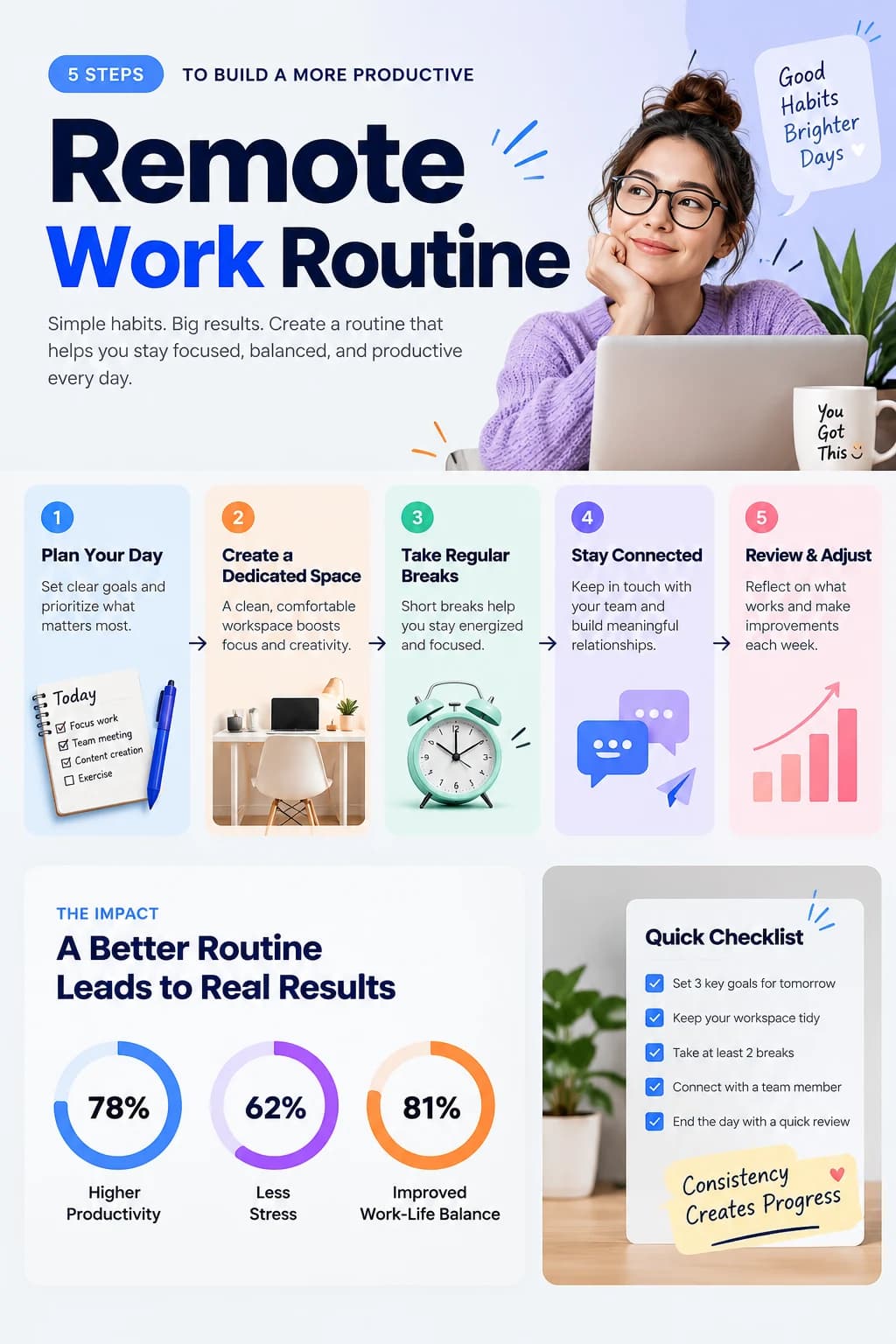
Imagine que ha terminado una infografía detallada para una presentación, una publicación de blog o una guía de capacitación. El diseño se ve genial. Los colores son los adecuados. Las ilustraciones encajan con el mensaje. Pero ahora necesita actualizar el título, corregir una frase o reemplazar parte de la ilustración. Nuestro ejemplo de 'Rutina de Trabajo Remoto' muestra el tipo de infografía terminada que puede llevar al espacio de trabajo cuando el proyecto editable original no está disponible.
Edite títulos y texto de apoyo
Una infografía puede contener muchas áreas de texto separadas: un título principal, encabezados de sección, descripciones de pasos, etiquetas de gráficos y pequeñas notas. La etapa de reconstrucción de texto identifica la redacción legible y prepara los elementos compatibles para su edición.
36 elementos de texto detectados · 19 elementos gráficos adicionales
Explore iconos e ilustraciones como capas separadas
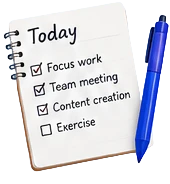
El diseño combina ilustraciones de un cuaderno, un escritorio, un reloj, burbujas de conversación y un gráfico ascendente, junto con un retrato más grande del espacio de trabajo. La etapa de separación de ilustraciones intenta reconstruir elementos visuales reconocibles para que puedan inspeccionarse y usarse de forma más independiente.
14 capas de ilustraciones reconstruidas
Actualice los pasos sin reconstruir el diseño
El ejemplo incluye cinco pasos: Planifique su día, Cree un espacio dedicado, Tome descansos regulares, Manténgase conectado y Revise y ajuste. Cuando la redacción necesite cambiar, trabaje con el texto detectado en lugar de recrear todo el conjunto de tarjetas.
5 STEPS
Texto detectado · Aprox. 20px en este ejemplo
TO BUILD A MORE PRODUCTIVE
Texto detectado · Aprox. 20px en este ejemplo
Remote Work Routine
Texto detectado · Aprox. 133px en este ejemplo
Simple habits. Big results. Create a routine that helps you stay focused, balanced, and productive every day.
Texto detectado · Aprox. 21px en este ejemplo
Good Habits Brighter Days ♥
Texto detectado · Aprox. 27px en este ejemplo
1
Texto detectado · Aprox. 21px en este ejemplo
2
Texto detectado · Aprox. 21px en este ejemplo
3
Texto detectado · Aprox. 21px en este ejemplo
4
Texto detectado · Aprox. 21px en este ejemplo
5
Texto detectado · Aprox. 21px en este ejemplo
Plan Your Day
Texto detectado · Aprox. 19px en este ejemplo
Create a Dedicated Space
Texto detectado · Aprox. 19px en este ejemplo
Take Regular Breaks
Texto detectado · Aprox. 19px en este ejemplo
Stay Connected
Texto detectado · Aprox. 19px en este ejemplo
Review & Adjust
Texto detectado · Aprox. 19px en este ejemplo
Set clear goals and prioritize what matters most.
Texto detectado · Aprox. 16px en este ejemplo
A clean, comfortable workspace boosts focus and creativity.
Texto detectado · Aprox. 16px en este ejemplo
Short breaks help you stay energized and focused.
Texto detectado · Aprox. 16px en este ejemplo
Keep in touch with your team and build meaningful relationships.
Texto detectado · Aprox. 16px en este ejemplo
Reflect on what works and make improvements each week.
Texto detectado · Aprox. 16px en este ejemplo
THE IMPACT
Texto detectado · Aprox. 17px en este ejemplo
A Better Routine Leads to Real Results
Texto detectado · Aprox. 37px en este ejemplo
78%
Texto detectado · Aprox. 35px en este ejemplo
62%
Texto detectado · Aprox. 35px en este ejemplo
81%
Texto detectado · Aprox. 35px en este ejemplo
Higher Productivity
Texto detectado · Aprox. 19px en este ejemplo
Less Stress
Texto detectado · Aprox. 19px en este ejemplo
Improved Work-Life Balance
Texto detectado · Aprox. 19px en este ejemplo
Quick Checklist
Texto detectado · Aprox. 25px en este ejemplo
Set 3 key goals for tomorrow
Texto detectado · Aprox. 14px en este ejemplo
Keep your workspace tidy
Texto detectado · Aprox. 14px en este ejemplo
Take at least 2 breaks
Texto detectado · Aprox. 14px en este ejemplo
Connect with a team member
Texto detectado · Aprox. 14px en este ejemplo
End the day with a quick review
Texto detectado · Aprox. 14px en este ejemplo
Consistency Creates Progress
Texto detectado · Aprox. 27px en este ejemplo
♥
Texto detectado · Aprox. 27px en este ejemplo
Un texto de reemplazo más largo puede requerir espaciado o ajustes de fuente adicionales.
Inspeccione la estructura visual detrás del contenido
Las tarjetas redondeadas, las formas de acento, las flechas y los detalles decorativos contribuyen a la jerarquía visual de la infografía. Explore los elementos gráficos disponibles y vea qué partes de la composición se pueden ajustar sin reconstruir la imagen completa.
bubble
hero-rays
arrows
chat
chart
ring1
ring2
ring3
checks
sticky
check-rays
Algunos iconos o ilustraciones pueden permanecer agrupados.
Trabaje con los elementos visuales
Ilustraciones, fotografías y piezas decorativas separadas de la infografía de ejemplo.
Light blue panel background

Pale gradient page background

Blue sparkle decoration

Black sparkle decoration

Orange sparkle decoration

Thin black line decoration
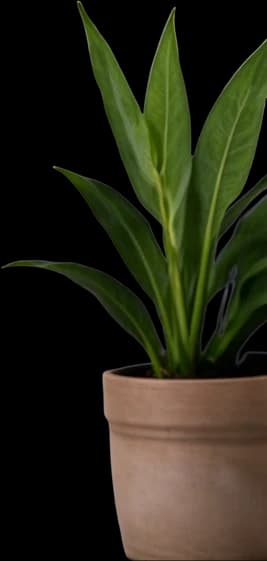
Green potted plant

Chair armrest

Silver laptop

Woman in purple sweater

White mug
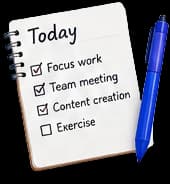
notebook

desk

clock
Capas de ilustraciones reconstruidas a partir de la infografía de Rutina de Trabajo Remoto. Los porcentajes mostrados en este ejemplo ficticio son ilustrativos y no deben interpretarse como una investigación de productividad verificada.
Vuelva a unir las capas reconstruidas
Inspeccione el texto y los elementos visuales disponibles dentro del diseño reconstruido. Oculte capas, explore diferentes partes de la composición y continúe editando en el espacio de trabajo.
Un nuevo punto de partida para la edición, no el archivo fuente original
La herramienta reconstruye elementos de imagen a partir de una infografía aplanada. No puede recuperar la presentación original, los datos estructurados del gráfico, los elementos de Canva, las rutas de Illustrator o el historial de diseño exacto. El ejemplo incluye tres gráficos circulares de porcentaje: es posible que pueda editar sus etiquetas numéricas detectadas, pero las formas del gráfico subyacente son ilustraciones visuales reconstruidas, y cambiar un número no recalcula automáticamente el gráfico. El resultado le brinda más flexibilidad para ediciones visuales, no una recreación perfecta del proyecto original.
CUANDO EL DISEÑO ESTÁ TERMINADO PERO EL CONTENIDO CAMBIA
¿Tiene la imagen infográfica, pero no el archivo editable?
Dedico tiempo a perfeccionar la infografía. El diseño está pulido. Las ilustraciones están en su lugar. El texto está perfectamente organizado. Luego, alguien pide una actualización. Tal vez un titular necesita cambiarse. Un porcentaje necesita corregirse. Un paso en el proceso ya no es preciso. Pero todo lo que tiene es el PNG exportado. El enlace de Canva ha desaparecido. El archivo de PowerPoint falta. El diseñador solo proporcionó una imagen. Ahora, una pequeña actualización de contenido amenaza con convertirse en un rediseño completo.
Necesita corregir el texto
La redacción original está incrustada en la imagen, por lo que no puede simplemente hacer clic y reemplazarla.
Quiere actualizar un número
Una estadística ha cambiado, pero la etiqueta y el gráfico están integrados en un único archivo plano.
Necesita una ilustración diferente
Un icono o imagen ya no encaja con el mensaje, pero no tiene acceso al elemento gráfico original.
Alguien necesita un diseño editable
Un compañero de equipo o diseñador quiere elementos separados para trabajar, y la única fuente que puede proporcionar es un JPG o PNG.
Ya tiene un diseño que vale la pena conservar. Empiece con esa imagen y recupere más control sobre los elementos que la IA puede identificar.
CONSERVE EL DISEÑO. ACTUALICE EL CONTENIDO.
Realice más cambios sin reconstruir su infografía
Cambie títulos y encabezados
Actualice un título principal, un encabezado de sección o una etiqueta corta manteniendo la dirección visual existente.
Edite descripciones detectadas
Corrija una frase, revise instrucciones o reemplace texto obsoleto en los elementos de texto compatibles.
Trabaje con números y etiquetas
Cambie el texto numérico detectado, porcentajes o leyendas. Revise manualmente cualquier gráfico visual relacionado para asegurar la coherencia.
Explore iconos separados
Inspeccione los elementos visuales disponibles, como símbolos, pictogramas y gráficos decorativos que el flujo de trabajo puede reconstruir.
Reposicione ilustraciones disponibles
Utilice las capas de ilustraciones reconstruidas como puntos de partida para ajustar el diseño o preparar variaciones.
Exporte un PSD con capas
Descargue las capas ráster disponibles para su posterior edición en Photoshop o software de diseño compatible.
La calidad de la separación de capas depende de la imagen original. El flujo de trabajo no reconstruye datos fuente editables ni garantiza que cada icono, forma y gráfico se convierta en una capa independiente.
HECHO PARA LAS ACTUALIZACIONES QUE LA GENTE REALMENTE NECESITA
¿Qué necesita cambiar en su infografía?
Actualice una infografía de marketing antigua
Un titular, número de campaña o descripción de apoyo ha cambiado, pero el diseño existente sigue siendo válido.
Corrija una infografía generada por IA
La ilustración generada se ve bien, pero el texto contiene un error o una redacción incómoda. Empiece con la imagen terminada y revise los elementos que se pueden detectar.
Actualice una guía de capacitación
El proceso de su empresa ha cambiado. Actualice los pasos e instrucciones visibles sin recrear todo el diseño de la infografía.
Prepare una revisión para un cliente
Un cliente envía una infografía aplanada y solicita ajustes de texto o ilustraciones. Las capas reconstruidas proporcionan un punto de partida para los cambios.
Adapte contenido existente para una nueva audiencia
Mantenga el diseño general mientras actualiza la redacción disponible para otro equipo, curso, campaña o mercado.
Reutilice ilustraciones en nuevos materiales
Inspeccione los iconos y elementos visuales extraídos como posibles activos para presentaciones, publicaciones o materiales de marketing relacionados autorizados.
Ya sea que esté actualizando una frase o preparando un visual revisado, el objetivo es reutilizar el trabajo de diseño en el que ya ha invertido.
DE IMAGEN PLANA A CAPAS RECONSTRUIDAS
Haga su infografía más editable en cuatro pasos
- 1
Suba su infografía
Elija la infografía existente en PNG, JPG o WebP que desea revisar. Una ilustración plana y clara le da al flujo de trabajo un mejor punto de partida que una captura de pantalla con mucha compresión.
- 2
Deje que la IA analice el diseño
El flujo de trabajo de procesamiento identifica texto e intenta reconstruir las ilustraciones y elementos visuales disponibles como capas de imagen separadas.
- 3
Revise y edite
Abra el espacio de trabajo, inspeccione la redacción detectada, explore las capas de ilustraciones y realice los cambios compatibles que necesite.
- 4
Exporte y continúe
Descargue una imagen editada, un PSD con capas o los activos de capa disponibles para trabajos posteriores.
Revise la precisión del texto, los detalles gráficos, la coherencia del gráfico y las dimensiones de exportación antes de compartir el diseño final.
PREPARE SU IMAGEN PARA MEJORES RESULTADOS
¿Qué infografías funcionan mejor?
Ilustraciones planas y de alta calidad
Empiece con la propia infografía exportada en lugar de una fotografía, una captura de pantalla de una diapositiva o una imagen incrustada en otro diseño.
Texto legible
Los títulos grandes, las etiquetas claras y el texto de apoyo distinto son generalmente más fáciles de detectar que las letras extremadamente pequeñas.
Iconos e ilustraciones distintos
Los elementos visuales con formas y límites claros pueden separarse con más éxito que los gráficos muy superpuestos.
Fondos simples
Los diseños limpios basados en tarjetas y los fondos despejados pueden facilitar la reconstrucción de la imagen.
Complejidad de gráficos manejable
Los gráficos de barras estáticos, los gráficos de porcentaje y las visualizaciones simples pueden tratarse como ilustraciones, pero no se restauran como componentes de gráficos basados en datos.
El texto diminuto, las flechas finas, los objetos superpuestos, los degradados transparentes y los gráficos densos pueden requerir una limpieza adicional.
PARA PERSONAS QUE NECESITAN ACTUALIZAR DISEÑOS EXISTENTES
Edite la infografía que ya tiene
Profesionales de marketing
Actualice la información de campañas, guías visuales y estadísticas de marketing sin reconstruir cada gráfico.
Creadores de contenido
Corrija texto en una infografía existente creada manualmente o generada con IA.
Diseñadores
Trabaje con PNG o JPG proporcionados por el cliente cuando el proyecto de diseño editable original no esté disponible.
Equipos de negocios
Actualice presentaciones, elementos visuales de capacitación y gráficos de procesos utilizando las ilustraciones ya aprobadas.
Educadores y formadores
Revise diagramas de enseñanza, elementos visuales instructivos e infografías cuando falte el archivo de proyecto original.
Agencias
Prepare variaciones de diseño y revisiones de clientes a partir de activos aplanados existentes.
MÁS FLEXIBILIDAD QUE UNA SOLA IMAGEN PLANA
Lleve su infografía al siguiente paso de edición
Imagen editada
Guarde una imagen compuesta actualizada después de realizar los cambios compatibles en el espacio de trabajo.
PSD con capas
Exporte las capas reconstruidas a un documento compatible con Photoshop para un mayor refinamiento. El texto que la IA puede leer se almacena como capas de texto nativas de Photoshop.
Activos de capa ZIP
Descargue los elementos de imagen separados disponibles y los datos de capa de apoyo.
La exportación a PSD no incluye objetos de gráfico nativos, formas editables de PowerPoint, rutas vectoriales originales o las fuentes fuente exactas. Las letras estilizadas permanecen como una capa de imagen y las fuentes se asignan a las comunes.
LA HERRAMIENTA ADECUADA PARA EL CAMBIO ADECUADO
Capas de imagen reconstruidas vs. Objetos de diseño originales
Texto reconstruido
Trabaje con elementos de texto detectados de la imagen terminada. No se garantiza la tipografía original exacta.
Gráficos reconstruidos
Inspeccione los iconos, formas e ilustraciones disponibles como capas de imagen. Algunos elementos pueden permanecer agrupados.
Gráficos estáticos
Edite las etiquetas de gráfico detectadas cuando sea posible, pero actualice la ilustración visual del gráfico por separado si los datos cambian.
Archivos fuente originales
El historial de edición original de Canva, Figma, PowerPoint, Illustrator o Photoshop no se puede recuperar de una imagen aplanada.
ImageToLayers ayuda a convertir una imagen difícil de editar en activos visuales más flexibles. No es un sustituto del proyecto de diseño estructurado original.
PREGUNTAS FRECUENTES
Preguntas frecuentes sobre cómo hacer una infografía editable
¿Puedo hacer editable una infografía PNG?
Sí. Suba una infografía PNG y use la IA para reconstruir el texto y los elementos visuales disponibles en capas. Puede inspeccionar el resultado, realizar ediciones compatibles y exportar las capas de imagen para trabajos posteriores.
¿Puedo convertir una infografía JPG en un PSD editable?
Sí. El flujo de trabajo admite imágenes JPG y puede exportar capas ráster reconstruidas en un PSD compatible con Photoshop. Este no es el archivo fuente original con capas.
¿Puedo editar texto dentro de una imagen infográfica?
Sí, cuando el texto se detecta correctamente. Puede seleccionar elementos de texto compatibles e introducir una redacción de reemplazo. La fuente, el espaciado y el diseño reconstruidos pueden requerir ajustes.
¿Puedo cambiar un porcentaje en mi infografía?
Puede actualizar un porcentaje cuando se detecta como texto editable. Sin embargo, la herramienta no recalcula ni redimensiona automáticamente los gráficos relacionados. Verifique que el valor actualizado y la representación visual coincidan.
¿Puedo editar una infografía sin el archivo original de Canva?
Sí. Puede empezar desde la imagen terminada incluso cuando el proyecto de Canva no esté disponible. La herramienta reconstruye los elementos de imagen disponibles en lugar de reabrir el diseño original de Canva.
¿Puedo convertir una infografía generada por NotebookLM en capas editables?
Puede subir una imagen compatible exportada desde NotebookLM u otra herramienta de IA, sujeto a sus derechos de uso. El flujo de trabajo puede intentar detectar texto y reconstruir capas visuales, pero no recupera la presentación original ni los datos fuente.
¿Puedo editar una infografía generada por IA que contiene errores ortográficos?
Sí, cuando el texto mal escrito se detecta correctamente. Puede intentar reemplazar la redacción en el espacio de trabajo. Siempre inspeccione la apariencia final, particularmente cuando la imagen original contiene letras inusuales o distorsionadas.
¿Puede la herramienta separar iconos e ilustraciones?
La etapa de separación de ilustraciones puede intentar reconstruir elementos visuales reconocibles como capas de imagen. No se garantiza que cada icono, flecha, ilustración o forma decorativa se convierta en una capa separada.
¿Puedo mover un icono a otra posición?
Si un icono se recupera como una capa independiente, puede trabajar con él en las herramientas de edición disponibles. El fondo y los bordes reconstruidos pueden requerir una limpieza adicional.
¿Puedo cambiar los colores de una infografía?
Es posible que pueda realizar ajustes visuales compatibles en las ilustraciones separadas, pero el flujo de trabajo no restaura la paleta de temas original ni todas las propiedades de relleno editables. Los cambios de color precisos pueden requerir edición adicional en Photoshop.
¿Puedo editar los datos detrás de un gráfico infográfico?
No. El flujo de trabajo reconstruye elementos de imagen visuales. No recupera la hoja de cálculo, las fórmulas o el conjunto de datos estructurados utilizados originalmente para crear un gráfico.
¿Cambiar un número actualizará automáticamente un gráfico de barras o circular?
No. Editar el texto numérico detectado no actualiza automáticamente el gráfico visual. Debe revisar y ajustar los gráficos por separado para mantener la precisión del diseño.
¿Puedo convertir una infografía en una presentación de PowerPoint editable?
Esta página no produce diapositivas de PowerPoint editables nativas. Su flujo de trabajo de exportación se centra en capas de imagen reconstruidas, incluyendo PSD y activos de capa disponibles.
¿Puedo restaurar el diseño original editable de Canva?
No. Un PNG o JPG no contiene el proyecto original completo de Canva. La herramienta reconstruye algunos elementos visibles de la imagen en lugar de recuperar los objetos originales y el historial de edición.
¿Contendrá el PSD capas de texto totalmente editables?
Parcialmente. El texto que la IA puede leer como texto en vivo se almacena en el PSD como capas de texto nativas de Photoshop, con la fuente asignada a una común, para que pueda volver a escribirlo con la herramienta de Texto. Las letras estilizadas se mantienen como una capa de imagen. Para una edición precisa de la fuente, revise cada capa de texto y aplique su propia fuente.
¿Puedo subir una infografía en PDF?
El espacio de trabajo actual está diseñado para imágenes PNG, JPG y WebP. Si tiene una infografía en PDF, exporte la página relevante a un formato de imagen compatible antes de subirla.
¿Admite infografías muy largas?
Puede subir imágenes compatibles dentro de los límites del espacio de trabajo, pero las infografías altas pueden ser redimensionadas durante el procesamiento. El texto muy pequeño y los gráficos detallados pueden volverse más difíciles de detectar. Revise las dimensiones resultantes y la calidad de las capas.
¿Puedo usar la herramienta para infografías educativas o de negocios?
Sí. El flujo de trabajo se puede utilizar con imágenes infográficas educativas, de negocios, instructivas y de marketing autorizadas. Los resultados dependen de la complejidad visual de la fuente.
¿Puedo usar las capas recuperadas en mis presentaciones?
Puede usar los activos de imagen reconstruidos disponibles en nuevas presentaciones donde tenga los derechos necesarios. Permanecen como elementos de imagen a menos que los reconstruya como objetos de presentación nativos.
¿Cuánto cuesta hacer editable una infografía?
La conversión utiliza 150 Créditos por imagen, mostrados en el espacio de trabajo antes del procesamiento. Si la etapa de ilustraciones no se puede completar, los Créditos de esa etapa se devuelven y aún recibe el resultado del texto.
¿Se garantiza que la infografía generada coincidirá perfectamente con la original?
No. La reconstrucción por IA puede afectar la tipografía, los bordes finos, los símbolos pequeños, las regiones de fondo ocultas y otros detalles. Compare el resultado con el original antes de publicarlo o entregarlo.
¿Puedo usar la infografía editada comercialmente?
El uso comercial depende de sus derechos sobre las ilustraciones, fuentes, marcas y otros materiales protegidos de origen. Si la infografía contiene estadísticas o afirmaciones de investigación, verifíquelas de forma independiente antes de su publicación.
¿Necesita editar otro diseño aplanado?
Imagen a capas
Separe elementos visuales reconocibles de una imagen para su posterior edición.
Empaque a PSD editable
Convierta ilustraciones de empaque aplanadas en texto y capas visuales reconstruidas.
Póster a PSD editable
Trabaje con texto y elementos visuales de un póster aplanado existente.
Editor de texto de anuncios
Actualice el texto compatible dentro de imágenes publicitarias terminadas.
YA TIENE EL DISEÑO
No reconstruya su infografía solo para hacer unos pocos cambios
El diseño está hecho. Las ilustraciones están ahí. El diseño ya comunica lo que quiere. Si la redacción o las ilustraciones necesitan actualizarse, empiece con la imagen que tiene. Suba su infografía, explore sus elementos reconstruidos y prepare capas editables para su próxima revisión.
Hacer mi infografía editableSuba PNG, JPG o WebP. Revise el ejemplo y el costo en Créditos antes de procesar. La reconstrucción de capas asistida por IA le brinda un nuevo punto de partida para la edición, no el proyecto fuente original.