
Elimina arañazos de fotos antiguas con IA
La IA crea una interpretación editada de las áreas dañadas. Los resultados varían y algunos detalles originales o bordes de la foto pueden cambiar.
Limpia fotos arañadas online
Sube una fotografía antigua, una copia escaneada o una imagen digital con daños visibles en la superficie. Elige una limpieza rápida o selecciona arañazos específicos para tener más control.
Describe los arañazos, dobleces y marcas de daño visibles que quieras eliminar. No se requiere ninguna selección manual.
Un excelente punto de partida para fotos antiguas con múltiples arañazos visibles o pliegues. Concéntrate en describir el daño que quieres eliminar, y luego revisa el resultado para detectar posibles cambios en caras, ropa, colores o el encuadre.
Image
RequiredAdd Image
Click or drag one source image here to start editing.
PNG, JPG, JPEG, or WEBP. The upload card is the primary starting point.
De un retrato familiar desgastado a un recuerdo más nítido
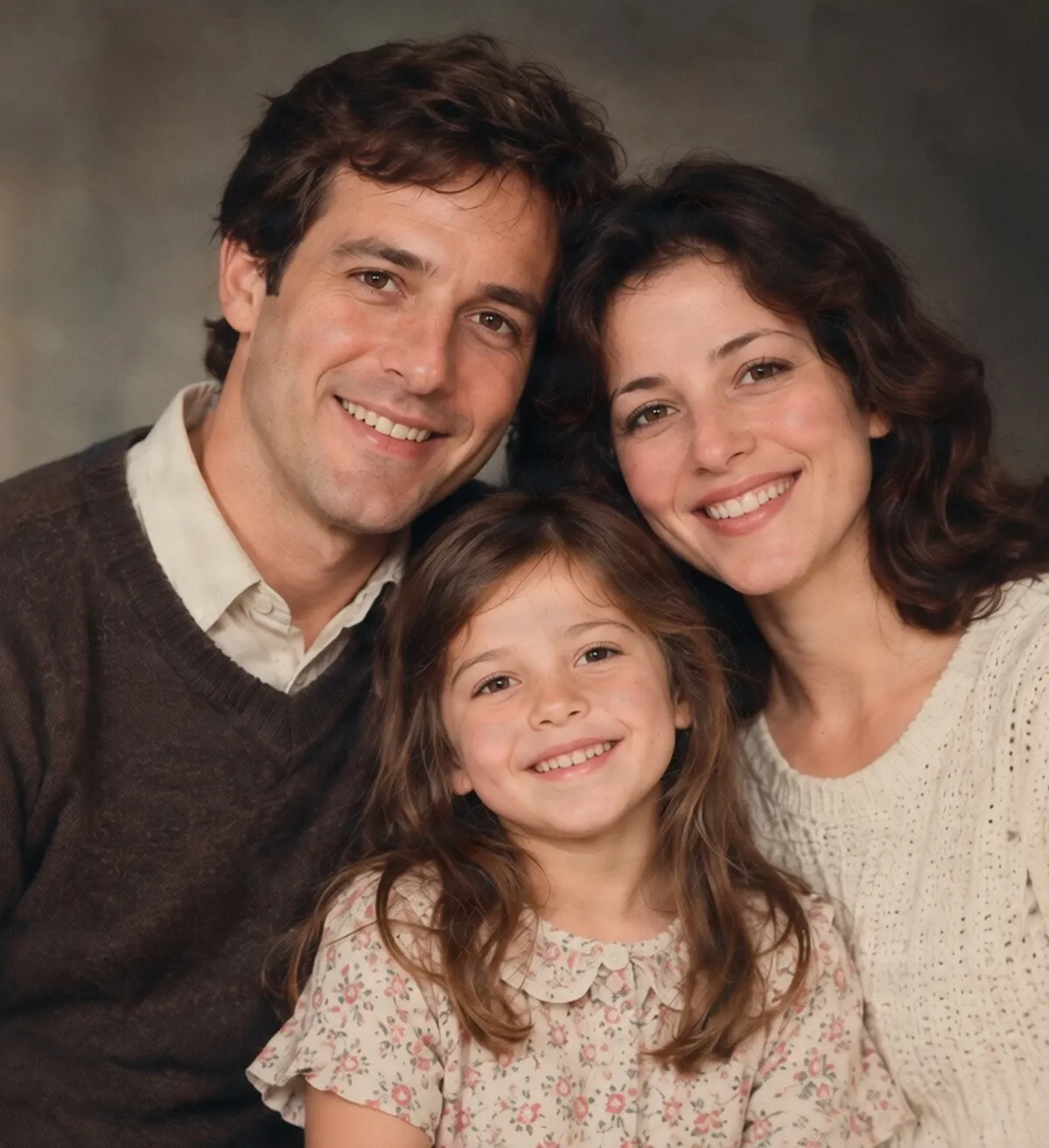
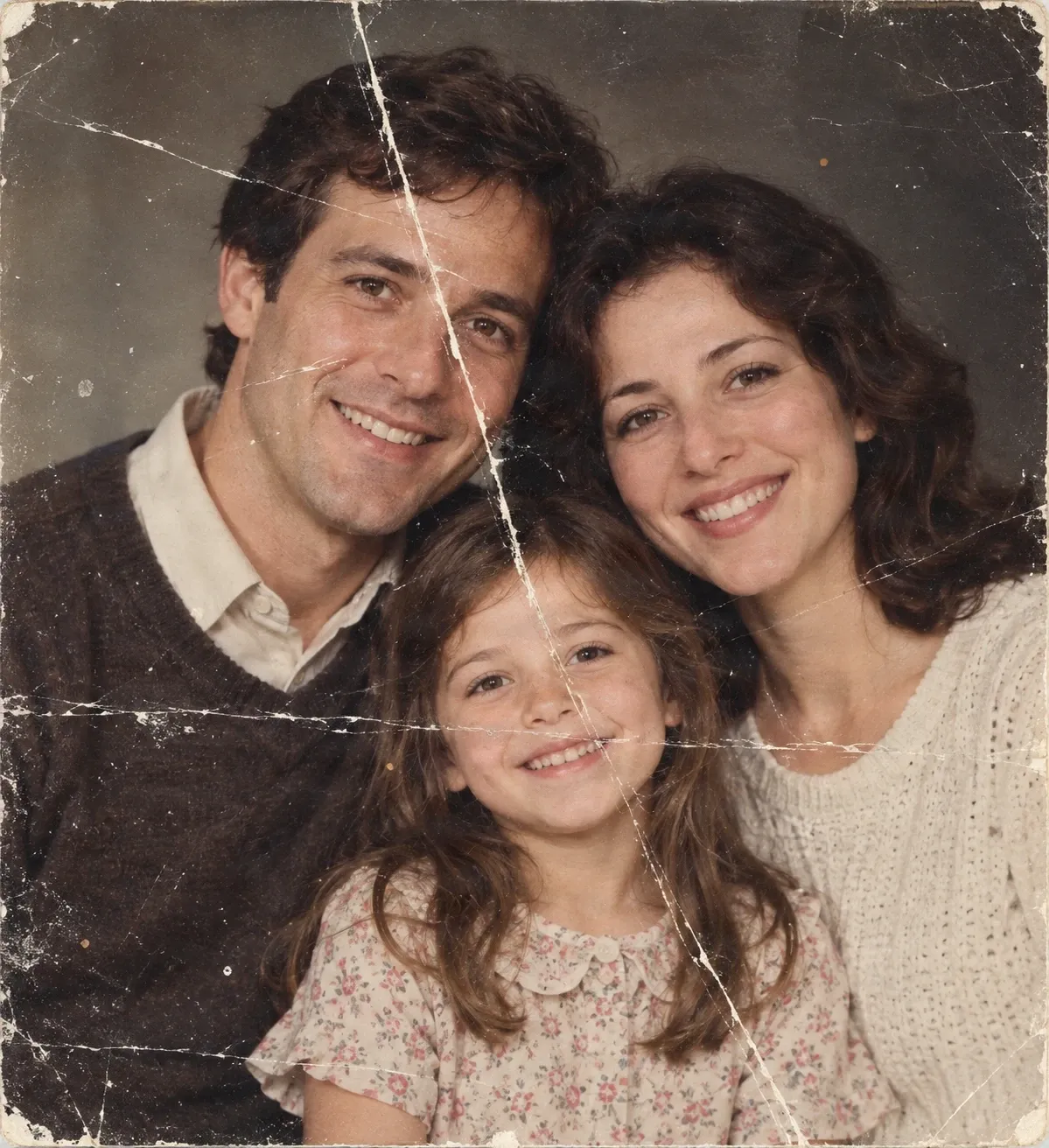
Ejemplo creado con la Eliminación rápida. Se redujeron los arañazos y las marcas de dobleces más prominentes, mientras que las personas siguieron siendo reconocibles. Algunos detalles de la piel se suavizaron y los bordes exteriores desgastados se recortaron, logrando una composición más compacta. La IA reconstruye el aspecto de las zonas dañadas en lugar de recuperar cada píxel original, y también puede cambiar detalles más allá de los arañazos.
Pruébalo en tu fotoSesiones Recientes
¿Has encontrado una foto familiar antigua llena de arañazos blancos, líneas de dobleces o años de desgaste? No tienes por qué conservar cada marca molesta en la copia digital. Sube tu foto y deja que la IA reduzca los arañazos visibles y las zonas dañadas. Empieza con la Eliminación rápida para una limpieza sencilla, o usa el Borrador mágico para seleccionar marcas concretas. Vuelve a centrar la atención en las personas y los momentos de la imagen, no en los arañazos que la cruzan.
Recuerdos que vale la pena conservar
La foto puede ser vieja. El recuerdo sigue importando.
Tal vez sea una fotografía de tus padres cuando eran jóvenes, una imagen de tus abuelos, un cumpleaños de la infancia o una reunión familiar que apenas recuerdas. Años más tarde, encuentras esa fotografía en un cajón, una caja o un viejo álbum familiar.
Los rostros siguen ahí, junto con las sonrisas, la ropa y el momento que quieres conservar. Pero ahora los arañazos y los dobleces cruzan la imagen. Puede que no tengas los negativos originales, que no sepas usar un software profesional de restauración fotográfica o que solo tengas una copia escaneada de la impresión dañada.
Un borrador de arañazos fotográficos con IA te ofrece otra opción. Sube la imagen que tienes, pídele a la IA que limpie el daño visible y comprueba si la imagen editada hace que el recuerdo sea más fácil de disfrutar. Puedes conservar el escaneo original y guardar la versión reparada por separado.
La fotografía transporta el recuerdo. La edición puede ayudarte a verlo con mayor claridad.
Dale a las fotos arañadas un aspecto más limpio sin ediciones complejas
Reduce los molestos arañazos blancos
Limpia las líneas de pliegues y dobleces
Trabaja con las fotos que ya tienes
Elige una edición rápida o localizada
Conserva rostros familiares en la imagen
Guarda una copia editada para compartir
How to Elimina arañazos de fotos antiguas con IA
Sube tu foto arañada
Describe o selecciona el daño
Deja que la IA limpie la imagen
Compara y descarga
Elige la forma en que deseas reparar tu foto
| Eliminación rápida | Borrador mágico |
|---|---|
| Describe arañazos y dobleces | Selecciona áreas dañadas concretas |
| No se requiere selección manual | Tú defines el área a editar |
| Práctico para daños repartidos por la foto | Útil para una o dos marcas específicas |
Empieza con la Eliminación rápida para una limpieza general. Cambia al Borrador mágico cuando necesites un mayor control sobre un área específica. Ninguno de los dos modos puede garantizar la recuperación de todos los detalles originales.
Lo que la IA puede y no puede hacer
Una foto más limpia no siempre es una restauración exacta
La reparación fotográfica con IA interpreta la imagen visible y genera contenido de reemplazo allí donde aparece el daño. Puede hacer que los arañazos sean menos perceptibles incluso cuando parte de la fotografía subyacente ya no es visible, pero el contenido generado es una estimación.
Si un arañazo atraviesa un ojo, una nota escrita a mano, una expresión facial u otro elemento importante, la IA no puede saber con exactitud qué contenían originalmente los píxeles faltantes. Es posible que cree un área verosímil que difiera de la fotografía histórica.
Las ediciones amplias también pueden suavizar rostros, cambiar las texturas de la ropa, reducir el aspecto envejecido de una impresión, eliminar detalles de los bordes o recortar la imagen. Para usos de archivo, históricos, legales o documentales, conserva el escaneo intacto y no trates la versión generada por IA como un original exacto.
Conserva tu escaneo original. Trata el resultado de la IA como una versión editada independiente de la fotografía.
Por qué algunas fotos arañadas son más fáciles de reparar que otras
Arañazos ligeros
Daños moderados por dobleces
Arañazos sobre rostros
Fotografías muy dañadas
Dale una segunda oportunidad a tus fotos más queridas
Retratos familiares antiguos
Fotografías de la infancia
Recuerdos de bodas y aniversarios
Fotos encontradas en álbumes familiares
Recuerdos de viajes de época
Colecciones de fotos personales
Tipos de daños fotográficos
¿Qué tipos de arañazos puedes intentar eliminar?
Arañazos blancos en la superficie
Las marcas blancas finas son comunes en copias antiguas o manipuladas con frecuencia. La IA puede intentar rellenar las interrupciones visibles utilizando la información de la imagen circundante.
Líneas de arañazos largos
Una línea prominente que cruza una fotografía puede distraer mucho, especialmente si pasa por encima de un rostro. Las marcas largas pueden requerir mayor reconstrucción y una inspección minuciosa.
Marcas de pliegues y dobleces
Las imágenes antiguas que se doblaron o arquearon pueden mostrar líneas claras u oscuras. Algunas se pueden reducir mediante una edición digital.
Pequeños roces y marcas de desgaste
La IA puede intentar integrar pequeñas áreas de desgaste superficial debido al almacenamiento, la manipulación o el paso del tiempo en la imagen cercana.
Daños en la ropa o en los fondos
Las marcas sobre fondos sencillos o ropa pueden ser más fáciles de difuminar que los daños que cruzan rasgos faciales complejos.
Arañazos en impresiones escaneadas
Sube un escaneo digital de una foto física dañada e intenta reparar los defectos visibles en el archivo escaneado.
Esta herramienta edita contenido de imagen digital. No repara físicamente una copia impresa, ni reconstruye evidencia histórica faltante, ni garantiza una restauración precisa de los detalles ocultos por el daño.
Cómo conseguir una mejor reparación de arañazos
- Empieza con la copia más nítida disponible. Un escaneo de alta calidad o una foto bien iluminada hacen que el daño sea más fácil de ver; evita los reflejos, las sombras pronunciadas y los brillos.
- Para la Eliminación rápida, comienza con una descripción sencilla de los arañazos, dobleces y marcas de daño sin incluir instrucciones ajenas.
- Presta atención a los rostros. Revisa los ojos, cejas, boca, expresiones y contornos faciales después de editar.
- Inspecciona los bordes exteriores. Es posible que la IA recorte los márgenes desgastados o ajuste el encuadre, así que comprueba que no se haya perdido contenido importante.
- Revisa las texturas de la ropa y el fondo para asegurarte de que no haya telas suavizadas, patrones inusuales, detalles repetidos o áreas visiblemente reconstruidas.
- Usa el Borrador mágico para un arañazo específico cuando una edición localizada sea más adecuada que una limpieza general.
- Conserva el archivo original junto con la imagen reparada para poder volver a consultarlo o probar un enfoque diferente más adelante.
Errores comunes que debes evitar
Esperar que desaparezca hasta el último arañazo
Es posible que persista algún daño, especialmente cuando cubre partes muy detalladas o muy descoloridas de la fotografía.
Asumir que los detalles generados son históricamente precisos
La IA puede inventar texturas o detalles faciales verosímiles. Un resultado convincente no demuestra que las áreas reconstruidas coincidan con la imagen original.
Ignorar los cambios en el encuadre
Una imagen más limpia también puede presentar un recorte más ajustado o un borde alterado. Comprueba toda la composición, no solo las zonas dañadas.
Usar una edición amplia para una sola marca pequeña
Si solo necesitas arreglar un arañazo, una selección precisa con el Borrador mágico puede reducir cambios innecesarios en el resto de la foto.
Preguntas frecuentes
¿Cómo elimino los arañazos de una foto antigua?
Sube una copia digital de la fotografía arañada, elige la Eliminación rápida y describe los arañazos o marcas de dobleces que quieras editar. La IA intentará limpiar el daño visible. Revisa la imagen detenidamente antes de descargarla.
¿Puede la IA eliminar arañazos de las fotos?
La IA puede intentar reducir o eliminar los arañazos visibles generando detalles de reemplazo. El resultado final depende del daño, la calidad de la imagen y la cantidad de fotografía que deba reconstruirse.
¿Puedo eliminar los arañazos de una foto sin Photoshop?
Sí. Puedes intentar reparar una foto digital arañada directamente en tu navegador web sin necesidad de usar Photoshop ni clonar manualmente cada píxel dañado.
¿Funciona el removedor de arañazos con IA en fotos familiares antiguas?
Puedes usarlo en copias digitales de retratos familiares antiguos, fotografías de la infancia y otras imágenes personales. Los resultados son más fáciles de evaluar cuando los rostros y los detalles circundantes siguen siendo visibles.
¿Puedo eliminar líneas blancas de una fotografía escaneada?
Sí. Las líneas blancas finas y los arañazos superficiales son objetivos de edición habituales. La IA puede integrarlos en la imagen circundante, aunque las marcas largas o complejas pueden ser más difíciles de reparar de forma convincente.
¿Puede eliminar marcas de pliegues y dobleces?
Puedes intentar editar las líneas de dobleces visibles y las marcas de pliegues. La IA puede reducir su visibilidad, pero los pliegues graves que oscurecen grandes áreas requieren una mayor reconstrucción y pueden producir resultados menos precisos.
¿Eliminar los arañazos cambiará los rostros de las personas?
Es posible. El objetivo es que las personas sigan siendo reconocibles, pero la IA puede suavizar la piel, alterar detalles faciales o reconstruir rasgos dañados de otra manera. Inspecciona los rostros con atención, especialmente en los puntos donde los arañazos atraviesan los ojos o la boca.
¿Puede la IA recuperar los detalles originales ocultos bajo un arañazo?
No exactamente. Si la información de la imagen falta o está oculta, la IA puede generar contenido de reemplazo verosímil, pero no puede verificar que coincida con la fotografía histórica.
¿La herramienta conserva los bordes originales de la foto?
No necesariamente. La edición con IA puede eliminar los bordes desgastados, recortar los márgenes dañados o ajustar la composición. Compara la imagen editada con la original si te importa conservar el borde completo de la impresión.
¿Puedo eliminar arañazos de fotos en blanco y negro?
Puedes probar el editor tanto en fotografías en blanco y negro como en imágenes a color. Comprueba si el resultado mantiene la apariencia tonal original, el contraste y los detalles faciales.
¿Qué opción es mejor para los arañazos: Eliminación rápida o Borrador mágico?
La Eliminación rápida es un punto de partida muy cómodo cuando hay varios arañazos repartidos por la foto. El Borrador mágico resulta útil cuando quieres seleccionar áreas dañadas específicas. La mejor opción dependerá de la imagen y del nivel de control que necesites.
¿Necesito seleccionar manualmente cada arañazo?
No con la Eliminación rápida, ya que puedes describir el daño mediante texto. Si cambias al Borrador mágico, tendrás que marcar las regiones que deseas editar.
¿Puedo reparar arañazos que cruzan los ojos o la boca de alguien?
Puedes intentar editar esas áreas, pero resultan complicadas porque los pequeños cambios en los rasgos faciales pueden afectar al aspecto de la persona. Un resultado verosímil no reproduce necesariamente sus rasgos originales.
¿Puedo usar esta herramienta para restaurar una fotografía muy rota?
Puedes mejorar algunas regiones dañadas, pero los desgarros extensos, las grandes piezas faltantes y el deterioro severo pueden superar lo que una edición general de eliminación de arañazos es capaz de reparar de forma fiable. La herramienta está pensada principalmente para arañazos visibles, dobleces y marcas de daños menores.
¿La foto reparada se verá exactamente igual que la original?
No se garantiza una restauración exacta. La IA puede recrear detalles faltantes, suavizar texturas, ajustar el color o cambiar el encuadre. Trata la imagen editada como una interpretación de la fotografía dañada y no como una reproducción perfecta.
¿Puedo descargar la foto reparada e imprimirla?
Puedes descargar la imagen editada para proyectos personales, incluida la impresión si la calidad del resultado es adecuada. Comprueba la resolución, el recorte, los detalles faciales y las dimensiones de impresión antes de encargar una copia física.
Herramientas de edición de fotos relacionadas
Elimina objetos no deseados de las fotos de tus productos
Elimina objetos no deseados, accesorios que distraen y el desorden del fondo de las fotos de tus productos con IA. Mantén tus productos en el centro de atención y crea imágenes más limpias online.
AbrirElimina cables de alta tensión de tus fotos con IA
Elimina cables eléctricos, líneas de servicios públicos y cables aéreos de tus fotos con IA. Describe los cables o selecciónalos con precisión y reconstruye la escena de forma natural.
AbrirElimina emojis de tus fotos con IA
Elimina emojis y stickers no deseados de tus fotos con IA. Sube tu imagen, borra las superposiciones de emojis y crea una versión más limpia online.
AbrirRepara el fondo con IA
Edita zonas dañadas o faltantes de una foto con un flujo de trabajo de reparación de fondos con IA focalizada.
AbrirDale a una foto antigua un nuevo aspecto
Los recuerdos siguen ahí. Haz que los arañazos desaparezcan.
Esa foto familiar, retrato de la infancia o instantánea de otra época merece una nueva oportunidad. Sube tu imagen arañada y prueba una limpieza rápida con IA. Reduce los daños molestos, compara el resultado con el original y guarda la versión que prefieras.
Eliminar arañazos de mi fotoSe recomienda la Eliminación rápida para la limpieza general de arañazos. Los resultados varían y las ediciones generadas pueden alterar los detalles o el encuadre. Guarda tu escaneo original como referencia.
Creative Toolkit Index
Explora más funciones de IA
Quick access to precision layer extraction, AI photo editing & asset tools.