
Elimina las gafas de una foto con IA
Mira cómo luciría tu retrato favorito sin gafas; sin necesidad de complicadas ediciones fotográficas.
Selecciona las gafas directamente en tu foto y perfecciona el área que deseas editar.
Útil cuando las monturas o los reflejos se superponen a detalles faciales importantes.
Image
RequiredAdd Image
Click or drag one source image here to start editing.
PNG, JPG, JPEG, or WEBP. The upload card is the primary starting point.
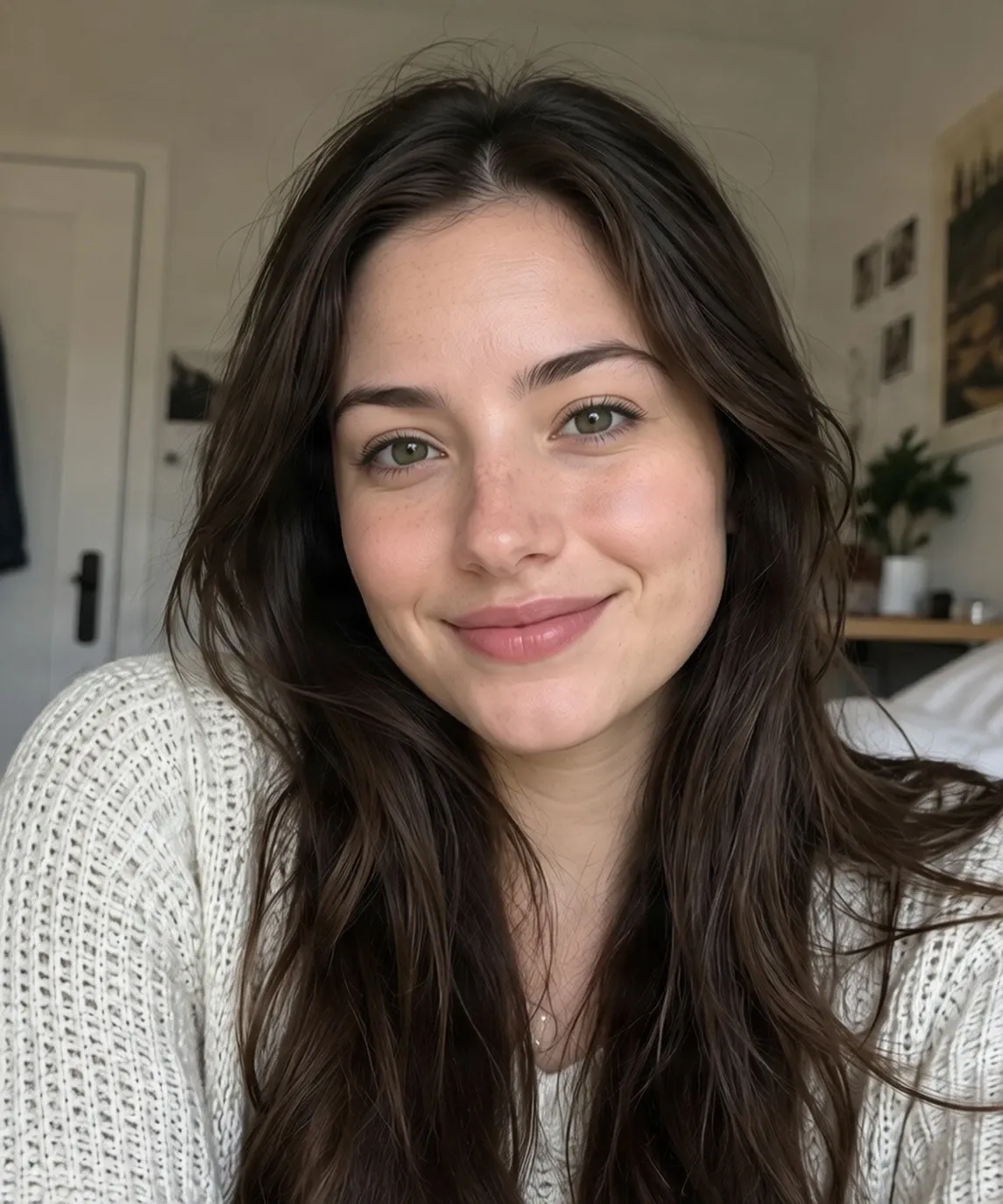
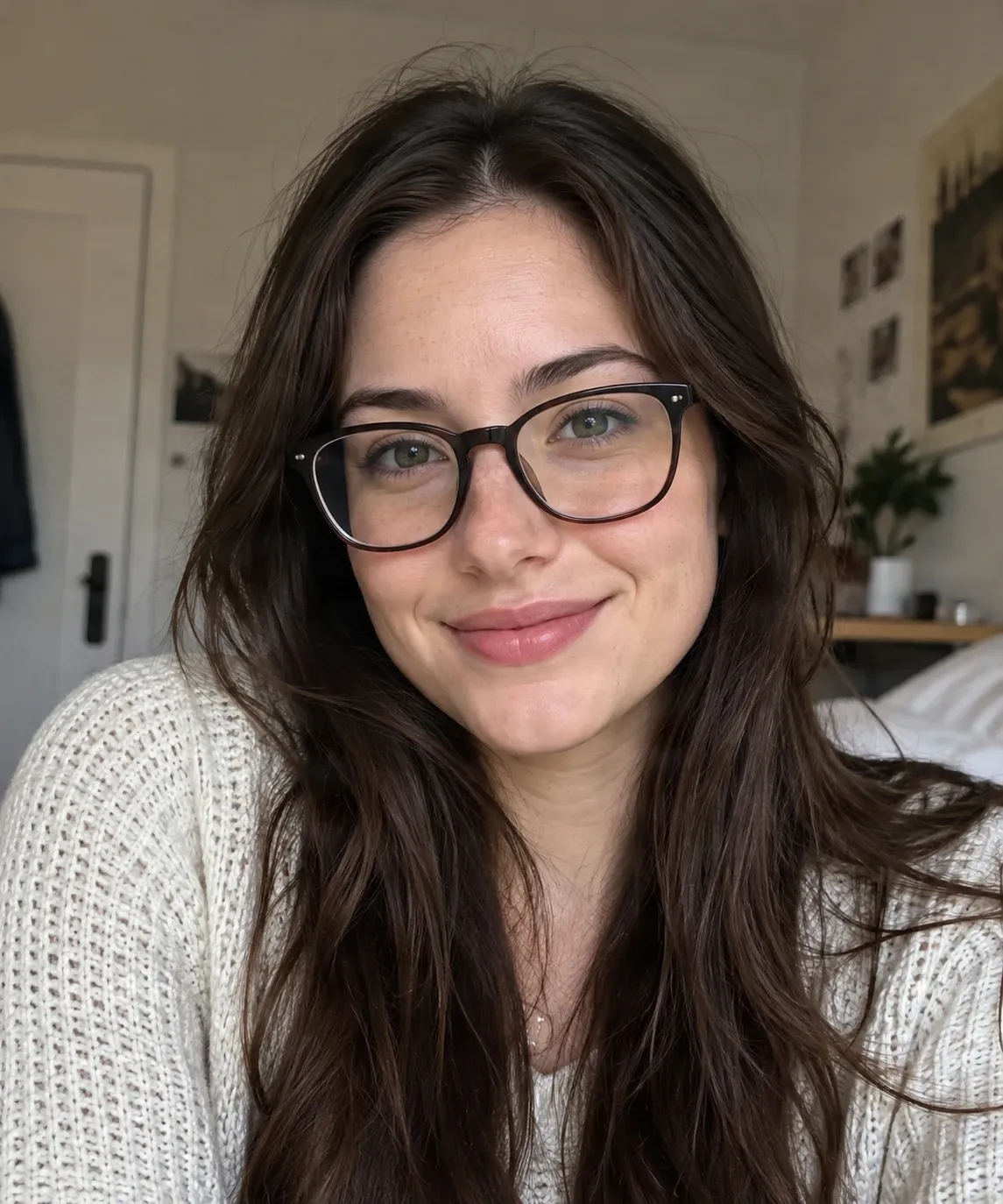
Este ejemplo de retrato fue creado con Quick Remove (solo instrucción de texto, sin máscara). Se eliminaron los marcos, pero el modelo también cambió las cejas, la piel alrededor de los ojos, la forma de la cara y parte del cabello y el fondo. Compáralo con el original. Para obtener un resultado más preciso, utiliza Magic Eraser y pinta únicamente sobre los marcos.
Sesiones Recientes
¿Te encanta la foto, pero desearías no llevar gafas? Sube tu imagen y deja que la IA elimine la montura, los cristales y los reflejos visibles, recreando un aspecto natural alrededor de tus ojos.
CONSERVA LA FOTO QUE TE GUSTA
Explora una versión sin gafas de tu foto favorita
Por fin encuentras una foto donde tu sonrisa, tu peinado y la iluminación son perfectos. Solo hay una cosa que cambiarías: las gafas.
En lugar de hacer otra foto o editar cada píxel a mano, usa la IA para crear otra versión del mismo momento. Elimina las gafas visibles y comprueba cómo queda el retrato sin ellas.
Tanto si estás actualizando tu foto de perfil, eligiendo un retrato o simplemente tienes curiosidad por ver un look diferente, empieza con una foto que ya te guste.
Conserva el momento. Prueba otro estilo.
La IA estima los detalles que ocultan las gafas
Los detalles originales de los ojos y la piel detrás de las monturas o cristales opacos no son visibles en la imagen subida. La IA genera detalles de reemplazo plausibles a partir de la foto circundante; no puede recuperar el aspecto exacto que estaba oculto.
Las gafas de sol oscuras, los reflejos intensos, las monturas gruesas, la baja resolución y los ojos muy ocultos pueden dificultar la obtención de un resultado natural. Revisa los detalles faciales cuidadosamente antes de usar la imagen editada.
Prueba una edición sin gafas para diferentes retratos
Monturas de gafas
Reflejos en los cristales
Gafas de sol
Selfies y retratos
Fotos antiguas
Diferentes estilos de montura
How to Elimina las gafas de una foto con IA
Sube un retrato
Elimina las gafas
Revisa y descarga
Elige cómo eliminar las gafas
| Eliminación rápida | Borrador mágico |
|---|---|
| Describe las gafas o los reflejos a editar | Selecciona el área de la montura y los cristales directamente |
| Un punto de partida sencillo para gafas claramente visibles | Más control alrededor de los ojos, la piel y detalles superpuestos |
| La IA determina el área de edición según tus instrucciones | Tú dibujas y perfeccionas el área de edición manualmente |
Para gafas muy cercanas a los ojos, revisa cuidadosamente el área seleccionada y los detalles faciales generados.
Cómo afecta la foto original a la edición
Más información con la que trabajar
Algunos detalles están ocultos
Ediciones más desafiantes
¿Cuándo podrías querer eliminar las gafas de una foto?
Selfies y fotos para redes sociales
Fotos de perfil personal
Fotos familiares y de vacaciones
Retratos antiguos
Curiosidad por un look diferente
Consejos para un resultado más natural
- Elige un retrato nítido y bien iluminado. Una foto definida ayuda al editor a interpretar los ojos, la nariz y los rasgos faciales cercanos.
- Mantén los ojos visibles siempre que sea posible. Los cristales transparentes y las monturas finas suelen dejar más información visual que las gafas de sol oscuras y opacas.
- Evita los reflejos intensos. Los reflejos fuertes pueden ocultar los ojos y dificultar una reconstrucción natural.
- Usa un ángulo de cámara natural. Los retratos frontales o ligeramente angulados suelen mostrar más detalles faciales que un perfil lateral marcado.
- Inspecciona el área editada. Comprueba los ojos, cejas, puente de la nariz, piel, cabello y fondo en busca de cambios no deseados.
Errores comunes
Esperar una reconstrucción exacta
La IA no puede conocer el aspecto exacto de los ojos ocultos tras una montura o cristal opaco. Trata la edición como una estimación.
Seleccionar demasiado rostro
Al usar el Borrador mágico, mantén la selección cerca de las gafas para reducir los cambios en los rasgos circundantes.
Saltarse la revisión
Comprueba los rasgos de identidad facial y los detalles cercanos antes de descargar o compartir la foto editada.
Preguntas frecuentes
¿Cómo puedo eliminar gafas de una foto online?
Sube tu imagen, luego usa la Eliminación rápida para describir las gafas o el Borrador mágico para seleccionarlas. La IA intentará editar las gafas y generar detalles plausibles en el área cubierta. Revisa el resultado antes de descargar.
¿Puede la IA eliminar gafas sin cambiar mi rostro?
La edición busca mantener el resto de la foto fiel al original. Sin embargo, las gafas pueden cubrir detalles faciales, por lo que la IA tiene que estimar algunas áreas y es posible que haya diferencias no deseadas.
¿Se verán mis ojos naturales después de quitar las gafas?
Pueden verse naturales cuando los ojos son visibles a través de cristales transparentes. Las monturas gruesas, los reflejos o los cristales oscuros ocultan más información y pueden hacer que el resultado sea menos preciso.
¿Puedo eliminar gafas graduadas de una foto?
Sí. Puedes intentar eliminar gafas graduadas. El grosor de la montura, la distorsión de los cristales, los reflejos y la claridad de la imagen pueden afectar al resultado.
¿Puedo eliminar gafas de sol de una foto?
Puedes intentarlo, pero las gafas de sol pueden ser más difíciles que las gafas graduadas transparentes. Si los cristales oscuros ocultan los ojos, la IA genera una estimación en lugar de recuperar los rasgos reales ocultos de la persona.
¿Puede la IA eliminar reflejos de las gafas?
La edición puede tratar los brillos y reflejos visibles asociados a las gafas. Los reflejos intensos pueden ocultar información facial y dificultar la reconstrucción.
¿Funciona con monturas gruesas o grandes?
Puedes probar con diferentes tamaños de montura. Las monturas más grandes cubren más parte del rostro, por lo que la IA puede necesitar generar más detalles ocultos.
¿Puedo eliminar gafas de un selfie?
Sí. Elige un selfie nítido con iluminación equilibrada y un rostro claramente visible para obtener la mejor información de imagen.
¿Cambiará la IA mi peinado o el fondo?
El objetivo es editar las gafas manteniendo otros detalles fieles al original, pero las ediciones no siempre están perfectamente localizadas. Revisa el cabello, el fondo y otras áreas.
¿Necesito Photoshop para eliminar gafas?
No. Puedes usar el editor online sin software de edición fotográfica avanzado. Sube una imagen, ejecuta una edición y revisa el resultado.
¿Puedo eliminar gafas de una fotografía antigua?
Puedes intentarlo. El resultado depende de la resolución, el detalle facial visible, el desenfoque y cualquier daño en la foto original.
¿Funciona con gafas redondas, cuadradas y al aire?
Puedes probar estos estilos. Cuánto del rostro esté cubierto y qué tan visibles sean los ojos suele importar más que la forma de la montura.
¿Puedo eliminar gafas de una foto de perfil lateral?
Puedes intentarlo, aunque los rostros en ángulo marcado proporcionan menos información facial visible. Una foto que muestre ambos ojos y más parte del rostro suele ser más fácil de editar.
¿La foto editada mostrará exactamente cómo me veo sin gafas?
No necesariamente. La IA estima los detalles basándose en las partes visibles de la foto y no puede garantizar que los rasgos reconstruidos coincidan con tu apariencia real.
¿Qué pasa si el resultado no se parece a mí?
Compara la forma de tus ojos, cejas, proporciones faciales y expresión con el original. Si estos cambian notablemente, es posible que la edición no sea adecuada para tu uso. Una foto más clara con menos obstrucciones puede ayudar.
¿Puedo usar una foto sin gafas editada con IA para una identificación oficial?
Sigue los requisitos fotográficos de la autoridad emisora. Los cambios generados por IA en los rasgos faciales pueden no ser aceptados para la verificación de identidad; usa una foto nueva que cumpla con los requisitos cuando sea necesario.
Herramientas relacionadas
Elimina emojis de tus fotos con IA
Elimina emojis y stickers no deseados de tus fotos con IA. Sube tu imagen, borra las superposiciones de emojis y crea una versión más limpia online.
AbrirElimina personas de una foto con IA
Elimina personas no deseadas, intrusos, turistas o desconocidos de tus fotos con IA. Describe a la persona o selecciónala con precisión y deja que la IA reconstruya el fondo de forma natural.
AbrirElimina a tu Ex de una Foto con IA
Elimina a tu ex de una foto con IA. Conserva tu imagen y tus recuerdos favoritos mientras retiras a la persona que elijas, sin recortar toda la imagen.
AbrirPRUEBA OTRO LOOK
¿Te encanta la foto? Pruébala sin gafas.
No necesitas recrear un momento favorito solo para explorar un look diferente. Sube tu retrato, deja que la IA edite las gafas y revisa el resultado.
Sube una foto para eliminar las gafasTu momento original, con una nueva perspectiva.
Creative Toolkit Index
Explora más funciones de IA
Quick access to precision layer extraction, AI photo editing & asset tools.