
Elimina personas de una foto con IA
Elimina personas no deseadas, intrusos, turistas o desconocidos de una foto sin tener que reconstruir toda la imagen. Describe quién debe desaparecer o selecciona a la persona con precisión y deja que la IA reconstruya el área detrás de ella.
Empieza con "Quick Remove" para eliminar personas de forma sencilla. Cambia a "Magic Eraser" cuando la persona se superponga a tu sujeto principal o a un fondo detallado.
Quick Remove · Recommended
Describe a la persona que quieres eliminar. No necesitas usar máscaras.
Ideal para personas claramente visibles o figuras de fondo que se pueden describir en pocas palabras.
Image
RequiredAdd Image
Click or drag one source image here to start editing.
PNG, JPG, JPEG, or WEBP. The upload card is the primary starting point.
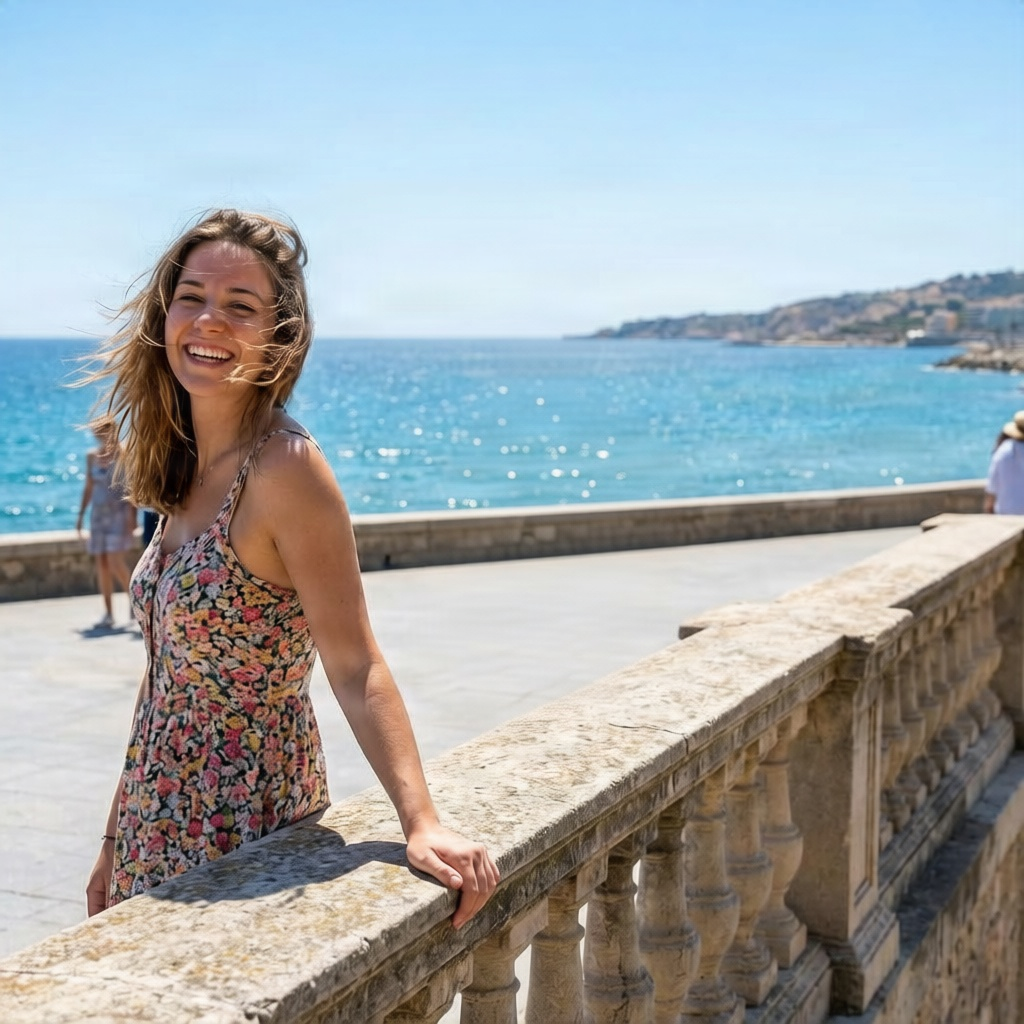
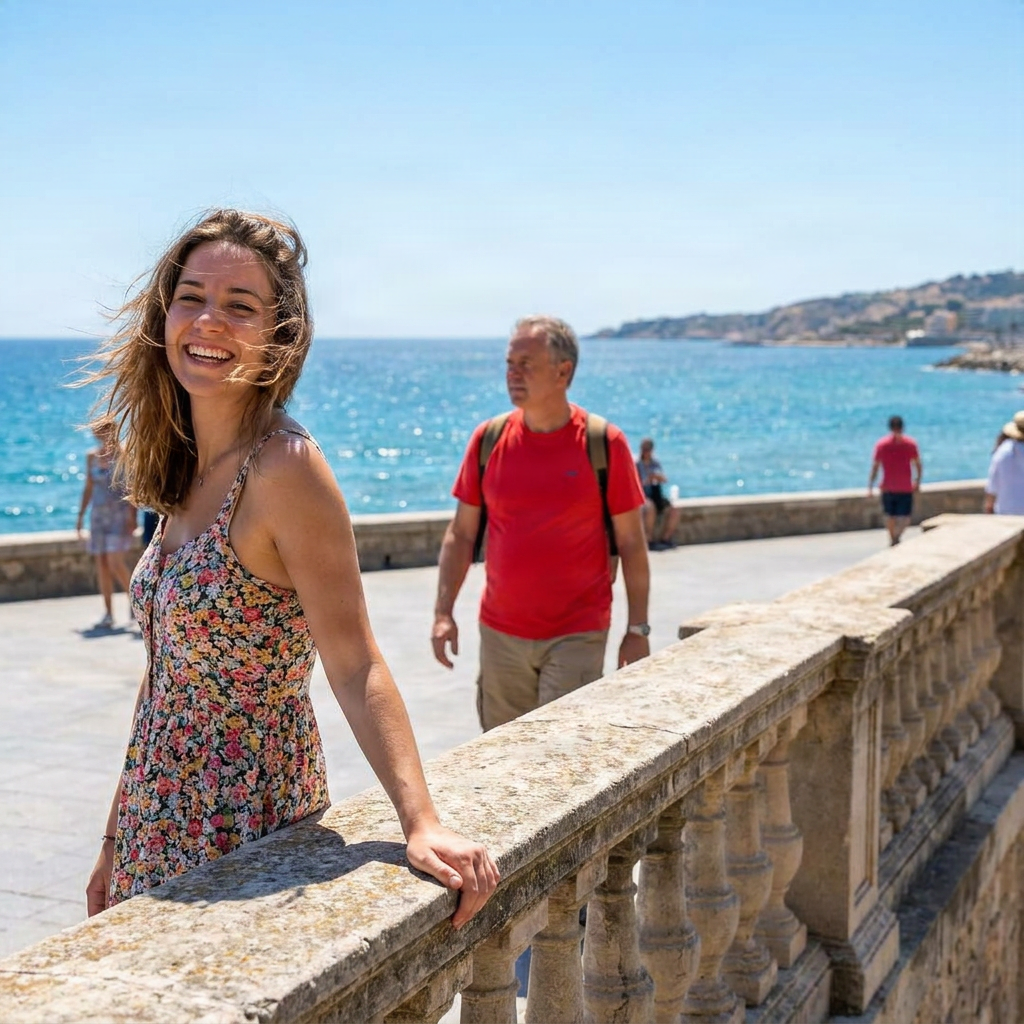
Elimina personas no deseadas, intrusos, turistas o desconocidos de una foto sin tener que reconstruir toda la imagen. Describe quién debe desaparecer o selecciona a la persona con precisión y deja que la IA reconstruya el área detrás de ella.
Sesiones Recientes
ELIMINA PERSONAS, CONSERVA LA FOTO
Elimina a la persona sin recrear toda la imagen
Una persona que distrae puede arruinar una buena foto. En lugar de recortar la imagen o regenerar toda la escena, elimina solo a la persona no deseada y mantén la composición, la iluminación, el sujeto principal y el resto de la imagen que ya te gusta.
ImageToLayers elimina a la persona seleccionada y genera nuevo contenido visual para el área que cubría, utilizando la escena circundante como contexto.
Conserva la foto. Elimina la distracción.
La IA reconstruye lo que la persona estaba cubriendo
Cuando se elimina a alguien de una foto, parte del fondo puede haber quedado oculto detrás de su cuerpo, ropa o pertenencias.
La IA utiliza los colores, texturas, formas, iluminación, perspectiva y la estructura visible de la escena cercana para generar una reconstrucción plausible dentro del área eliminada.
El resultado es contenido generado recientemente. No es una recuperación de los píxeles originales exactos que estaban ocultos detrás de la persona.
¿Qué tipo de personas puedes eliminar de una foto?
Intrusos (Photobombers)
Turistas y multitudes
Desconocidos en el fondo
Transeúntes
Distracciones en eventos
Personas alrededor de productos
How to Elimina personas de una foto con IA
Sube una foto con la persona que quieres eliminar
Describe a la persona
Refina la selección para fotos difíciles
Asegúrate de que solo esté seleccionada la persona no deseada
Deja que la IA elimine y reconstruya
Inspecciona el área reconstruida
Refina si la escena es compleja
¿Quick Remove o Magic Eraser?
| Quick Remove | Magic Eraser |
|---|---|
| Describe a la persona | Selecciona a la persona exacta |
| No requiere máscara | Previsualiza y refina la selección |
| Ideal para personas obvias en el fondo | Ideal para superposiciones y bordes difíciles |
| Flujo de trabajo más rápido | Mayor control |
| Punto de partida recomendado | Úsalo cuando la precisión sea fundamental |
Empieza de forma sencilla. Cambia a precisión solo cuando la foto lo requiera.
Cuando la eliminación de personas es más desafiante
Persona grande en primer plano
Superposición pesada
Caras y manos en contacto
Arquitectura compleja
Razones comunes para eliminar personas de fotos
Fotos de viajes
Retratos
Bienes raíces e interiores
Fotografía de producto
Arquitectura
Fotos sociales y personales
ELIGE LA HERRAMIENTA ADECUADA
¿Eliminar una persona o eliminar todo el fondo?
Eliminar persona
Usa esta herramienta cuando quieras mantener la escena existente pero eliminar una o más personas no deseadas de ella.
Eliminar fondo
Usa el eliminador de fondo cuando quieras aislar al sujeto principal y eliminar todo el fondo circundante.
Mantén la escena, elimina a la persona → Eliminador de personas. Mantén al sujeto, elimina la escena → Eliminador de fondo.
ELIGE LA HERRAMIENTA ADECUADA
Elimina a la persona sin recortar la escena
Eliminar persona
La eliminación de personas con IA te permite mantener el encuadre original y reconstruir el área local.
Recortar
Recortar puede eliminar a una persona no deseada, pero también cambia tu composición y puede cortar paisajes, arquitectura, productos u otros detalles útiles.
Consejos para una eliminación de personas más limpia
- Describe a la persona claramente cuando haya varias visibles.
- Usa Magic Eraser para personas superpuestas o fondos detallados.
- Incluye a toda la persona no deseada en la selección.
- Revisa el cabello, dedos, bordes de la ropa y objetos que lleve.
- Mantén al sujeto principal fuera de la selección.
- Incluye sombras conectadas solo cuando deban desaparecer también.
- Espera una mayor reconstrucción cuando la persona eliminada cubra una gran parte de la escena.
- Revisa cuidadosamente patrones repetidos, texto, arquitectura y geometría fina.
Common Mistakes
Ser demasiado vago
“Elimina a alguien” es demasiado vago. Prueba con “Elimina a la persona que lleva un abrigo rojo detrás del sujeto principal”.
Seleccionar solo una parte de la persona
Dejar zapatos, cabello, bolsos o manos fuera de la máscara puede dejar restos visibles.
Seleccionar también al sujeto principal
Refina las superposiciones cuidadosamente para que la persona que quieres conservar quede excluida.
Esperar el fondo oculto exacto
La IA genera una reconstrucción plausible a partir del contexto visible; no puede recuperar píxeles exactos que no se ven.
Frequently Asked Questions
¿Puedo eliminar a una persona de una foto con IA?
Sí. Puedes describir a la persona no deseada con Quick Remove o seleccionarla con precisión con Magic Eraser, y luego dejar que la IA reconstruya el área que cubría.
¿Puedo eliminar personas del fondo?
Sí. Desconocidos en el fondo, turistas, transeúntes e intrusos son casos de uso comunes.
¿Puedo eliminar a más de una persona?
Sí. Puedes describir a varias personas o seleccionar a las que quieres eliminar. Los grupos complejos pueden ser más fáciles de manejar en ediciones más pequeñas y enfocadas.
¿Puedo eliminar a un intruso (photobomber)?
Sí. Quick Remove es un buen punto de partida cuando el intruso es fácil de identificar.
¿Puedo eliminar turistas de una foto de viaje?
Sí. La IA puede eliminar turistas o transeúntes seleccionados y generar una continuación plausible del paisaje visible.
¿La IA restaura el fondo exacto detrás de la persona?
No. El área oculta por la persona se reconstruye con contenido generado recientemente basado en la escena circundante. No es una recuperación de los píxeles originales ocultos.
¿Tengo que seleccionar a la persona manualmente?
No siempre. Empieza con Quick Remove describiendo quién debe desaparecer. Usa Magic Eraser cuando necesites un control preciso.
¿Cuándo debería usar Magic Eraser?
Usa Magic Eraser cuando la persona no deseada se superponga a tu sujeto, esté frente a un fondo detallado o necesite un límite de eliminación cuidadosamente refinado.
¿Puedo eliminar a alguien que está tocando a otra persona?
Sí, pero las superposiciones cercanas son más desafiantes. Usa Magic Eraser y refina la selección cuidadosamente alrededor de la persona que quieres conservar.
¿Puedo eliminar a una persona sin eliminar el fondo?
Sí. Este flujo de trabajo está diseñado para mantener la escena existente y reconstruir solo el área afectada por la eliminación de la persona.
¿Puedo eliminar una sombra junto con la persona?
Sí. Incluye la sombra en la selección cuando pertenezca claramente a la persona eliminada y deba desaparecer con ella.
¿Cambiará el resto de mi imagen?
La eliminación se centra en el área objetivo. La imagen circundante proporciona contexto para la reconstrucción.
¿Qué formatos de imagen son compatibles?
Se admiten JPG, PNG y WebP.
¿Puedo eliminar personas de fotos de productos?
Sí. Puedes eliminar personas de fondo, asistentes temporales, manos u otros elementos humanos no deseados cuando no formen parte de la imagen final del producto.
¿Qué pasa si necesito más edición después de la eliminación?
Puedes continuar con el editor de fotos con IA de ImageToLayers u otras herramientas de edición para limpieza y ajustes adicionales.
Related Tools
Eliminar elementos no deseados
Elimina objetos, cables, desorden, personas y otras distracciones de las fotos.
OpenRemove Power Lines From a Photo
Clean up utility wires, cables, and overhead lines from outdoor photos.
OpenRelleno generativo
Añade, reemplaza o repara contenido dentro de un área seleccionada de la imagen.
OpenEliminador de fondo
Elimina todo el fondo y aísla a tu sujeto principal.
OpenEditor de fotos con IA
Continúa con prompts, máscaras, variantes y ediciones de seguimiento más avanzadas.
OpenLIMPIA LA FOTO
Elimina a la persona. Conserva el momento.
Sube tu foto, describe o selecciona a la persona no deseada y deja que la IA reconstruya el área que cubría.
Eliminar personaEmpieza con Quick Remove. Cambia a Magic Eraser cuando necesites más control.
Creative Toolkit Index
Explora más funciones de IA
Quick access to precision layer extraction, AI photo editing & asset tools.