Convierte una foto en un diseño de caja de luz por capas
¿Te encanta la profundidad de una caja de luz de papel pero no las horas de calco? Sube una foto o ilustración y empieza a separar el marco frontal, el sujeto principal, el escenario y el fondo en capas editables.
Crea profundidad a partir de una imagen planaInspecciona cada capa visualPasa a SVG cuando sea útil
Shadow Box Layer Studio
3D Papercraft
Separate your artwork into editable layers for 3D shadow boxes, papercraft, and laser cut frames.
Demo Artwork:
Interactive Depth Preview · Move cursor to explore layers
Explore the Separated Elements:17 layers
Visual elements separated as transparent PNG layers. In physical papercraft, these can be assembled into 4–8 cardstock cutting mats.
Your Artwork
Create Layers from Your Own Image
Upload any artwork, photo, or papercraft illustration. Our AI separates the foreground, subjects, decorations, and background into separate transparent layers.
Drop your image here
JPG, PNG, or WebP up to 10MB · Drag & drop anywhere
Browse File
Decomposition cost80 Credits
Lossless PNG cutouts · PSD & SVG export available on next step
Gestión privada de archivos
Los archivos subidos se asocian a tu cuenta y se entregan mediante URL firmadas. Puedes eliminar los trabajos completados de forma manual.
Resultado en PNG transparente
Capas detalladas devuelve cada elemento detectado como una capa independiente sobre un fondo transparente.
Multi-Agent Suite
Continúa editando en el Espacio de trabajo del Agente
Abre el resultado por capas en el Espacio de trabajo del Agente para limpiar elementos, crear variaciones visuales o seguir trabajando en el mismo proyecto.
Empieza con una foto clara, ilustración o referencia de caja de luz que tengas permiso para usar.
La separación de capas consume 60 créditos. La conversión opcional a SVG consume 30 créditos por cada capa seleccionada.
PASO OPCIONAL A SVG
De capas a SVG para manualidades
01
Sube tu imagen
Empieza con una foto, ilustración o diseño para manualidades
02
Genera capas
60 créditos por generación
03
Elige la capa adecuada
Selecciona una forma en primer plano, silueta o sujeto
04
Convierte a SVG
30 créditos por capa seleccionada
Revisa los trazados y añade puentes de soporte o limpia el diseño antes de cortar.
¿Necesitas un punto de partida vectorial?
Continúa desde una capa de imagen seleccionada cuando necesites trazados vectoriales.
Abre una capa de primer plano o sujeto adecuada en Image to SVG y crea curvas vectoriales para Cricut, Silhouette, corte láser o diseños de capas para manualidades.
No es necesario volver a subir la misma capa al continuar desde un resultado compatible.
Image to SVG es opcional y se cobra por separado a 30 créditos por imagen seleccionada.
La conversión a SVG crea trazados para la capa seleccionada; no genera automáticamente una plantilla multicapa completa.
Crea el plan de capas para tu shadow box
Usa el resultado como un punto de partida práctico para un proyecto de Cricut, diseño de corte por láser, recuerdo de cartulina o regalo artesanal personalizado.
Sube tu diseño, elige capas detalladas y revisa las piezas visuales que pueden convertirse en un marco frontal, acentos en primer plano, el sujeto principal, el paisaje lejano o una capa de cielo retroiluminada.
Crea profundidad a partir de una imagen planaInspecciona cada capa visualPasa a SVG cuando sea útil
La herramienta prepara las capas de imagen para tu flujo de trabajo artesanal; tú decides cómo simplificar, conectar y organizar las láminas físicas finales.
VER EL DESGLOSE DE CAPAS
Una escena plana puede convertirse en un plano de profundidad por capas
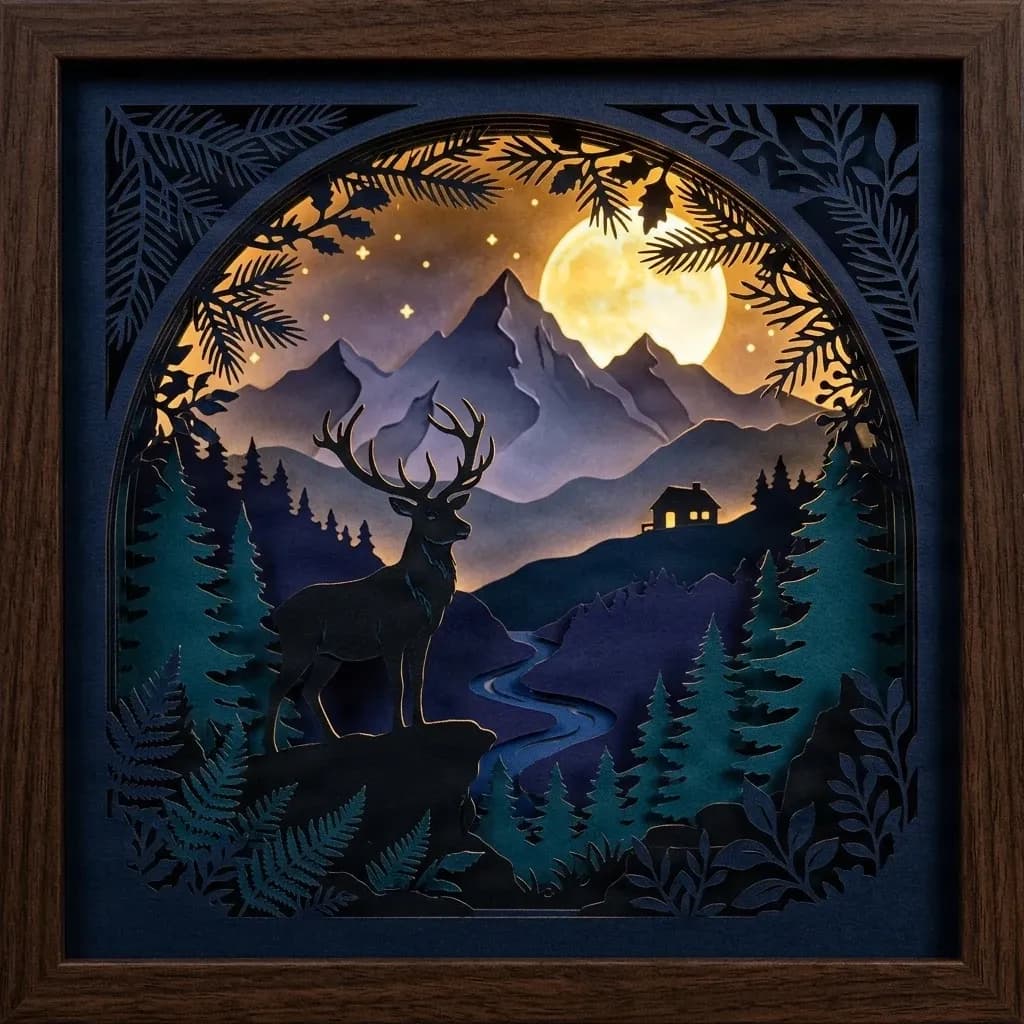
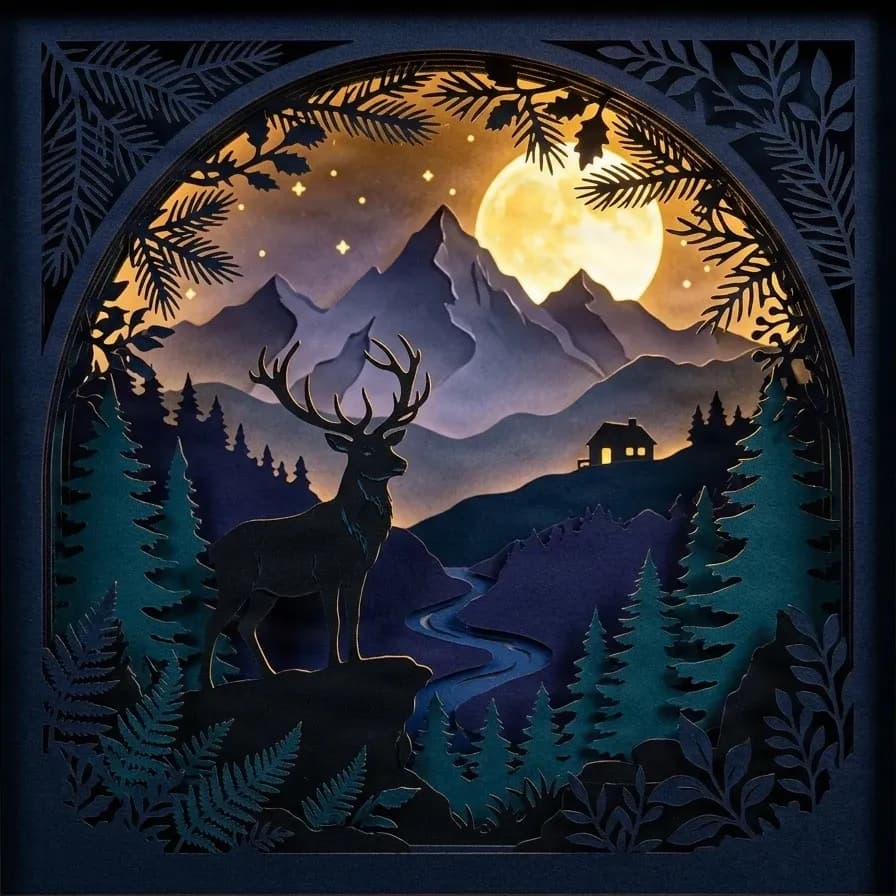
Nuestra muestra del bosque muestra el tipo de mapa visual que buscan los creadores: un marco delantero decorativo, follaje en primer plano, un sujeto principal, un paisaje lejano y una base de cielo o contraluz.
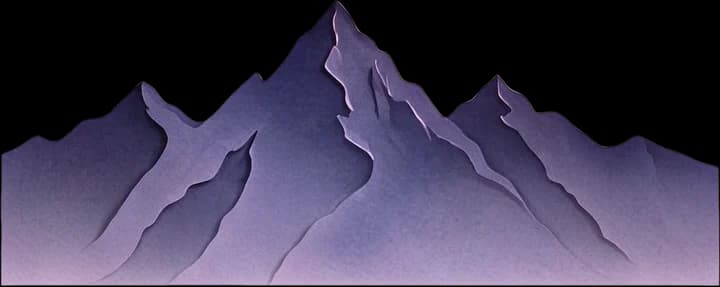
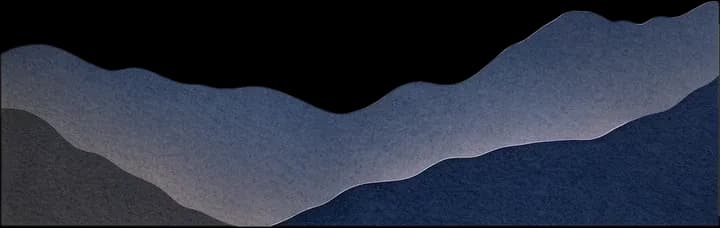
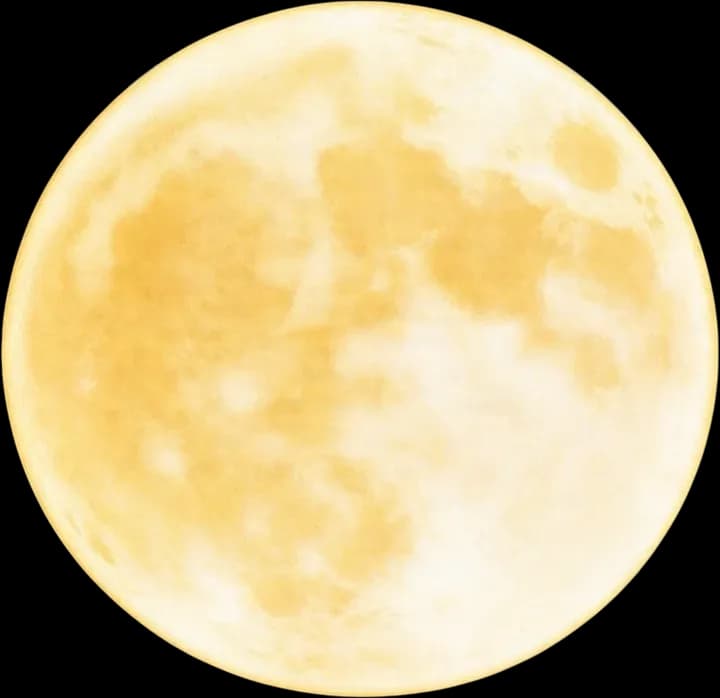
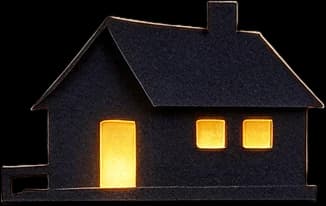
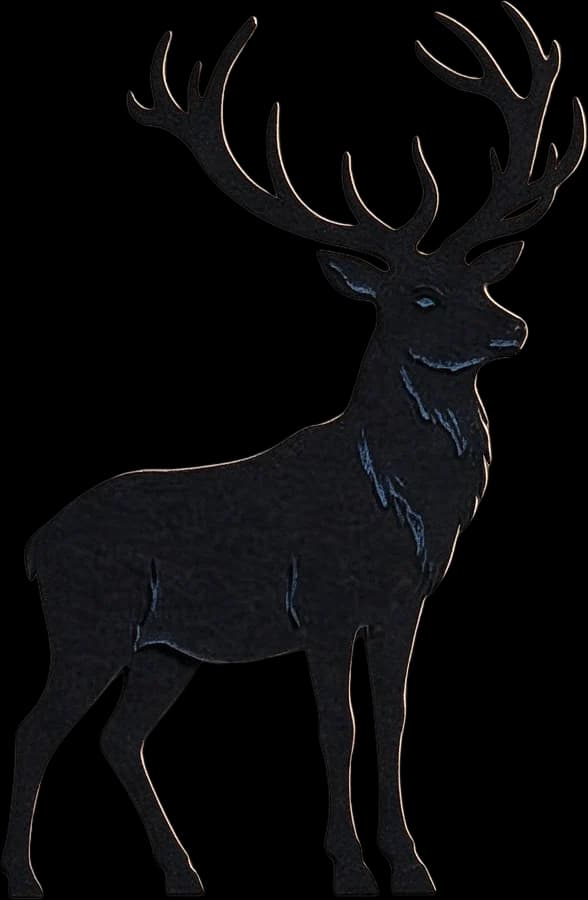
Explora el ciervo, las montañas, la luna, el bosque, la cabaña y el marco por separado, y decide qué piezas deben convertirse en hojas de cartulina, separadores, puentes o capas de iluminación en tu propio proyecto.
Escena de bosque enmarcada
17 capas separadas por IA
Explora una escena de bosque con un marco delantero, follaje en primer plano, un ciervo, árboles, una cabaña, montañas lejanas y una luna brillante. Selecciona cada elemento visual para comprender un posible plano de profundidad.
Capas en este ejemplo
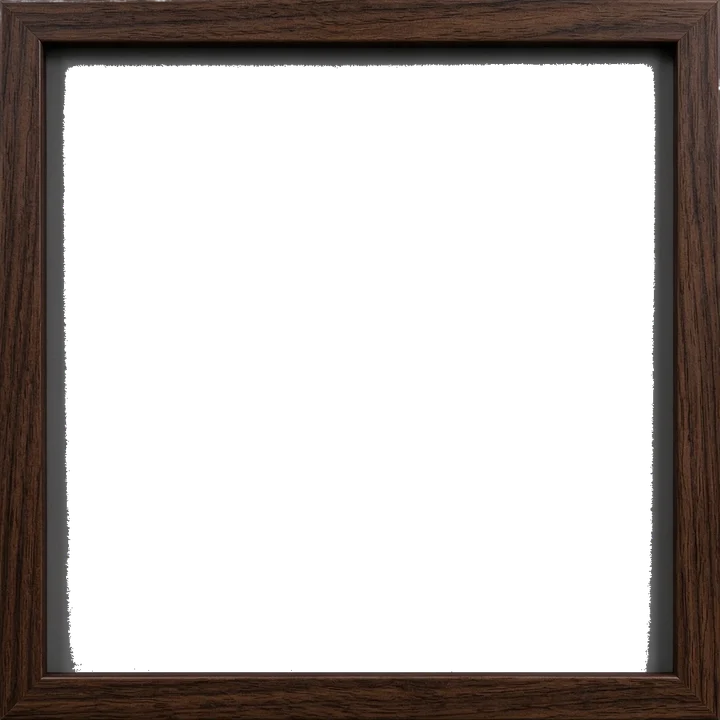
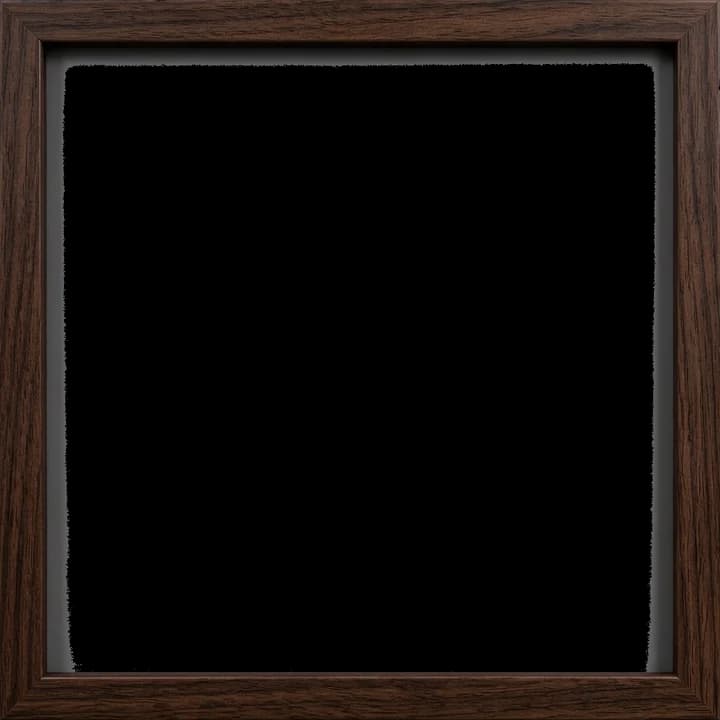
Wooden picture frame
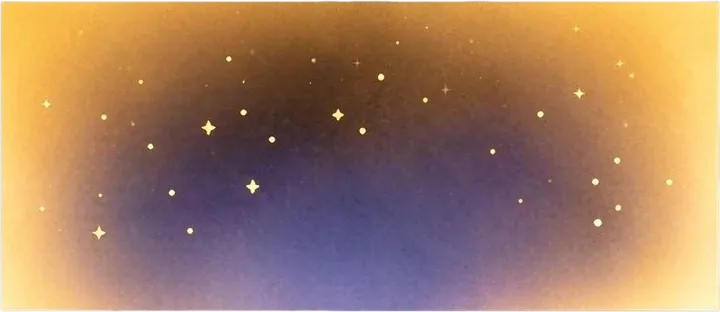
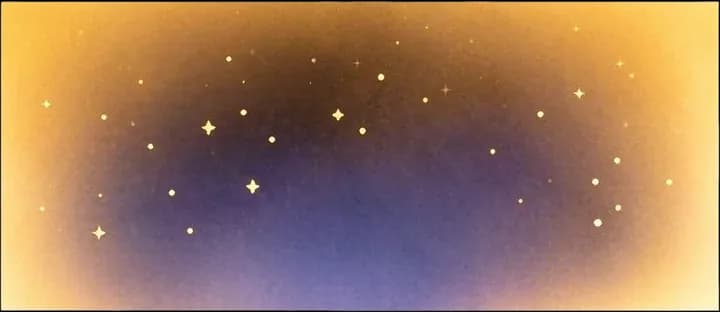
Star sky background
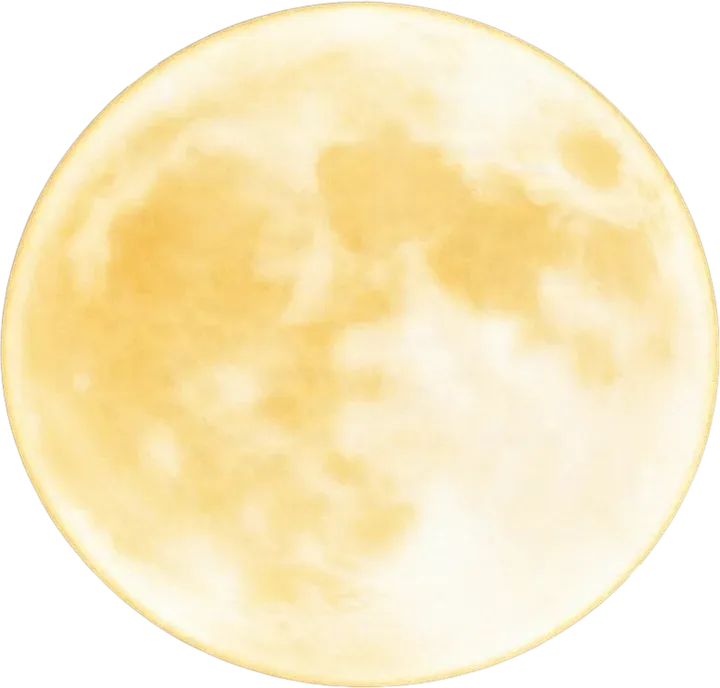
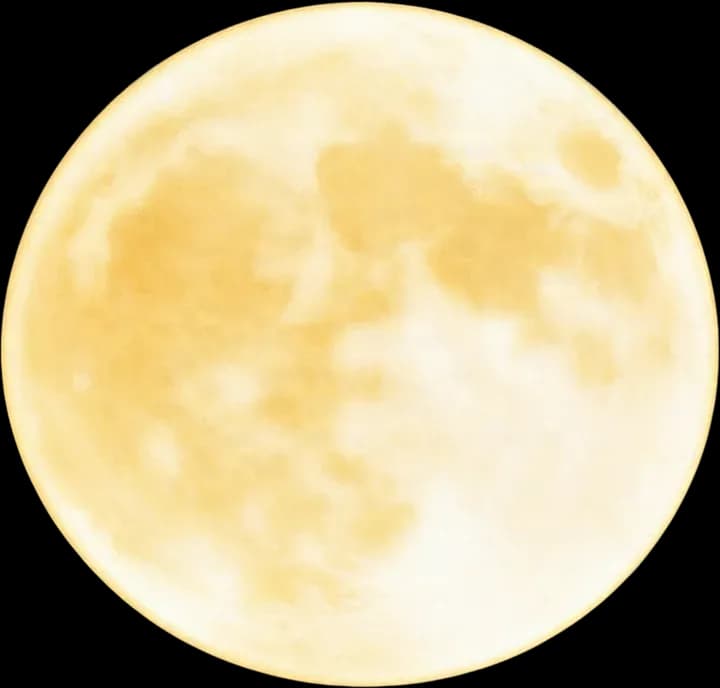
Full moon
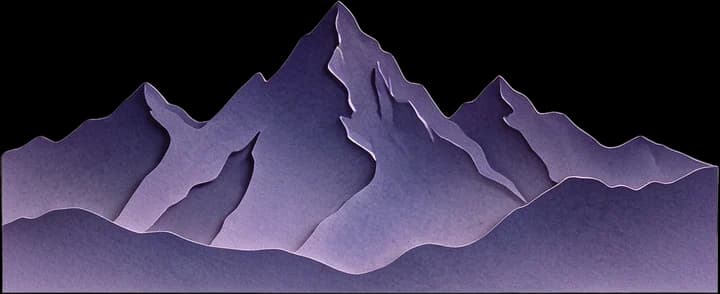
Distant mountain range
Inner frame dark blue base
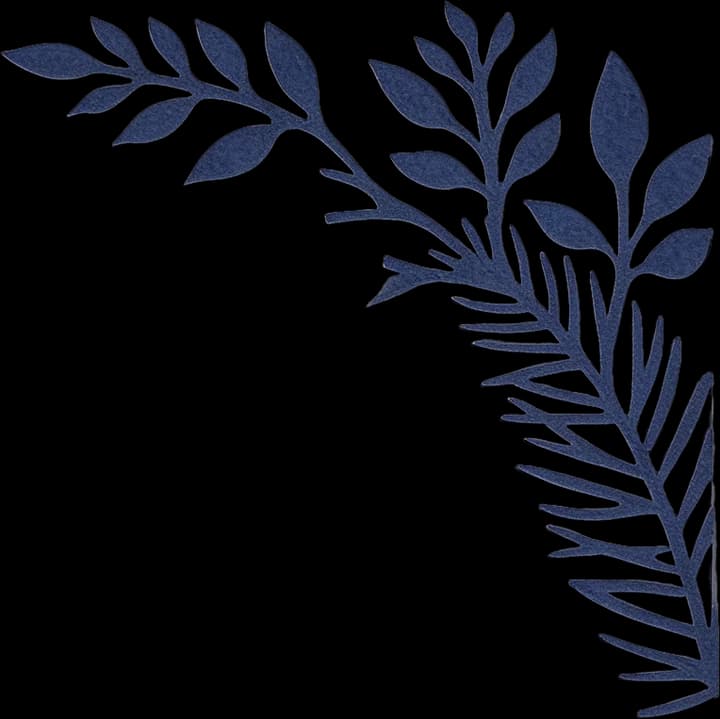
Top-left plant
Top-right plant
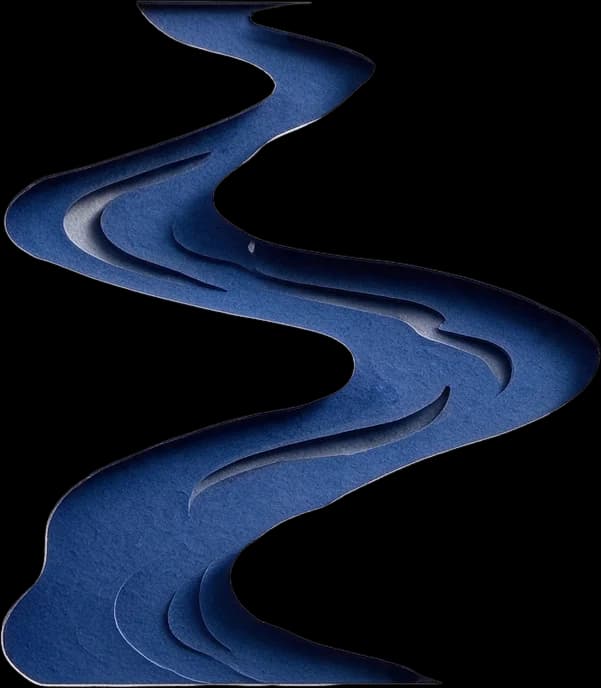
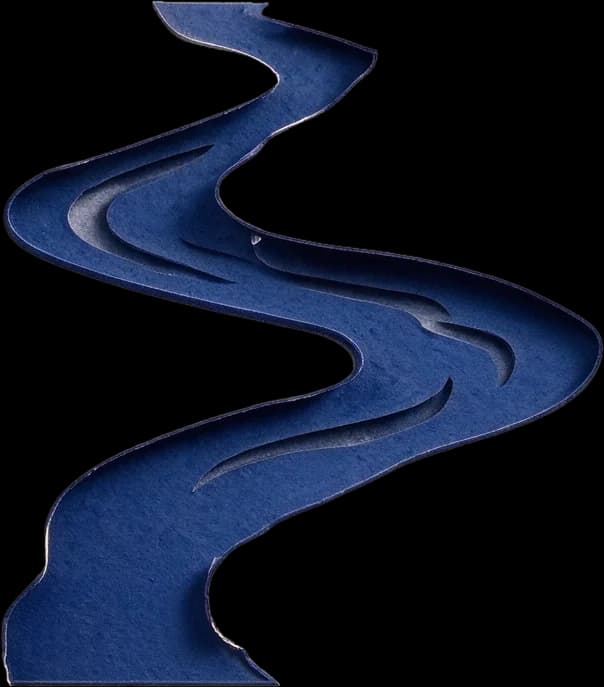
Stream
Left dark forest
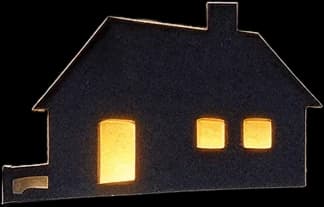
Hillside cabin
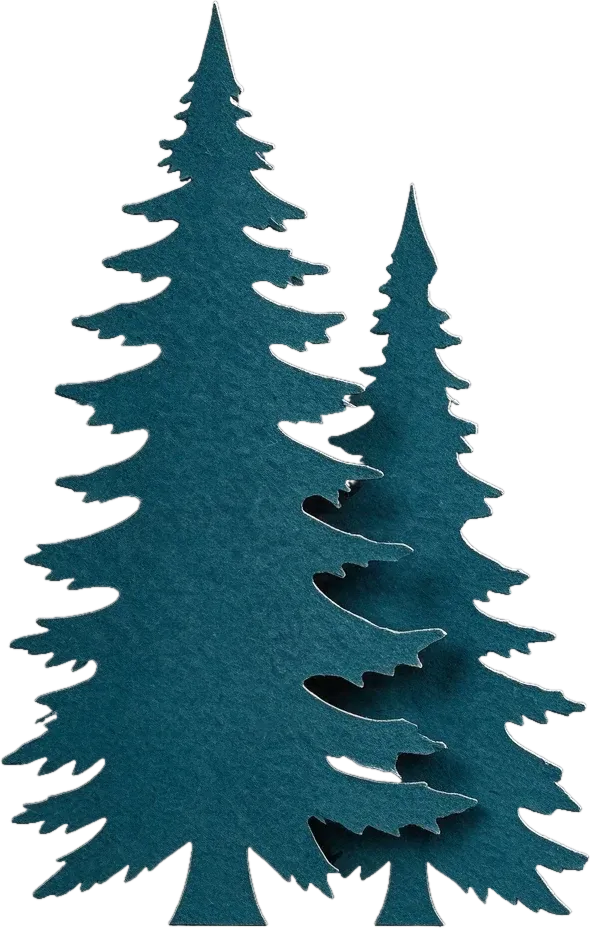
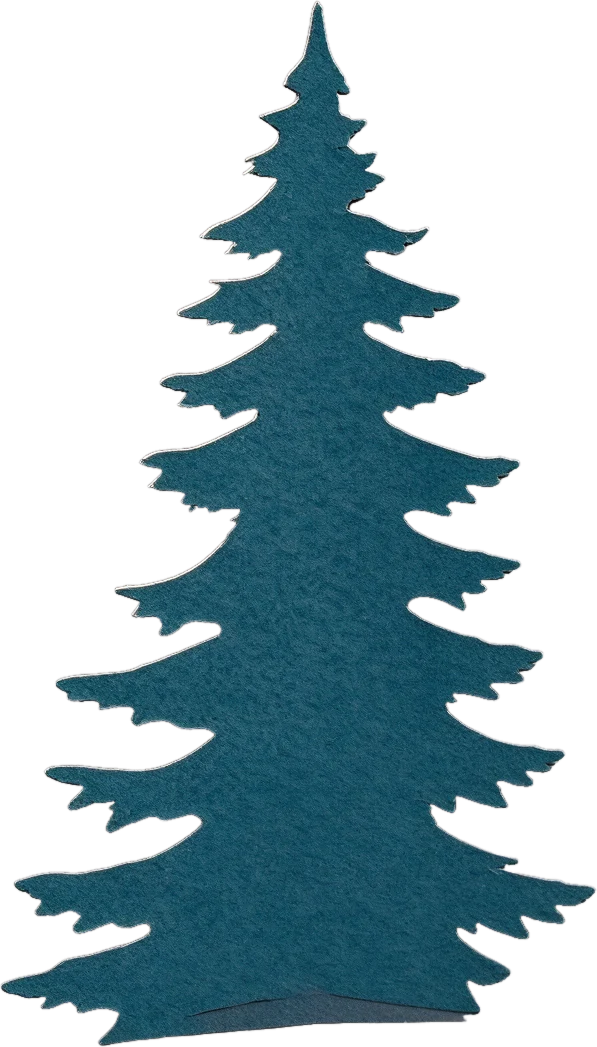
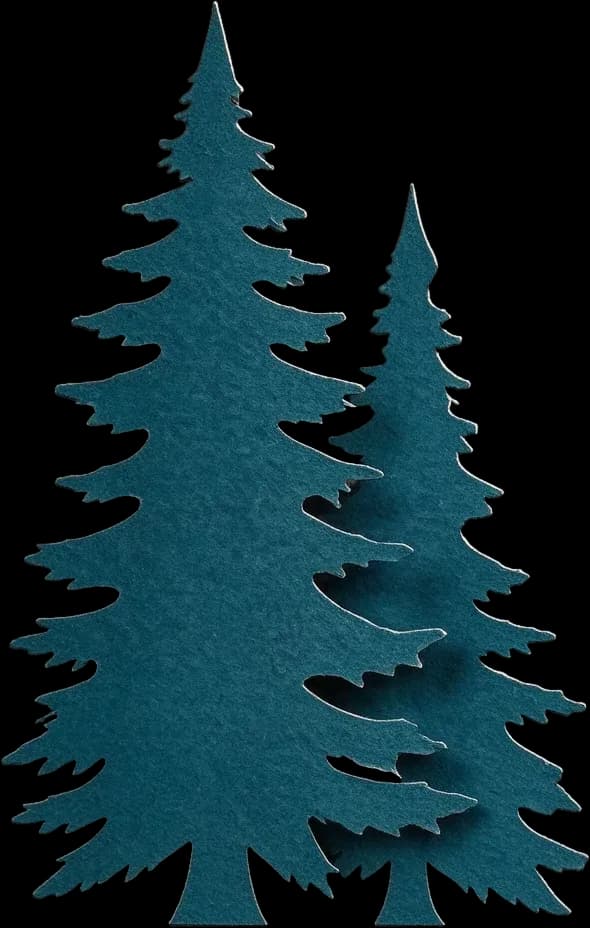
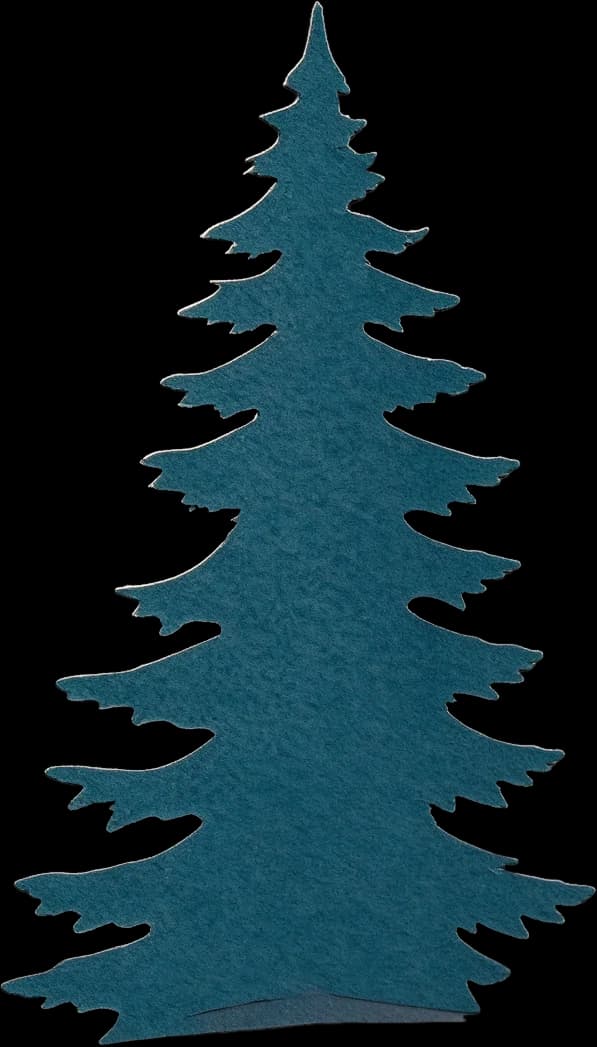
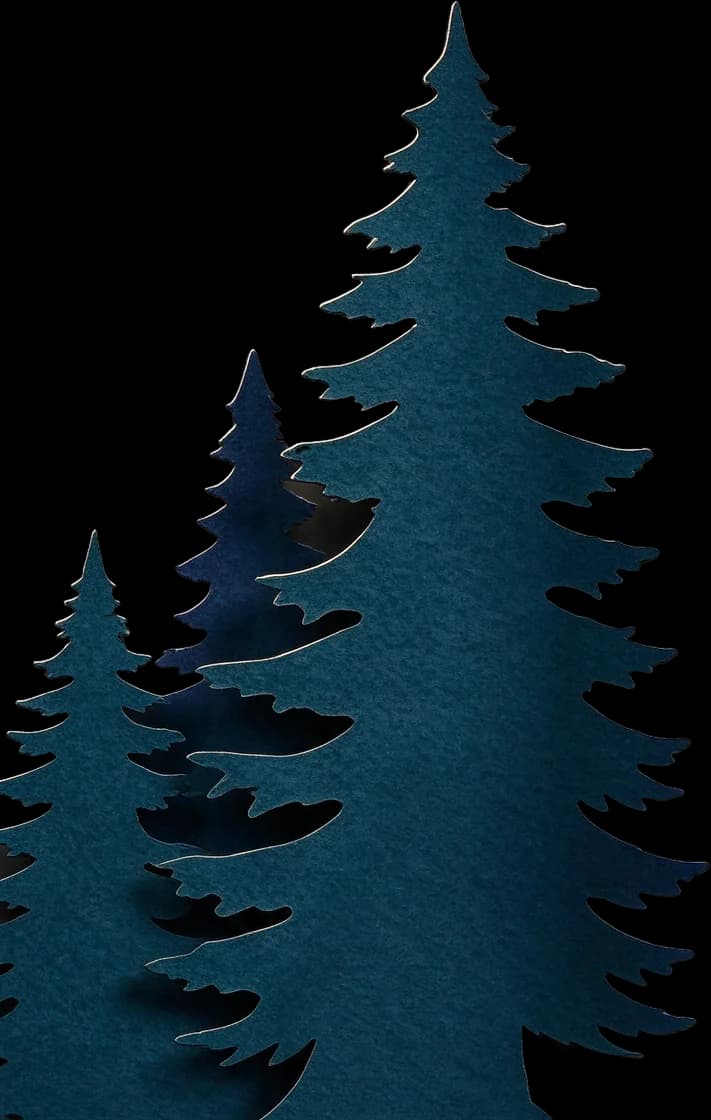
Left foreground conifer
Right foreground conifer
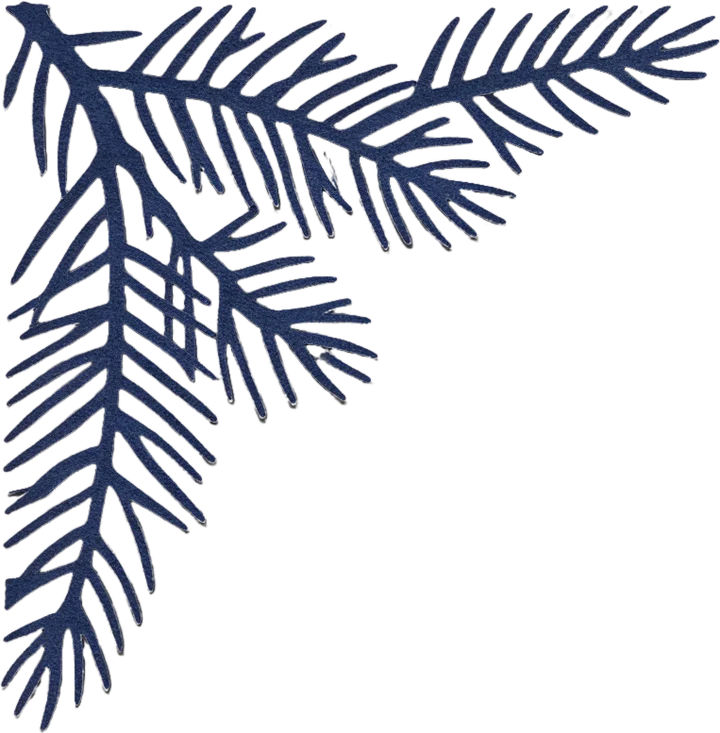
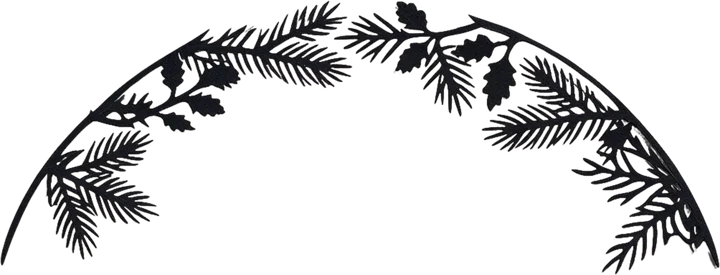
Top pine branch
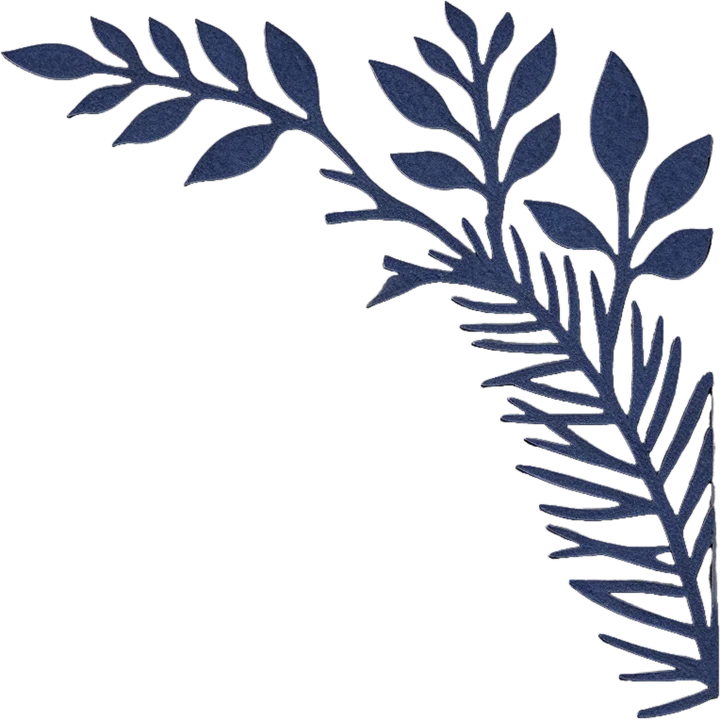
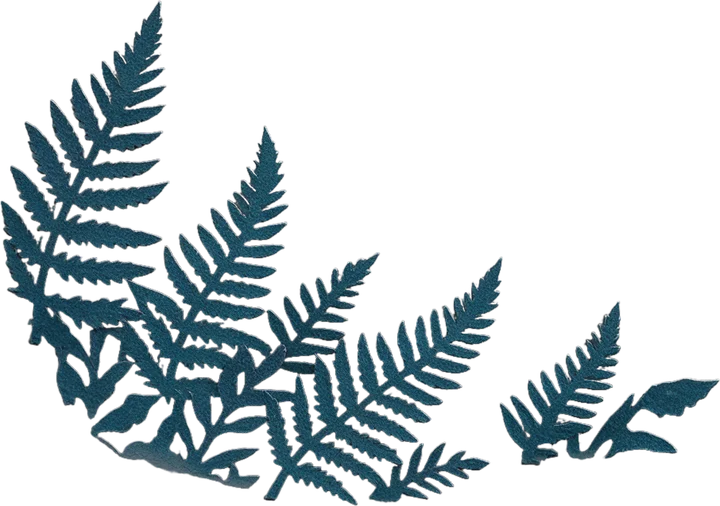
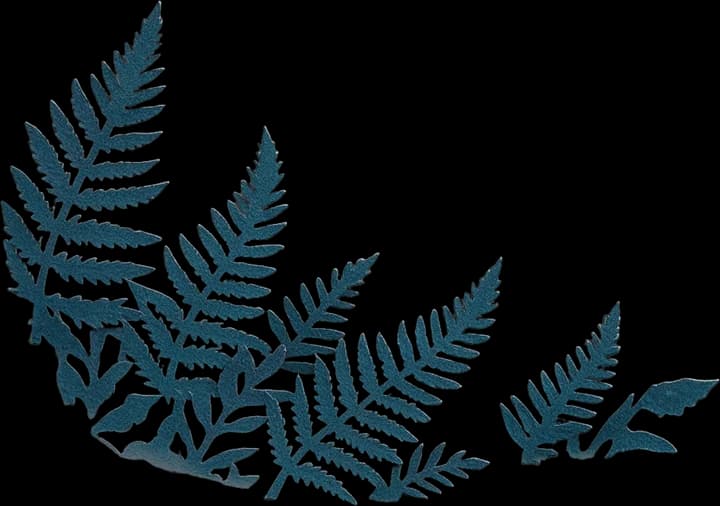
Bottom fern plant
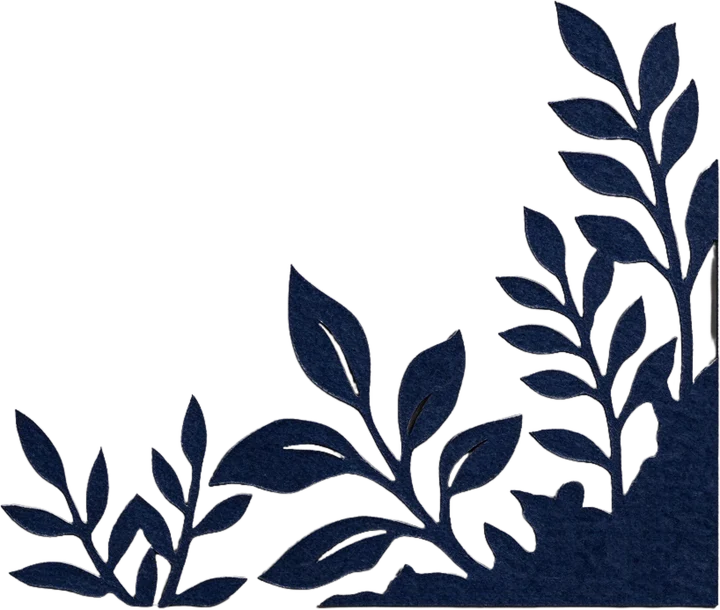
Bottom-right plant decoration
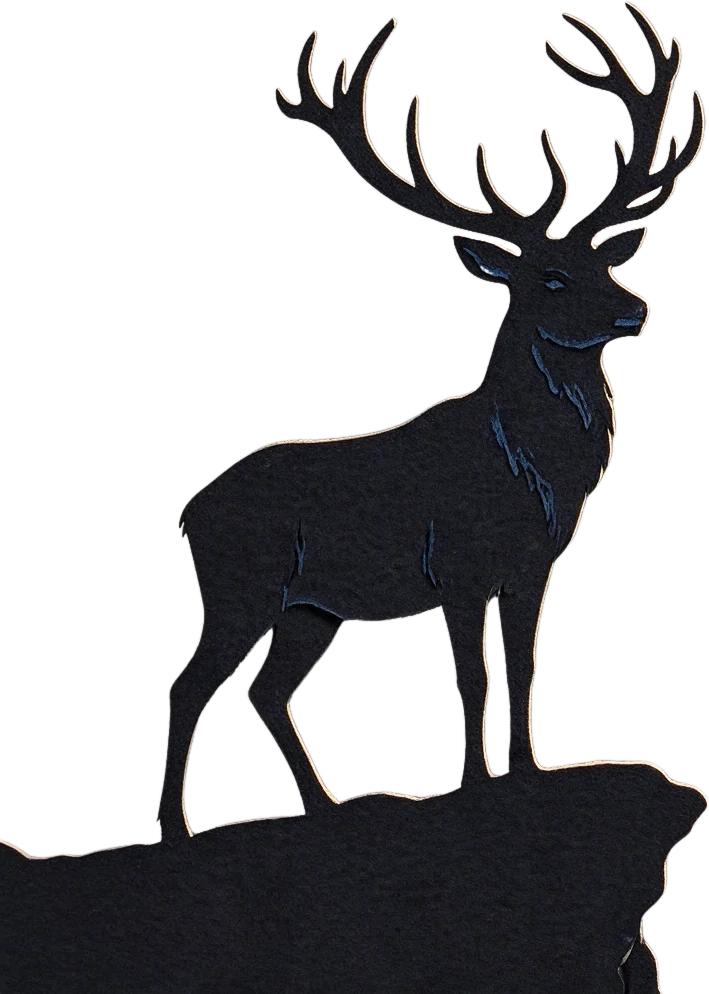
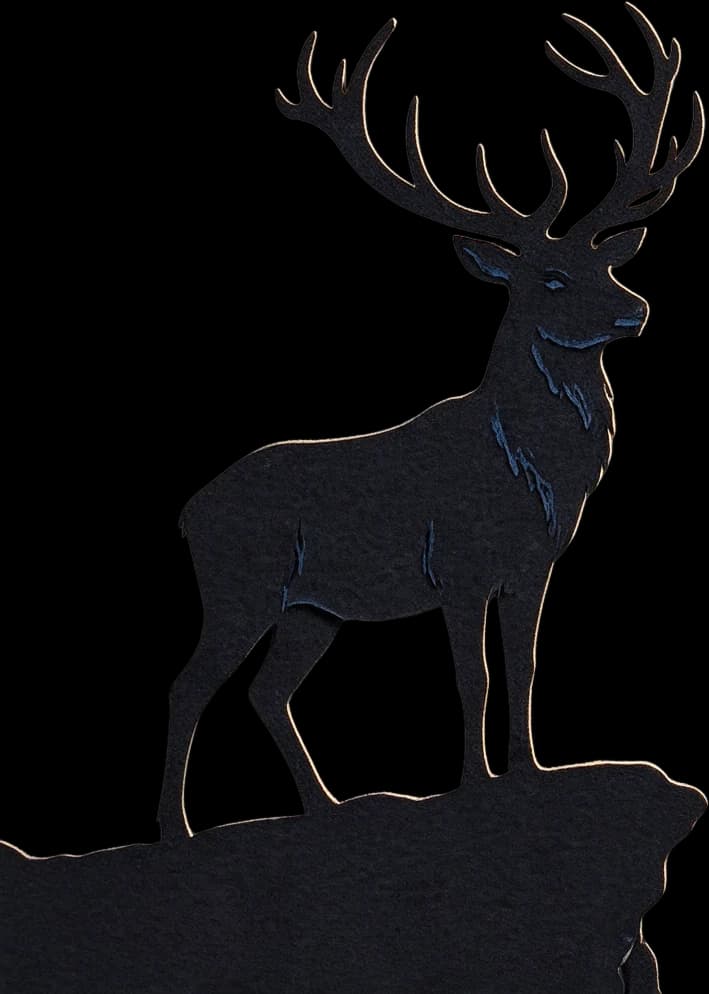
Foreground stag main
Escena recortada en papel
16 capas separadas por IA
Observa la escena sin el marco externo e inspecciona los elementos del sujeto, el paisaje y el cielo que pueden guiar un diseño de arte en papel por capas.
Capas en este ejemplo
Starry sky background
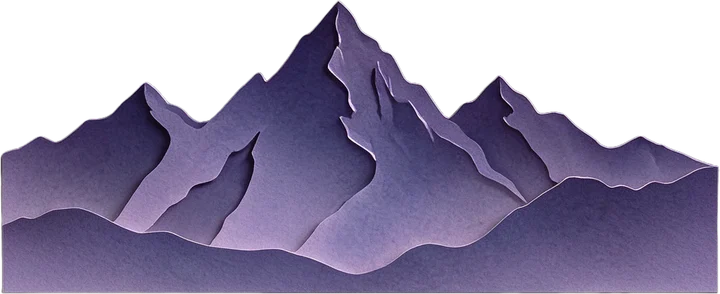
Purple distant mountain range
Dark gray midground mountain range
Full moon
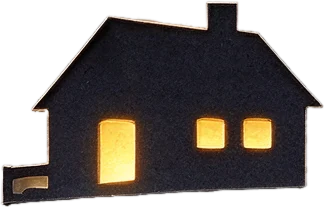
Hilltop cabin
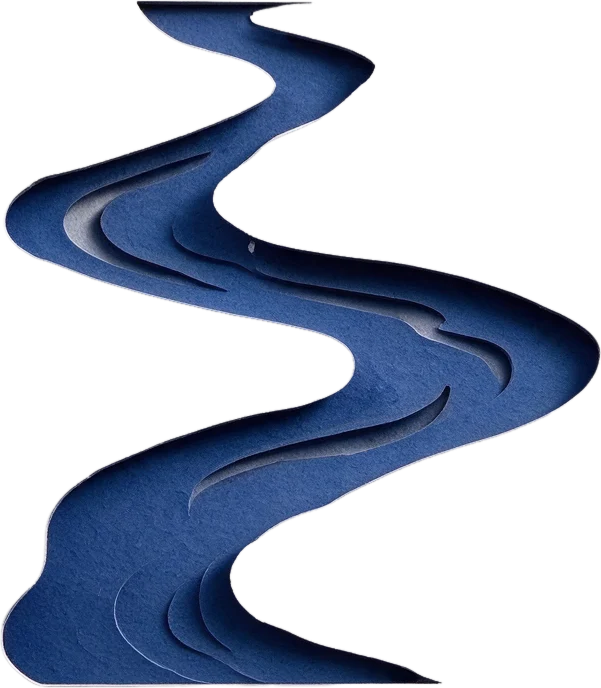
Winding river
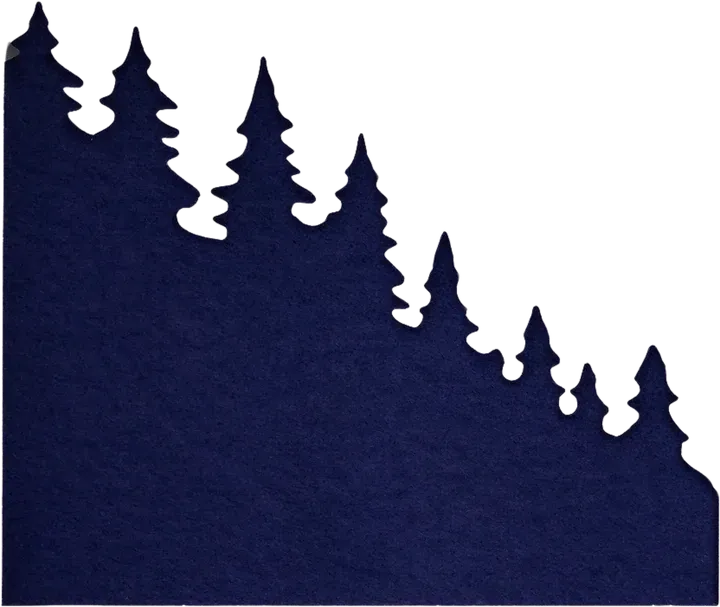
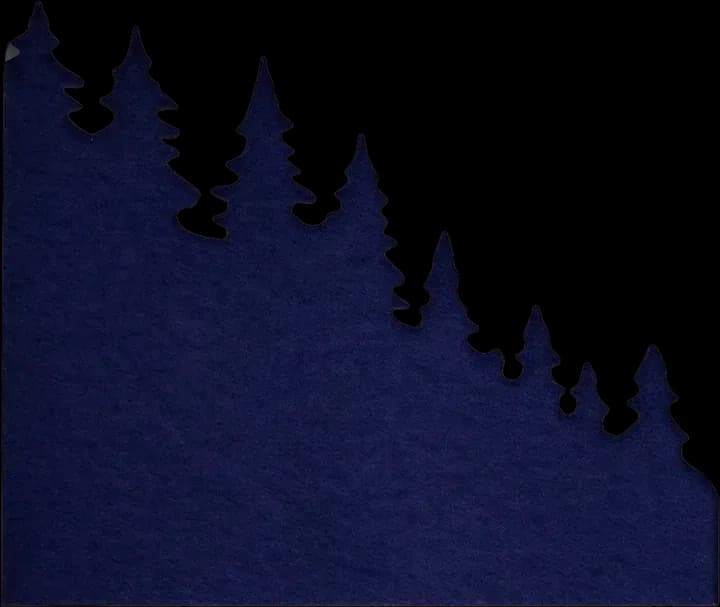
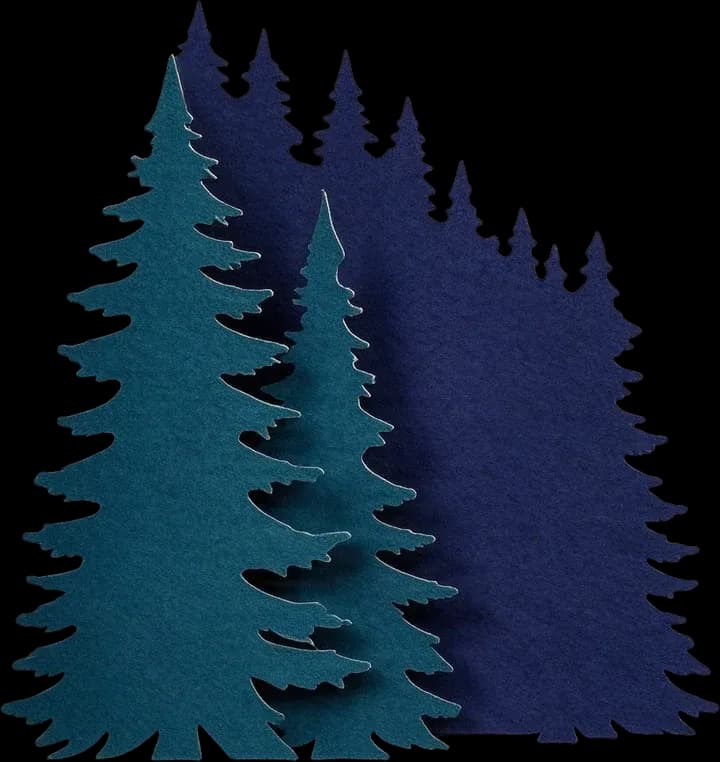
Left fir tree cluster
Right fir tree cluster
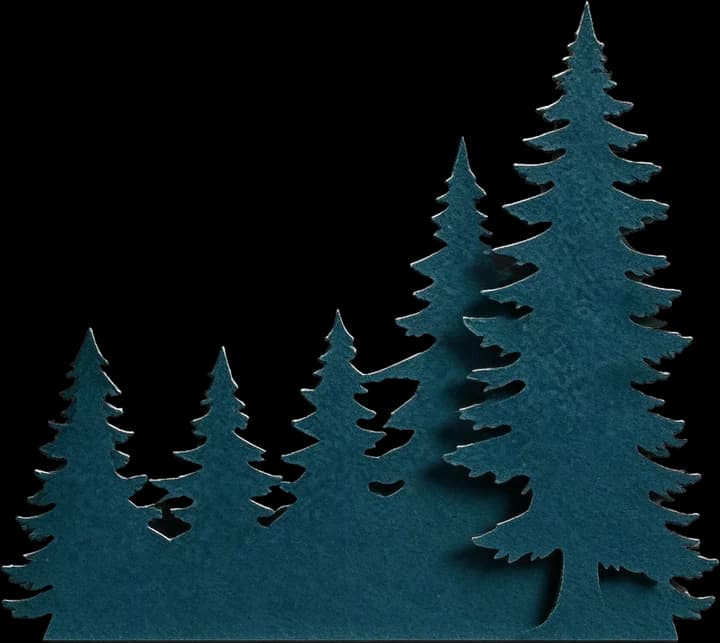
Bottom fir tree cluster
Foreground stag
Stag's rocky platform
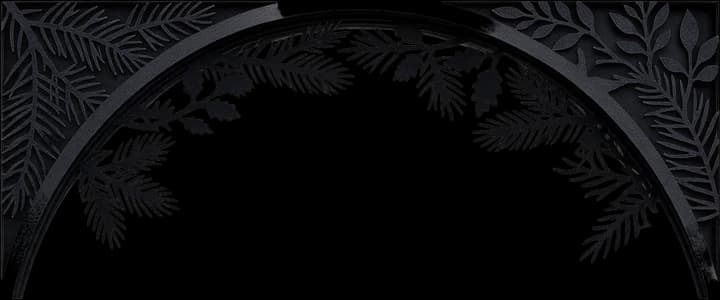
Top arched pine branch
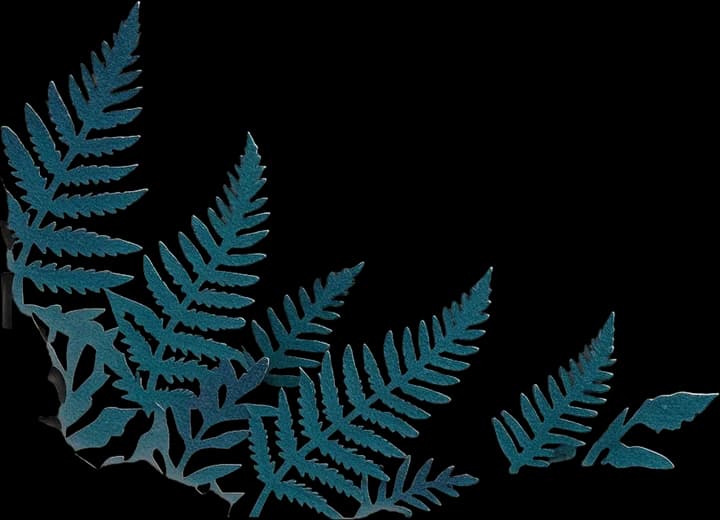
Bottom fern
Bottom broadleaf plant
Outer dark decorative border
Haz clic o toca una capa para inspeccionarla y, a continuación, usa el mapa de capas como guía para tus propias decisiones sobre cartulina, separadores e iluminación.
Los ejemplos son referencias de capas de imagen, no plantillas de corte verificadas por máquina. Los resultados, el recuento de capas y la reconstrucción de áreas ocultas varían según la imagen.
POR QUÉ LOS CREADORES EMPIEZAN CON CAPAS
Evita la parte más tediosa de tu proyecto
Calcar a mano cada sujeto, árbol, marco y fondo puede llevar más tiempo que el trabajo creativo en sí. Empieza con piezas visuales separadas y dedica tu tiempo a dar forma al diseño final.
Ahorra horas de calco
Deja que la IA realice una primera pasada para separar sujetos y elementos escénicos, así podrás empezar a perfeccionar en lugar de trazar cada contorno desde cero.
Define la profundidad que buscas
Mueve el sujeto al primer plano, suaviza el fondo lejano o rediseña el marco frontal sin tener que reconstruir toda la composición.
Reutiliza tus fotos o ilustraciones favoritas
Dale una nueva vida a esa foto familiar, retrato de mascota, paisaje o ilustración convirtiéndolos en un concepto multicapa.
Planifica cartulinas y espaciadores
Usa las piezas separadas para decidir qué formas merecen su propia capa y dónde necesitas añadir espaciado extra o soportes.
Más libertad para editar
Cuando los objetos se superponen, la IA estima las áreas ocultas para que tengas más libertad al reposicionar o simplificar cualquier elemento visual.
Continúa con tu flujo de trabajo
Export las capas de imagen, perfeccionalas en tu editor preferido y convierte las capas seleccionadas a SVG cuando necesites trazados vectoriales.
IDEAS PARA PROYECTOS REALES
De imágenes significativas a recuerdos artesanales
La mejor imagen de partida es aquella que ya tiene un significado especial para ti o para tu cliente.
Escenas de bosques y vida silvestre
Separa ciervos, lobos, aves, árboles y paisajes boscosos en un plano de profundidad para crear una cálida escena de papel retroiluminada.
Regalos de montañas y paisajes
Convierte siluetas de montañas, ríos, cielos y vistas de viajes favoritos en obras de arte por capas para el hogar, una cabaña o un regalo de aniversario.
Cajas de luz de fantasía y luz de luna
Crea un plan de capas visuales a partir de bosques encantados, castillos, escenas celestiales e ilustraciones oníricas bajo la luz de la luna.
Recuerdos conmemorativos de mascotas
Comienza con el retrato favorito de una mascota y separa al sujeto del fondo para crear una caja de luz conmemorativa personalizada o un regalo en papel enmarcado.
Regalos de boda y aniversario
Utiliza la foto de una pareja, la ilustración de un lugar o un paisaje significativo como punto de partida para un recuerdo personalizado por capas.
Casas, paisajes urbanos y monumentos
Separa una casa, un horizonte, un monumento o una ilustración arquitectónica en piezas de primer plano y fondo para un regalo basado en un lugar especial.
Para un corte limpio, los creadores suelen simplificar los detalles diminutos y añadir conexiones donde, de otro modo, una forma de papel o madera quedaría flotando.
UN FLUJO DE TRABAJO SENCILLO PARA CREADORES
De una imagen plana a un proyecto con capas
Paso 1
Sube una imagen adecuada
Elige una foto, ilustración o referencia de caja de sombra que tengas permiso para usar. Los sujetos claros y con profundidad visible facilitan el refinamiento del primer resultado.
Paso 2
Genera un desglose de capas
Selecciona Capas detalladas y deja que la IA intente separar el marco, el primer plano, el sujeto, el paisaje y el fondo en capas visuales individuales.
Paso 3
Elige tus capas físicas
Inspecciona los límites, decide qué piezas deben compartir una hoja de cartulina y observa dónde será necesario un espaciador, un puente o una limpieza.
Paso 4
Refina, vectoriza y corta
Realiza el export de las capas de imagen, convierte las piezas adecuadas a SVG cuando sea necesario y prepara las rutas de corte finales en Cricut Design Space, LightBurn, Silhouette u otra herramienta de creación.
Cada imagen produce un plan de capas diferente. Considera el resultado como un punto de partida para tus propias decisiones creativas.
CUANDO LA IMAGEN YA TRANSMITE LO QUE BUSCAS
Mantén la escena. Transforma tu forma de crear.
Puede que la foto ya tenga la atmósfera ideal: una mascota mirando a la cámara, una pareja en su lugar favorito o un paisaje con la luz perfecta.
Lo difícil es convertir esa imagen plana en piezas de primer plano, plano medio y fondo que se puedan colocar una detrás de otra en una caja de luz.
ImageToLayers te ofrece primero un plan visual de capas, para que puedas centrarte en la elección del cartulina, el espaciado, las rutas de recorte y los detalles que hacen que el regalo terminado se sienta personal.
Conserva la composición original como referencia
Visualiza qué elementos pueden crear profundidad
Planifica el marco, el sujeto, el escenario y la luz
Invierte menos tiempo en la primera pasada de separación
PARA CREADORES, ARTESANOS DE REGALOS PERSONALIZADOS Y VENDEDORES
Convertir imágenes en capas para regalos personalizados y diseños en serie
Vendedores de Etsy y regalos personalizados
Convierte una foto aprobada por el cliente en el punto de partida visual para un cuadro de sombras personalizado, luego perfecciona y valida el archivo final antes de la entrega.
Artesanos de Cricut y Silhouette
Utiliza el desglose de capas para planificar tus hojas de cartulina, simplificar detalles y preparar trazados vectoriales en tu software de corte.
Creadores de corte láser
Inspecciona formas individuales antes de preparar geometrías cerradas, puentes, dimensiones y ajustes de material en LightBurn o cualquier otro flujo de trabajo láser.
Creadores de regalos conmemorativos y de eventos
Explora ideas de recuerdos únicos en capas para homenajes a mascotas, bodas, aniversarios, hogares y escenas familiares.
Ilustradores y artistas del papel
Recupera la flexibilidad de ilustraciones aplanadas y prueba diferentes disposiciones de primer plano, sujeto, escenario y fondo.
Creadores de arte en papel DIY
Explora la profundidad y la composición antes de decidir cuántas hojas, espaciadores y capas de iluminación debe tener tu pieza final.
CONSEJOS PRO PARA CREADORES
Convierte capas de imagen en un plan listo para el recorte
Una capa visual es el mapa de tu proyecto, no la garantía de que cada forma esté lista para cortar sin cambios.
Utiliza el desglose de capas para simplificar detalles, añadir puentes de unión, conectar piezas flotantes, elegir el grosor de la plancha y preparar trazados compatibles con tu máquina y tus materiales.
Lo que ImageToLayers te ofrece
Separa elementos visuales reconocibles
Revisa un plan de capas de adelante hacia atrás
Inspecciona sujetos, escenarios y fondos
Export capas de imagen editables compatibles
Pasa a SVG cuando una capa sea adecuada
Lo que decides en tu software de creación
Elige el número de hojas de cartulina
Simplifica detalles diminutos y puentes estrechos
Crea trazados cerrados y conecta piezas flotantes
Define dimensiones, espaciado y tolerancias de material
Prueba el diseño con tu Cricut o láser
Ajusta el archivo final antes de venderlo o regalarlo
Consejo para creadores: convierte a SVG solo las capas adecuadas, luego inspecciona los trazados y añade puentes de soporte antes de cortar. Cada máquina, material y diseño requiere su propia comprobación final.
SACA MÁS PROVECHO A TU IMAGEN
Elige obras con una profundidad visual clara
No necesitas ser un experto para empezar, pero el tipo de imagen que subas puede marcar una diferencia notable.
Elige un sujeto principal claro
Una escena con un ciervo, cabaña, pareja, mascota o cordillera reconocible facilita la inspección de las capas resultantes.
Busca un primer plano y fondo distintos
Las ilustraciones con profundidad escénica reconocible suelen ser más fáciles de trabajar que las imágenes llenas de pequeños detalles superpuestos.
Empieza con una imagen limpia y de alta calidad
Evita el desenfoque excesivo, la compresión pesada y los elementos decorativos extremadamente pequeños siempre que sea posible.
Revisa las áreas reconstruidas
La IA puede estimar lo que hay detrás de un objeto. Revisa estas áreas generadas cuidadosamente cuando su apariencia exacta sea importante.
Espera tener que simplificar para el corte de papel
Las ramas de árbol delgadas, las ventanas diminutas y las decoraciones aisladas pueden verse hermosas en pantalla, pero ser difíciles de fabricar en papel o madera.
Shadow Box to Layers es una herramienta de separación de imágenes por IA que ayuda a convertir obras aplanadas en capas visuales individuales. Es útil cuando trabajas en ilustraciones por capas para shadow boxes, conceptos de cajas de luz de papel cortado u otros diseños que necesitan elementos de primer plano y fondo separados.
¿Puedo convertir una foto normal en capas para shadow box?
Sí, puedes subir una foto normal y usar la IA para intentar separar sus elementos visuales. Las fotos con sujetos claros y profundidad reconocible suelen ofrecer un mejor punto de partida. Las imágenes complejas pueden requerir más edición manual.
¿Funciona esto con diseños de cajas de luz de papel cortado?
Sí. Puedes usarlo para separar elementos visuales de ilustraciones y obras de cajas de luz existentes. Las capas de imagen resultantes pueden ayudar en la preparación del diseño, pero no son plantillas de corte terminadas automáticamente.
¿Puede separar montañas, árboles, animales y la luna?
Sí, estos son ejemplos de los tipos de elementos de escena que la IA puede intentar separar. El resultado depende de la imagen, la cantidad de superposición y qué tan claramente aparezcan los elementos en la obra.
¿Puede la IA reconstruir áreas ocultas detrás de otros objetos?
En algunos casos, el modelo puede generar detalles plausibles para áreas que estaban cubiertas. Estas son estimaciones de la IA, no reconstrucciones garantizadas del contenido original oculto. Revísalas antes de usar las capas en tu diseño final.
¿Cuántas capas obtendré?
El número de capas generadas depende de tu imagen de entrada y del modo de procesamiento seleccionado. Las escenas de ejemplo en esta página contienen 16 y 17 capas, incluida la capa de fondo, pero tu propio resultado puede contener más o menos. No esperes un número fijo de capas.
¿Puedo elegir exactamente 5, 6 u 8 capas de papel?
Detailed Layers no garantiza un número exacto de hojas de papel físicas. Su propósito es separar elementos de imagen. Luego puedes decidir qué elementos visuales combinar o simplificar para un proyecto físico de papel por capas.
¿ImageToLayers admite la conversión de Imagen a SVG?
Sí. Tras separar tu diseño en capas de imagen editables, puedes seleccionar cualquier capa y continuar a nuestra herramienta de conversión de Imagen a SVG. Es un paso de pago independiente.
¿Puedo usar las capas con xTool, Glowforge o LightBurn?
Puedes usar la obra separada como material de origen al preparar un proyecto para software de corte compatible. Sin embargo, necesitarás crear e inspeccionar las rutas de corte adecuadas, confirmar dimensiones y validar el diseño para tu máquina y material.
¿Puedo descargar capas individuales como archivos PNG?
El flujo de trabajo de exportación de capas existente admite archivos PNG. Estos pueden ser útiles para inspeccionar elementos o continuar la edición de imágenes en otro software compatible. Las acciones de exportación disponibles dependen del trabajo completado.
¿Puedo exportar un archivo PSD por capas?
El sistema de exportación de capas existente admite la creación de PSD. Esto puede ayudarte a seguir trabajando con elementos de imagen separados en software de edición compatible. Revisa la exportación final para confirmar que tu aplicación preferida la maneje correctamente.
Los elementos del primer plano se pueden exportar con transparencia cuando la separación tiene éxito. Algunas capas pueden incluir fondos grandes o contenido reconstruido, así que revisa cada una antes de usarla como un activo transparente.
¿Puedo usar ilustraciones generadas por IA u obras de otras fuentes?
Puedes subir imágenes generadas por IA u obras que estés autorizado a usar. Asegúrate de tener los derechos y permisos necesarios, especialmente si planeas vender productos o archivos digitales basados en el diseño.
¿Puedo vender diseños de shadow box hechos con estas capas en Etsy?
Puedes usar las capas exportadas como parte de tu flujo de trabajo de diseño, sujeto a los derechos y términos de servicio aplicables. Antes de vender, asegúrate de tener permiso para usar la obra original y que tu producto final cumpla con los requisitos de calidad y formato de tus clientes.
¿Por qué algunos detalles pequeños permanecen combinados o desaparecen?
La separación de imágenes por IA no es perfecta. Las ramas finas, texturas intrincadas, formas superpuestas y objetos de bajo contraste pueden agruparse o reconstruirse de manera diferente. Prueba con una imagen de origen más clara o perfecciona el resultado manualmente si es necesario.
¿Cuánto cuesta Shadow Box to Layers?
Cada generación utiliza créditos, y la cantidad necesaria se muestra en la herramienta antes de comenzar, para que puedas revisarla primero. Otros modos de procesamiento disponibles o servicios separados pueden tener costos de crédito diferentes.
¿Puedo convertir capas de shadow box a SVG para Cricut o corte láser?
Puedes generar capas a partir de tu imagen y convertir una capa seleccionada en trazados vectoriales SVG para software de corte.
Crea tu próxima caja de sombras a partir de una foto
¿Tienes una foto, ilustración o idea de cliente con el estilo adecuado? Empieza convirtiendo su profundidad visual en capas editables.
Planifica el marco, el sujeto, el escenario y las capas de luz, y da el siguiente paso hacia una caja de sombras personalizada, una caja de luz con recortes de papel o un regalo hecho a mano.