¿Buscas una alternativa a PhotoCraft?
Go beyond manual image preparation with AI-powered layer separation and a connected online editing workflow.
¿Tienes una imagen que te encanta pero no el archivo original por capas? ImageToLayers te ayuda a separar sujetos, objetos y fondos en capas visuales editables con IA.
Abre el resultado en nuestro editor de capas integrado para ajustar elementos individuales, refinar tu composición y exportar tu trabajo. En lugar de separar a mano cada objeto de una imagen terminada, empieza con capas generadas por IA y toma el control creativo desde ahí.
Sube JPG, PNG o WebP · Previsualiza las capas generadas · Paga solo por el procesamiento que elijas
Empieza con la imagen que ya tienes
Sube una imagen terminada y deja que la IA identifique los elementos visuales que pueden separarse. Una vez completado el proceso, abre tu proyecto para inspeccionar las capas generadas y seguir editando.
Click or drag image to decompose into PSD
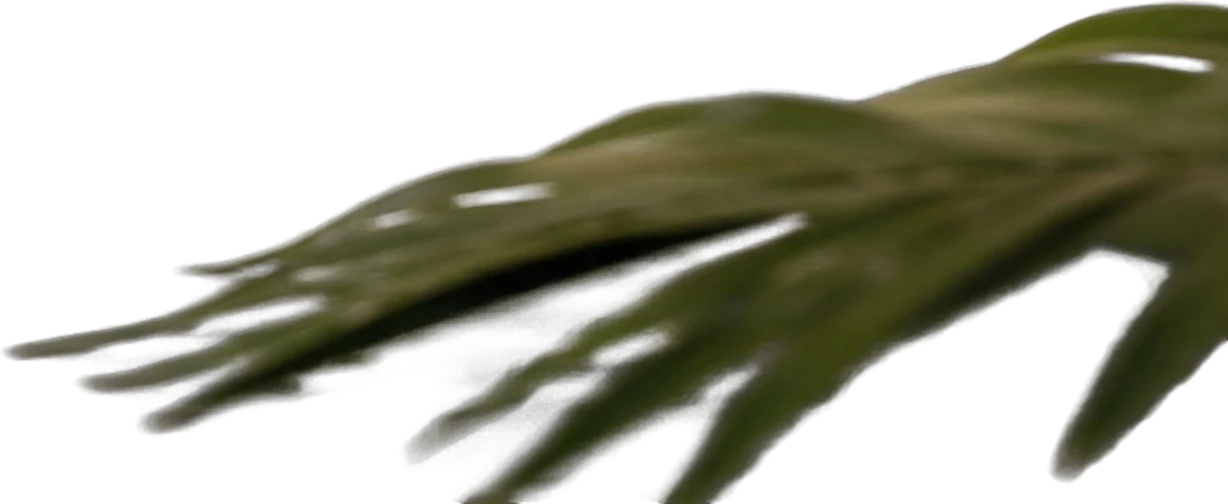
Foreground palm leaf
651×267 px
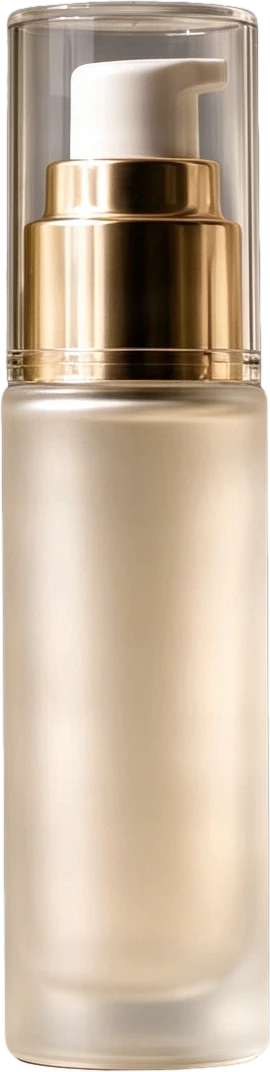
Frosted pump serum bottle
159×631 px
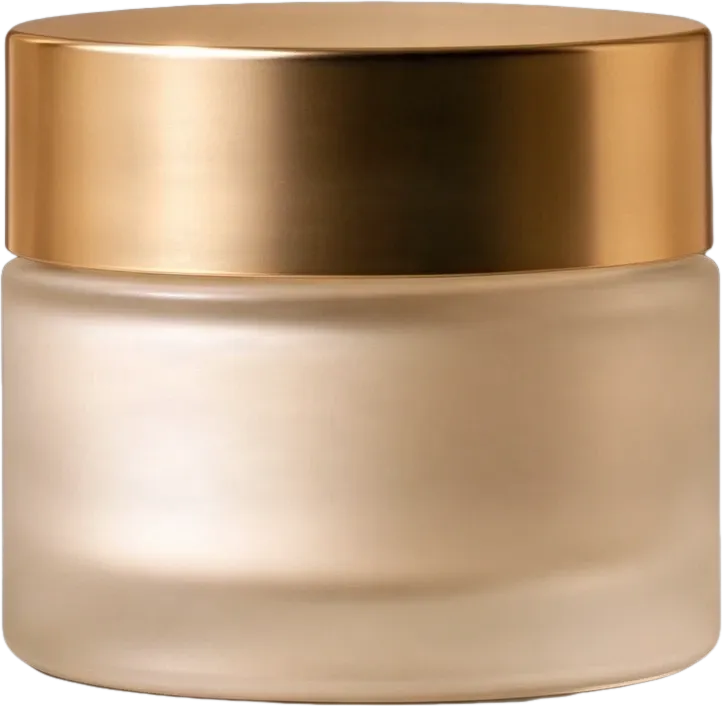
Frosted cream jar with gold lid
274×266 px
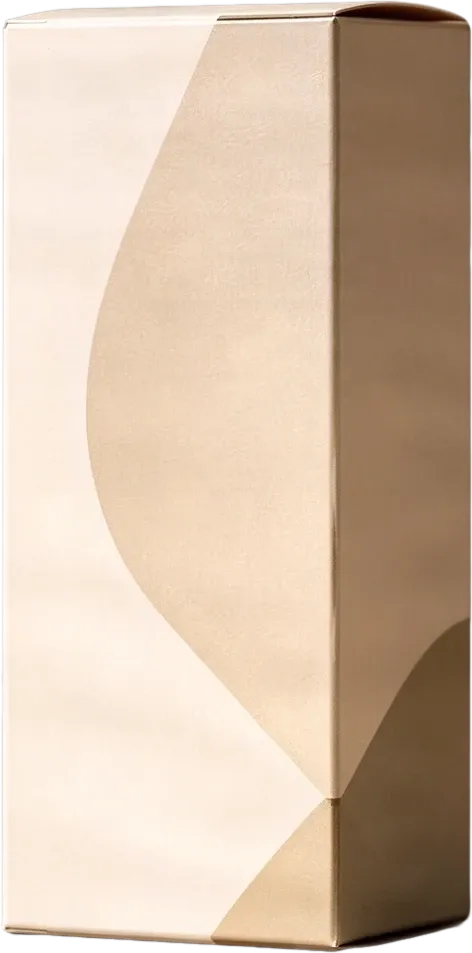
Beige product packaging box
298×602 px
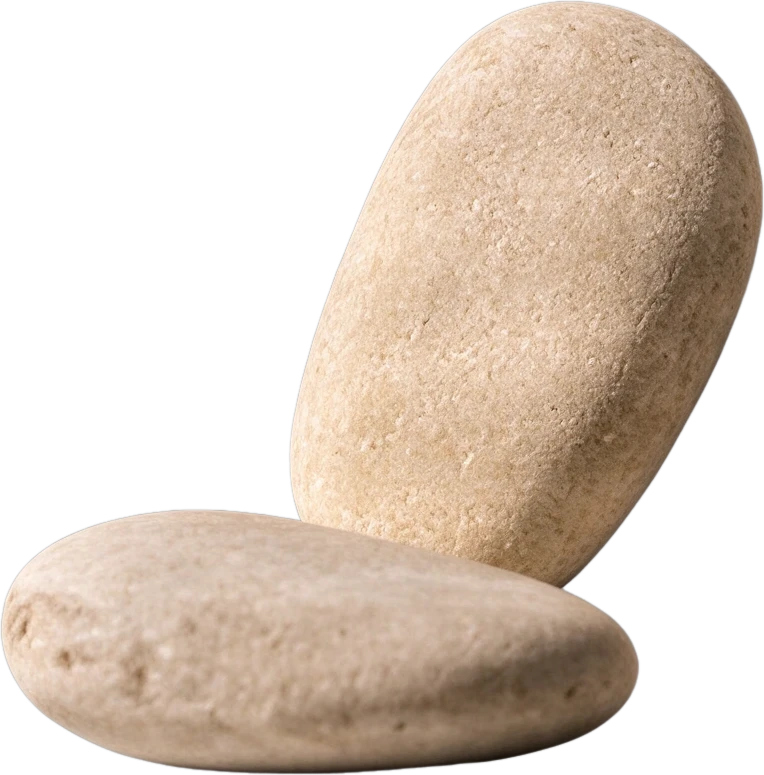
Smooth pebble group
244×247 px
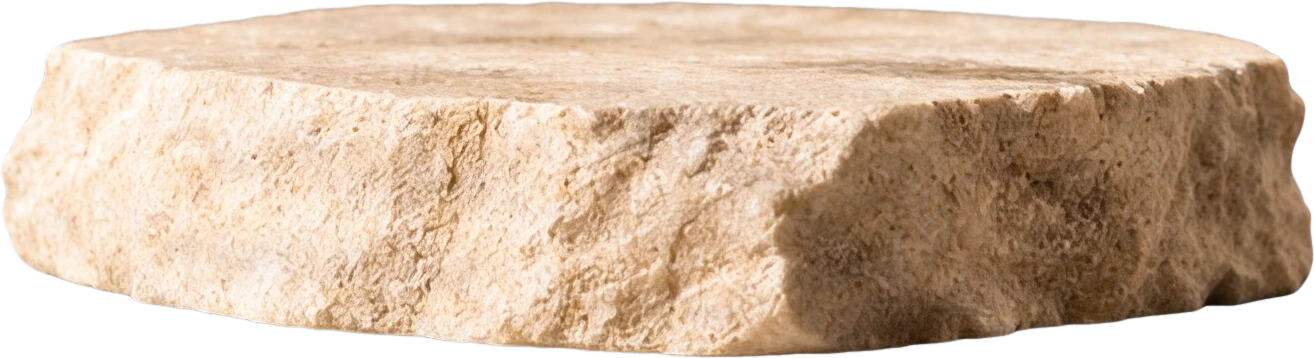
Stone display platform
536×145 px
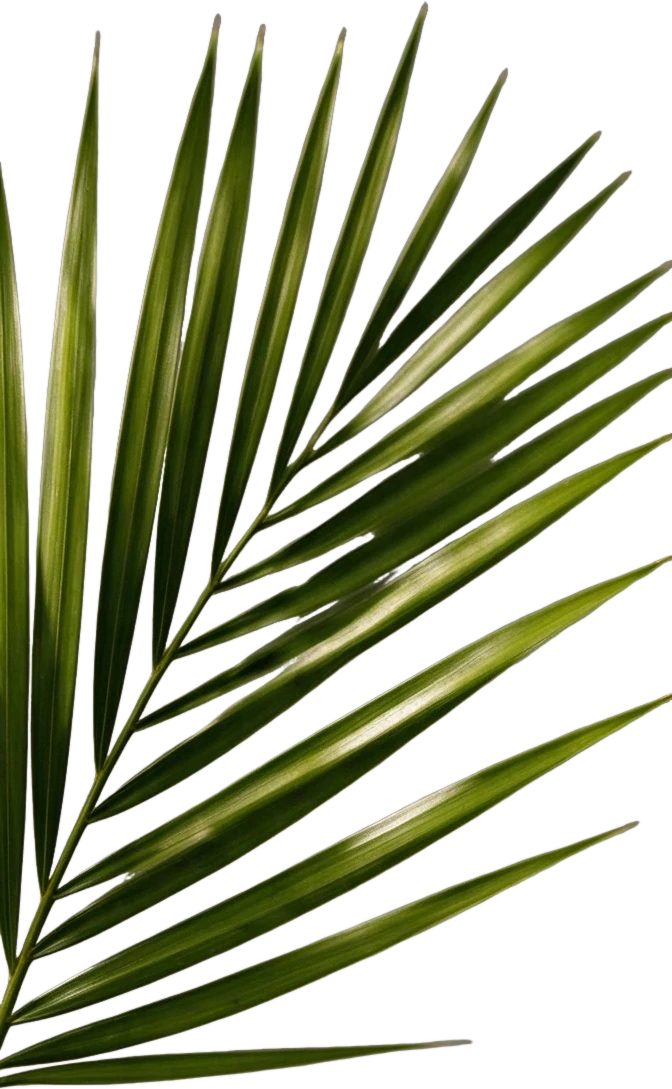
Right palm leaf
298×483 px
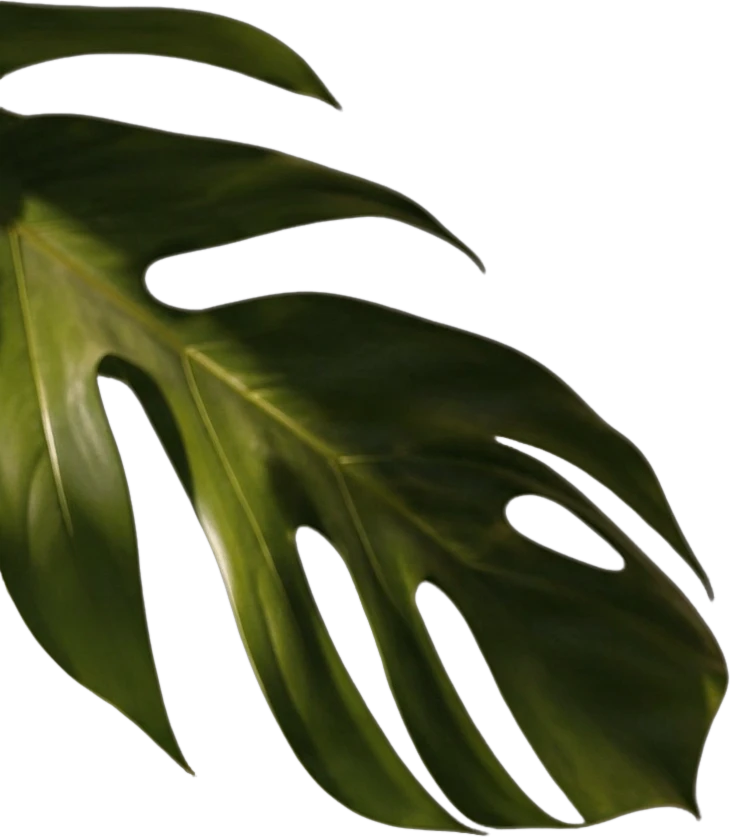
Left monstera leaf
526×603 px
Clean background
Background
Gestión privada de archivos
Los archivos subidos se asocian a tu cuenta y se entregan mediante URL firmadas. Puedes eliminar los trabajos completados de forma manual.
Resultado en PNG transparente
Capas detalladas devuelve cada elemento detectado como una capa independiente sobre un fondo transparente.
Continúa editando en el Espacio de trabajo del Agente
Abre el resultado por capas en el Espacio de trabajo del Agente para limpiar elementos, crear variaciones visuales o seguir trabajando en el mismo proyecto.
De una imagen plana a un diseño más editable
Una imagen terminada puede contener varios elementos visuales que desearías cambiar de forma independiente. ImageToLayers convierte esa imagen única en una nueva estructura de capas, dándote más control sobre lo que sucede después.
Una imagen. Todo acoplado.
El sujeto, los objetos de apoyo y el fondo están combinados en una sola imagen rasterizada. Mover un elemento de forma independiente es difícil sin recrearlo o usar una máscara manual.
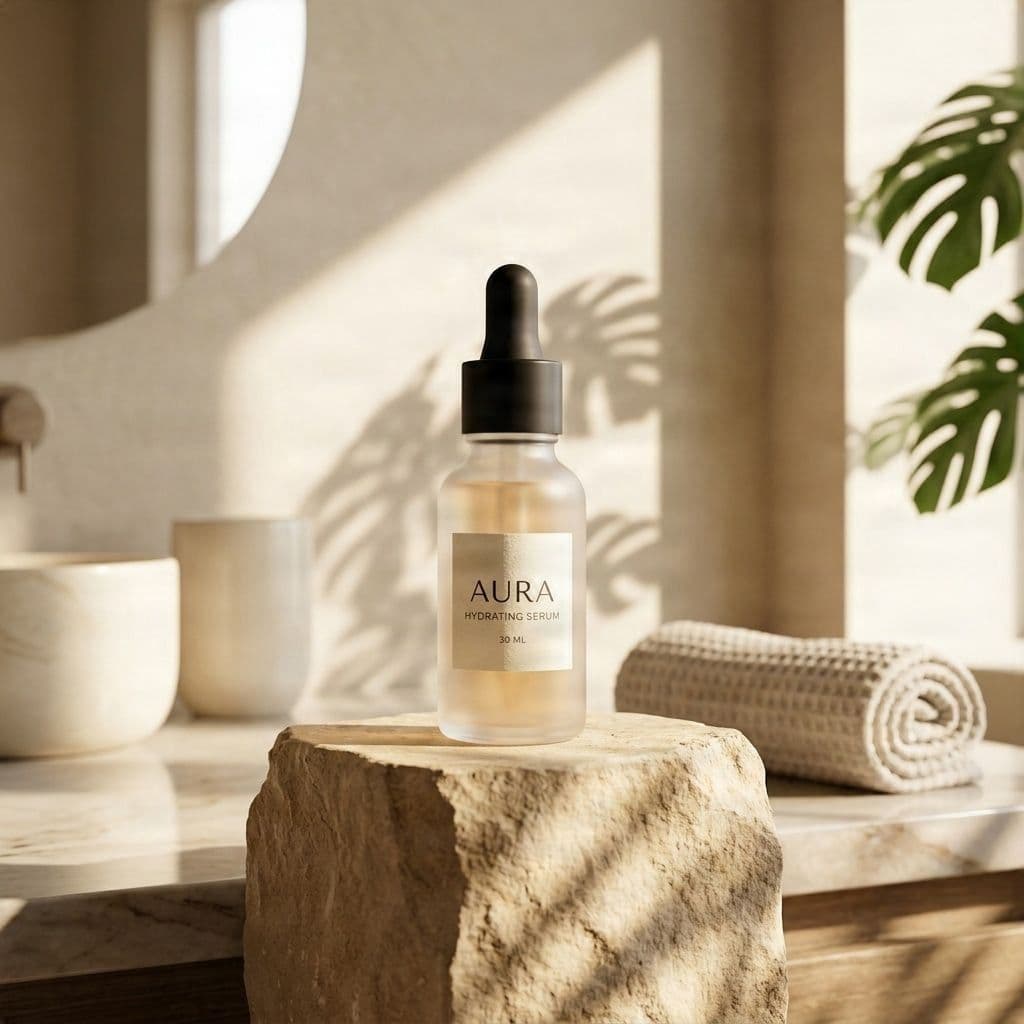
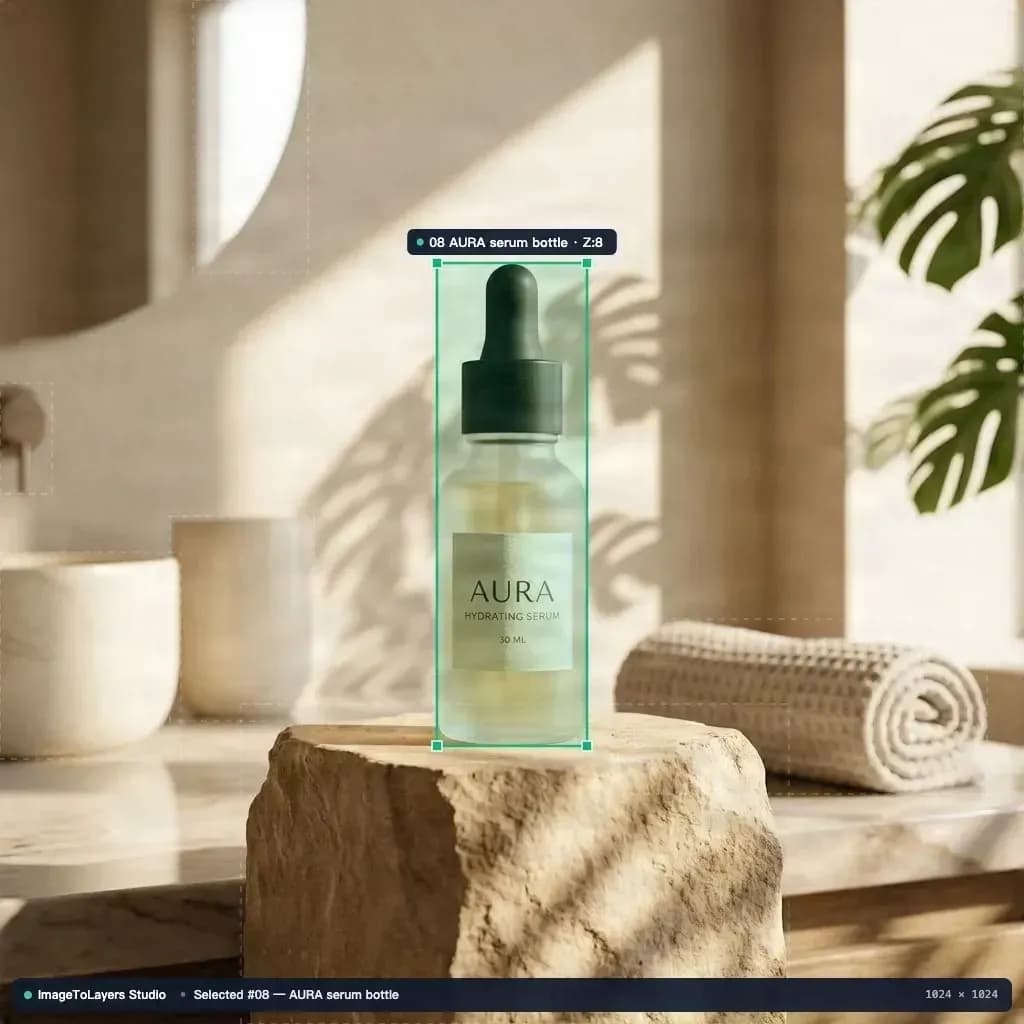
Separa los elementos que quieras editar.
Revisa el conjunto de capas generadas por IA, identifica partes visuales individuales e inspecciona la transparente, los bordes y las áreas reconstruidas.
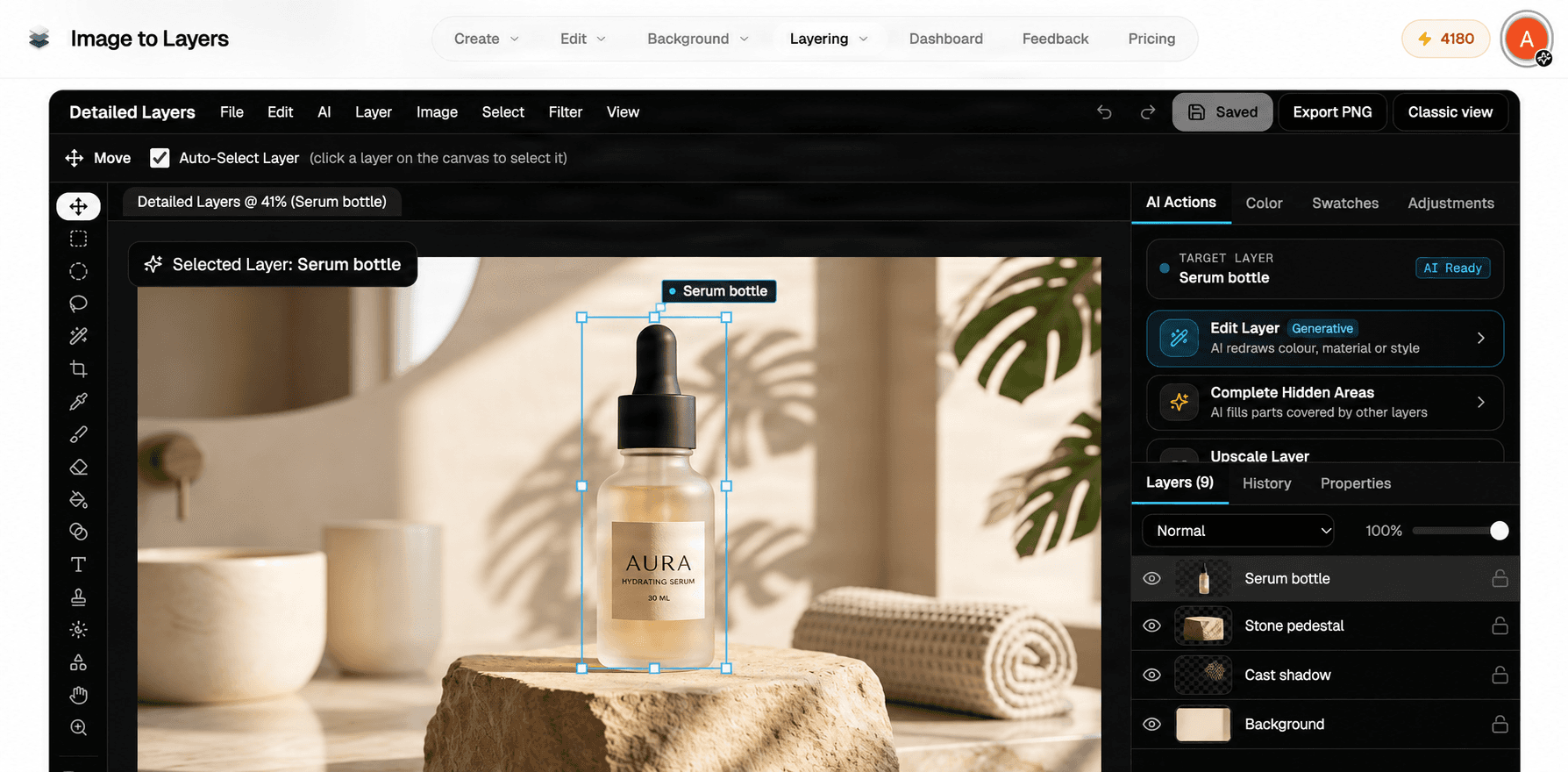
Sigue editando en tu navegador.
Abre el editor de capas existente para realizar ajustes en las capas compatibles. Guarda los cambios aptos en el proyecto o haz un export del diseño actual para seguir editando.
Lleva tus capas a tu próximo proyecto.
Export recursos rasterizados, incluyendo capas PNG transparente o un PSD por capas cuando esté disponible, y continúa trabajando en software compatible.
Tu imagen parece terminada. ¿Pero qué pasa si necesitas cambiar algo?
Una imagen finalizada puede ser exactamente lo que buscabas... hasta que necesitas editar una parte.
No tienes el archivo de proyecto original
Un pequeño cambio implica demasiado trabajo manual
Necesitas las partes, no otra imagen totalmente nueva
Necesitas archivos con los que puedas seguir trabajando
Deja que la IA prepare las capas. Tú decides qué hacer a continuación.
PhotoCraft se centra en trabajar con herramientas de edición de imágenes y documentos con capas. ImageToLayers aborda un problema diferente: ¿qué pasa cuando la imagen que quieres editar ya está acoplada?
Separación de capas asistida por IA
Sube una imagen ráster compatible y genera regiones visuales separadas para sujetos, objetos y fondos. El número y la calidad de las capas generadas dependen de tu imagen de origen y del flujo de trabajo seleccionado.
Edición de capas integrada
Abre tu resultado en el editor de detalles del trabajo existente para inspeccionar y modificar las capas compatibles. Puedes seguir refinando la obra de arte sin tener que reconstruir el mismo archivo desde cero.
Recursos de capas exportables
Descarga archivos PSD con capas compatibles y recursos ráster transparente, sujeto a la disponibilidad de exportación de tu trabajo y a los requisitos aplicables de tu cuenta.
Continúa con herramientas de IA
¿Necesitas otro cambio específico? El flujo de trabajo del editor de detalles también ofrece acciones de edición de IA compatibles. Las acciones de IA adicionales pueden consumir créditos.
¿PhotoCraft o ImageToLayers?: ¿Cuál se adapta a tu flujo de trabajo?
Son diferentes tipos de experiencias de edición. PhotoCraft es un editor de imágenes de código abierto con una amplia colección de herramientas creativas tradicionales. ImageToLayers se centra en la descomposición de imágenes por IA y un flujo de trabajo de edición en línea conectado. La mejor opción depende de con qué empieces y qué quieras lograr.
| Funcionalidad | PhotoCraft | ImageToLayers |
|---|---|---|
| Flujo de trabajo principal | Edición tradicional de imágenes con capas | Separación de imágenes por IA seguida de edición de capas |
| Empezar con un PNG o JPG plano | Sí | Sí |
| Editar ilustraciones con capas | Sí | Sí, dentro del flujo de trabajo del editor compatible |
| Descomposición semántica por IA de una imagen plana | No es su flujo de trabajo central | Flujo de trabajo principal |
| Abrir y editar documentos PSD | Compatible | Compatible en el editor de píxeles existente, con límites de compatibilidad |
| Exportar PSD con capas | Compatible | Compatible donde esté disponible |
| Herramientas de edición tradicional | Amplio conjunto de herramientas | Edición de píxeles y capas integrada |
| Instalación | Versiones de escritorio y navegador disponibles | Flujo de trabajo basado en navegador |
| Modelo comercial | Editor de código abierto | Procesamiento de IA basado en créditos |
| Recuperar exactamente las capas originales de origen | Sin garantía | No |
Esta comparación describe diferentes flujos de trabajo, no una prueba comparativa controlada de calidad o rendimiento. PhotoCraft cuenta con amplias capacidades de edición, mientras que ImageToLayers se especializa en la separación de capas generada por IA. Las funciones pueden cambiar con el tiempo. Consulta el proyecto oficial de PhotoCraft para conocer su funcionalidad actual.
Convierte imágenes terminadas en nuevas posibilidades creativas
Editar una ilustración existente
Tienes una ilustración terminada, pero quieres mover un sujeto o cambiar la composición. Separa los elementos visuales reconocibles en capas antes de continuar con tus ediciones.
Preparar ilustraciones de personajes
Empieza con una ilustración de personaje acoplada y extrae los elementos compatibles del personaje o de la escena para editarlos. La separación detallada de rostros y partes del cuerpo puede gestionarse mejor con el flujo de trabajo dedicado de Character to Layers.
Reelaborar imágenes de productos
Separa un producto de los accesorios y escenarios de apoyo para explorar nuevos diseños y arreglos visuales. Verifica siempre los detalles del producto, las etiquetas y las regiones reconstruidas antes de publicarlo comercialmente.
Reutilizar material gráfico promocional
Un gráfico promocional terminado aún puede contener elementos que vale la pena reutilizar. Prepara recursos ráster separados para nuevos recortes, tamaños o composiciones en lugar de reconstruir todo el diseño.
Preparar imágenes para animación
Separa los elementos visibles de primer plano, sujeto y fondo como punto de partida para paralaje, composición o animación. Es posible que todavía se requiera una limpieza adicional y la configuración de la animación.
Continuar trabajando con archivos PSD
Utiliza las capas ráster generadas como un punto de partida más editable para un flujo de trabajo basado en PSD. Las capas generadas no equivalen a recuperar el documento de origen completo del autor original.
Cómo editar una imagen aplanada con capas de IA
Sube tu imagen
Selecciona un archivo JPG, PNG o WebP que contenga los elementos que deseas editar de forma independiente. Unos bordes de objeto claros y composiciones sencillas suelen facilitar la revisión de los resultados.
Genera las capas
Elige un flujo de trabajo de generación de capas disponible y revisa el coste en créditos antes de procesar. La IA intentará separar la imagen en regiones visuales significativas.
Abre el editor de capas
Cuando el procesamiento finalice, abre la página de detalles del trabajo. Inspecciona las capas generadas, realiza los ajustes permitidos y revisa el resultado antes de guardar o realizar el export.
Exporta tu diseño
Descarga los archivos de salida compatibles y continúa trabajando. Inspecciona las capas PSD o PNG exportadas para asegurarte de que coinciden con la composición deseada.
La separación de capas por IA es un punto de partida, no una recuperación perfecta del archivo original
La IA no puede recuperar el contenido oculto exacto del documento original a partir de una imagen aplanada. Algunas áreas, especialmente las cubiertas por objetos, deben ser estimadas. El cabello fino, la transparencia, los reflejos, las sombras, el texto pequeño y las superposiciones complejas pueden requerir una limpieza manual. No se garantiza que el texto incrustado en una imagen aplanada se convierta en una capa de texto editable. El editor de píxeles tiene sus propias limitaciones de guardado de proyectos y compatibilidad con PSD. Ciertos cambios locales o capas recién creadas pueden necesitar ser exportados en lugar de guardarse en el trabajo original, y algunos efectos pueden aplanarse en píxeles rasterizados durante el export a PSD. Los resultados deben verificarse antes de su uso final en producción.
Alternativa a PhotoCraft: Preguntas frecuentes
¿Es ImageToLayers una alternativa a PhotoCraft?
ImageToLayers es una opción independiente para quienes buscan separar imágenes aplanadas en capas de mapa de bits editables mediante IA. También ofrece un flujo de trabajo de edición de capas en línea, aunque no sustituye por completo todas las funciones de edición de PhotoCraft.
¿Está ImageToLayers afiliado a PhotoCraft?
No. ImageToLayers es una plataforma independiente y no está afiliada, patrocinada ni respaldada por PhotoCraft o el equipo de ArtCraft.
¿Cuál es la diferencia principal entre PhotoCraft e ImageToLayers?
PhotoCraft ofrece un entorno de edición de imágenes tradicional más amplio. ImageToLayers se centra en generar una nueva estructura de capas a partir de una imagen plana, permitiéndote revisar y editar dichas capas en su flujo de trabajo.
¿Puedo convertir un JPG o PNG aplanado en capas editables?
Sí. Sube una imagen compatible y utiliza la separación de capas por IA para generar capas de mapa de bits individuales. Los resultados dependen de la imagen original, el flujo de trabajo seleccionado y los límites visibles de los objetos.
¿Necesito el archivo original de Photoshop?
No. Puedes empezar con una imagen JPG, PNG o WebP. ImageToLayers crea nuevas capas de imagen; no recupera las capas, máscaras, capas de texto o el historial exactos del proyecto original de Photoshop.
¿Puedo editar las capas generadas en línea?
Sí. Después de generar un trabajo de capas, abre la página de detalles del trabajo para revisar y editar las capas disponibles. El editor de píxeles de escritorio y otras vistas del espacio de trabajo ofrecen diferentes capacidades de edición.
¿Puedo exportar el resultado como un PSD?
La exportación a PSD con capas es compatible con trabajos y configuraciones de cuenta elegibles. Las capas exportadas deben revisarse en el software donde planees continuar la edición.
¿Puedo descargar capas PNG transparentes?
Sí, los flujos de trabajo de generación de capas compatibles proporcionan activos de mapa de bits transparentes. La disponibilidad de descarga y el empaquetado pueden depender del trabajo y sus permisos de export.
¿Puede la IA recuperar objetos ocultos detrás de otros?
La IA puede intentar reconstruir ciertas regiones ocultas utilizando el contexto visible. Estas regiones son estimaciones, no píxeles originales recuperados, y pueden requerir correcciones.
¿La herramienta restaura capas de texto editables y fuentes originales?
No automáticamente mediante la separación de capas de imagen. El texto puede permanecer como parte de las capas de imagen de mapa de bits. Utiliza un flujo de trabajo de edición de texto dedicado si tu objetivo es cambiar el texto de una imagen.
¿Puedo usar ImageToLayers para animación de personajes?
Puede ayudar a preparar elementos de personajes o escenas separados para su posterior edición y preparación de animación. No produce automáticamente un rig de Live2D o Spine terminado.
¿Es ImageToLayers gratuito?
El procesamiento de imágenes por IA utiliza créditos. La página muestra el requisito de créditos aplicable antes de procesar. Ciertas acciones de edición se pueden realizar sin una nueva generación por IA, mientras que un procesamiento adicional puede requerir más créditos.
¿Puedo importar un archivo PSD existente?
El editor de píxeles existente incluye funcionalidad de importación de PSD, pero esta página de aterrizaje de alternativa a PhotoCraft se centra principalmente en el flujo de trabajo de generación de ImageToLayers. No es un reemplazo directo para un gestor de archivos PSD independiente, y la compatibilidad con PSD no está garantizada para todos los archivos o funciones.
¿El editor funciona en dispositivos móviles?
El sitio web admite navegación móvil, pero la experiencia de edición varía según el tamaño de pantalla. El editor de píxeles de escritorio no es igual al espacio de trabajo de detalles del trabajo en móviles. Para una edición manual de capas más extensa, se recomienda un navegador de escritorio.
Explore More AI Creative & Layer Workflows
No empieces tu diseño desde cero. Empieza con la imagen que ya tienes.
Separa una imagen aplanada en capas visuales editables, sigue refinando el resultado y exporta los activos que necesitas para tu próximo proyecto creativo.
ImageToLayers es independiente de PhotoCraft y del equipo de ArtCraft. PhotoCraft se menciona solo con fines de identificación y comparación. Las características y disponibilidad del producto pueden cambiar.