
Qwen Image Layered: divide cualquier imagen en capas RGBA editables
Convierte una imagen plana en múltiples capas independientes con IA. Separa sujetos, fondos, objetos, sombras, texto y elementos visuales para editarlos y recomponerlos de forma individual.
Prueba Qwen Image Layered online
Sube tu imagen y elige la profundidad de capa
Sube una imagen en formato JPG, PNG o WebP y elige qué tan profundo deseas que la IA separe la composición.
Haz clic o arrastra una imagen para subirla
Upload your image
JPG, PNG, WebP up to 10MB · Drag & drop anywhere

¿Necesitas capas para el cabello, rostro, ojos, boca, ropa o partes del cuerpo?
Configuración
Deja este campo en blanco para que Capas detalladas identifique automáticamente los elementos editables principales. O bien, escribe el nombre de las partes que quieres separar.
¿Quieres más control sobre tus capas?
Aprende a guiar a Capas detalladas con indicaciones sencillas, a elegir elementos útiles y a obtener estructuras de capas más limpias a partir de diferentes tipos de imágenes.
Sube una imagen para continuar
Gestión privada de archivos
Los archivos subidos se asocian a tu cuenta y se entregan mediante URL firmadas. Puedes eliminar los trabajos completados de forma manual.
Resultado en PNG transparente
Capas detalladas devuelve cada elemento detectado como una capa independiente sobre un fondo transparente.
Continúa editando en el Espacio de trabajo del Agente
Multi-Agent SuiteAbre el resultado por capas en el Espacio de trabajo del Agente para limpiar elementos, crear variaciones visuales o seguir trabajando en el mismo proyecto.
Elige la profundidad de capa
Haz del número de capas un control de primer nivel
Qwen Image Layered admite la descomposición en capas variables, por lo que la primera pasada debería coincidir con la estructura visual de tu imagen.
3 capas
SimpleIdeal para imágenes con un sujeto claro, un fondo y un elemento visual adicional.
4 capas
EquilibradoUn buen punto de partida para fotos de producto, retratos, ilustraciones y diseños sencillos.
6 capas
DetalladoSepara más objetos, elementos de escena, sombras, superposiciones y elementos visuales.
8 capas
ComplejoPara composiciones con múltiples partes editables de forma independiente.
Más capas no siempre garantizan un mejor resultado. Comienza con los grupos visuales principales y luego vuelve a dividir una capa individual cuando necesites un control más preciso.
Resultado real por capas
Una sola imagen plana. Múltiples recursos editables.
Qwen Image Layered hace mucho más que eliminar un fondo. Descompone la estructura visual de una imagen en múltiples capas RGBA transparentes que se pueden inspeccionar y editar por separado.
 1
1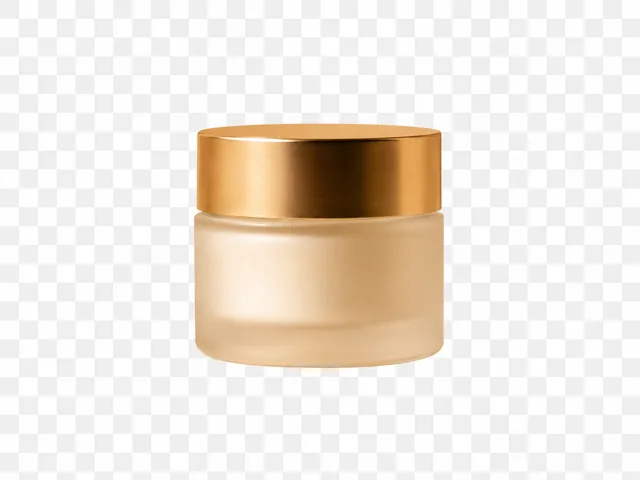 2
2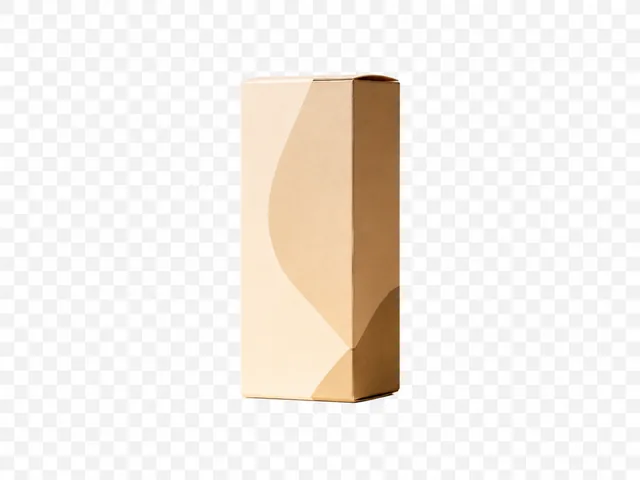 3
3 4
4 5
5Mueve un producto sin mover su sombra. Elimina un elemento de escena sin tener que reconstruir toda la composición. Cambia el color de un elemento visual manteniendo intacto todo lo demás.
Sobre el modelo
¿Qué es Qwen Image Layered?
Qwen-Image-Layered es un modelo de IA diseñado para descomponer una sola imagen acoplada en múltiples capas RGBA.
En lugar de tratar cada píxel como parte de un lienzo fijo, el modelo separa los elementos semánticos y estructurales en recursos transparentes independientes.
Esto crea un flujo de trabajo basado en capas más cercano al software de diseño tradicional, al tiempo que automatiza gran parte del trabajo de separación inicial.
Utiliza las capas generadas para reposicionar objetos, eliminar elementos, cambiar el color de recursos individuales, preparar ilustraciones para animación o crear nuevas composiciones a partir de una imagen existente.
Diseñado para la edición por capas
¿Qué hace diferente a Qwen Image Layered?
El modelo está diseñado para flujos de trabajo basados en capas, no solo para recortar un elemento en primer plano.
Descomposición RGBA multicapa
Resultado
Capas RGBA
Control
Recursos independientes
Ve más allá del simple recorte de fondo/primer plano y separa una composición acoplada en múltiples recursos transparentes.
Número de capas variable
Simple
3 capas
Complejo
8 capas
Usa menos capas para composiciones sencillas o solicita más capas cuando la imagen contenga objetos, elementos de escena, sombras, gráficos o elementos en primer plano.
Edición de capas independiente
Editar
Un elemento
Preservar
El resto de la escena
Una vez aislado un elemento, puedes moverlo, cambiar su tamaño, cambiar su color, eliminarlo o reemplazarlo sin alterar las demás partes de la imagen.
Vuelve a dividir las capas
Primera pasada
Grupos generales
Siguiente pasada
Detalle más preciso
Comienza con una división general, inspecciona el resultado y luego vuelve a descomponer una capa de forma individual si todavía contiene múltiples elementos.
Ejemplos de Qwen Image Layered
Descubre lo que la descomposición de capas por IA puede separar
Diferentes imágenes requieren diferentes estructuras de capas. Estos ejemplos muestran cómo los elementos visuales acoplados pueden convertirse en recursos de edición reutilizables.
Fotografía de producto
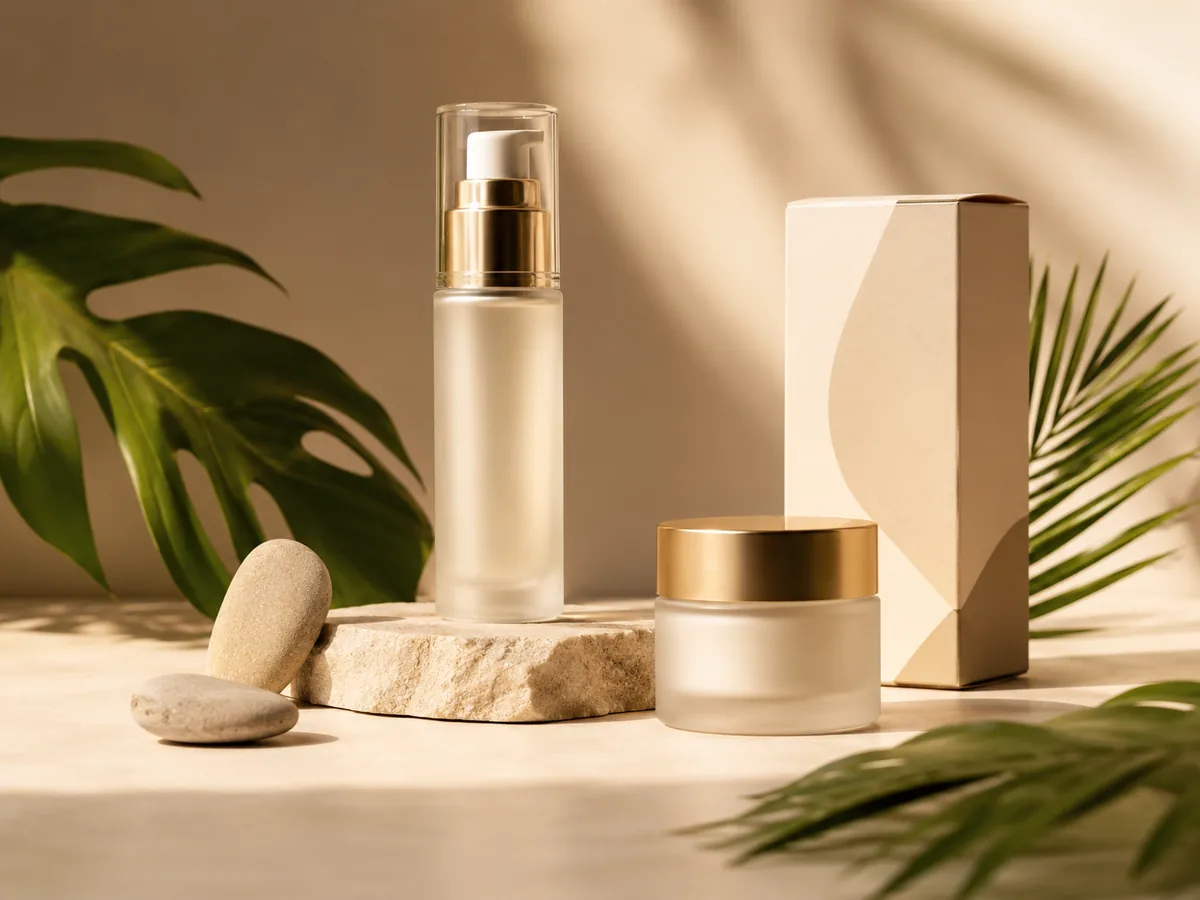
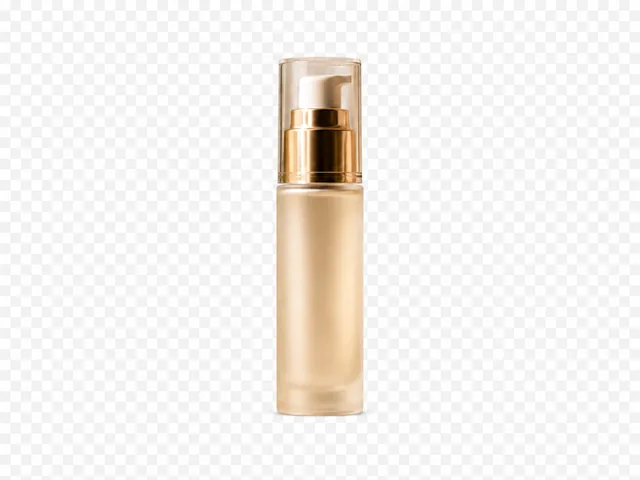
Composición de producto de cuidado de la piel de lujo con botella, tarro, empaque, soportes de piedra, sombras suaves y fondo de estudio.
Capas generadas
Separa productos y elementos de escena para que cada elemento pueda reposicionarse o reutilizarse en nuevas composiciones de comercio electrónico.
Creatividad publicitaria
Anuncio comercial de bebidas con producto, efectos de salpicadura, tipografía, gráficos de fondo y decoración en primer plano.
Capas generadas
Divide piezas de diseño de marketing complejas en partes editables para agilizar las variaciones de campaña y los cambios de diseño.
Ilustración de personajes
Personaje de videojuego estilizado con entorno, cuerpo del personaje, arma, efectos de primer plano y elementos atmosféricos.
Capas generadas
Prepara ilustraciones de personajes para animación, composición, efecto de paralaje y edición a nivel de recurso.
Paisaje
Paisaje montañoso con cielo, montañas lejanas, plano medio, árboles en primer plano y elementos atmosféricos.
Capas generadas
Separa planos de profundidad para animación con efecto de paralaje, diseño de movimiento, composición o reconstrucción de escenas.
Flujo de trabajo sencillo
Cómo usar Qwen Image Layered
Comienza con una estructura de capas general y luego perfecciona solo las partes que requieran mayor control.
- Paso 01
Sube tu imagen
Elige una foto de producto, ilustración, póster, personaje, paisaje u otra imagen plana.
- Paso 02
Elige el número de capas
Selecciona una descomposición simple o detallada según la cantidad de grupos visuales editables de forma independiente que contenga la imagen.
- Paso 03
Genera capas RGBA
Qwen Image Layered analiza la composición y genera múltiples capas de imagen transparentes.
- Paso 04
Inspecciona, divide, edita o exporta
Descarga los recursos generados, exporta tu proyecto o vuelve a dividir una capa de forma individual cuando necesites un control más detallado.
Más que eliminar el fondo
Qwen Image Layered frente a la eliminación de fondo
Un eliminador de fondos responde a una sola pregunta: ¿cuál es el sujeto en primer plano? La descomposición de capas se pregunta qué elementos editables de forma independiente componen esta imagen.
Usa la eliminación de fondo para recortes rápidos. Utiliza Qwen Image Layered cuando la escena contenga múltiples objetos, elementos de escena, superposiciones, planos de profundidad o sombras.
| Capacidad | Eliminador de fondos | Qwen Image Layered |
|---|---|---|
| Eliminar fondo | Sí | Sí, como parte de la descomposición |
| Separar múltiples objetos | Limitado | Sí |
| Resultado RGBA transparente | Sí | Sí |
| Separar elementos de escena y superposiciones | No | Sí |
| Separar la profundidad de la escena | No | Sí |
| Elegir la profundidad de capa | No | Sí |
| Dividir aún más un resultado | No | Sí |
| Ideal para | Recortes rápidos | Flujos de trabajo creativos basados en capas |
¿Solo necesitas dos capas?
¿Solo el sujeto y el fondo? Prueba Background Splitter
Cuando una foto solo tiene un sujeto sobre un fondo, Background Splitter te ofrece un primer plano transparente y un fondo reconstruido en un solo paso, sin necesidad de configurar una separación de capas multiobjeto completa.

Foto original
La imagen de origen con un único sujeto y su fondo.

Primer plano transparente
El sujeto aislado en un PNG transparente y limpio.

Fondo reconstruido
La escena detrás del sujeto, reconstruida y lista para usarse de forma independiente.
¿Necesitas más de dos capas, múltiples objetos, accesorios o texto? En su lugar, utiliza el espacio de trabajo de arriba.
Edita lo que separas
Convierte la descomposición de capas en un flujo de trabajo de edición real
Generar las capas es solo el primer paso. Una vez descompuesta la imagen, los elementos individuales pueden convertirse en recursos creativos reutilizables.
Eliminar un objeto
Acción: Oculta o elimina un elemento separado.
Flujo de trabajo por capas: Trabaja directamente en la capa aislada en lugar de seleccionarla manualmente en la imagen plana.
Resultado: Una eliminación más limpia sin tener que reconstruir toda la composición.
Mover, redimensionar o cambiar de color
Acción: Ajusta un producto, elemento de escena, persona o elemento de diseño.
Flujo de trabajo por capas: Edita la capa RGBA generada mientras el resto de la escena permanece intacto.
Resultado: Variaciones de diseño y color más rápidas a partir de la misma imagen de origen.
Crear movimiento y efecto de paralaje
Acción: Prepara ilustraciones planas para darles movimiento.
Flujo de trabajo por capas: Utiliza recursos independientes de primer plano, plano medio y fondo como planos de animación.
Resultado: Menor tiempo de preparación antes de la composición o el diseño de movimiento.
Preguntas frecuentes
¿Qué es Qwen Image Layered?
Qwen-Image-Layered es un modelo de descomposición de imágenes que separa una imagen plana en múltiples capas RGBA editables.
¿Puedo usar Qwen Image Layered online?
Sí. Esta página integra el espacio de trabajo de producción de Imagen a Capas para que puedas subir una imagen y generar recursos de capas editables directamente en el navegador.
¿Cómo elijo el número de capas?
Usa 3 capas para escenas sencillas, 4 capas para imágenes equilibradas de productos o retratos, 6 capas para composiciones detalladas y 8 capas cuando muchos elementos visuales requieran un control independiente.
¿Más capas siempre producen un mejor resultado?
No. Más capas pueden ayudar en imágenes complejas, pero las escenas sencillas suelen funcionar mejor con menos grupos definidos. Comienza con una división general, inspecciona el resultado y luego vuelve a dividir una capa específica si es necesario.
¿Qué formatos de entrada son compatibles?
El espacio de trabajo acepta imágenes comunes en formato JPG, PNG y WebP.
¿En qué se diferencia de la eliminación de fondo?
La eliminación de fondo suele dividir la imagen en sujeto y fondo. Qwen Image Layered puede separar objetos, elementos de escena, sombras, superposiciones, texto y planos de profundidad en recursos independientes.
¿Qué es una capa RGBA?
Una capa RGBA es una imagen con canales de color rojo, verde, azul y alfa (transparencia), lo que permite tener píxeles transparentes alrededor del contenido visible.
¿Puedo exportar un archivo PSD?
Los flujos de trabajo compatibles pueden organizar las capas transparentes generadas en un archivo PSD con capas para continuar la edición en software de diseño especializado.
¿Puedo volver a dividir una capa generada?
La descomposición recursiva consiste en tomar una capa generada y dividirla en subcapas más detalladas. Úsala cuando una capa útil todavía contenga múltiples objetos.
¿Qué tipos de imágenes funcionan bien?
La fotografía de producto, las creatividades publicitarias, las ilustraciones de personajes, las escenas de productos para comercio electrónico, los paisajes, los pósteres y los diseños gráficos son excelentes opciones cuando los elementos son visualmente distintos.