
Vaihda valokuvasi taustaväri
Korvaa häiritsevä tai epäsopiva tausta puhtaalla värillä säilyttäen samalla kuvan pääkohteen, kuten ihmisen, tuotteen, lemmikin tai esineen.
Valitse esiasetettu väri tai syötä oma HEX-arvosi tuotekuvia, muotokuvia, profiilikuvia, sosiaalisen median julkaisuja ja brändimateriaaleja varten.
Vaihda taustaväri
Lataa valokuva ja valitse uusi väri taustalle.
Lataa valokuvasi
Käytä selkeää kuvaa, jossa on kohde, jonka haluat säilyttää.
Pudota kuva tähän tai valitse tiedosto
PNG, JPG tai WebP
Eikö kuvaa ole valmiina? Kokeile mallia
Taustaväri
Suositut käyttötavat
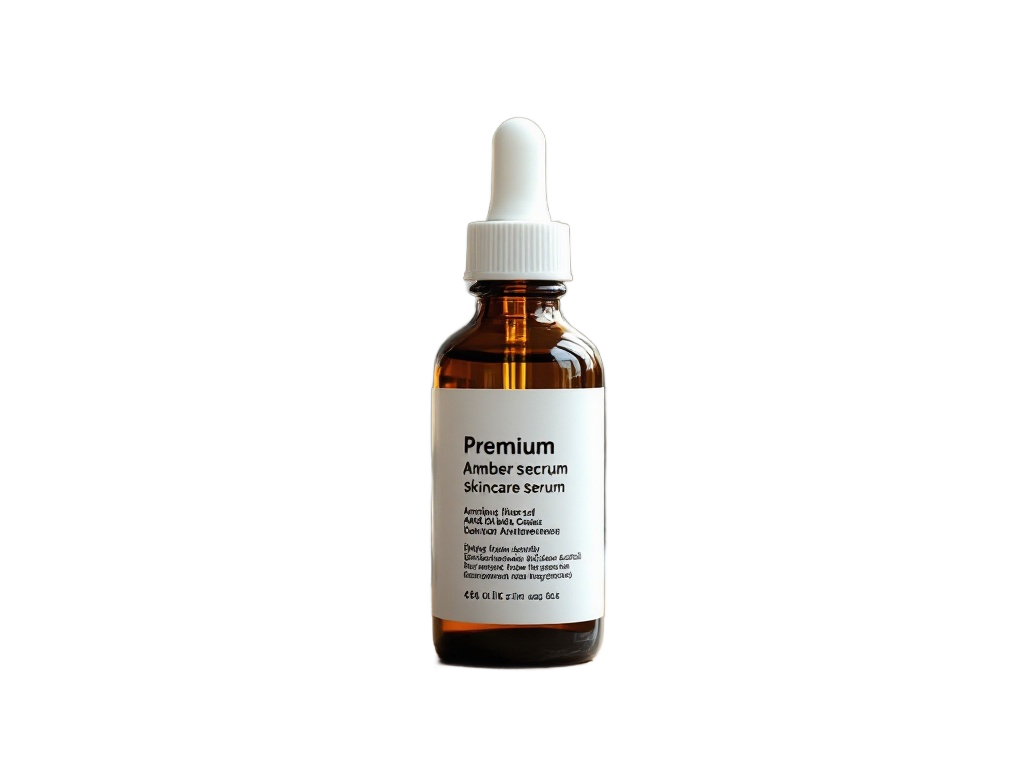
Kokeile toista väriä alta tai lataa oma kuvasi tuloksen luomiseksi.
Kertaluonteinen kohteen tunnistus maksaa 15 krediittiä. Tämän jälkeen värien vaihtaminen ja lataaminen on ilmaista.
Vaihda väri, säilytä kohde
Anna valokuvallesi siistimpi tausta
Joskus kuva on muuten hyvä, mutta taustaväri ei vain sovi käyttötarkoitukseen. Säilytä ihminen, tuote, lemmikki tai esine ja korvaa ympäröivä väri ilman manuaalista rajaamista.
Tuotekuvat
Muotokuvat
Sosiaalisen median sisältö
Brändimateriaalit
Katso värin muutos
Yksi kuva, eri taustavärit
Vaihda taustaa muuttamatta kuvan pääkohdetta. Kokeile neutraaleja värejä, voimakkaampaa kontrastia tai suunnitteluusi sopivaa väriä.
 Tausta #FFFFFF
Suositut taustavärit
Valitse työhön sopiva väri
Valkoinen tausta
Vaaleanharmaa
Musta tausta
Sininen tausta
Beige tausta
Brändiväri
Miten se toimii
Vaihda kuvan taustaväri kolmessa vaiheessa
- 1
Lataa valokuvasi
Valitse JPG, PNG tai WebP, jossa on ihminen, tuote, lemmikki tai esine, jonka haluat säilyttää.
- 2
Valitse taustaväri
Valitse esiasetus tai syötä oma HEX-arvosi. Kun kohde on tunnistettu, väri vaihtuu välittömästi.
- 3
Lataa tulos
Tarkista reunat, valitse tiedostomuoto ja tallenna valmis kuva.
Tarkista reunat
Jotkut kohteet vaativat tarkempaa silmää
Itse värin vaihtaminen on tarkkaa. Se, mikä voi vaihdella, on alkuperäisen kohteen irrottamisen siisteyden taso.
Hiukset ja turkki
Hyvin hienot säikeet voivat olla vaikeampia erottaa samansävyisestä taustasta.
Lasi ja läpinäkyvyys
Läpinäkyvät ja heijastavat materiaalit voivat sisältää värejä alkuperäisestä ympäristöstä.
Pehmeät varjot
Alkuperäisen kuvan luonnolliset varjot eivät välttämättä siirry täydellisesti uudelle tasaiselle värille.
Hienot yksityiskohdat
Ohuet hihnat, johdot, korut, lehdet ja muut pienet reunat kannattaa tarkistaa ennen lataamista.
Jos ensimmäinen rajaus vaatii lisää yksityiskohtia, käytä "Paranna reunoja" -toimintoa ennen lataamista.
Usein kysyttyjä kysymyksiä kuvan taustavärin vaihtamisesta
Miten vaihdan valokuvan taustavärin?
Lataa valokuvasi, anna työkalun erottaa pääkohde alkuperäisestä taustasta, valitse sitten esiasetettu väri tai syötä mukautettu HEX-arvo. Esikatsele väri ja lataa valmis kuva.
Voinko vaihtaa taustan valkoiseksi?
Kyllä. Valitse Valkoinen asettaaksesi kohteen puhtaalle valkoiselle taustalle.
Voinko käyttää mukautettua taustaväriä?
Kyllä. Käytä värinvalitsinta tai syötä HEX-arvo, kun tarvitset tietyn värin brändiä, kampanjaa tai tuotekuvaa varten.
Muuttaako värin vaihtaminen ihmistä tai tuotetta?
Värin vaihtaminen vaikuttaa vain taustaan. Kohde erotetaan ensin alkuperäisestä kuvasta, joten tarkista hienot reunat, kuten hiukset, turkki, lasi, heijastukset ja muut yksityiskohtaiset alueet.
Voinko vaihtaa värin useammin kuin kerran?
Kyllä. Kun kohde on valmisteltu, voit vaihtaa värien välillä ja esikatsella eri vaihtoehtoja ilman, että taustan poistovaihetta tarvitsee suorittaa uudelleen.
Voinko käyttää tätä tuotekuviin?
Kyllä. Valkoiset, neutraalit tai brändiväriset taustat ovat hyödyllisiä tuotekorteissa, luetteloissa, listauksissa, mainoksissa ja muissa kaupallisissa taitoissa. Tarkista kunkin markkinapaikan vaatimukset ennen lataamista.
Voinko käyttää tätä henkilökuvaan?
Kyllä. Neutraali valkoinen, harmaa, sininen tai brändivärinen tausta auttaa sovittamaan muotokuvan profiiliin, tiimisivulle, ansioluetteloon tai yrityksen esitykseen.
Voinko vaihtaa läpinäkyvän PNG-kuvan taustavärin?
Kyllä. Jos lataamassasi kuvassa on jo läpinäkyvyys, työkalu voi käyttää sitä suoraan ilman, että taustaa tarvitsee poistaa uudelleen.
Mitä jos kohteessa on hiuksia, turkkia tai läpinäkyviä yksityiskohtia?
Hienot reunat ja läpinäkyvät materiaalit voivat olla vaikeampia erottaa. Tarkista tulos huolellisesti ja käytä korkealaatuista reunavaihtoehtoa, jos tarvitset lisäsiistimistä.
Voiko tällä tehdä virallisen passi- tai henkilökorttikuvan?
Se voi vaihtaa taustan yhtenäiseksi väriksi, mutta se ei tarkista virallisia kuvan mittoja, asentoa, valaistusta tai maakohtaisia vaatimuksia. Tarkista säännöt asianomaiselta viranomaiselta ennen lähettämistä.
Missä tiedostomuodoissa voin ladata kuvan?
Voit ladata valmiin kuvan PNG- tai JPG-muodossa. Käytä PNG-muotoa, kun kuvanlaatu on ensisijainen, ja JPG-muotoa, kun haluat pienemmän tiedoston yhtenäisellä taustalla.
Aiheeseen liittyvät työkalut
Taustan poistaja
Poista tausta kokonaan ja lataa kohde läpinäkyvänä.
Poista taustaTaustan vaihtaja
Kuvaile studio, toimisto, ulkoympäristö tai muu ympäristö tasaisen värin sijaan.
Vaihda taustaTuotekuvien taustan vaihtaja
Aseta olemassa oleva tuote studio-, lifestyle- tai kampanjaympäristöön.
Vaihda tuotteen taustaVaihda tausta mihin tahansa tarvitsemaasi väriin
Lataa valokuva, valitse esiasetus tai mukautettu HEX-väri ja luo puhdas uusi tausta ilman, että kuvaa tarvitsee rakentaa alusta.