
Nano Banana Pro Studio
Kuvageneraattori ja -editoriLuo kuvia tekstikehotteilla tai muokkaa olemassa olevia valokuvia Nano Banana Prolla. Lisää viitekuvia, määritä kuvasuhde ja resoluutio, ja lähetä lopputulokset Image to Layers -työkaluun.
Nano Banana Pro Studio
Studio TierMulti-reference consistency, prompt-guided editing, and 4K master rendering.
Image
OptionalAdd Image
Click or drag one source image here to start editing.
PNG, JPG, JPEG, or WEBP. The upload card is the primary starting point.
Enter a clear edit instruction. Cmd/Ctrl + Enter runs when ready.
0/5000Advanced
Create Result
Add a prompt before running.
Studio-quality lighting control
Drag to compare
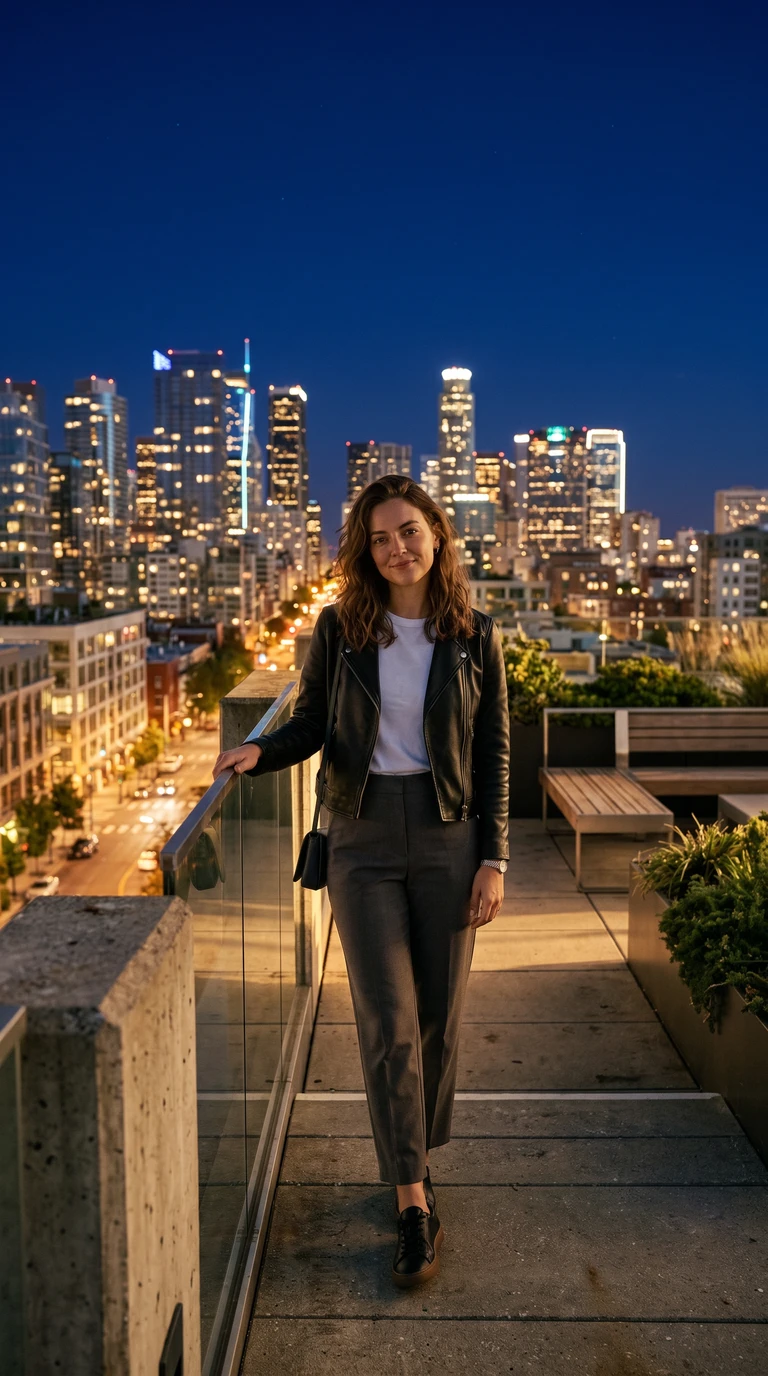
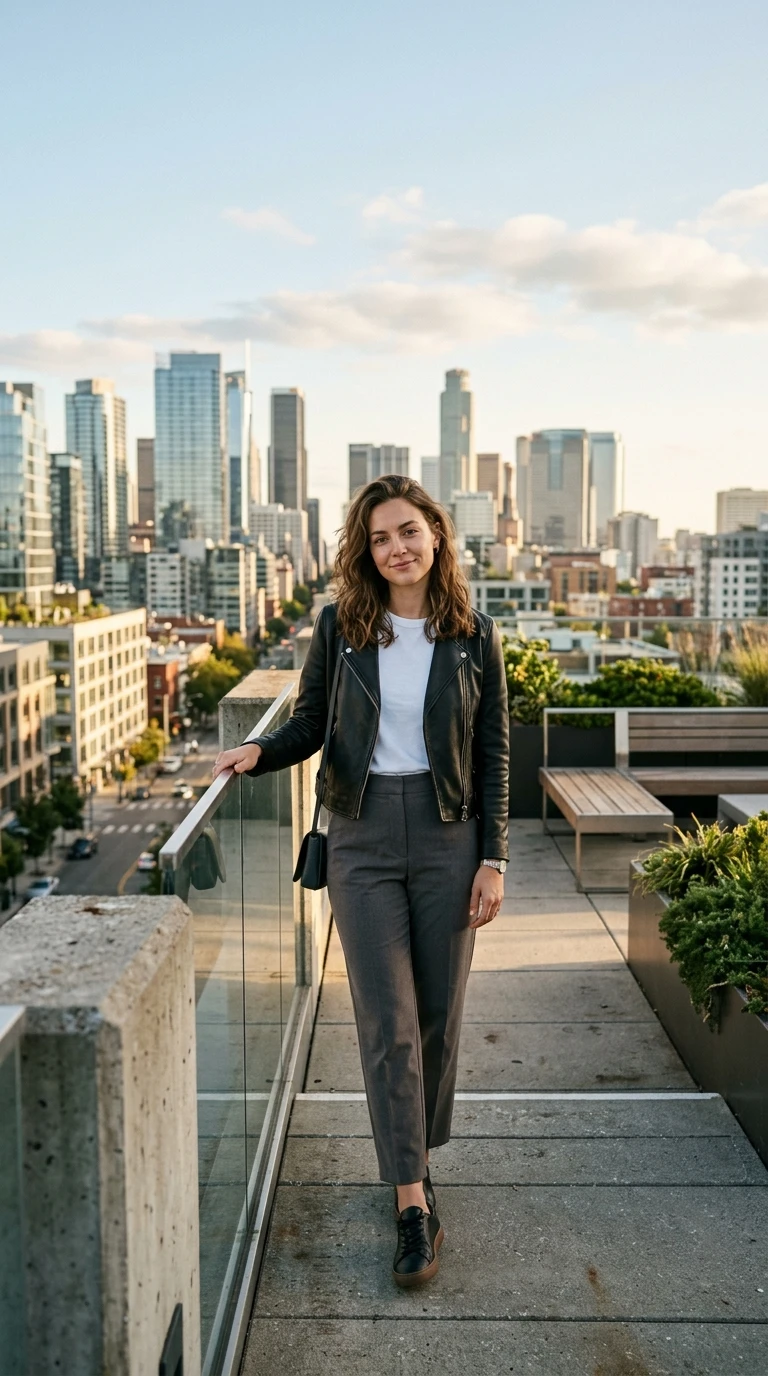
Editing Instruction
“Turn this scene into nighttime.”
Recent Sessions
Studio capabilities
Reference images (up to 13) guide composition and style. Mask-guided editing isn't available for this model — use a source image edit or Send Revision instead.
Hallitse 4 vaiheessa
Kirjoita kehote, lisää viitteet, määritä asetukset sekä tarkista ja viimeistele.
Kirjoita kehote
Kuvaile luotava sisältö tai kerro haluamasi muokkaus, jos käytät lähdekuvaa.
Lisää viitekuvia (valinnainen)
Lataa jopa 13 viitekuvaa ohjaamaan tyyliä, sommittelua tai värimaailmaa.
Määritä kuvasuhde ja resoluutio
Valitse kuvasuhde ja tulostusresoluutio – 1K, 2K tai 4K – ennen generointia.
Tarkista ja viimeistele
Vertaile versioita, tee korjausehdotuksia tai lähetä kuva Image to Layers -työkaluun jatkomuokkausta varten.
Studiotason suorituskykyä
Aitoja työkaluja generointiin ja editointiin – ei vain koristeellisia valintoja.
Generointi pelkällä kehotteella
Luo uusi kuva pelkän tekstikehotteen avulla – et tarvitse lähdekuvaa.
Lähdekuvan muokkaus
Lataa valokuva ja kuvaile haluamasi muutos, niin työkalu toteuttaa sen suoraan.
Viitekuvat
Ohjaa sommittelua, värejä ja tyyliä jopa 13 viitekuvan avulla.
1–4 tulosta kerralla
Luo jopa neljä variaatiota yhdellä kehotteella ja vertaile niitä rinnakkain. Jokainen tulos laskutetaan omana generointinaan.
Resoluutio ja kuvasuhde
Valitse 1K-, 2K- tai 4K-tarkkuus kymmenestä esiasetetusta kuvasuhteesta tai käytä lähdekuvan suhdetta.
Keskusteleva editointi
Tarkenna lopputulosta jatko-ohjeilla ilman, että joudut aloittamaan alusta.
Turvasuodattimien hallinta
Valitse Strict, Balanced tai Permissive -suodatus jokaiselle pyynnölle erikseen sen sijaan, että olisit sidottu yhteen alusta-asetukseen.
Esimerkkejä työnkuluista
Tuotekuvan luominen
Aloita tekstikehotteella, kun sinulla ei vielä ole lähdekuvaa.
- 1.Kuvaile tuote, materiaali ja valaistus
- 2.Lisää viitekuvia väri- tai tyyliohjaukseksi
- 3.Valitse kuvasuhde ja resoluutio
- 4.Generoi ja vertaile eri versioita
Olemassa olevan kuvan muokkaus
Lataa lähdekuva ja kuvaile haluamasi muutos.
- 1.Lataa lähdekuva
- 2.Kuvaile muokkaus – tausta, värit, sommittelu
- 3.Generoi ja tarkista lopputulos
- 4.Lähetä korjauspyyntö, jos tarvitaan hienosäätöä
Tyylin mukauttaminen viitekuvaan
Käytä viitekuvia ohjaamaan uutta generointia tiettyyn visuaaliseen tyyliin.
- 1.Lisää jopa 13 viitekuvaa
- 2.Kuvaile, miten niiden tyyliä tai sommittelua sovelletaan
- 3.Generoi ja vertaile lopputulosta viitteisiin
Iterointi korjauksilla
Viimeistele lopputulos ilman, että koko prosessi täytyy aloittaa alusta.
- 1.Generoi alkuperäinen tulos
- 2.Lähetä jatko-ohje, joka kuvailee muutoksen
- 3.Vertaile uutta versiota alkuperäiseen
- 4.Toista, kunnes lopputulos on valmis
Tulosten lähettäminen Image to Layers -työkaluun
Siirrä valmis generointi tasopohjaiseen muokkaukseen.
- 1.Generoi tai muokkaa kuva
- 2.Avaa lopputuloksen Full Job -näkymä
- 3.Jatka muokkausta Image to Layers -työkalussa
Kumpi sinun kannattaa valita?
Molemmat työkalut käyttävät samaa määrää referenssikuvia ja toimivat samassa studiossa, mutta kyseessä on kaksi eri mallia. Tässä on tärkeimmät erot.
| Nano Banana Pro | Nano Banana 2 | |
|---|---|---|
| Hinnoittelu | Skaalautuu tulostusresoluution mukaan | Kiinteä – sama kaikilla resoluutioilla |
| Oletusresoluutio | 2K | 1K |
| Resoluutiovaihtoehdot | 1K / 2K / 4K | 1K / 2K / 4K |
| Kuvasuhde-esiasetukset | 10 esiasetusta + Auto | 14 esiasetusta + Auto (sisältää ultralaajat 1:4, 1:8, 4:1, 8:1) |
| Referenssikuvat | Enintään 13 | Enintään 13 |
| Tuloksia per ajo | 1–4 | 1–4 |
| Generointi pelkällä kehotteella | Tuettu | Tuettu |
| Maskiohjattu editointi | Ei tuettu | Ei tuettu |
| Turvasuodattimen asetukset | Muokattavissa (Strict / Balanced / Permissive) | Käyttää alustan oletusasetusta |
Skaalaa tuotantoasi
Tuotemarkkinointi
Luo päävisuaalit ja variaatiot yhdellä kehotteella.
Verkkokaupan tuotelistaukset
Tuota yhtenäistä kuvamateriaalia eri tuotenimikkeille.
Sosiaalisen median kampanjat
Generoi useita visuaaleja nopeaa testausta varten.
Suunnittelun arviointi
Tutki visuaalisia suuntia ennen varsinaisia tuotantokuvauksia.
Luova tuotanto
Tarjoa tiimeille standardoitu kuvantuotantoputki.
Tunnetut rajoitukset
Pienen tekstin artefaktit
Pienet etiketit tai kuvatekstit voivat vääristyä, erityisesti 1K-resoluutiolla.
Heijastavat materiaalit
Metallisissa ja kiiltävissä pinnoissa voi esiintyä epäjohdonmukaisia heijastuksia.
Kehotteen ryöminnät korjauksissa
Useat peräkkäiset korjaukset voivat vähitellen muuttaa tyyliä tai sommittelua.
Logojen ja typografian tarkkuus
Tuotemerkit ja tarkka typografia saattavat vaatia manuaalista tarkistusta ennen käyttöä.
Maskimuokkaus ei ole käytettävissä
Tämä malli ei tue maskisyötteitä – käytä sen sijaan koko kuvan muokkausta tai korjauspyyntöä.
Usein kysytyt kysymykset
Tarvitsenko lähdekuvan luodakseni sisältöä Nano Banana Prolla?
Kuinka monta krediittiä yksi generointi maksaa?
Voinko luoda useita variaatioita kerralla?
Kuinka monta viitekuvaa voin lisätä?
Voinko hallita kuvasuhdetta ja resoluutiota?
Tukeeko Nano Banana Pro maskiohjattua muokkausta?
Miten voin hienosäätää tulosta aloittamatta alusta?
Mitä eroa on Nano Banana Prolla ja Nano Banana 2:lla?
Voinko jatkaa tuloksen muokkaamista muualla?
Voinko muuttaa turvasuodatinta?
Creative Toolkit Index
Tutustu lisää tekoälyominaisuuksiin
Quick access to precision layer extraction, AI photo editing & asset tools.