
AI-taustan erottaja
Pidä kohde. Pidä tausta.
Jaa valokuva läpinäkyväksi etualaksi ja uudelleenkäytettäväksi, täydennetyksi taustaksi. Siirrä kohdetta, aseta sisältöä sen taakse, muokkaa ympäristöä itsenäisesti tai valmistele kuva tasoihin perustuvaa editointia varten.
Sisältää myös kohteen maskin jatkomuokkausta varten.
Lataa kuva
Jaa kuva läpinäkyväksi etualaksi, täydennetyksi taustaksi ja uudelleenkäytettäväksi maskiksi.
Lataa kuva erotettavaksi
Säilytä kohde ja luo sen taakse uudelleenkäytettävä tausta.
Raahaa ja pudota kuva tähän tai selaa tiedostoja



Kohteen peittämä tausta-alue täydennetään tekoälyllä käyttäen näkyvää ympäristöä kontekstina.
Prosessointiaika riippuu kuvan monimutkaisuudesta. Suuret kohteet ja yksityiskohtaiset taustat saattavat vaatia enemmän täydennystä.
Kolme tiedostoa yhdestä kuvasta
Enemmän kuin pelkkä läpinäkyvä leikkaus
Taustan erottaja antaa sinulle kohteen, sen takana olevan täydennetyn maiseman sekä maskin, jota voit käyttää editointityönkuluissasi.
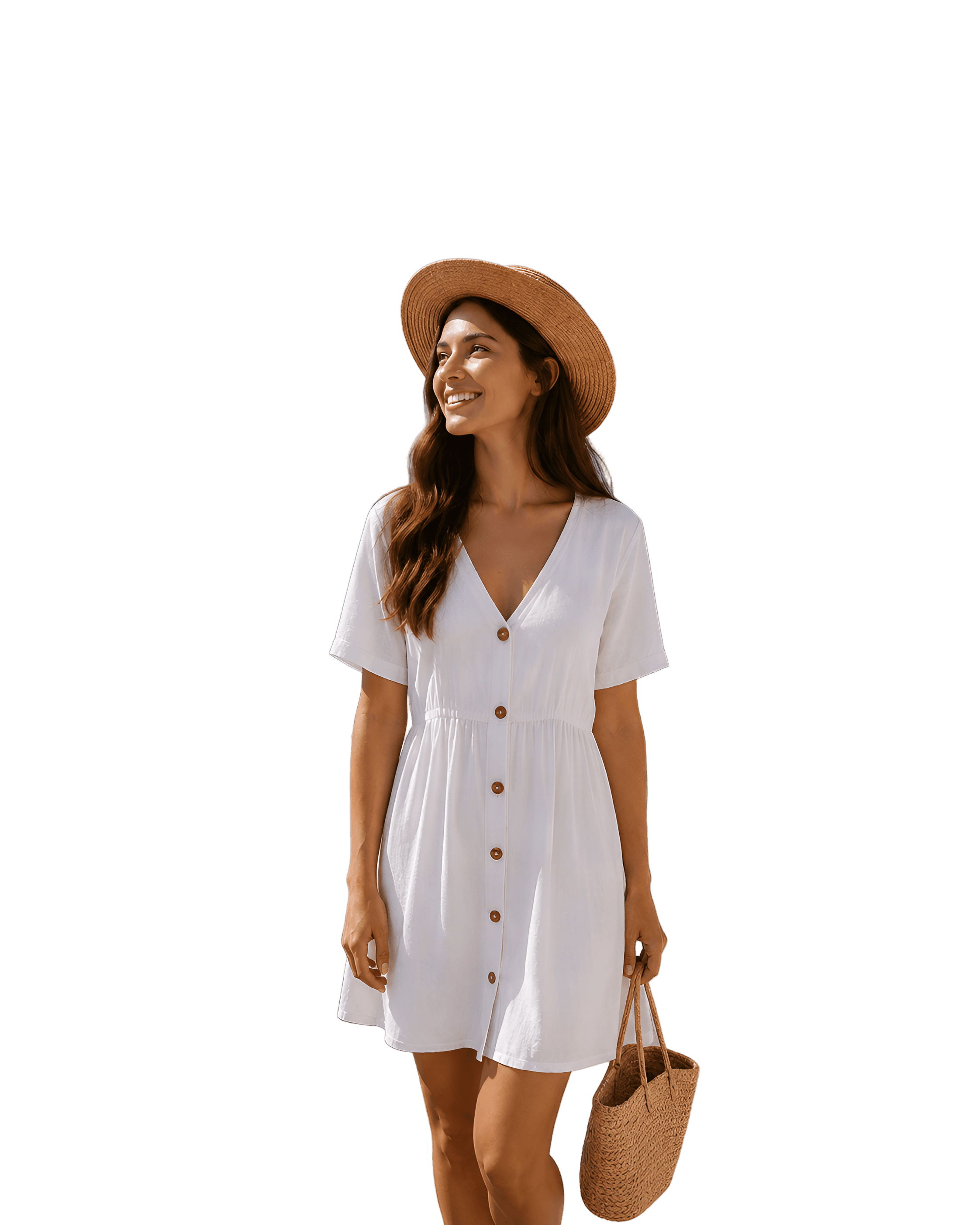
Läpinäkyvä etuala
Pääkohde, tuote tai objekti eristettynä läpinäkyvänä PNG-tiedostona.
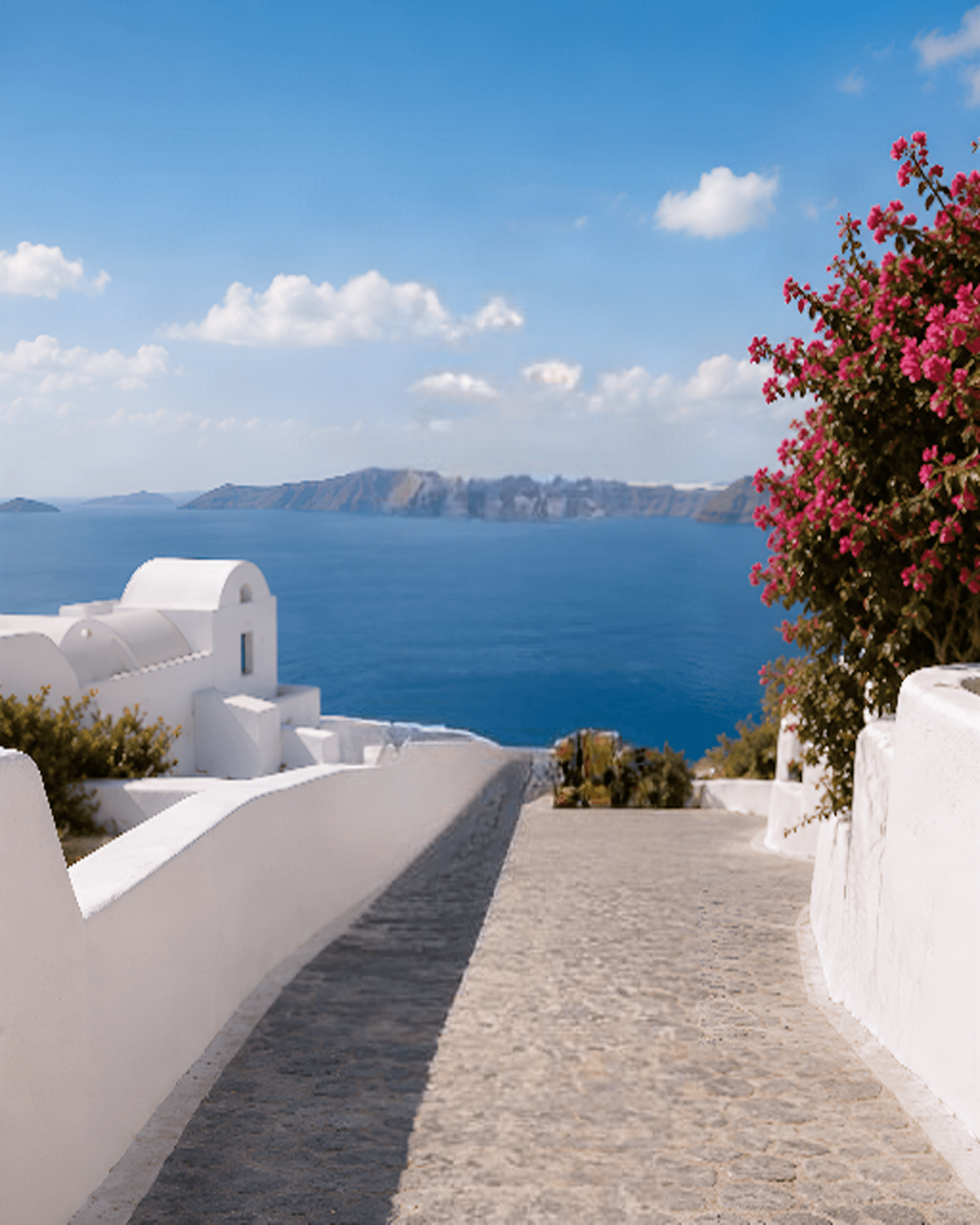
Täydennetty tausta
Uudelleenkäytettävä taustakuva, jonka peitetty alue on täytetty ympäröivän visuaalisen kontekstin perusteella.
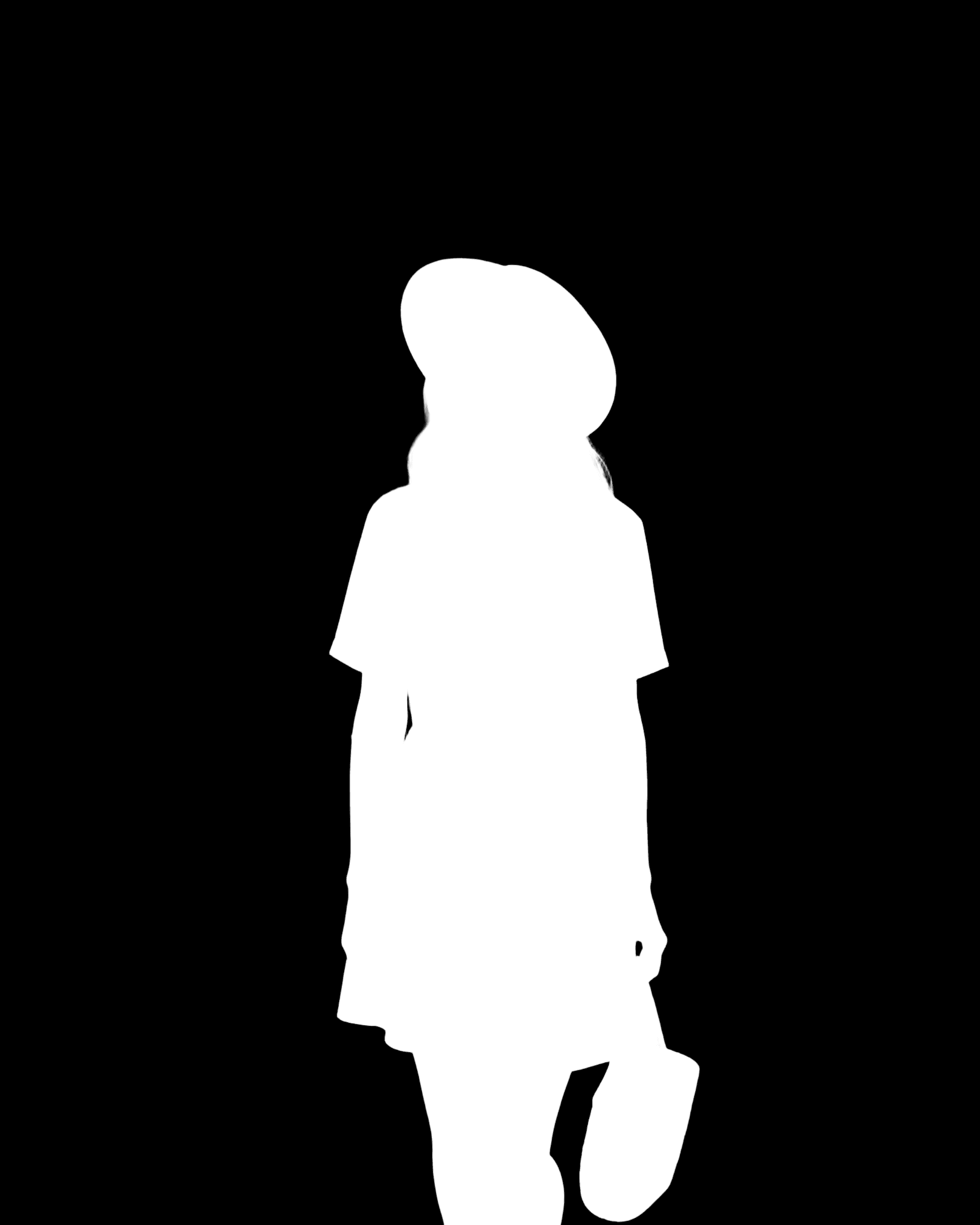
Kohteen maski
Harmaasävymaski, joka näyttää tunnistetun etualan alueen kompositiota, maskausta tai jatkomuokkausta varten.
Poistaja vai erottaja?
Taustan poistaja antaa vain puolet työnkulusta
Taustan poistaja
Paras silloin, kun tarvitset vain kohteen.
Paras käyttöön
- Tuotekuvat
- Profiilikuvat
- Koko taustan vaihtaminen
- Läpinäkyvät PNG-viennit
Taustan erottaja
Paras editointiinParas silloin, kun tarvitset kuvan molemmat puolet.
Paras käyttöön
- Teksti kohteen takana
- Taustan itsenäinen muokkaus
- Kompositio
- Parallaksi ja liikegrafiikka
Mitä ylimääräinen tausta mahdollistaa
Jatka editointia kohteen poistamisen jälkeen
Aseta tekstiä henkilön taakse
Sijoita otsikot, logot tai grafiikat täydennetyn taustan ja läpinäkyvän etualan väliin.
Siirrä kohdetta
Muuta etualan paikkaa jättämättä alkuperäisen kohteen muotoista aukkoa taustaan.
Muokkaa taustaa itsenäisesti
Sumenna, väritä, laajenna tai valaise taustaa muuttamatta erotettua kohdetta.
Luo syvyysvaikutelmia
Liikuta etualaa ja taustaa erikseen luodaksesi parallaksia, kameran liikettä tai tasoihin perustuvaa animaatiota.
Miten täydennys toimii
Piilossa olevat taustayksityiskohdat luodaan, ei palauteta
Alkuperäisen kohteen peittämät pikselit eivät ole olemassa näkyvässä kuvassa. Taustan erottaja käyttää ympäröivää kontekstia luodakseen uskottavan jatkumon maisemalle kohteen poistamisen jälkeen.
Alkuperäinen
Peitetty alue
Luotu jatkumo
Yksinkertaiset seinät, taivaat, lattiat ja toistuvat ympäristöt on usein helpompi täydentää. Suuret peitetyt alueet, teksti, kasvot, monimutkaiset kuviot tai uniikit objektit saattavat vaatia lisämuokkausta.
Miten se toimii
Litteästä valokuvasta uudelleenkäytettäväksi etualaksi ja taustaksi
Kolme vaihetta yhdestä valokuvasta erillisiin, uudelleenkäytettäviin tiedostoihin.
Step 1
Lataa yksi kuva
Valitse JPG, PNG tai WebP, jossa on selkeästi tunnistettava etualan kohde.
Step 2
Erota ja täydennä
Tekoäly eristää kohteen, luo läpinäkyvyysmaskin ja generoi tausta-alueen, joka oli aiemmin kohteen peitossa.
Step 3
Lataa tiedostot
Avaa tulossivu ja lataa etuala, täydennetty tausta tai maski erillisinä tiedostoina.
Parempia tuloksia varten
Aloita selkeällä kohteella ja riittävällä taustakontekstilla
Selkeä etuala
Käytä kuvaa, jossa pääkohde on helppo erottaa taustasta.
Näkyvä ympäristö
Laajempi näkyvä tausta antaa tekoälylle enemmän kontekstia peitettyjen alueiden täydentämiseen.
Puhdas lähdekuva
Korkearesoluutioiset kuvat, joissa on vähän liikesumennusta, tarjoavat yleensä puhtaammat rajaukset.
Kohtuullinen peitto
Pienemmät piilossa olevat alueet on helpompi täydentää kuin tilanteet, joissa kohde peittää suurimman osan kuvasta.
Hiukset, turkki, läpinäkyvät materiaalit, hienorakenteet ja erittäin yksityiskohtaiset taustat voivat vaatia lisäsiistimistä.
Valitse oikea työkalu
Milloin saatat tarvita jotain muuta
Tarvitset vain läpinäkyvän leikkauksen
Käytä Taustan poistajaa. Se on yksinkertaisempi työnkulku, kun sinun ei tarvitse säilyttää tai rakentaa taustaa uudelleen.
Tarvitset muutakin kuin etualan ja taustan
Käytä Image to Layers -työkalua, kun tarvitset useita muokattavia objekteja, design-elementtejä tai syvyystasoja kahden osan jaon sijaan.
Tarvitset animaation syvyystasoja
Käytä Animator Prep -työkalua, kun tavoitteena on jakaa kohtaus useisiin liikevalmiisiin etuala-, kohde-, keskitaso- ja taustakerroksiin.
Usein kysytyt kysymykset
Mitä Taustan erottaja luo?
Se luo läpinäkyvän etualan, tekoälyllä täydennetyn taustan ja kohteen maskin yhdestä ladatusta kuvasta.
Miten se eroaa Taustan poistajasta?
Taustan poistaja on suunniteltu ensisijaisesti antamaan sinulle läpinäkyvä leikkaus. Taustan erottaja luo myös uudelleenkäytettävän taustapohjan poistetun kohteen taakse.
Palauttaako se alkuperäisen piilossa olleen taustan?
Ei. Piilossa olevia pikseleitä ei ole lähdekuvassa. Tekoäly generoi uskottavan jatkumon näkyvän ympäristön perusteella.
Mitkä kuvat toimivat parhaiten?
Kuvat, joissa on yksi selkeä etualan kohde, hyvä resoluutio ja riittävästi näkyvää taustaa kohteen ympärillä, toimivat yleensä parhaiten.
Voinko laittaa tekstiä henkilön taakse?
Kyllä. Aseta täydennetty tausta alimmaksi, teksti tai grafiikka keskelle ja läpinäkyvä etuala päällimmäiseksi.
Voinko siirtää henkilöä tai tuotetta erottamisen jälkeen?
Kyllä. Etuala on erillinen läpinäkyvä tiedosto, joten sen paikkaa voi muuttaa itsenäisesti täydennettyyn taustaan nähden.
Voinko muokata täydennettyä taustaa?
Kyllä. Voit käyttää sitä tavallisena kuvana Photoshopissa, Figmassa, After Effectsissä tai muissa editointityökaluissa.
Toimiiko se hiusten ja turkin kanssa?
Se voi säilyttää yksityiskohtaisia reunoja, mutta tulokset vaihtelevat resoluution, kontrastin, liikesumennuksen, läpinäkyvyyden ja taustan monimutkaisuuden mukaan.
Mitä varten kohteen maski on?
Maskia voidaan käyttää uudelleen kompositiossa, valinnoissa, maskauksessa tai muissa kuvankäsittelyn työnkuluissa.
Pitäisikö minun käyttää Taustan erottajaa vai Image to Layers -työkalua?
Käytä Taustan erottajaa, kun tarvitset pääasiassa etualan ja taustan. Käytä Image to Layers -työkalua, kun tarvitset useita objekteja tai visuaalisia elementtejä eroteltuna itsenäisesti.
Pidä kuvan molemmat puolet
Erota kohde, rakenna peitetty tausta uudelleen ja pidä molemmat tiedostot käytettävissä seuraavaa editointia varten.
Standardi 30 krediittiä · HD 50 krediittiä