
GPT Image 2 -generaattori ja -editori
Kuvageneraattori ja -editoriLuo kuvia kehotteiden avulla tai muokkaa ja yhdistele olemassa olevia kuvia GPT Image 2:lla. Hyödynnä monikielistä tekstiä, juliste- ja taittoasetteluja sekä keskustelevia muokkauksia – ja lähetä lopputulokset suoraan Image to Layers -työkaluun.
GPT Image 2 Studio
Visual SynthesisPrompt-to-image synthesis, multi-reference blend, and intelligent background segmentation.
Image
OptionalAdd Image
Click or drag one source image here to start editing.
PNG, JPG, JPEG, or WEBP. The upload card is the primary starting point.
Enter a clear edit instruction. Cmd/Ctrl + Enter runs when ready.
0/500Advanced
Create Result
Add a prompt before running.
GPT Image 2 · Proofing Canvas
Interactive before / after inspection
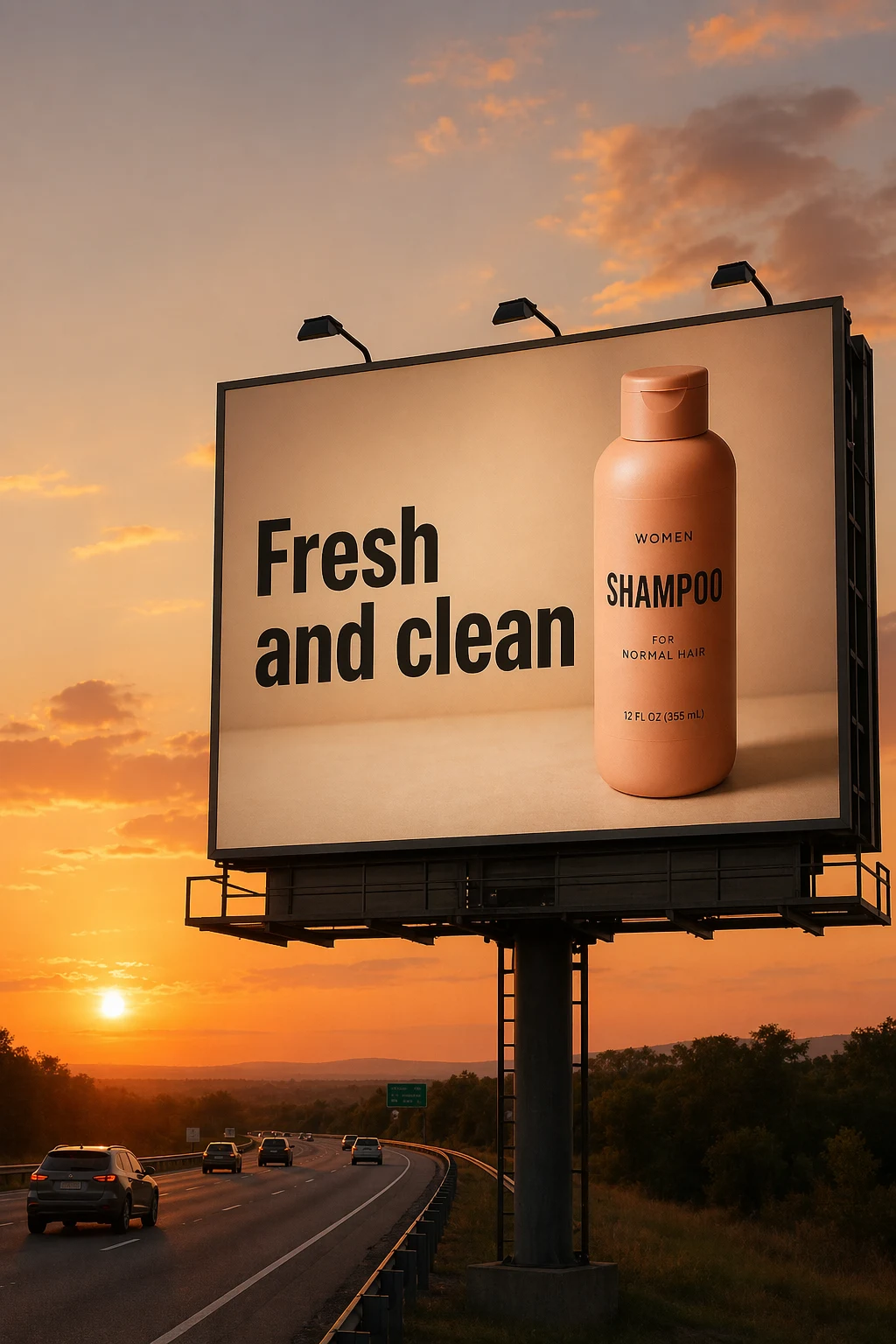
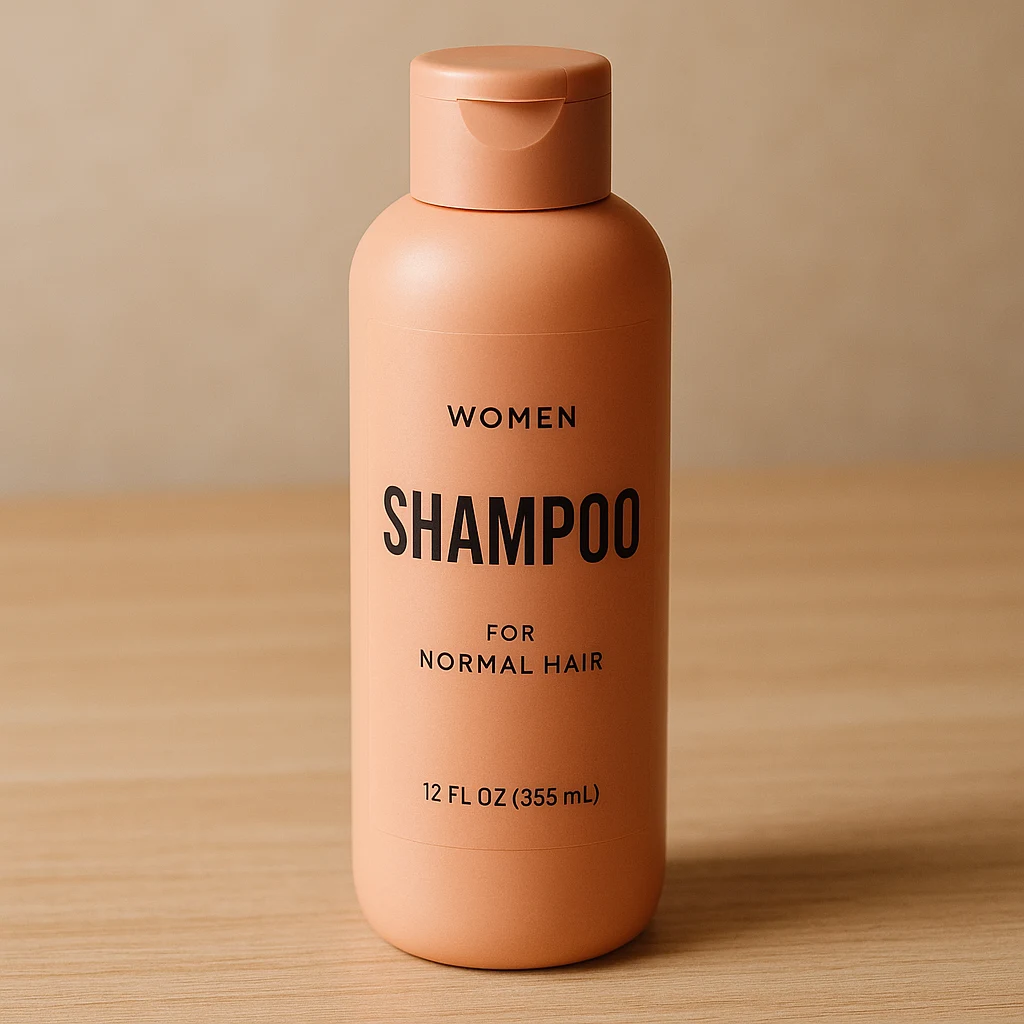
Studio Quality Standard
Recent Sessions
Studio capabilities
Reference images (up to 10) guide composition and style. Mask-guided editing isn't available for this model — use a full-image edit or Send Revision instead.
Hallitse 4 vaiheessa
Kirjoita kehote, lisää halutessasi kuvia, määritä asetukset ja tarkista lopputulos.
Kirjoita kehote
Kuvaile, mitä haluat luoda, tai määritä tarkka muutos, jos käytät lähdekuvaa.
Lisää lähde- tai viitekuvia (valinnainen)
Lataa jopa 10 kuvaa muokattavaksi, yhdisteltäväksi tai tyyli- ja asettelumalleiksi.
Määritä kuvasuhde, laatu ja tausta
Valitse 1:1, 3:2 tai 2:3, laatutaso sekä peittävä tai automaattinen tausta.
Tarkista ja viimeistele
Vertaa tulosta, pyydä muutoksia tai lähetä kuva Image to Layers -työkaluun tasopohjaista muokkausta varten.
Studiotason suorituskyky
Aitoja työkaluja generointiin ja muokkaukseen, ei vain koristeellisia asetuksia.
Generointi pelkällä kehotteella
Luo uusi kuva pelkän tekstikehotteen avulla – lähdekuvaa ei tarvita.
Keskustelevat muokkaukset
Anna jatko-ohjeita tuloksen hienosäätämiseksi ilman, että kehotetta tarvitsee aloittaa alusta.
Monen kuvan sommittelu
Yhdistä jopa 10 lähde- ja viitekuvaa yhdeksi uudeksi visuaaliseksi kokonaisuudeksi.
Tekstipitoiset taitot
Luo julisteita, infografiikoita ja grafiikoita, joissa on selkeää monikielistä tekstiä.
Kuvasuhteen ja taustan hallinta
Valitse kolmesta kuvasuhteesta sekä peittävästä tai automaattisesta taustasta.
Esimerkkejä työnkuluista
Tuotekampanjan visuaalit
Yhdistä tuotteen viitekuva uuteen ympäristöön ja hienosäädä sitä jatko-ohjeilla.
- 1.Lataa tuotteen viitekuva
- 2.Kuvaile uusi ympäristö ja sommittelu
- 3.Generoi ja tarkista lopputulos
- 4.Lähetä muutospyyntö valaistuksen tai rajauksen säätämiseksi
Juliste ja taitto
Luo jäsennelty taitto, jossa on selkeä otsikko ja näkyvää tekstiä.
- 1.Kuvaile taitto, otsikko ja leipäteksti
- 2.Valitse kuvasuhde
- 3.Generoi ja tarkista tekstin luettavuus
- 4.Lähetä muutospyyntö taiton säätämiseksi
Valokuvan muokkaus
Muuta tiettyä elementtiä olemassa olevassa kuvassa säilyttäen muun sisällön.
- 1.Lataa lähdekuva
- 2.Kuvaile tarkasti, mitä haluat muuttaa
- 3.Generoi ja vertaa alkuperäiseen
- 4.Lähetä muutospyyntö tarvittaessa
Monen viitekuvan sommittelu
Yhdistä tuote, henkilö ja tyyliviite yhdeksi uudeksi kuvaksi.
- 1.Lataa jopa 10 viitekuvaa
- 2.Kuvaile, miten ne yhdistetään
- 3.Generoi ja tarkista sommittelu
Lähetä tulokset Image to Layers -työkaluun
Siirrä valmis generointi tasopohjaiseen muokkaukseen.
- 1.Generoi tai muokkaa kuvaa
- 2.Avaa työn täysi näkymä
- 3.Jatka muokkausta Image to Layers -työkalussa
GPT Image 2 vs. Nano Banana Pro vs. Nano Banana 2
Jokainen malli sopii eri käyttötarkoituksiin. Näin ne eroavat toisistaan.
| GPT Image 2 | Nano Banana Pro | Nano Banana 2 | |
|---|---|---|---|
| Hinnoittelumalli | Kiinteä – sama kaikilla laatutasoilla | Skaalautuu tulostusresoluution mukaan | Kiinteä – sama kaikilla resoluutioilla |
| Kuvasuhdevaihtoehdot | 3 (1:1, 3:2, 2:3) | 10 esiasetusta + automaattinen | 14 esiasetusta + automaattinen |
| Resoluution hallinta | Ei käytettävissä | 1K / 2K / 4K | 1K / 2K / 4K |
| Viitekuvat | Enintään 10 | Enintään 13 | Enintään 13 |
| Tuloksia per ajo | 1 | 1–4 | 1–4 |
| Taustan hallinta | Peittävä tai automaattinen | Ei sovellettavissa | Ei sovellettavissa |
| Pelkkään kehotteeseen perustuva generointi | Tuettu | Tuettu | Tuettu |
| Maskiohjattu muokkaus | Ei tuettu | Ei tuettu | Ei tuettu |
Valitse GPT Image 2 keskustelevaan muokkaukseen, tekstipitoiseen visuaaliseen sisältöön ja usean kuvan koostamiseen. Valitse Nano Banana Pro tai Nano Banana 2, kun tarvitset tarkkaa resoluution hallintaa tai laajemman valikoiman kuvasuhteita.
Missä GPT Image 2 toimii parhaiten
Juliste- ja taitto-suunnittelu
Luo tekstipitoisia asetteluja, joissa on selkeä visuaalinen hierarkia.
Tuotekampanjat
Yhdistä tuotteiden viitekuvia uusiin kaupallisiin ympäristöihin.
Valokuvien muokkaukset
Muuta tiettyä elementtiä säilyttäen kuvan muun sisällön ennallaan.
Hahmo- ja tarinankerrontamateriaalit
Luo hahmoarkkeja ja monikohtauksisia narratiivisia visuaaleja.
Monen viitekuvan sommittelu
Yhdistä tuotteita, ihmisiä ja tyyliviitteitä yhdeksi visuaaliseksi kokonaisuudeksi.
Tunnetut rajoitukset
Logot ja pieni teksti
Tekstin renderöinti on vahvaa, mutta pienet pakkaustekstit, hinnat ja tarkat logot tulee aina tarkistaa.
Tuotteen tarkkuus
Huomattavat muokkaukset voivat muuttaa pakkauksen mittasuhteita, etikettejä tai muita tuotekohtaisia yksityiskohtia.
Identiteetin johdonmukaisuus
Toistuvat tai suuret muokkaukset voivat vähitellen muuttaa kasvojen tai hahmojen yksityiskohtia.
Muokkausketjun poikkeamat
Pitkät muokkausketjut voivat etääntyä alkuperäisestä parhaasta tuloksesta – luo uusia haaroja onnistuneesta versiosta sen sijaan, että muokkaisit yhtä tulosta loputtomiin.
Ei natiivia tasotulostetta
GPT Image 2 luo tasaisen kuvan. Käytä Image to Layers -työkalua läpinäkyviin elementteihin ja tasolliseen PSD-vientiin.
Usein kysytyt kysymykset
Mikä on GPT Image 2?
Tarvitsenko lähdekuvan GPT Image 2 -työkalulla luomiseen?
Kuinka monta viitekuvaa voin lisätä?
Mitä kuvasuhteita on saatavilla?
Kuinka monta krediittiä yksi luontikerta maksaa?
Vaikuttaako laatuasetus hintaan?
Tukeeko GPT Image 2 läpinäkyviä taustoja?
Voiko se luoda näkyvää tekstiä?
Voinko viedä PSD-tiedoston suoraan?
Creative Toolkit Index
Tutustu lisää tekoälyominaisuuksiin
Quick access to precision layer extraction, AI photo editing & asset tools.