
Tarvitsetko kuvatasojasi Canvan ulkopuolella?
Vaihtoehto Canva Magic Layersille vietäviä kuvatasoja varten
Canva Magic Layers on hyödyllinen, kun haluat muuttaa litteän kuvan muokattaviksi elementeiksi ja jatkaa työskentelyä Canvassa. Mutta mitä jos tarvitset tasoja Photoshopissa, animoinnissa, kompositoinnissa, peligrafiikoissa tai jossain muussa editorissa?
ImageToLayers jakaa kuvasi uudelleenkäytettäviksi rasteritasoiksi, jotka voit viedä läpinäkyvinä PNG-tiedostoina tai tasollisena PSD-tiedostona.
Luotu sisällöntuottajille, jotka tarvitsevat siirrettäviä tasoja – eivät vain muokattavia elementtejä yhden editorin sisällä.
Muuta litteä kuvasi erillisiksi tasoiksi
Lataa JPG-, PNG- tai WebP-kuva ja anna tekoälyn erotella tärkeimmät kohteet, esineet, etualan elementit ja tausta itsenäisesti hallittaviksi rasteritasoiksi.
Perustasot
Yksityiskohtaiset tasot
Enemmän tasoja ei aina tarkoita parempaa tulosta. Aloita tärkeimmistä visuaalisista ryhmistä ja tarkenna sitten tasoja, jotka vaativat vielä erottelua.
Klikkaa tai raahaa kuva ladataksesi
Klikkaa tai raahaa kuva ladataksesi
JPG, PNG tai WebP · Enintään 10 MB

Tarvitsetko tasoja hiuksille, kasvoille, silmille, suulle, vaatteille tai kehonosille?
Asetukset
Jätä tämä tyhjäksi, jos haluat, että Yksityiskohtaiset tasot tunnistaa muokattavat pääelementit automaattisesti. Voit myös nimetä osat, jotka haluat erotella.
Haluatko enemmän hallintaa tasoihisi?
Opi ohjaamaan Yksityiskohtaisia tasoja yksinkertaisilla kehotteilla, valitsemaan hyödyllisiä elementtejä ja saamaan puhtaampia tasorakenteita erityyppisistä kuvista.
Lataa kuva jatkaaksesi
Yksityinen tiedostojen käsittely
Ladattavat tiedostot on yhdistetty tiliisi ja ne toimitetaan suojattujen URL-osoitteiden kautta. Voit poistaa valmiit työt manuaalisesti.
Läpinäkyvä PNG-tuloste
Yksityiskohtaiset tasot palauttaa jokaisen tunnistetun elementin omana tasonaan läpinäkyvällä taustalla.
Tekoäly saattaa luoda uskottavaa sisältöä eroteltujen kohteiden taakse kohtiin, joissa alkuperäisessä kuvassa ei ollut näkyviä pikseleitä.
Erotellut tasosi
Yhteinen työtila hoitaa latauksen, luonnin, esikatselun ja viennin. Valmis projekti voi sisältää alkuperäisen kuvan sekä itsenäisesti hallittavat rasteritasot.
Erotellut tasosi
Jatka haluamassasi ohjelmassa
Työnkulkusi ei tarvitse päättyä tasojen erottelutyökaluun.
Canva Magic Layers ja ImageToLayers ratkaisevat eri ongelmia
Canva Magic Layers rakentaa litteän kuvan uudelleen muokattavaksi Canva-designiksi. ImageToLayers puolestaan muuttaa litteän kuvan siirrettäviksi rasteriresursseiksi, joiden käyttöä voit jatkaa muualla.
Milloin Canva Magic Layers on parempi valinta
Magic Layers muuttaa JPG- tai PNG-kuvan jäsennellyksi malliksi Canvan editorissa. Canvan mukaan se pystyy tunnistamaan elementtejä, säilyttämään asettelujen suhteet ja palauttamaan tunnistetun tekstin muokattaviksi tekstikentiksi.
- Jatka muokkaamista Canvassa
- Siirrä ja muuta design-elementtien kokoa
- Muuta tekstiä Canvan editorissa
- Muokkaa asetteluja ja korvaa visuaalisia elementtejä
- Jatka suoraan Canvan julkaisutyönkulkuihin
Milloin tarvitset tasoja Canvan ulkopuolella
ImageToLayers erottelee litteän kuvan tekoälyllä luoduiksi rasteriresursseiksi, jotka voidaan viedä pois alustalta. Lopputulos on suunniteltu tiedostopohjaiseen siirtoon ja kompositointiin.
- Vie yksittäisiä kuvatasoja
- Lataa läpinäkyviä PNG-resursseja
- Luo tasollinen PSD-tiedosto
- Jatka muokkaamista Photoshopissa
- Valmistele tasot animointia varten
- Siirrä resursseja luovien työkalujen välillä
Kummankaan työnkulun ei tarvitse korvata toista. Ne palvelevat eri käyttötarkoituksia.
Canva Magic Layers vs. ImageToLayers
Käytännön vertailu lopputuloksen, muokattavuuden ja käyttötarkoituksen perusteella.
Muuta litteä kuva muokattaviksi osiksi
Muokkaa Canvassa
Siirrä yksittäisiä visuaalisia elementtejä
Palauta muokattava teksti
Graafiset suunnittelutyöt ja kuvitukset
Valokuvien erottelu tasoihin
Läpinäkyvät yksittäiset PNG-tasot
Tasollinen PSD-vienti
Rekonstruoitu piilotettu tausta
Siirto Photoshopiin
Animointi- ja kompositointiresurssit
Palauta alkuperäiset lähdetasot
Molemmat tuotteet käyttävät tekoälyä rakenteen päättelemiseen yhdistetystä kuvasta. Kumpikaan ei pysty palauttamaan täysin alkuperäistä tiedostoa tai piilotettua lähdedataa.
Pysy Canvassa, kun lopputuloksena on valmis design
Canva Magic Layers voi olla parempi valinta, kun seuraava vaiheesi tapahtuu edelleen Canvassa.
Some-grafiikat
Julisteet ja markkinointimateriaalit
Muokattava teksti
Julkaisu suoraan Canvasta
Tyylitellyt mallit
Jos tämä vastaa työnkulkuasi, Canva saattaa jo tarjota juuri sen mitä tarvitset.
Käytä ImageToLayersiä, kun tasojen on siirryttävä eteenpäin
Valitse ImageToLayers, kun erotellut osat ovat itse resurssi – eivätkä vain osa Canva-dokumenttia.
Photoshop-muokkaus
Läpinäkyvät PNG-resurssit
Animointi
Tuotekuvaus
Hahmo- ja kuvitustyöt
Ulkoiset luovat tuotantoputket
Sinun ei tarvitse valita vain toista
ImageToLayers voi toimia työvaiheena ennen Canvaa.
- Vaihe 1
Erottele kuva
Lataa litteä kuva ja luo itsenäiset visuaaliset tasot.
- Vaihe 2
Vie resurssit
Lataa tasot läpinäkyvinä PNG-kuvina tai tasollisena PSD-tiedostona.
- Vaihe 3
Tuo tarvitsemasi resurssit Canvaan
Lataa yksittäiset PNG-resurssit Canvaan ja asettele ne erillisiksi design-elementeiksi.
- Vaihe 4
Lisää Canvan omat tekstit ja asettelu
Käytä Canvaa typografiaan, malleihin, koon muuttamiseen, julkaisuun ja lopulliseen suunnittelutyöhön.
Käytä ImageToLayersiä osiin jakamiseen. Käytä Canvaa asetteluun.
Taustan poisto antaa sinulle yhden leikkeen. Tasojen erottelu antaa sinulle koko näkymän.
Taustanpoistaja luo yleensä kohteen ja läpinäkyvyyden. Se voi riittää, kun tarvitset vain pelkän irtileikkauksen.
Monimutkaisempi kuva voi sisältää:
- Pääkohteen
- Toissijaisen kohteen
- Tuotepakkauksen
- Varjon
- Etualan koristeen
- Taustan
ImageToLayers pyrkii erottelemaan merkitykselliset visuaaliset ryhmät sen sijaan, että se supistaisi koko kuvan vain yhdeksi etualan kohteeksi.
Mitä tapahtuu kohteen takana?
Kun kohde poistetaan yhdistetystä kuvasta, sen takana olevia pikseleitä ei ole olemassa lähdetiedostossa. ImageToLayers voi yrittää luoda uskottavaa taustasisältöä näille piilotetuille alueille.
Tämä tekee taustasta helpommin uudelleenkäytettävän, kun:
- Siirrät kohdetta
- Sijoitat tuotteita uudelleen
- Luot parallaksiefektejä
- Muutat sommitelmia
- Rakennat vaihtoehtoisia asetteluja
Luodut piilotetut alueet ovat tekoälyn tekemiä rekonstruktioita. Ne eivät ole palautettuja alkuperäisiä pikseleitä.
Muuta litteä kuva hyödyllisemmäksi PSD-tiedostoksi
Tavallinen JPG-PSD-muunnin asettaa yleensä koko kuvan yhdelle tasolle. Se muuttaa tiedostomuodon, mutta ei erottele kuvaa millään hyödyllisellä tavalla.
ImageToLayers voi luoda PSD-tiedoston, joka sisältää useita tekoälyllä luotuja rasteritasoja, kuten:
Voit tämän jälkeen siirtää, piilottaa, järjestää uudelleen, maskata tai muokata näitä rasteritasoja missä tahansa yhteensopivassa editorissa.
PSD-tiedosto ei palauta alkuperäistä Photoshop-dokumenttia, fontteja, vektoreita, älykkäitä objekteja (Smart Objects), maskeja tai muokkaushistoriaa.
Yksi litteä kuva. Kaksi eri muokkauskohdetta.
Ero on siinä, mihin lopputuloksen on mentävä seuraavaksi.
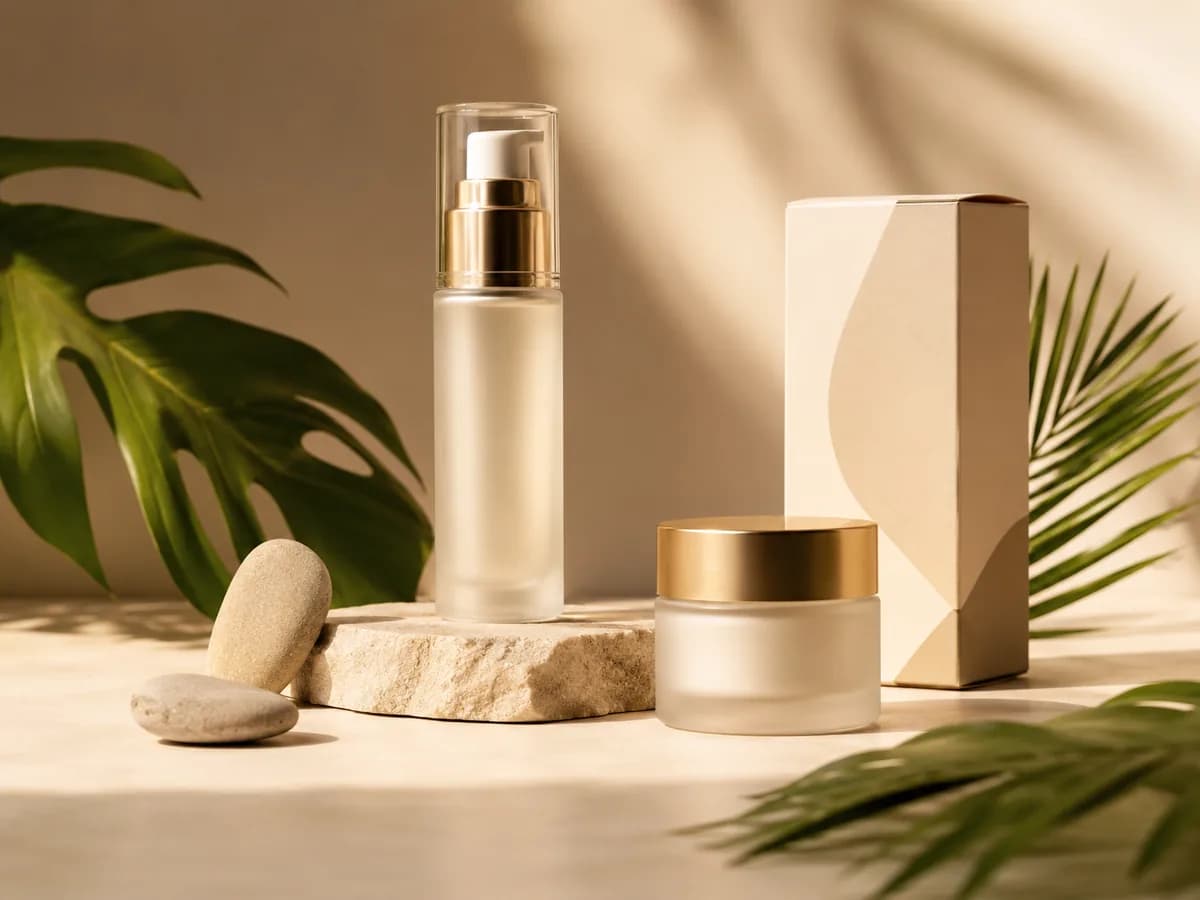
Alkuperäinen litteä kuva
Muokattavan designin työnkulku
Paras valinta, kun seuraava vaihe on asettelun muokkaus
Siirrä elementtejä, muuta tekstiä, mukauta asettelua ja jatka työskentelyä suunnittelueditorissa.
Vietävien tasojen työnkulku
Paras valinta, kun seuraava vaihe on resurssien muokkaus
Vie yksittäisiä tasoja ja jatka PSD-muodossa, kompositoinnissa, animoinnissa tai muussa luovassa työkalussa.
Mitä voit tehdä vietävillä tasoilla?
Siirrettävät rasteritasot tukevat luovaa työtä yhden editorin ulkopuolella.
Siirto Photoshopiin
Luovat tuotevariaatiot
Liike ja parallaksi
Luova some-tuotanto
Peli- ja interaktiiviset resurssit
Canvan oheisresurssit
Tasojen erottelu ei ole lähdetiedoston palauttamista
Yhdistetty JPG- tai PNG-kuva ei sisällä alkuperäistä tasopinoa. ImageToLayers käyttää tekoälyä luodakseen uuden tasorakenteen sen perusteella, mitä kuvassa näkyy.
Se ei palauta seuraavia:
- Alkuperäiset Photoshop-tasot
- Alkuperäiset Canva-objektit
- Alkuperäiset fontit
- Alkuperäiset vektoripolut
- Alkuperäiset maskit
- Älykkäät objektit (Smart Objects)
- Alkuperäinen muokkaushistoria
Lopputulos on uusi tekoälyllä luotu rasteritasorakenne, joka on suunniteltu helpottamaan kuvan muokkaamista.
Valitse sen perusteella, mitä haluat tehdä seuraavaksi
Valitse Canva Magic Layers, jos...
- Työskentelet pelkästään Canvassa.
- Tarvitset aidosti muokattavaa tekstiä.
- Rakennat uudelleen julisteita, grafiikoita, asetteluja tai tyyliteltyjä malleja.
- Haluat muuttaa kokoa ja julkaista suoraan Canvasta.
Valitse ImageToLayers, jos...
- Tarvitset yksittäisiä rasteriresursseja.
- Tarvitset läpinäkyviä PNG-tasoja.
- Haluat tasollisen PSD-tiedoston.
- Työskentelet valokuvien, tuotekuvien, hahmojen tai näkymän elementtien parissa.
- Tarvitset resursseja Photoshopia, animointia, kompositointia tai muuta editoria varten.
Käytä molempia, jos...
Usein kysytyt kysymykset
Onko Canvassa kuvatasojen erottelutoimintoa?
Kyllä. Canva Magic Layers voi muuttaa litteän JPG- tai PNG-kuvan muokattaviksi design-elementeiksi Canvan sisällä. Se voi erotella visuaalisia elementtejä, irrottaa taustoja ja palauttaa tunnistetun tekstin muokattavaksi Canva-tekstiksi.
Korvaako ImageToLayers Canva Magic Layersin?
Ei välttämättä. Työkaluissa on päällekkäisyyksiä, mutta ne on optimoitu eri työnkulkuihin. Canva Magic Layers on hyödyllinen, kun haluat jatkaa muokkaamista Canvassa. ImageToLayers on suunniteltu käyttäjille, jotka tarvitsevat vietäviä rasteritasoja PSD- tai läpinäkyvään PNG-muotoon, animointiin, kompositointiin tai ulkoisiin editoreihin.
Mikä on suurin ero Canva Magic Layersin ja ImageToLayersin välillä?
Suurin ero on siinä, mitä haluat tehdä lopputuloksella. Canva rakentaa kuvan uudelleen muokattavaksi Canva-designiksi. ImageToLayers luo rasteritasoja, jotka voit viedä ja käyttää uudelleen alustan ulkopuolella.
Voiko ImageToLayers viedä tasollisen PSD-tiedoston?
Kyllä. Voit luoda PSD-tiedoston, joka sisältää useita tekoälyllä luotuja rasteritasoja, ja jatkaa muokkausta Photoshopissa tai muussa yhteensopivassa editorissa.
Palauttaako ImageToLayers alkuperäiset Photoshop-tasot?
Ei. Yhdistetty JPG- tai PNG-kuva ei sisällä alkuperäistä Photoshop-tasorakennettaan. Työkalu luo uuden tekoälypohjaisen tasopinon näkyvän kuvan perusteella.
Voiko ImageToLayers muuttaa tekstin muokattavaksi?
Ei samalla tavalla kuin Canva Magic Layers. Teksti saattaa jäädä osaksi rasteritasoa. Jos muokattava teksti on päätavoitteesi, Canva Magic Layers on todennäköisesti parempi työnkulku.
Kumpi on parempi graafisiin suunnittelutöihin ja julisteisiin?
Canva Magic Layers sopii erityisen hyvin graafisiin suunnittelutöihin, kuvituksiin ja tyyliteltyihin asetteluihin, varsinkin kun haluat muokata tekstiä ja asettelua Canvan sisällä. ImageToLayers on järkevämpi valinta, kun tarvitset kyseiset visuaaliset elementit vietävinä rasteriresursseina.
Kumpi on parempi valokuville?
Canva ilmoittaa, että Magic Layers toimii parhaiten graafisten suunnittelutöiden, kuvitusten ja tyylitellyn visuaalisuuden kanssa, ja että fotorealististen kuvien tulokset voivat vaihdella. ImageToLayers on kehitetty nimenomaan visuaalisten elementtien erottamiseen yhdistetyistä kuvista, mukaan lukien valokuvat ja kaupalliset sommitelmat. Tulokset riippuvat silti kuvan monimutkaisuudesta ja näkyvyydestä.
Voinko käyttää ImageToLayersiä Canvan kanssa?
Kyllä. Yleinen työnkulku on erotella kuva ensin, ladata läpinäkyvät PNG-tasot ja tuoda sitten nämä yksittäiset resurssit Canvaan. Voit tämän jälkeen käyttää Canvaa asetteluun, teksteihin, koon muuttamiseen ja julkaisuun.
Voiko se erotella varjot?
Kun visuaalinen rakenne on selkeä, varjot voidaan erotella omaksi rasteritasokseen. Tulokset riippuvat kontrastista, päällekkäisyydestä, valaistuksesta ja kuvan monimutkaisuudesta.
Voiko se rekonstruoida taustan kohteen takana?
Se voi yrittää luoda uskottavaa sisältöä alueille, jotka jäävät eroteltujen kohteiden taakse. Tämä rekonstruoitu sisältö on tekoälyn luomaa ja saattaa poiketa todellisesta alkuperäisestä näkymästä.
Voinko ladata läpinäkyviä PNG-tasoja?
Kyllä. Erotellut elementit voidaan viedä läpinäkyvinä rasteriresursseina, mikäli luotu tasorakenne tukee sitä.
Onko ImageToLayers vain taustanpoistotyökalu?
Ei. Taustanpoistaja yleensä eristää vain yhden etualan kohteen. ImageToLayers pyrkii jakamaan kuvan useisiin merkityksellisiin visuaalisiin ryhmiin, kuten kohteisiin, esineisiin, varjoihin, etualan elementteihin ja taustaan.
Voinko käyttää lopputulosta animointiin?
Kyllä. Erilliset kohde-, etuala-, esine- ja taustatasot ovat hyödyllisiä parallaksiefekteissä, liikegrafiikassa, näkymien animoinnissa ja kompositointityönkuluissa.
Voinko käyttää sitä tuotekuviin?
Kyllä. Tuotekuvat ovat erinomainen käyttökohde, sillä tuotteiden, pakkausten, rekvisiitan, varjojen ja taustojen hallitsemisesta erikseen on usein suurta hyötyä.
Mitä työkalua minun pitäisi käyttää, jos teen jo kaiken Canvassa?
Jos koko työnkulkusi tapahtuu Canvassa ja tarvitset pääasiassa muokattavia design-elementtejä ja tekstiä, Canva Magic Layers on suoraviivaisempi valinta. Käytä ImageToLayersiä, kun tarvitset siirrettäviä resursseja, PSD-vientiä, läpinäkyviä PNG-tasoja tai ulkoista muokkaustyönkulkua.
Voiko Canva Magic Layers palauttaa alkuperäisen lähdetiedoston?
Ei. Se rakentaa yhdistetyn kuvan uudelleen muokattaviksi Canva-elementeiksi. Se ei ole sama asia kuin alkuperäisen lähdedokumentin ja sen muokkaushistorian palauttaminen.
Täytyykö minun lopettaa Canvan käyttö käyttääkseni ImageToLayersiä?
Ei. Työkaluja voi käyttää yhdessä. Käytä ImageToLayersiä resurssien erotteluun ja vientiin, ja tuo ne sitten Canvaan asettelua, typografiaa, koon muuttamista ja julkaisua varten.
Käytä oikeita tasoja todellisen työnkulkusi mukaan
Pysytkö Canvassa?Magic Layers saattaa jo olla loistava valinta.
Tarvitsetko siirrettäviä tasoja?Silloin ImageToLayers on oikea ratkaisu PSD- ja PNG-vientiin, Photoshopiin, animointiin ja ulkoiseen muokkaukseen.
Muuta yksi litteä kuva uudelleenkäytettäviksi visuaalisiksi resursseiksi, jotka voit viedä osaksi muuta työnkulkua.