
Qwen Image 3.0 – Luonti ja muokkaus
Tekstirikkaiden kuvien luonti ja muokkausLuo kuvia kehotteesta tai muokkaa jopa kolmea kuvaa Qwen Image 3.0:lla. Suunniteltu tiheälle tekstille, asetteluille, infografiikoille ja monikieliselle sisällölle – lähetä sitten tulokset Image to Layers -työkaluun.
Qwen Image 3.0 Studio
Typography TierMultilingual text rendering, poster composition, and multi-image spatial layout.
Image
OptionalAdd Image
Click or drag one source image here to start editing.
PNG, JPG, JPEG, or WEBP. The upload card is the primary starting point.
Enter a clear edit instruction. Cmd/Ctrl + Enter runs when ready.
0/500Advanced
Create Result
Add a prompt before running.
Qwen Image 3.0 · Proofing Canvas
Interactive before / after inspection
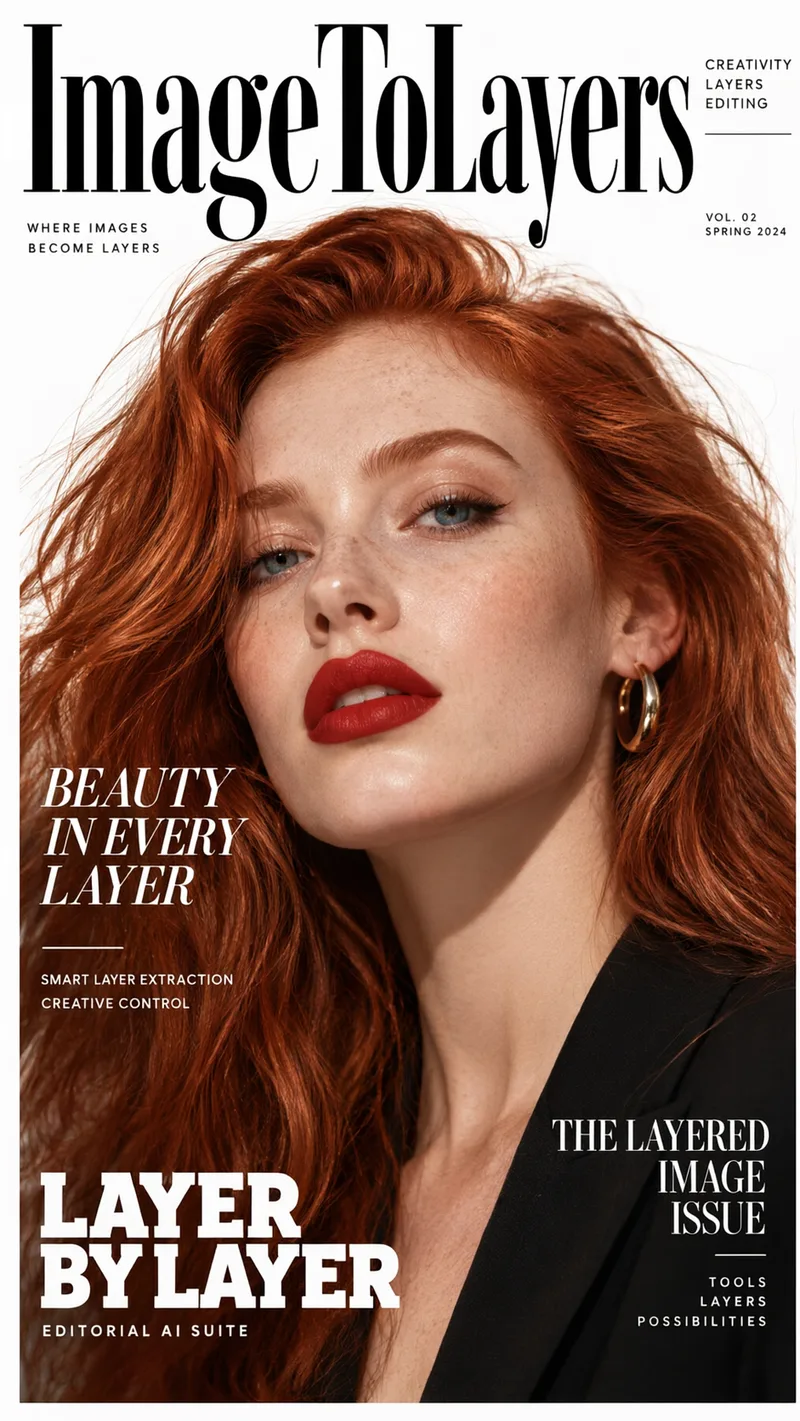
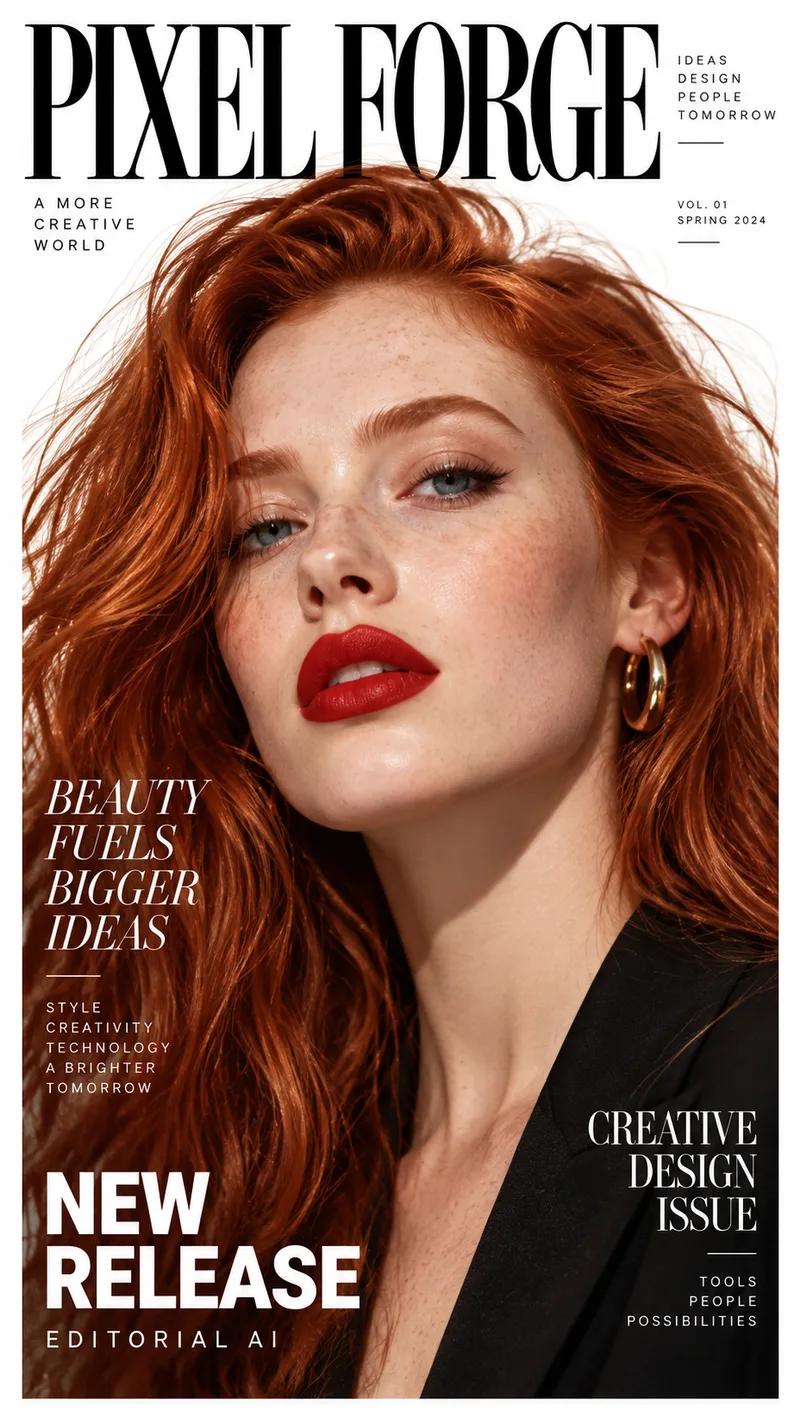
Studio Quality Standard
Recent Sessions
Studio capabilities
Output size is limited to 512-2048px per side. Mask-guided editing isn't available for this model — use a full-image edit or Send Revision instead.
Hallitse 4 vaiheessa
Kirjoita kehote, lisää valinnaisia kuvia, määritä tulostusasetukset ja tarkista sekä viimeistele.
Kirjoita kehotteesi
Kuvaile, mitä haluat luoda, tai anna muokkausohjeet lähdekuvillesi.
Lisää kuvia (valinnainen)
Lataa ensisijainen kuva ja jopa 2 viitekuvaa muokattavaksi tai yhdistettäväksi – yhteensä enintään 3 kuvaa.
Määritä koko, tulokset ja siemenluku
Valitse tulostuskoko (512-2048px per sivu), kuinka monta tulosta luodaan (1-6) ja valinnainen siemenluku.
Tarkista ja viimeistele
Vertaa tuloksia, lähetä tarkistus yhden muokkaamiseksi tai lähetä se Image to Layers -työkaluun jatkokäsittelyä varten.
Studiotason suorituskyky
Todelliset säätimet luomiseen ja muokkaukseen, eivät pelkkiä koristeellisia kytkimiä.
Vain kehotteeseen perustuva luonti
Luo uusi kuva pelkällä tekstikehotteella – lähdekuvaa ei tarvita.
Usean kuvan muokkaus
Muokkaa tai yhdistä jopa 3 kuvaa (1 ensisijainen + 2 viitekuvaa) yhdellä pyynnöllä.
Tiheän tekstin renderöinti
Suunniteltu asetteluille, joissa on pientä, jäsenneltyä ja monikielistä tekstiä.
Negatiivinen kehote ja siemenluku
Sulje pois ei-toivotut elementit ja toista tulokset kiinteällä siemenluvulla.
1-6 tulosta per ajo
Luo useita variantteja yhdellä pyynnöllä nopeampaa valintaa varten.
Esimerkkityönkulut
Infografiikan luonti
Luo jäsennelty infografiikka otsikoilla, kuvakkeilla ja leipätekstillä.
- 1.Kuvaile aihe, osiot ja keskeiset tiedot
- 2.Valitse asetteluun sopiva koko
- 3.Luo ja tarkista tekstin luettavuus
- 4.Lähetä tarkistus asettelun säätämiseksi
Juliste tarkalla tekstillä
Luo juliste lihavoidulla otsikolla ja luettavalla tukitekstillä.
- 1.Kuvaile otsikko, alaotsikko ja leipäteksti
- 2.Aseta negatiivinen kehote välttääksesi ei-toivottuja elementtejä
- 3.Luo ja vertaa 1-6 varianttia
Menu ja hinnasto
Luo jäsennelty menu- tai hinnastoasettelu yhtenäisellä typografialla.
- 1.Kuvaile osiot, tuotteet ja hinnat
- 2.Valitse pysty- tai vaakakoko
- 3.Luo ja tarkista pienen tekstin tarkkuus
Kuvakäsikirjoituksen luonti
Luo peräkkäisiä paneeleita tarinaa tai selityssarjaa varten.
- 1.Kuvaile kunkin paneelin kohtaus ja toiminta
- 2.Käytä kiinteää siemenlukua pitääksesi tyylin yhtenäisenä paneelien välillä
- 3.Luo jokainen paneeli ja vertaa sitä edelliseen
Sanomalehtiasettelu
Luo tiheä, monipalstainen asettelu otsikoilla ja leipätekstillä.
- 1.Kuvaile otsikko, palstat ja artikkelin rakenne
- 2.Luo ja tarkista palstatekstin luettavuus
- 3.Lähetä tarkistus tiheyden tai välistyksen säätämiseksi
Verkkosivun / käyttöliittymän mallinnus
Luo näyttöasettelu nimetyillä painikkeilla, valikoilla ja tekstillä.
- 1.Kuvaile näytön osiot ja käyttöliittymäelementit
- 2.Valitse laajakuva-koko
- 3.Luo ja tarkista nimikkeiden tarkkuus
Tuotemainoskuva
Yhdistä tuoteviite uuteen kohtaukseen ja mainostekstiin.
- 1.Lataa ensisijainen tuotekuva
- 2.Kuvaile kohtaus ja mahdollinen otsikkoteksti
- 3.Luo ja tarkista sommittelu
Opetustyöarkki
Luo työarkkiasettelu ohjeilla, kaavioilla ja vastaustiloilla.
- 1.Kuvaile harjoituksen tyyppi ja ohjeet
- 2.Luo ja tarkista tekstin selkeys
- 3.Lähetä tarkistus asettelun säätämiseksi
Qwen Image 3.0 vs GPT Image 2 vs Nano Banana Pro vs Nano Banana 2
Jokainen malli sopii eri käyttötarkoituksiin. Tässä vertailu niiden todellisista eroista.
| Qwen Image 3.0 | GPT Image 2 | Nano Banana Pro | Nano Banana 2 | |
|---|---|---|---|---|
| Hinnoittelu | Kiinteä hinta per tulos | Kiinteä – sama kaikilla laatutasoilla | Skaalautuu tulostusresoluution mukaan | Kiinteä – sama kaikilla resoluutioilla |
| Koon hallinta | Mukautettu, 512–2048 px per sivu | 3 kiinteää kuvasuhdetta | 1K/2K/4K + 10 esiasetusta + Auto | 1K/2K/4K + 14 esiasetusta + Auto |
| Tuloksia per ajo | 1–6 | 1 | 1–4 | 1–4 |
| Syötekuvien enimmäismäärä | 3 (1 ensisijainen + 2 viitekuvaa) | Jopa 10 | Jopa 13 | Jopa 13 |
| Negative prompt | Tuettu | Ei käytettävissä | Ei käytettävissä | Ei käytettävissä |
| Seed-hallinta | Tuettu | Ei käytettävissä | Ei käytettävissä | Ei käytettävissä |
| Prompt-only generation | Tuettu | Tuettu | Tuettu | Tuettu |
| Mask-guided editing | Ei tuettu | Ei tuettu | Ei tuettu | Ei tuettu |
Valitse Qwen Image 3.0, kun tarvitset tiivistä tekstiä, taittoja, infografiikkaa tai usean tuloksen vertailua. Valitse GPT Image 2, Nano Banana Pro tai Nano Banana 2, kun tarvitset laajempaa kuvasuhteen tai resoluution hallintaa.
Mihin Qwen Image 3.0 sopii
Infografiikat ja datavisualisoinnit
Luo jäsenneltyjä asetteluja otsikoilla, kuvakkeilla ja leipätekstillä.
Julisteet ja opasteet
Luo tekstipitoisia julisteita, menuja ja hinnastoja.
Kuvakäsikirjoitukset
Tuota peräkkäisiä paneeleita yhtenäisellä siemenluvulla ja tyylillä.
Käyttöliittymä- ja asettelumallinnukset
Luonnostele näyttöasetteluja nimetyillä elementeillä ennen tuotantoa.
Opetusmateriaalit
Luo työarkkeja ja kaavioita selkeällä ohjetekstillä.
Tunnetut rajoitukset
Erittäin tiheät kappaleet
Pitkät, pienellä leipätekstillä varustetut tekstilohkot saattavat edelleen vaatia manuaalisen oikoluvun.
Tarkka bränditypografia
Luotu teksti jäljittelee fontteja ja välistystä – se ei korvaa todellista taitto-ohjelmaa.
Usean paneelin yhtenäisyys
Kuvakäsikirjoitustyyliset sarjat hyötyvät kiinteästä siemenluvusta ja selkeistä tyylikuvauksista pysyäkseen yhtenäisinä.
Ei natiivia kerrostulostusta
Qwen Image 3.0 tuottaa tasaisia kuvia. Käytä Image to Layers -työkalua läpinäkyvien elementtien ja kerrostetun PSD-viennin luomiseen.
Usein kysytyt kysymykset
Mikä on Qwen Image 3.0?
Tarvitsenko lähdekuvan generoidakseni kuvia Qwen Image 3.0:lla?
Kuinka monta kuvaa voin ladata?
Mitä tulostuskokoja tuetaan?
Voinko generoida useita tuloksia kerralla?
Kuinka monta krediittiä generointi maksaa?
Tukeeko se negative promptia ja seed-arvoja?
Tukeeko Qwen Image 3.0 maskiohjattua muokkausta?
Voinko viedä PSD-tiedoston suoraan?
Creative Toolkit Index
Tutustu lisää tekoälyominaisuuksiin
Quick access to precision layer extraction, AI photo editing & asset tools.