
Kaikki tekoälykuvatyökalut
Täydellinen hakemisto ImageToLayersin työkaluista, työnkuluista, pitkän hännän aloitussivuista, oppaista ja API-rajapinnoista ihmisille, hakukoneille, tekoälyindeksoijille ja tekoälyagenteille.
Luo uusia visuaaleja
Luo
Aloita kehotteesta, referenssikuvasta tai tuotekuvasta, kun tarvitset uusia kuvallisia suuntia.
Tekoälykuvageneraattori
Luo alkuperäisiä visuaaleja tekstikehotteista.
Referenssikuvan luoja
Luo referenssipohjaisia variaatioita tuotteille ja kampanjoille.
Luo tuotevisuaaleja tekstistä
Tutki tuotekonsepteja ja myyntivisuaaleja kirjallisen ohjeistuksen pohjalta.
Tekstistä kuvaksi mainoksiin
Luonnostele mainoskuvakonsepteja koukkuihin, asetteluihin ja kampanjatesteihin.
Tekoälyvideogeneraattori
Luo lyhyitä liikkuvia elementtejä kehotepohjaisesta ohjeistuksesta.
MiniMax H3 -videogeneraattori
Luo nopeita lyhytvideokonsepteja omistetulta liikekuvamallin aloitussivulta.
Tekoälypohjainen hahmoanimaatiogeneraattori
Herätä hahmokuvasi eloon lyhyeksi animaatioksi.
AI-videon valaistuksen muokkaus
Muuta olemassa olevan videon valaistusta ilman uudelleenkuvausta.
AI-huulisynkronointigeneraattori
Muunna valokuva ja ääni puhuvaksi videoksi synkronoiduilla huultenliikkeillä.
AI-videon skaalain
Skaalaa lyhyet, matalaresoluutioiset videoleikkeet suuremmiksi ja terävämmiksi versioiksi.
AI-videokohtausten lisäys
Korvaa osa videostasi uudella tekoälyn luomalla kohtauksella ja jatka alkuperäisellä kuvamateriaalillasi.
Puhuva tekoälyavatar
Muunna valokuva ja oma äänesi puhuvaksi esiintyjävideoksi.
Johdonmukainen puhuva tekoälyavatar
Käytä samaa viitehahmoa luodaksesi uusia puhuvia videoita eri ääniraidoilla.
Tekoälytuotemainosgeneraattori
Luo tuotemainoskuvia lanseerauksiin, listauksiin ja kampanjatesteihin.
Tekoälyluonnosgeneraattori
Muunna kehotteet tai referenssit luonnosmaisiksi visuaalisiksi konsepteiksi.
AI Holiday Portrait Generator
Turn a photo into a festive holiday portrait with seasonal presets.
AI Vintage Style Generator
Give a photo the look of 90s flash, disposable, Polaroid, Y2K digicam, or classic film.
90s AI Photo Generator
Turn a photo into a 90s flash, disposable, yearbook, glamour, or mall snapshot.
AI Animal Generator
Generate realistic wildlife, pets, cartoon animals, and fantasy creatures from a prompt.
Tekoäly YouTube-pikkukuvageneraattori
Luonnostele pikkukuvakompositioita videoihin, kanaviin ja sosiaalisen median kampanjoihin.
Kuvageneraattorin mallipohjat
Aloita valmiista kehote-malleista yleisiin kuvantuotannon työnkulkuihin.
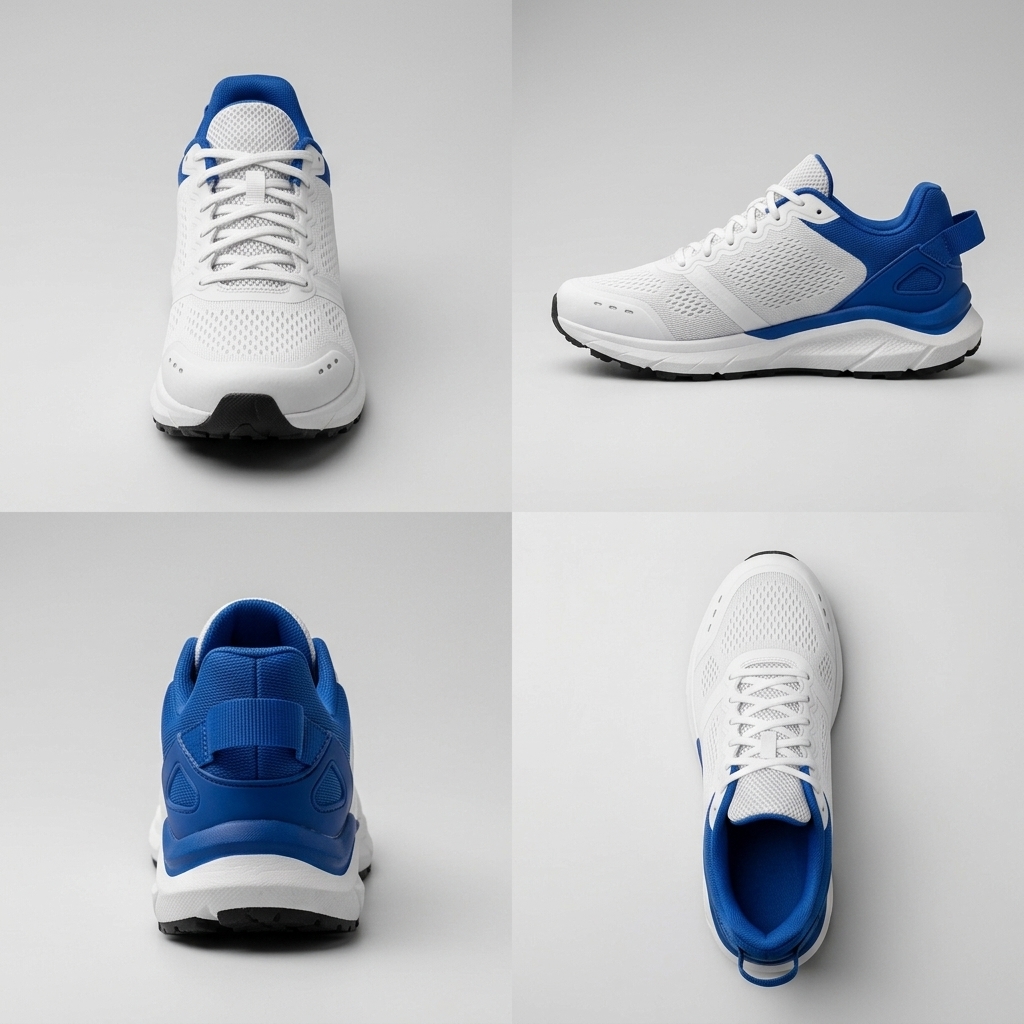

Tekoäly useat kuvakulmat
Luo yhdestä valokuvasta yhtenäisiä etu-, sivu- ja takanäkymiä.
Moninäkymäkuvageneraattori
Luo useita yhtenäisiä näkymiä yhdestä lähdekuvasta tuote- tai objektityönkulkuihin.
Tuotteen 360-näkymän luoja
Luo lisää tuotenäkökulmia 360-tyylisiin tuote-esityksiin.
Tekoälyhahmon kääntökuvageneraattori
Luo hahmon etu-, sivu-, taka- ja kolmen neljänneksen referenssinäkymiä.
Kenkäkulmageneraattori
Luo sivu-, kanta-, päällinen-, pohja- ja tuotegallerianäkymiä yhdestä kenkäkuvasta.
Amazon-tuotekuvakulmat
Luo ylimääräisiä tuotekulmia markkinapaikkalistausten työnkulkuihin.
Shopify-tuotenäkymät
Luo yhtenäisiä tuotenäkymiä Shopify-luettelosivuille.
Huonekalukulmageneraattori
Luo huonekalunäkymiä huonekohtauksiin, luetteloihin ja visualisoijiin.
Verkkokaupan kuvakulmageneraattori
Luo lisää tuotekulmia verkkokaupan kuvamateriaaliin suuressa mittakaavassa.
Muokkaa olemassa olevia kuvia
Muokkaa ja siisti
Muuta sisältöä, poista häiriötekijöitä, paranna laatua ja hio tuotekuvia poistumatta selaimesta.
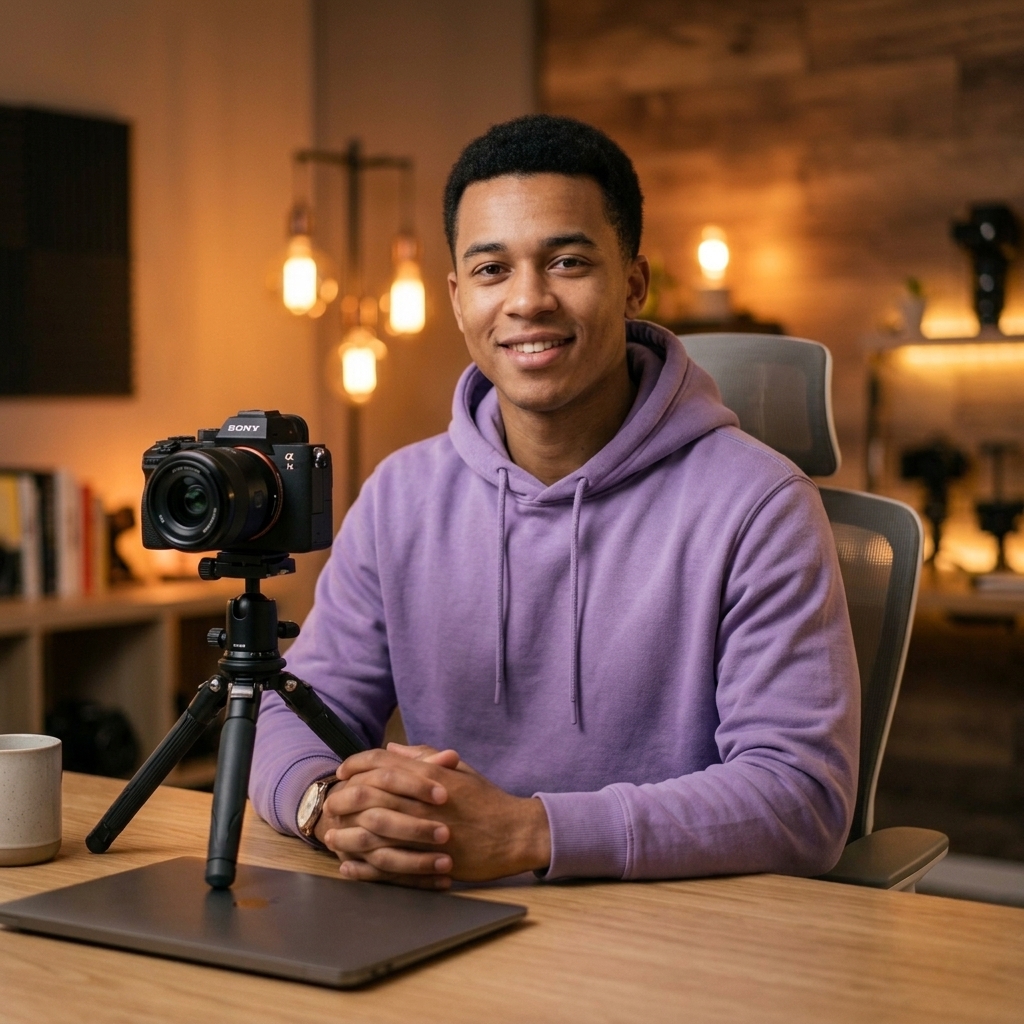
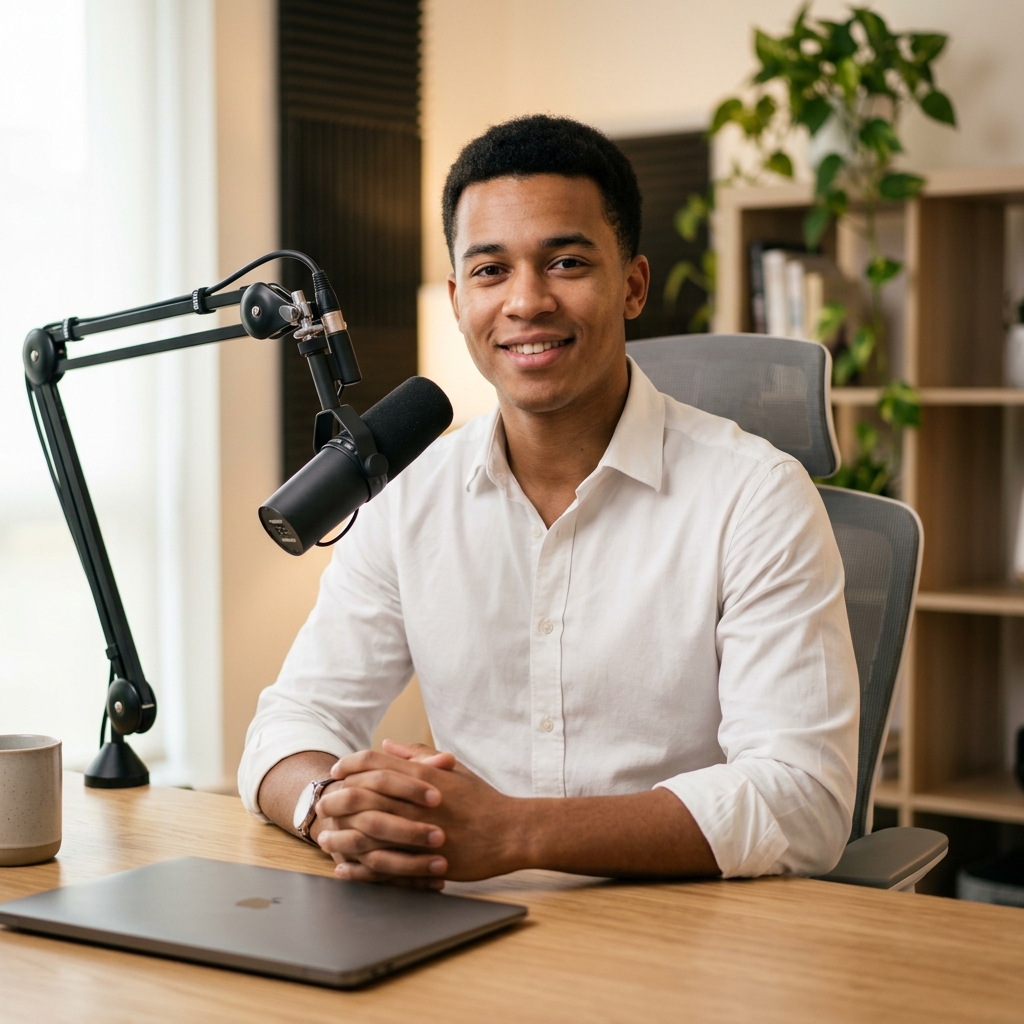
Tekoälykuvaeditori
Muokkaa, luo uudelleen ja siisti kuvia yhdessä työtilassa.
Käännä teksti kuvassa
Lokalisoi teksti julisteissa, mainoksissa, tuotegrafiikoissa, valikoissa ja sosiaalisen median luomuksissa säilyttäen visuaalisen suunnittelun.
Tekstirikas infografiikkageneraattori
Luo jäsenneltyjä kaavioita, aikajanoja, vertailuja, opetusvisuaaleja ja yritysgrafiikkaa luettavalla generoidulla tekstillä.
Tarkka tuotevisuaalien editori
Avaa edistynyt tuotevisuaalien editori yksityiskohtia vaativaan kuvantuotantoon ja muokkaukseen.
Nopea kehote-kuvaeditori
Käytä nopeaa kehoteohjattua editoria nopeaan kuvantuotantoon ja asettelun tarkistukseen.
Edistynyt kuvankäsittelystudio
Avaa kehoteohjattu kuvankäsittelytyötila yksityiskohtaisiin tarkistuksiin ja luotuihin variantteihin.
Korkealaatuinen kuvankäsittelyohjelma
Käytä korkealaatuista muokkaussivua viimeisteltyihin kuvantuotanto- ja tarkistustyönkulkuihin.
Muokkaa tekstiä kuvassa
Muuta luettavaa tekstiä julisteissa, tuotegrafiikoissa, valikoissa ja sosiaalisen median visuaaleissa.
Tuotekuvaeditori
Uudelleenvalaise tuotteita, vaihda kohtauksia ja valmistele kampanjakuvia.


Poista ei-toivotut
Poista ihmisiä, johtoja, sotkua, jälkiä ja ei-toivottuja esineitä.
Poista teksti
Poista tekstipeittokuvat ja rakenna samalla piilotettu tausta uudelleen.
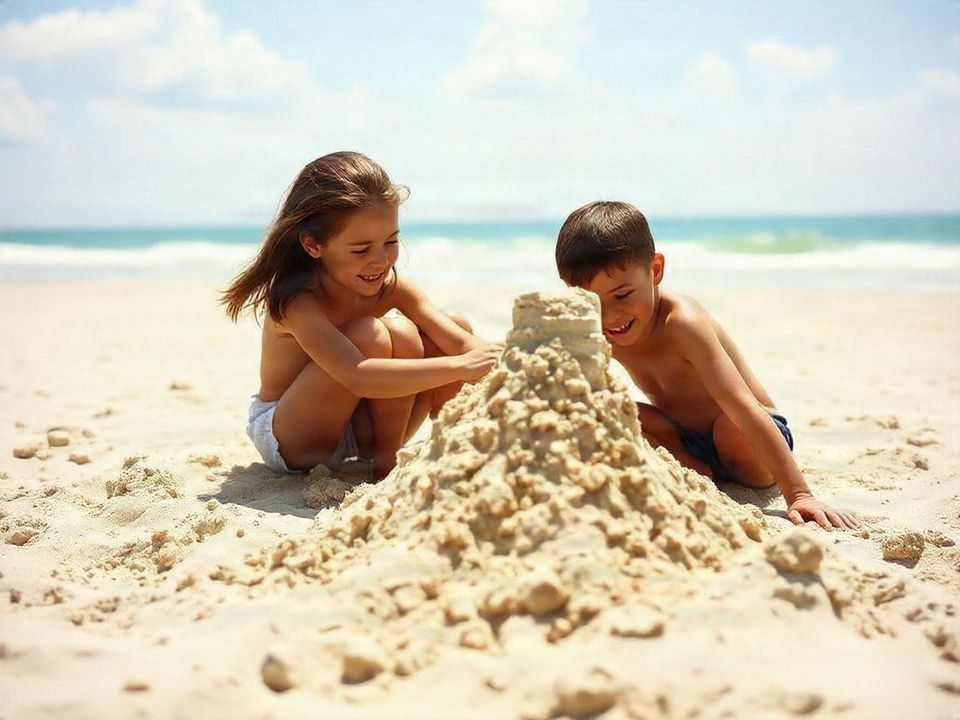
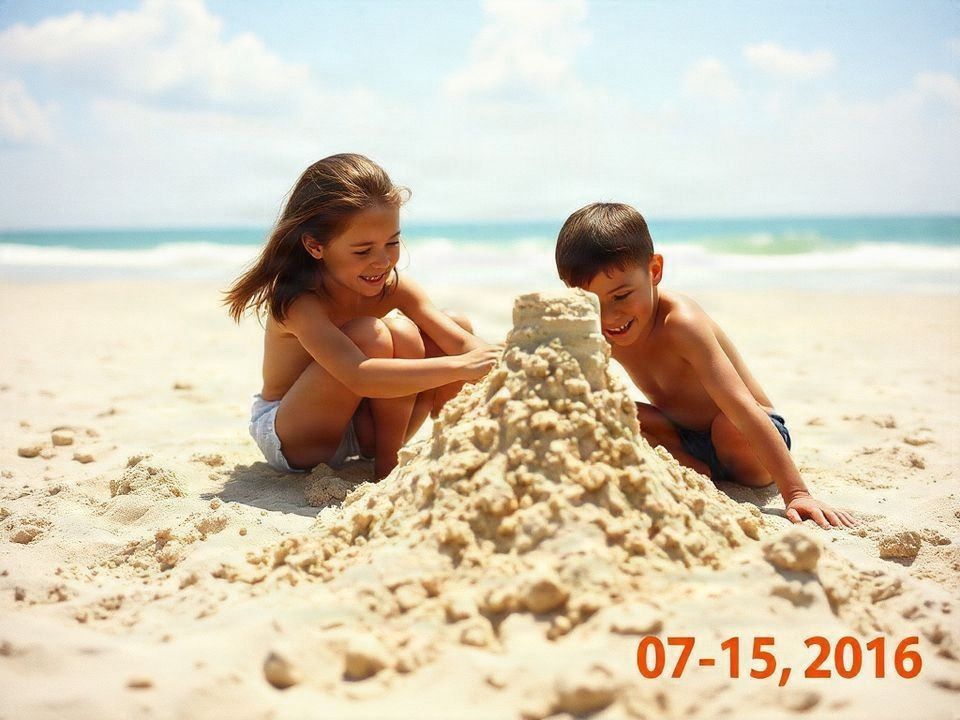
Poista teksti valokuvasta
Puhdista teksti tavallisista valokuvista säilyttäen ympäröivän kuvan.
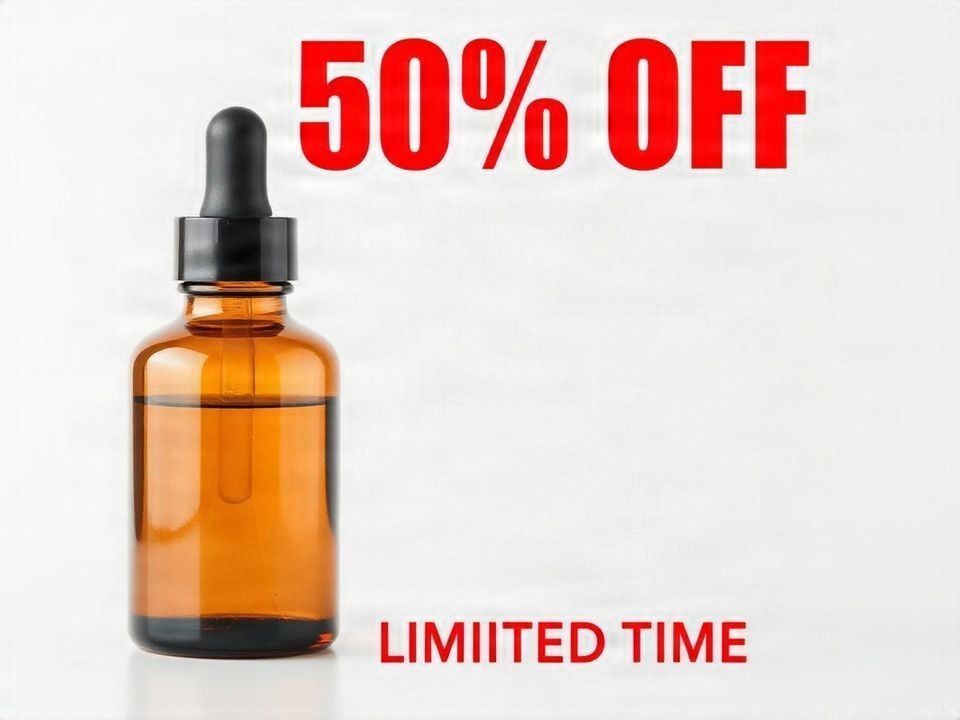
Poista teksti tuotekuvista
Puhdista tuotetarrat, peittokuvat ja listausgrafiikat uudelleenkäyttöä varten.
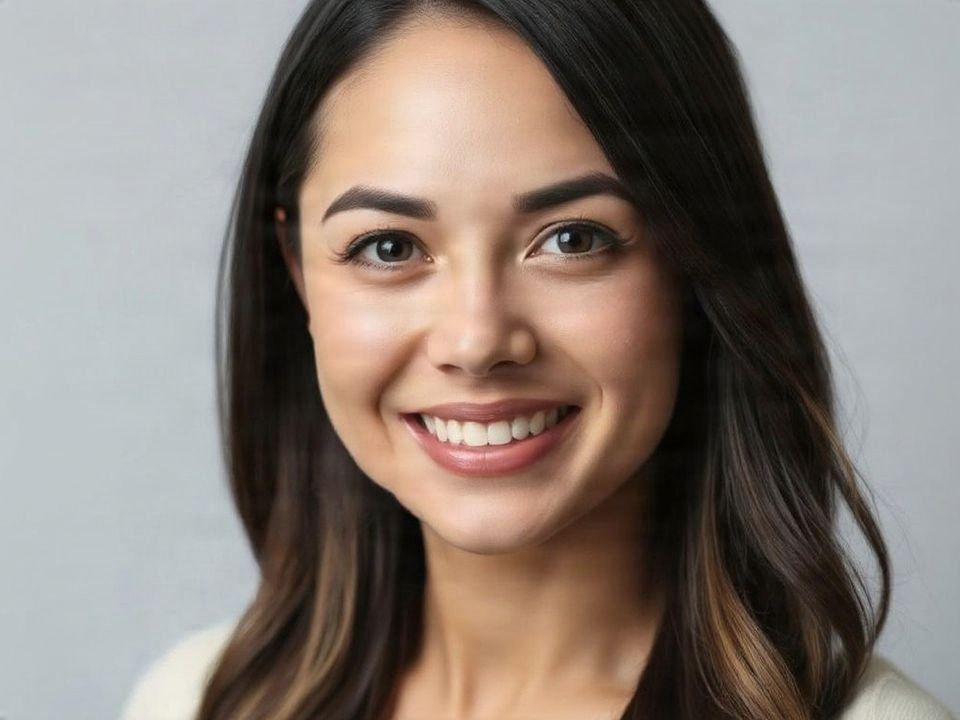
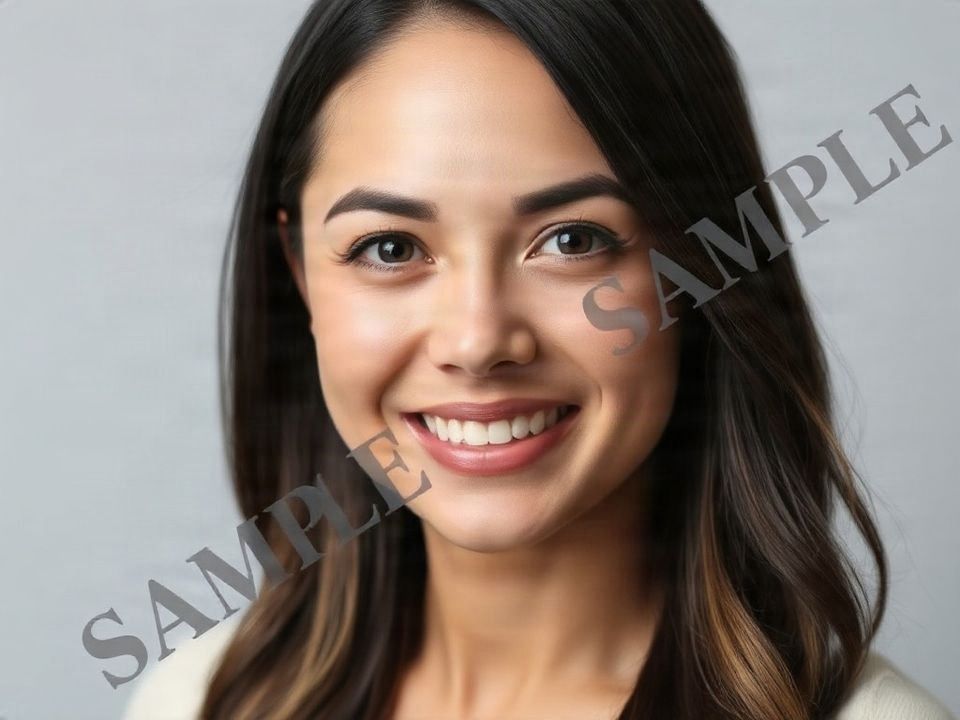
Poista vesileima
Poista näkyvät vesileimatyyppiset peittokuvat kuvista, joita sinulla on lupa muokata.
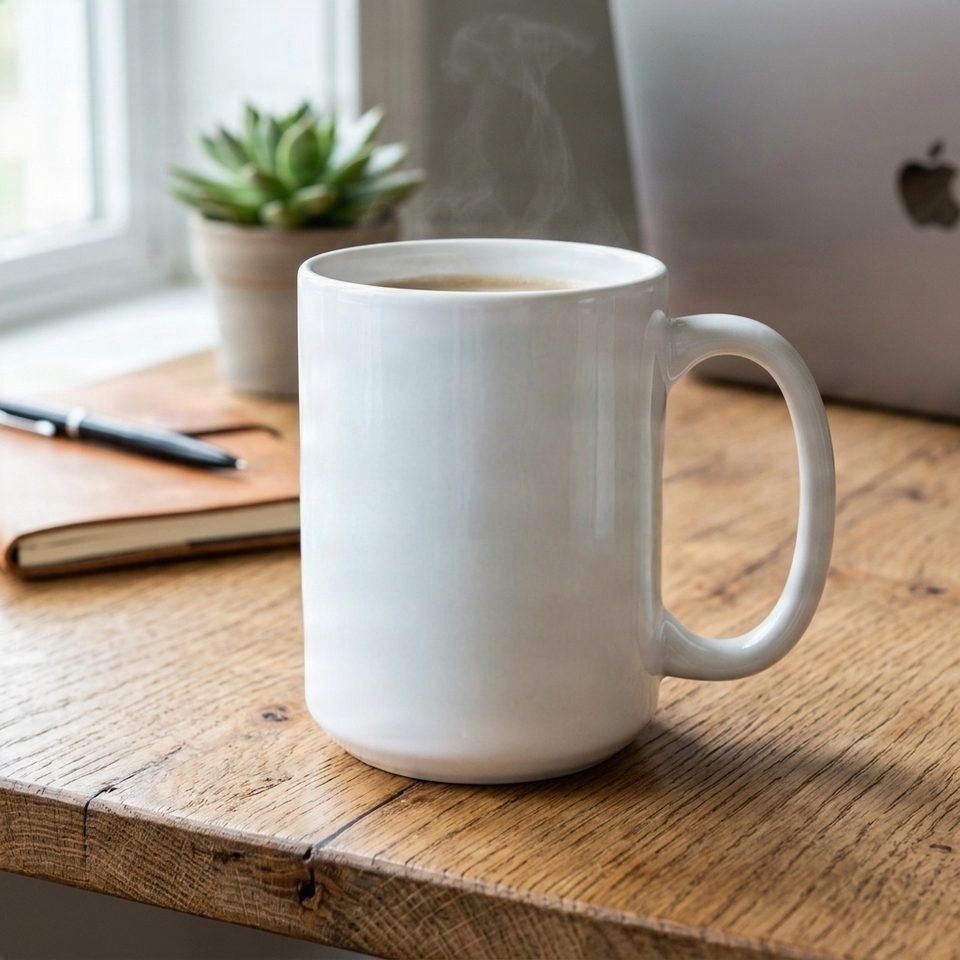
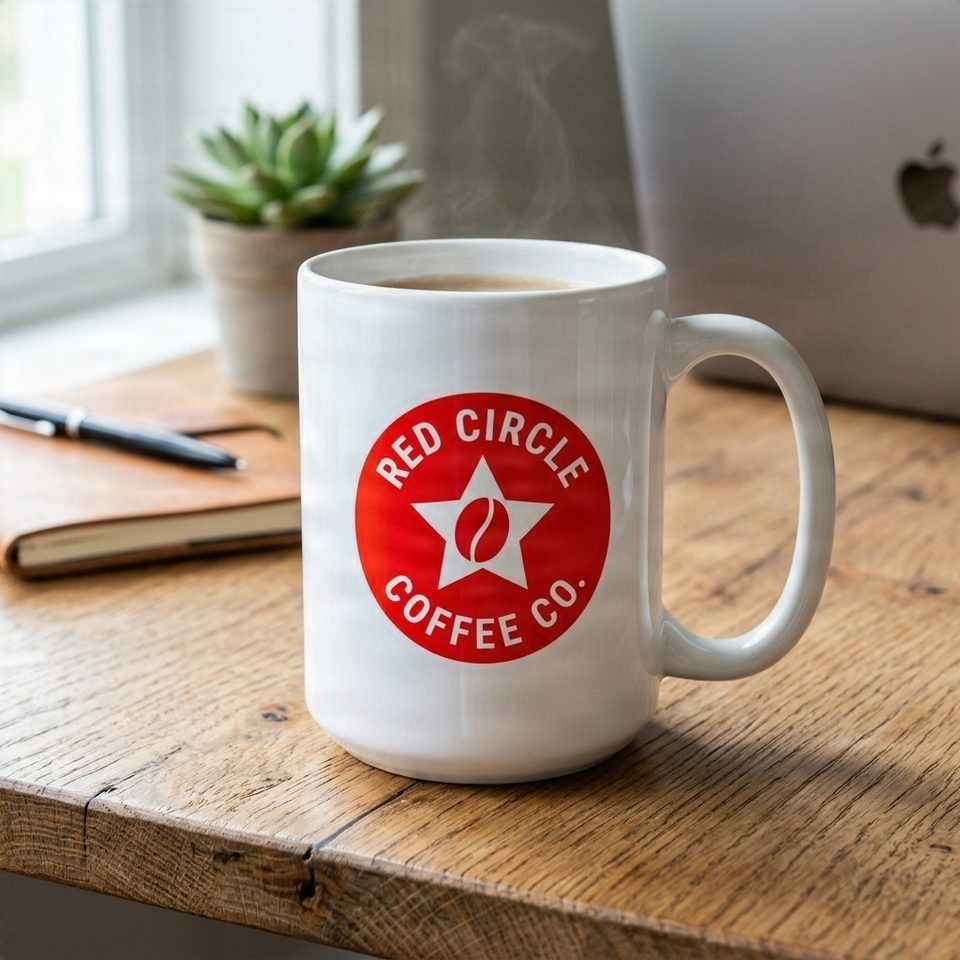
Poista logot
Puhdista ei-toivotut logot ja brändäyselementit kuvista.
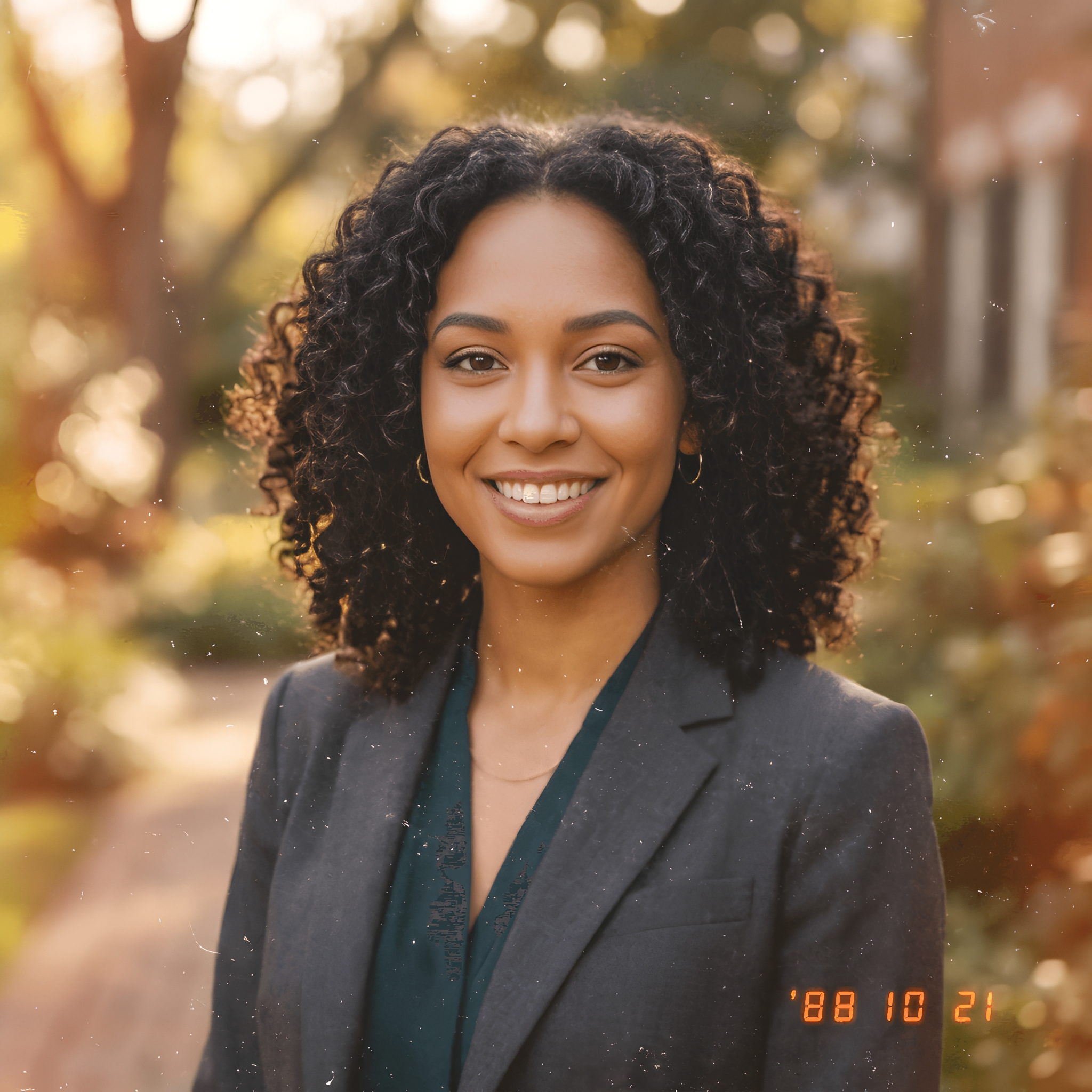
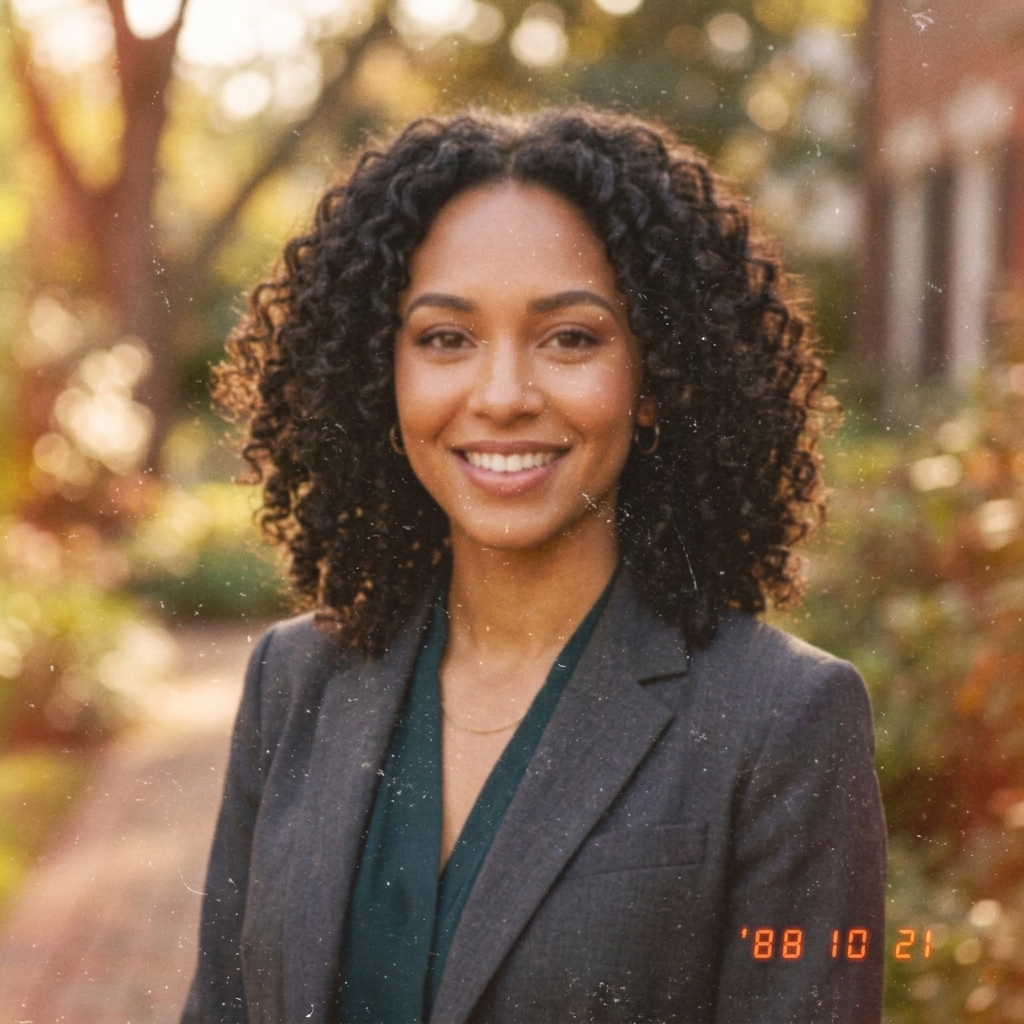
Kuvan skaalain
Skaalaa ja paranna valokuvia, logoja, tuotteita ja taideteoksia.
Muotokuvan skaalain
Paranna muotokuvia, profiilikuvia ja tiimin henkilökuvia.
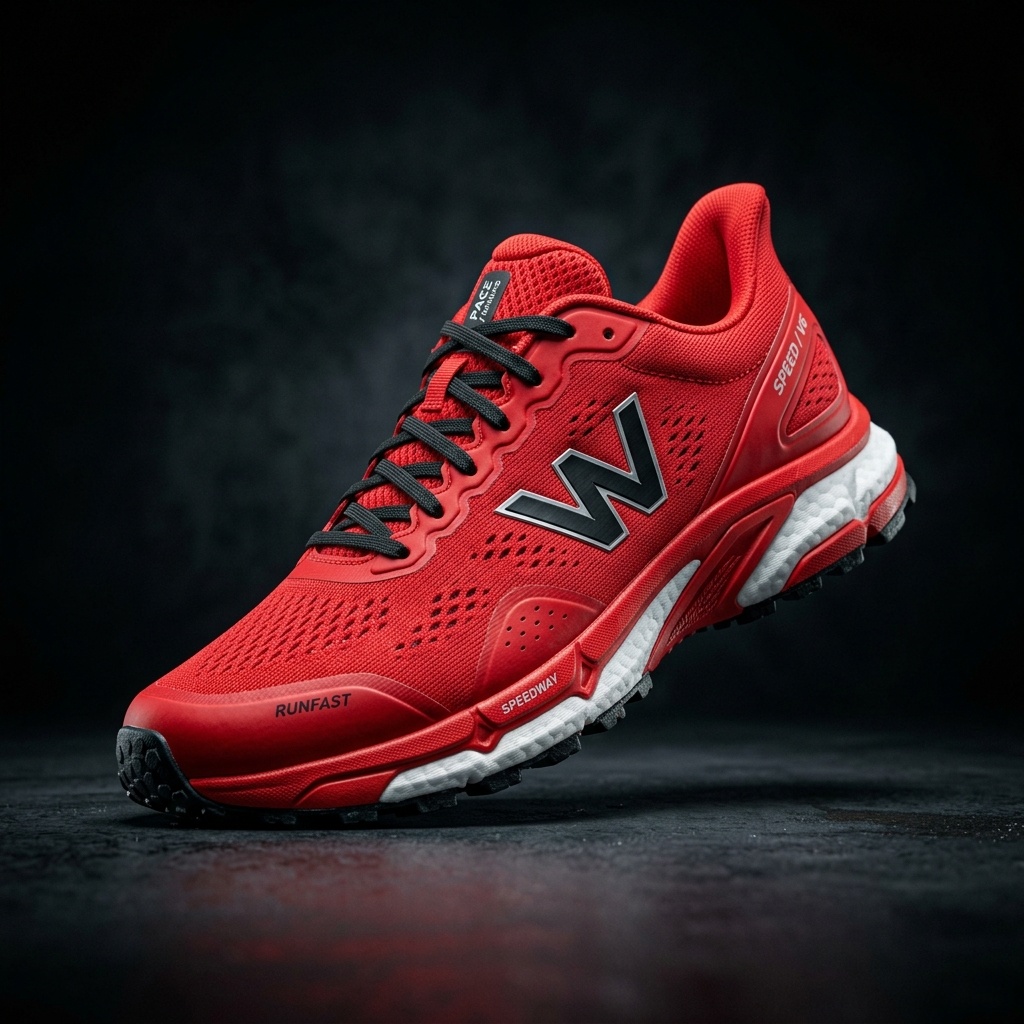
Tuotekuvan skaalain
Valmistele suurempia tuotekuvia listauksiin, mainoksiin ja luetteloihin.
Animekuvan skaalain
Skaalaa anime-taidetta, kuvituksia ja hahmotaideteoksia.
JPG-kuvan skaalain
Lisää JPG- ja JPEG-kuvien resoluutiota terävämmän lopputuloksen saavuttamiseksi.
Logon skaalain
Tee rasterilogoista suurempia ja selkeämpiä digitaalisia asetteluja varten.
Tekoälykuvanparannus
Paranna kuvan selkeyttä, väriä, valaistusta ja yksityiskohtia.
Leikkaa, rakenna uudelleen tai laajenna
Tausta
Käsittele läpinäkyviä leikkauksia, uusia tuotekohtauksia, taustan korjausta ja kuvan laajennusta.
Taustatyökalut
Selaa taustatyönkulun keskusta leikkaus-, korvaus-, lavastus- ja täyttötyökaluja varten.
Taustan poistaja
Luo puhtaita kohteen leikkauksia läpinäkyvällä PNG-tulosteella.
Massataustan poistaja
Poista taustat useista kuvista yhtenäisillä eräasetuksilla.
Taustan vaihtaja
Vaihda valokuvien taustat tekoälykehotteilla, ladatuilla taustareferensseillä, väreillä tai esiasetuksilla.
Taustan jakaja
Jaa kohde ja tausta muokattaviksi elementeiksi.


Luo tausta
Aseta tuotteet ja kohteet uusiin luotuihin kohtauksiin.


Generatiivinen täyttö
Lisää, korvaa tai korjaa sisältöä valituilla alueilla.
Lisää objekti valokuvaan
Lisää uusi objekti olemassa olevan kuvan valittuun osaan.
Korvaa objekti valokuvassa
Vaihda valittu objekti säilyttäen samalla muu osa kuvasta.
Korjaa tausta tekoälyllä
Korjaa vaurioituneet, tyhjät tai epäjohdonmukaiset tausta-alueet.
Lisää huonekaluja huonekuvaan
Aseta huonekaluja huonekuviin sisustussuunnittelun esikatseluja varten.
Lisää rekvisiittaa tuotekuviin
Lisää kontekstuaalista rekvisiittaa tuotteiden ympärille kampanjavisuaaleja varten.
Tekoäly Inpainting verkossa
Muokkaa maskattuja alueita tarkasti jättäen loput muuttumattomiksi.
Kuvan laajentaja
Laajenna kuvaa sen alkuperäisten rajojen ulkopuolelle.
Maiseman laajennus
Laajenna maisemaa, sisätilaa tai ympäristöä alkuperäisen kehyksen ulkopuolelle.
Tekoälytuotekuvaus
Luo tuotekuvauskohtauksia verkkokauppaan, mainoksiin ja myyntiin.
Tekoälyvirtuaalilavastus
Lavasta huoneita ja sisätiloja luoduilla huonekalu- ja sisustussuunnilla.
Vie muokattavia elementtejä
Kerrostaminen
Muunna tasaiset kuvat erillisiksi kerroksiksi PSD-vientiä, liikkuvaa kuvaa, suunnittelua ja tuotannon luovutusta varten.
Kuva kerroksiksi
Erota mikä tahansa kuva muokattaviksi, vietäviksi kerroksiksi.
Jaa kuva tasoiksi
Jaa yksi tasainen kuva useiksi erillisiksi, muokattaviksi kuvatasoiksi.
Hahmo kerroksiksi
Jaa hahmotaide rig-valmiiksi osiksi.
Character Parts Extractor
Extract visible character parts for focused editing and asset preparation.
2D Character Rigging Prep
Prepare separated character artwork before manual cleanup and 2D rigging.
Game Character Layer Separator
Create editable character regions for game asset review and production.
Anime-taide kerroksiksi
Erota anime-tyylinen taideteos muokattaviksi hahmo- ja kohtausosiksi.
Comic & Manga Into Layers
Separate comic and manga artwork into editable visual regions.
Hahmon kerroserottelija
Jaa hahmot jäsenneltyihin osiin tuotannon luovutusta varten.
Live2D-hahmon kerrokset
Valmistele hahmotaideteoksia Live2D-tyylisiin riggaustyönkulkuihin.
VTuber-hahmon kerrokset
Erota avatar-taideteokset osiksi VTuber-mallin valmistelua varten.
Spine-hahmon kerrokset
Valmistele hahmon osia Spine-tyylisiin 2D-animaatiotyönkulkuihin.
Kuva PSD:ksi
Muunna kuvamateriaalit PSD-valmiiksi kerrostetuksi tulosteeksi.
Poimi kerrokset kuvasta
Palauta erotetut visuaaliset osat yhdestä tasoitetusta kuvasta.
Kuvan kerroserottelija
Erota kohteet, objektit ja taustat muokattaviksi semanttisiksi kerroksiksi.
Tuotekuva kerroksiksi
Erota tuotekuvamateriaalit muokattaviksi tuotantoelementeiksi.
Muotokuva PSD:ksi
Muunna muotokuvat kerrostetuiksi tiedostoiksi, jotka ovat valmiita retusointiin.
Logo PSD:ksi
Muunna tasainen logotaideteos kerrostetuiksi tuotantotiedostoiksi.
Kuva SVG:ksi
Vektoroi logot, kuvakkeet, viivataide ja tasaiset kuvitukset skaalattaviksi SVG-poluiksi.
Kuva SVG:ksi laserleikkausta varten
Luo puhtaampia vektoripolkuja laserleikkaus- ja kaiverrusvalmisteluun.
PNG SVG:ksi Cricutia varten
Muunna PNG-taideteokset SVG-poluiksi askartelu- ja leikkaustyönkulkuihin.
Logo SVG:ksi
Muunna rasterilogot skaalattavaksi SVG-taideteokseksi brändielementtejä varten.
Läpinäkyvät kerroselementit
Tutki läpinäkyviä kerrostulosteita suunnittelua ja sommittelua varten.
Mitä on kuvien kerrostaminen?
Opi, miten kuvien kerrostaminen muuttaa tasaiset visuaalit muokattaviksi osiksi.
Vaihtoehtoinen kerrostyönkulkuopas
Tarkastele lisäkuvasta kerrokseksi -työnkulun merkintää indeksoijien ja haun löytämistä varten.
Rakenna pidempiä työnkulkuja
Työtila ja API
Siirry yksittäistä tulosta pidemmälle projektimuistin, selaintyökalujen, API-yhteyden ja kehote-erottelun avulla.
Agenttityötila
BetaJatka tuloksia muokkauksen, generoinnin, varianttien ja luovutuksen yli.
Verkkokaupan luovan agentin työnkulku
BetaAvaa ohjattu työtila verkkokaupan luovan tuotannon tarpeisiin.
Amazon-tuotelanseerauksen agenttityönkulku
BetaSuunnittele markkinapaikan lanseerauskuvia ohjatussa työtilassa.
Shopify-kasvuagentin työnkulku
BetaLuo tuote- ja kampanjatyönkulkuja Shopify-kasvutyöhön.
TikTok Shop -agenttityönkulku
BetaRakenna kaupallisia luovia työnkulkuja lyhyen muodon myyntiin.
Kuva kehotteeksi
Poimi kehoteohjeistus olemassa olevasta kuvasta.
Objektitasoeditori
Esikatsele objektin valintaa ennen siirtymistä kerrostyönkulkuun.
More ImageToLayers Resources
Need a workflow, guide, or developer resource?
If you already know the tool you need, browse the directory above. If you are solving a broader creative problem, explore Solutions instead.
Solutions
Explore real creative workflows and production problems.
ExploreAPI access
Connect image workflows to your own product or production system.
ExploreCompare
Understand how ImageToLayers workflows differ from adjacent tools.
ExploreLearn
Read guides, technology explainers, and workflow documentation.
ExploreTool selection guide
Frequently Asked Questions
Understand how the directory, individual tools, and broader workflows fit together.
What is the All Tools page?
The All Tools page is the complete directory of ImageToLayers tools and major creative capabilities. Use it when you already know what you want to do, such as separating an image into layers, editing an existing image, preparing character artwork, changing a background, generating new viewpoints, enhancing an image, or creating new visual content.
How do I choose the right ImageToLayers tool?
Start with the result you want. If you want to separate a flat image, start with Image to Layers. If you want to modify an existing image, browse the AI Image Editing tools. For character artwork, use Character to Layers. For new viewpoints, use AI Multiple Angles. If you know the problem but are not sure which tool to use, visit Solutions instead.
What is the difference between All Tools and Solutions?
All Tools is organized around specific capabilities — what you want the software to do. Solutions is organized around real creative problems and workflows — what you ultimately want to accomplish. Remove Text is a tool; updating a finished design when you no longer have the source file is a broader solution that may involve several tools.
Is ImageToLayers only for separating images into layers?
No. Layer separation is a core ImageToLayers capability, but the platform also includes tools for AI image editing, character workflows, backgrounds, product visuals, multiple angles, image generation, enhancement, conversion, and other creative tasks.
Where should I start if I only have a flat PNG or JPG?
If you want to regain more control over the image, Image to Layers is usually the best starting point. It can turn a flattened image into separate visual layers that you can inspect and continue editing instead of treating the entire image as one permanent bitmap. If you know the exact change you want, go directly to that tool.
Can I edit an image instead of generating a new one?
Yes. Many ImageToLayers tools are designed around images you already have. You can separate existing visuals into layers, edit selected parts, remove or replace elements, change backgrounds, extend images, enhance them, or continue refining a previous result without regenerating the entire image.
Can I continue editing after using one of the layer tools?
Yes. Layer separation is intended to give you a more editable starting point. After separation, you can continue working with individual layers using ImageToLayers editing tools and AI editing workflows, then export the result when you are ready.
Which tools should I use for character artwork?
Start with Character to Layers if you have a flat illustrated character that you want to separate into editable regions. There are also focused character workflows for extracting parts, preparing artwork before 2D rigging, working with game characters, and preparing assets for Live2D or Spine.
Which tools should I use for product images?
ImageToLayers includes workflows for editing existing product photos, creating new product visuals, changing backgrounds, generating additional viewpoints, enhancing images, and preparing creative assets for ecommerce or marketing. Choose the tool based on the change you need.
Can I use ImageToLayers with AI-generated images?
Yes. A finished AI-generated image is usually flattened, which can make targeted editing difficult. You can bring it into ImageToLayers, separate or edit specific visual elements, create additional variations, and continue working without necessarily regenerating the entire image.
Do I need to know which AI model a tool uses?
No. Choose a tool based on the task you want to complete. ImageToLayers workflows are designed around the result you need, so you generally do not need to understand or select the underlying processing technology.
Are all ImageToLayers tools part of the same workflow?
Not necessarily. Some tools are standalone utilities for a specific task, while others are designed to work as part of a larger creative workflow. You might separate an image into layers first, edit an individual element next, and export afterward. Other tasks may only require a single tool.
What is the difference between a tool and a workflow?
A tool performs a specific task, such as removing text, upscaling an image, or separating an image into layers. A workflow connects one or more capabilities to reach a broader creative result, such as preparing character artwork for animation or updating a finished design without the original source file. For broader workflows, browse Solutions.
Do I need Photoshop or another editor to use these tools?
No. You can perform supported image separation, generation, and editing tasks directly in ImageToLayers. When you want to continue working elsewhere, supported workflows can also provide export options for other creative software.
What if I still don’t know which tool I need?
Start with Solutions if you know the problem you are trying to solve but not the exact tool. If you know the action you want — such as separating layers, removing text, changing a background, generating another angle, or upscaling an image — use the matching tool directly from All Tools.