
Kuinka muuttaa tuotekuvat muokattaviksi mainostasoiksi nopeampaa luovaa tuotantoa varten
Tuotekuva voi alkaa uudelleenkäytettävänä aineistona, mutta kun se on sijoitettu valmiiseen mainokseen, banneriin, some-julkaisuun tai kampanjagrafiikkaan, tuote, otsikko, logo, tarjousmerkki ja tausta on usein litistetty yhdeksi kuvaksi. Ad to Layers tarjoaa uuden muokattavan lähtöpisteen silloin, kun alkuperäinen PSD- tai Figma-tiedosto on kadonnut.
Tällä sivulla
Ongelma
Litteä tuotemainos lukitsee tuotteen, tekstin, grafiikat ja taustan yhdeksi kokonaisuudeksi.
Parempi lähtöpiste
Palauta nämä elementit erillisinä osina ennen seuraavan kampanjaversion luomista.
Parhaimmillaan
Tuotemainoksissa, some-materiaaleissa, bannereissa, julisteissa, verkkokaupan kampanjoissa ja vanhemmissa aineistoissa, joiden lähdetiedostot ovat kadonneet.
Ad to Layers
Mainos on valmis. Kampanja ei.
Litteä JPG-, PNG- tai WebP-tiedosto tekee pienistäkin muutoksista rekonstruktio-operaation: otsikon päivittäminen, tuotteen siirtäminen, tarjouksen vaihtaminen, kuvasuhteen muuttaminen tai toisen kieliversion valmistelu. Ongelma ei ole se, että mainos näyttäisi huonolta, vaan se, että siitä puuttuu rakenne.
Taustan poisto auttaa, kun tarvitset vain leikkauksen. Mainos sisältää kuitenkin enemmän: tuotekuvia, tekstiä, logoja, tarjouksia, graafisia elementtejä ja taustan. Ad delayering pyrkii palauttamaan laajemman suunnittelurakenteen.
Mitä Ad to Layers voi palauttaa
Tuotekuvat
Erota päätuote, jotta sitä voidaan siirtää tai käyttää uudelleen.
Teksti
Palauta otsikot, leipätekstit, tarjoukset ja tunnistettu teksti erillisinä.
Logot
Eristä näkyvät bränditunnukset, kun ne ovat tunnistettavissa mainoksesta.
Grafiikka ja tausta
Erota merkit, koristeet ja tausta helpompaa muokkausta varten.
Muokattava teksti vai alkuperäinen ulkoasu?
Valitse "Editable Text", kun aiot kirjoittaa tekstin uudelleen. Valitse "Preserve Lettering", kun visuaalinen ulkoasu on tärkeämpi kuin sanojen muuttaminen. Fonttien täsmääminen on arvioitu, joten tarkista typografia, välistys, rivinvaihdot ja tärkeät bränditekstit ennen julkaisua.
- 1.Lataa valmis JPG-, PNG- tai WebP-mainos.
- 2.Valitse, miten tunnistettua tekstiä käsitellään.
- 3.Anna Ad to Layersin rekonstruoida palautettavissa olevat elementit.
- 4.Tarkista tuotteen laatu, typografia, logot, päällekkäisyydet ja uudelleenrakennetut alueet.
- 5.Jatka muokkaamista palautetusta rakenteesta.
Missä muokattavat mainostasot auttavat eniten
Jos aloitat tavallisesta tuotekuvasta, käytä Image to Layers -toimintoa. Jos tuote on jo valmiin mainoksen, bannerin, julisteen tai kampanjagrafiikan sisällä, Ad to Layers on parempi vaihtoehto.
Mitä rekonstruktio ei voi palauttaa
Litteä kuva ei sisällä Figman komponentteja, muokkaushistoriaa, piilotettuja tasoja, alkuperäisiä maskeja, älyobjekteja, fonttitiedostoja, sekoitustiloja tai vektorimuotoisia lähdetiedostoja. Tekoälypohjainen rekonstruktio on nopeampi muokattava lähtöpiste, ei tavu tavulta tapahtuva palautus. Tarkista logot, pakkaukset, pieni teksti, varjot, päällekkäisyydet ja piilotetut alueet ennen julkaisua.
Vaihe 1
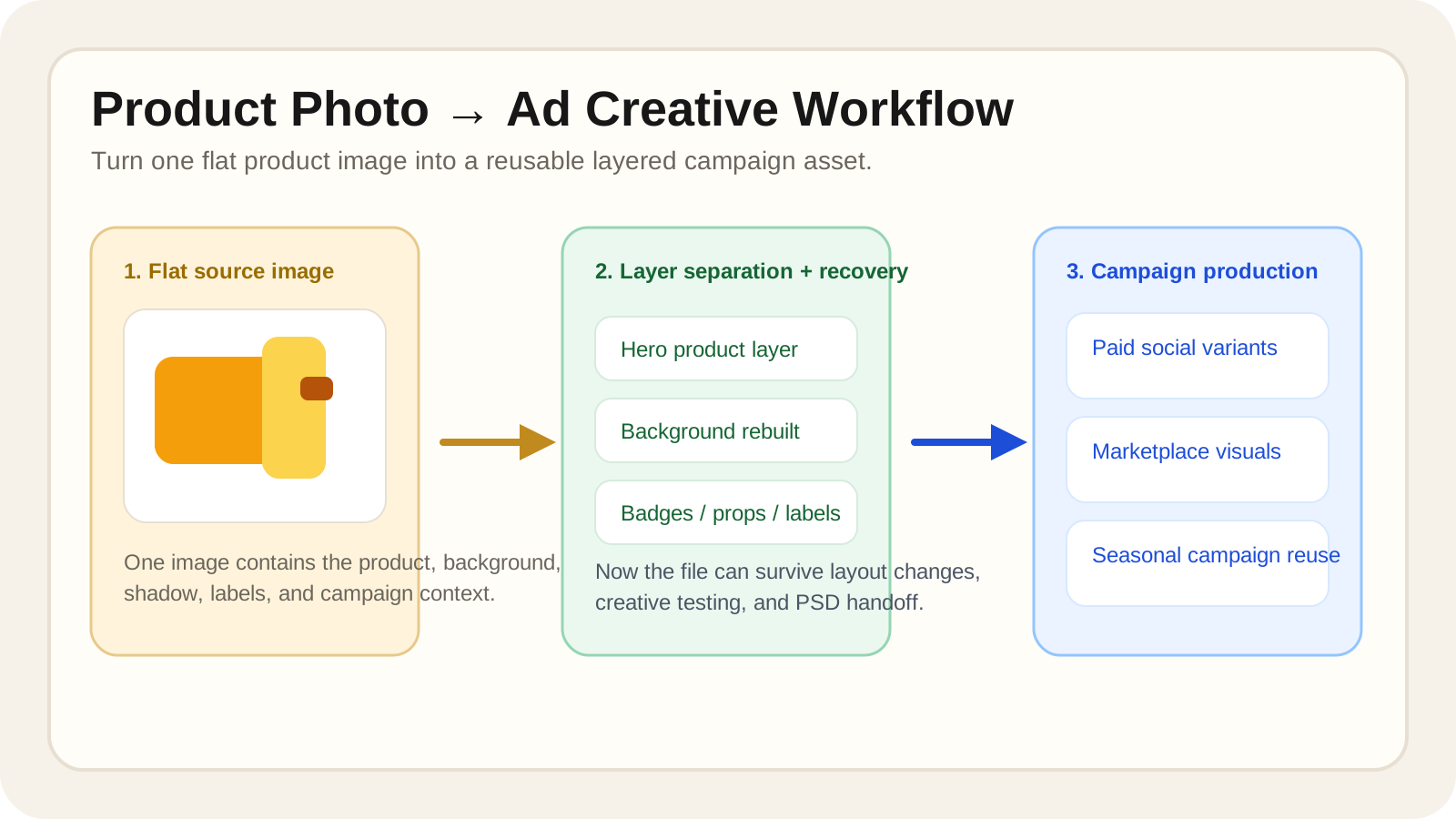
Lataa alkuperäinen tuotekuva
Aloita korkealaatuisimmalla tuotekuvalla, joka sinulla on – mieluiten sellaisella, jossa on säilyneet puhtaat reunat, tekstuuri ja valaistuksen yksityiskohdat.
Vaihe 2
Erota tuote muokattaviin ryhmiin
Jaa päätuote, tausta, etiketit, rekvisiitta ja muut elementit osiin, jotta aineisto on valmis varsinaisia mainostaiton muutoksia varten.
Vaihe 3
Rakenna piilotetut tausta-alueet uudelleen
Palauta ne kuvan alueet, jotka olivat alun perin tuotteen tai muiden elementtien peitossa, jotta sommittelu pysyy uskottavana uudelleenjärjestelyn jälkeen.
Vaihe 4
Tarkista tasot kampanjakäyttöä varten
Tarkista, voiko tuotetta muuttaa, siirtää tai käyttää uudelleen eri mainospaikoissa ilman manuaalista siivousta.
Vaihe 5
Vie mainossuunnittelua ja tuotantoa varten
Siirrä tasoihin jaettu lopputulos PSD-muotoon tai muuhun työnkulkuun, jotta suunnittelutiimi voi rakentaa kanavakohtaiset mainokset nopeammin.
Tuotemainosten tasoittamiseen liittyvät UKK
Kuinka muutan tuotekuvat muokattaviksi tasoiksi mainostuotantoa varten?
Aloita erottamalla tuote, rekvisiitta, varjot, etiketit ja tausta, jotta mainossuunnittelija voi siirtää tai vaihtaa jokaista osaa rakentamatta koko taittoa uudelleen.
Miksi taustan poisto ei riitä tuotemainosten tuotantoon?
Yksinkertainen leikkaus auttaa vain, kun kohde pysyy paikallaan. Mainostuotanto vaatii yleensä taiton muutoksia, merkkien vaihtoa, rajausten muutoksia ja taustan rekonstruointia siirrettyjen kohteiden takaa.
Voinko käyttää tasoihin jaettuja tuotetiedostoja maksetussa mainonnassa ja verkkokaupassa?
Kyllä. Tasoihin jaetut tuoteaineistot ovat hyödyllisiä maksetun mainonnan variaatioissa, markkinapaikkojen visuaaleissa, pääbannereissa ja kausikampanjoiden päivityksissä.
Millaiset tuotekuvat toimivat parhaiten tasojen erottelussa?
Hyvin valaistut tuotekuvat, joissa on selkeät reunat, selkeä erottelu kohteesta ja riittävä resoluutio jatkosuunnittelua varten, toimivat yleensä parhaiten.
Auttavatko muokattavat tasot mainosten koon muuttamisessa eri kanaviin?
Kyllä. Tasoihin jaetut tiedostot antavat tiimeille mahdollisuuden sijoittaa tuotteen, tekstin ja grafiikat nopeammin eri mainosmuotoihin.
Voinko viedä tasoihin jaetun PSD-tiedoston tuotekuvatyönkulusta?
Kyllä. PSD-vienti on arvokasta, kun seuraava vaihe tapahtuu Photoshopissa tai muussa tasopohjaisessa suunnittelutyönkulussa.
Miksi mainostiimit menettävät aikaa aloittaessaan litteistä tuotekuvista?
Litteät kuvat pakottavat suunnittelijat käyttämään aikaa tuotteen eristämiseen, piilotettujen tausta-alueiden paikkaamiseen ja joustavan taiton uudelleenrakentamiseen ennen kuin varsinainen luova työ voi alkaa.
Voiko tämä työnkulku vähentää luovaa valmisteluaikaa kampanjatuotannossa?
Kyllä. Suurin hyöty on toistuvan manuaalisen valmistelun vähentäminen, jolloin tiimit voivat käyttää enemmän aikaa tarjousten, viestien ja formaattien testaamiseen.
Mitä minun tulisi tarkistaa ennen tasoihin jaettujen tuotetiedostojen vientiä?
Tarkista reunojen laatu, varjojen käsittely, rekonstruoidut tausta-alueet ja se, voiko tuotetta siirtää ilman, että näkyviin jää aukkoja.
Milloin minun tulisi käyttää Image to Layers -toimintoa yksinkertaisen tuoteleikkauksen sijaan?
Valitse Image to Layers, kun aineistoa tarvitsee käyttää uudelleen kampanjoissa, kun tarvitaan joustavia sommittelumuutoksia tai kun aineisto siirretään PSD-muodossa suunnittelutiimille.
Seuraava vaihe
Muuta olemassa oleva litteä mainos muokattavaksi lähtöpisteeksi
Lataa valmis mainos, palauta sen tärkeimmät suunnitteluelementit, tarkista lopputulos ja jatka seuraavan kampanjaversion parissa.
Ask AI about this page
Continue exploring this page with your preferred AI assistant.