
Näin käytät Detailed Layers -toimintoa: AI-pohjainen kuvatasojen erottelu
Detailed Layers analysoi tasaisen kuvan ja tunnistaa automaattisesti jokaisen visuaalisen pääelementin – tuotteet, rekvisiitan, kasvit ja taustan – ja palauttaa jokaisen omana läpinäkyvänä PNG-tasona. Ajoimme saman tuotekuvan kahdesti: kerran ilman kehotetta ja kerran lyhyellä kehotteella, ja säilytimme jokaisen luodun tason.
Tällä sivulla
Lähdekuva
Tämä on tyypillinen kaupallinen tuotekuva: seerumipullo ja voidepurkki kivijalustalla, lahjapakkaus, kaksi kiveä sekä etualalla peikonlehti ja palmunlehti, kaikki lämpimän beigellä taustalla pehmeine varjoineen. Tiedostossa ei ole mitään metatietoa, joka kertoisi Detailed Layersille, mitä yksittäiset elementit ovat – sen on tunnistettava kaikki pelkkien pikselien perusteella.
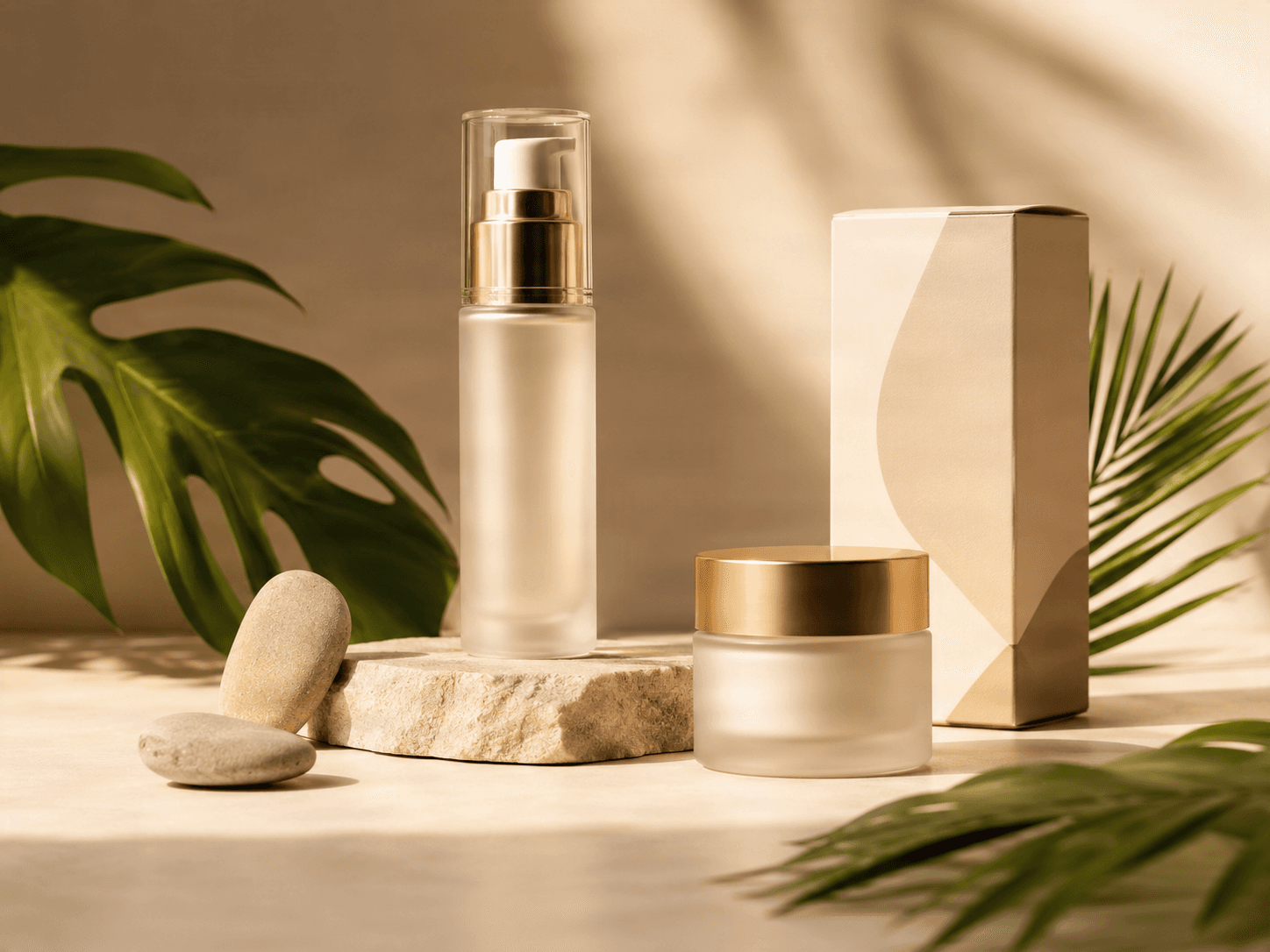
Automaattitila: Miltä 10 tasoa todellisuudessa näyttivät
Ilman minkäänlaista kehotetta Detailed Layers tunnisti tästä kuvasta 10 erillistä elementtiä – jokaisen tuotteen, jokaisen rekvisiitan ja rekonstruoidun taustan. Mitään ei ryhmitelty yhteen eikä mitään jätetty pois.
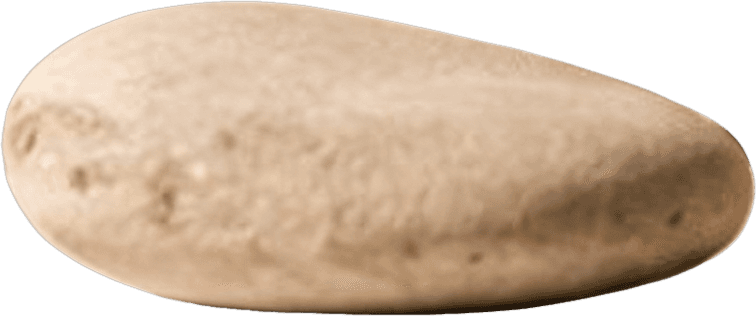
Taso 1 — Kivi (edessä)
Pienempi kahdesta kivestä, erotettuna puhtailla reunoilla läpinäkyvälle taustalle.

Taso 2 — Tausta
Tyhjä tausta ja varjo, rekonstruoituna ikään kuin kaikki sen edessä olleet objektit olisi poistettu.
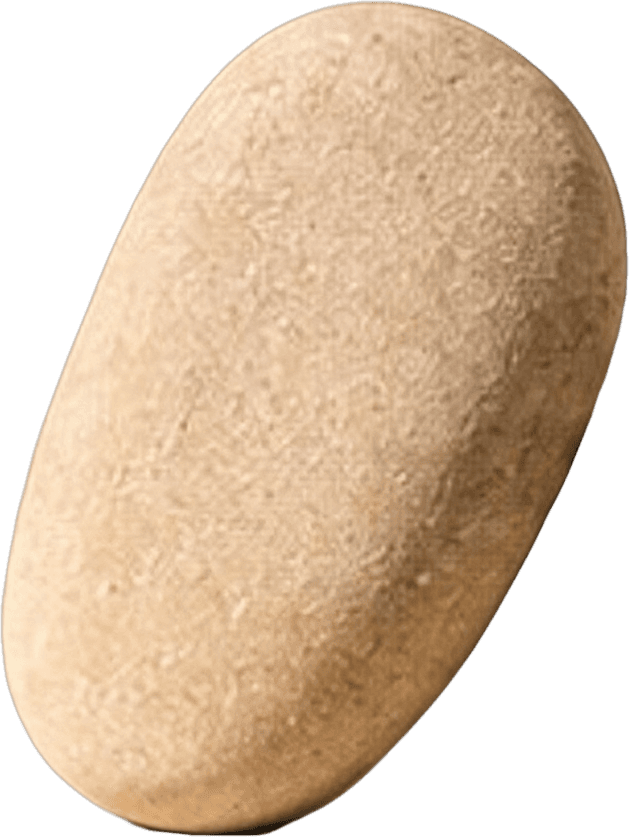
Taso 3 — Kivi (takana)
Toinen kivi, erotettuna vaikka se alkuperäisessä kuvassa peittää osittain ensimmäisen kiven ja kivijalustan.
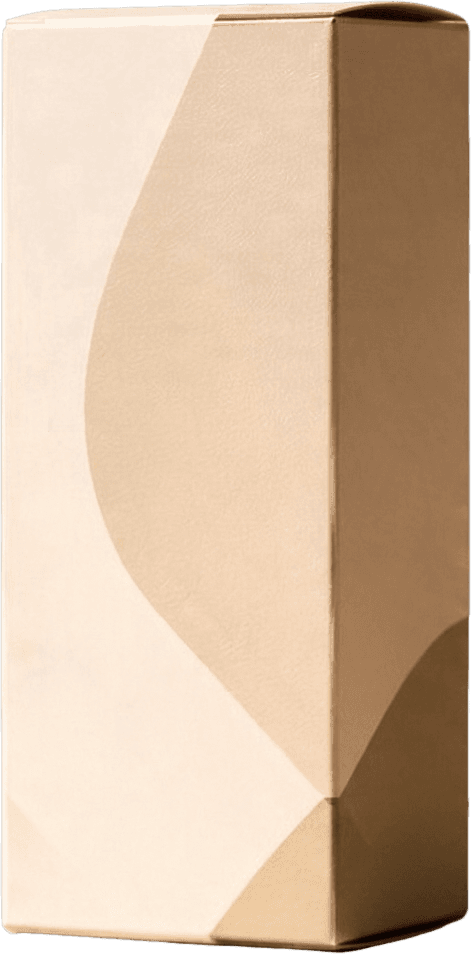
Taso 4 — Lahjapakkaus
Korkea lahjapakkaus, mukaan lukien sen kaksivärinen geometrinen kuvio, erotettuna yhtenä puhtaana tasona.
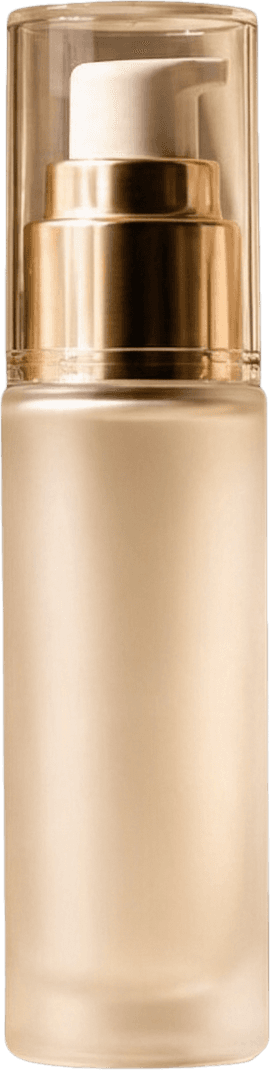
Taso 5 — Seerumipullo
Pumppupullo, jonka kultainen kaulus ja korkki säilyivät ehjinä ja erotettuina takana olevasta laatikosta.
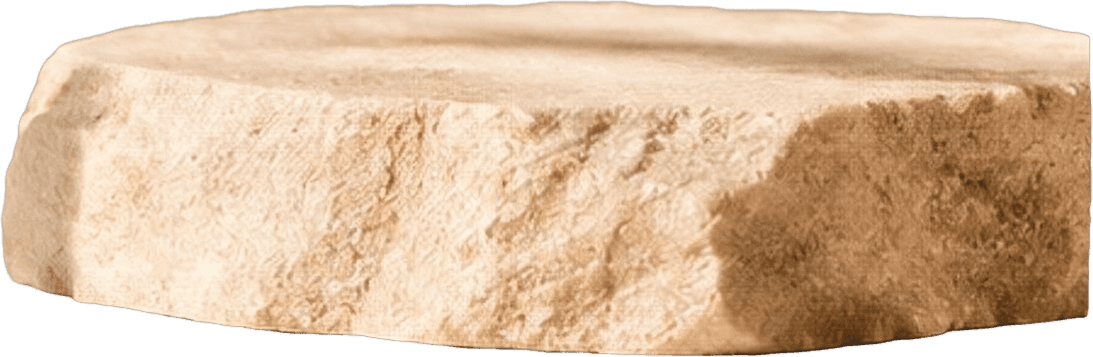
Taso 6 — Kivijalusta
Litteä kivitaso, jonka päällä pullo seisoo, erotettuna sitä vasten nojaavista kivistä.
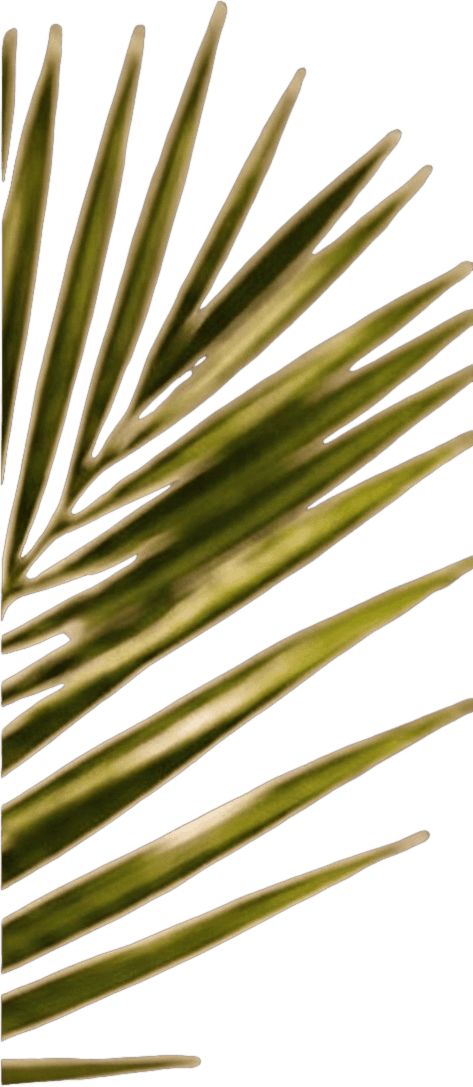
Taso 7 — Palmunlehvä (oikealla)
Tarkennuksessa oleva palmunlehti kuvan oikeassa reunassa, erotettuna lehti lehdeltä.
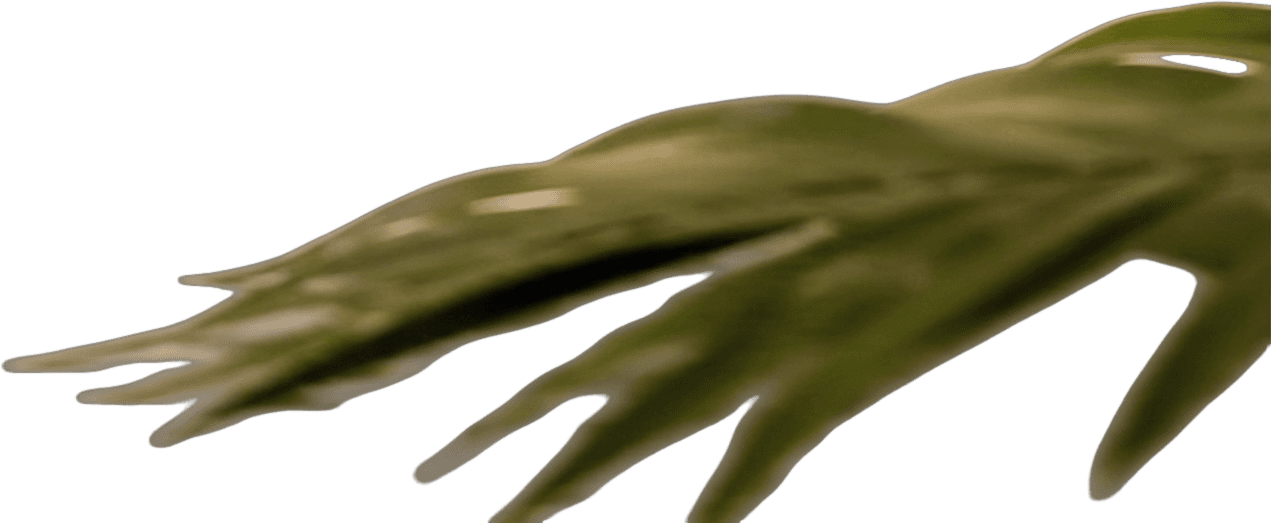
Taso 8 — Palmunlehvä (etuala, sumea)
Toinen, epätarkka lehvä kuvan alaosassa – säilytetty omana tasonaan sen sijaan, että se olisi yhdistetty taustaan.
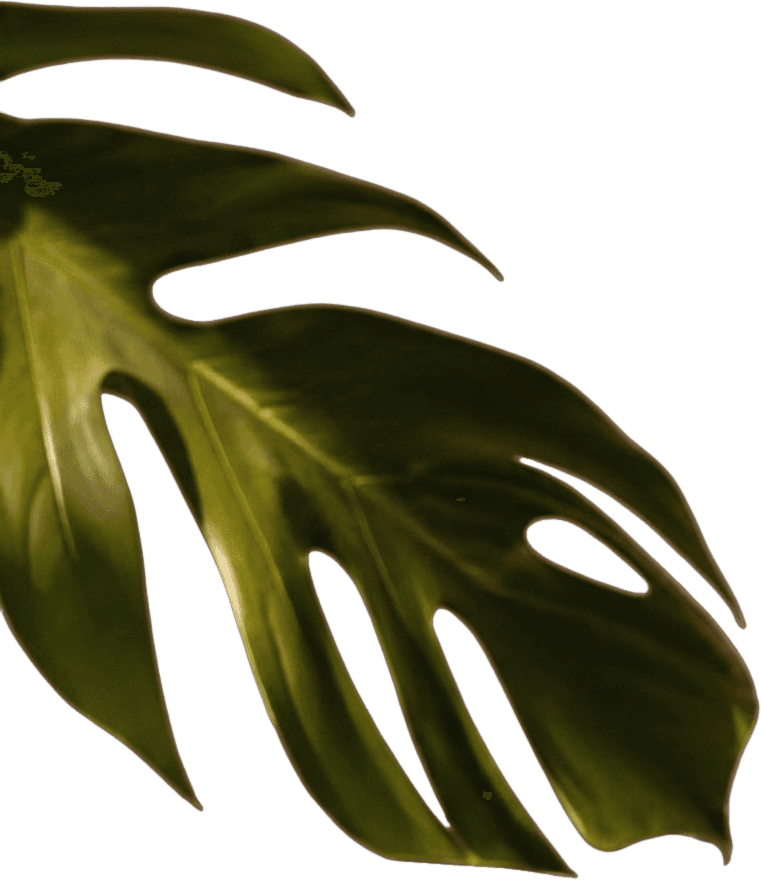
Taso 9 — Peikonlehti
Suuri liuskalehtinen kasvi vasemmalla, mukaan lukien sen luonnollisten aukkojen negatiivinen tila.
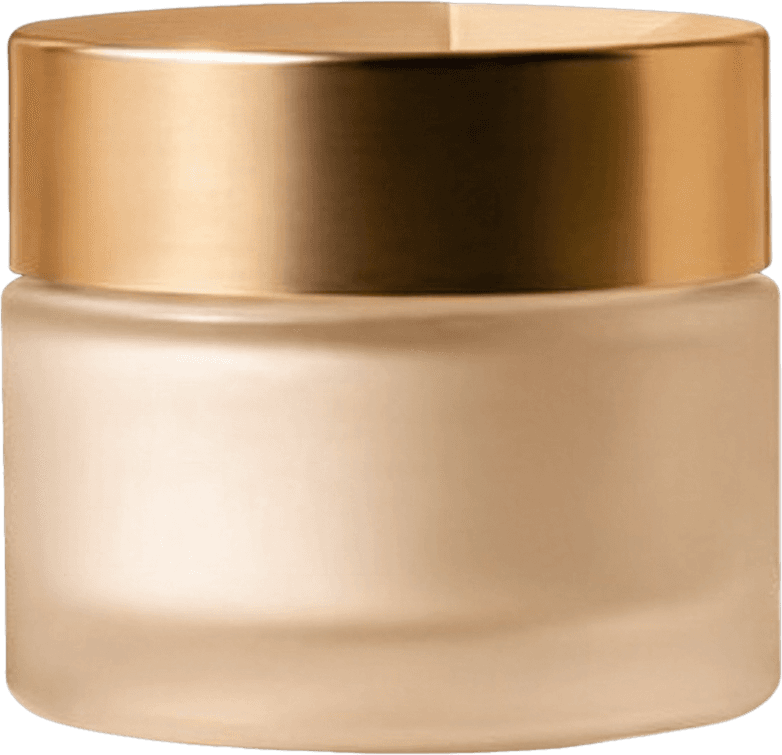
Taso 10 — Voidepurkki
Purkki ja sen metallinen kansi, erotettuna suoraan sen takana olevasta laatikosta.
Kehotteella: "The main subject" palautti 4 tasoa
Ajoimme saman kuvan uudelleen, tällä kertaa kehotteella "The main subject". Se on tarkoituksellisen epämääräinen ja yleisluontoinen kehote – sellainen, jota tekee mieli käyttää, kun haluaa vain "sen tärkeän asian" kiireisestä kuvasta. Detailed Layers ei palauttanut yhtä kohdetta. Se palautti neljä:
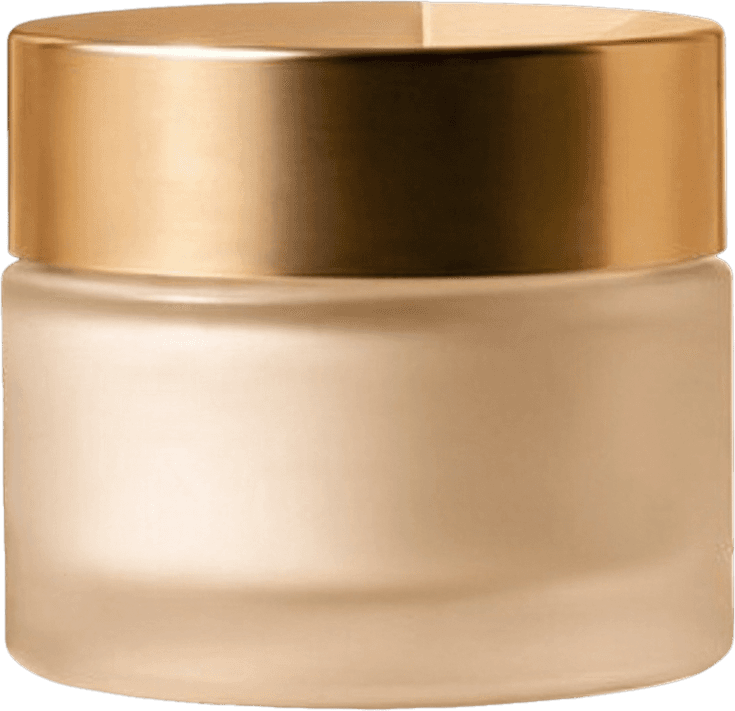
Tulos 1 — Voidepurkki
Käsitelty yhtenä mahdollisena pääkohteena.
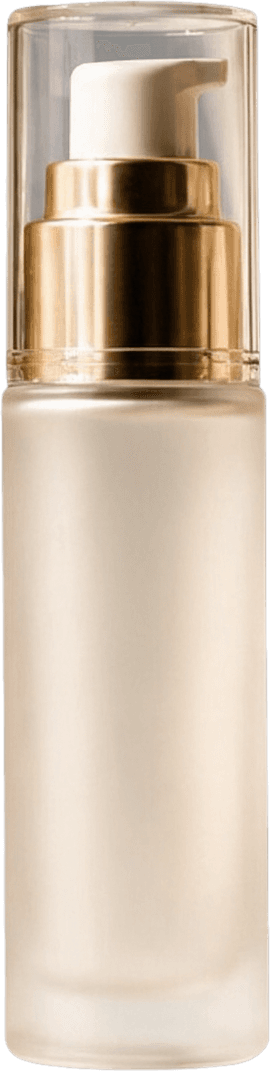
Tulos 2 — Seerumipullo
Käsitelty erillisenä mahdollisena pääkohteena.
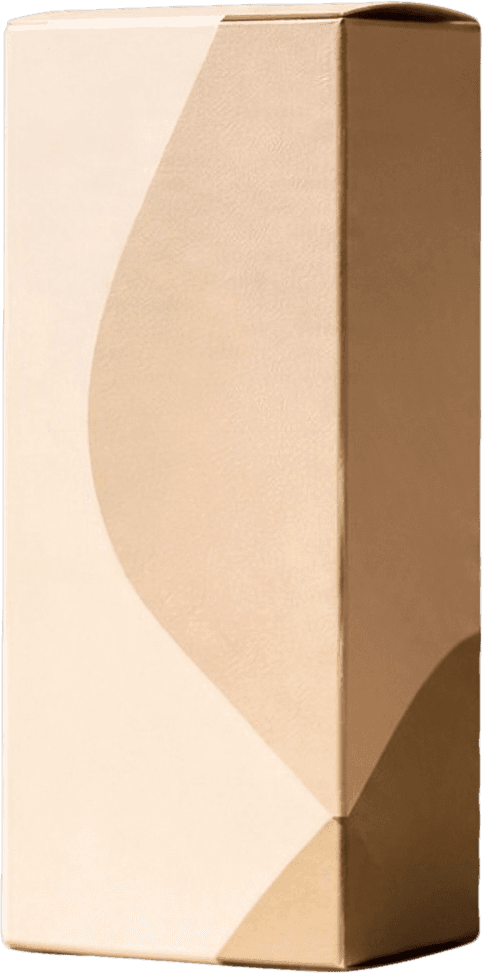
Tulos 3 — Lahjapakkaus
Myös käsitelty mahdollisena pääkohteena.
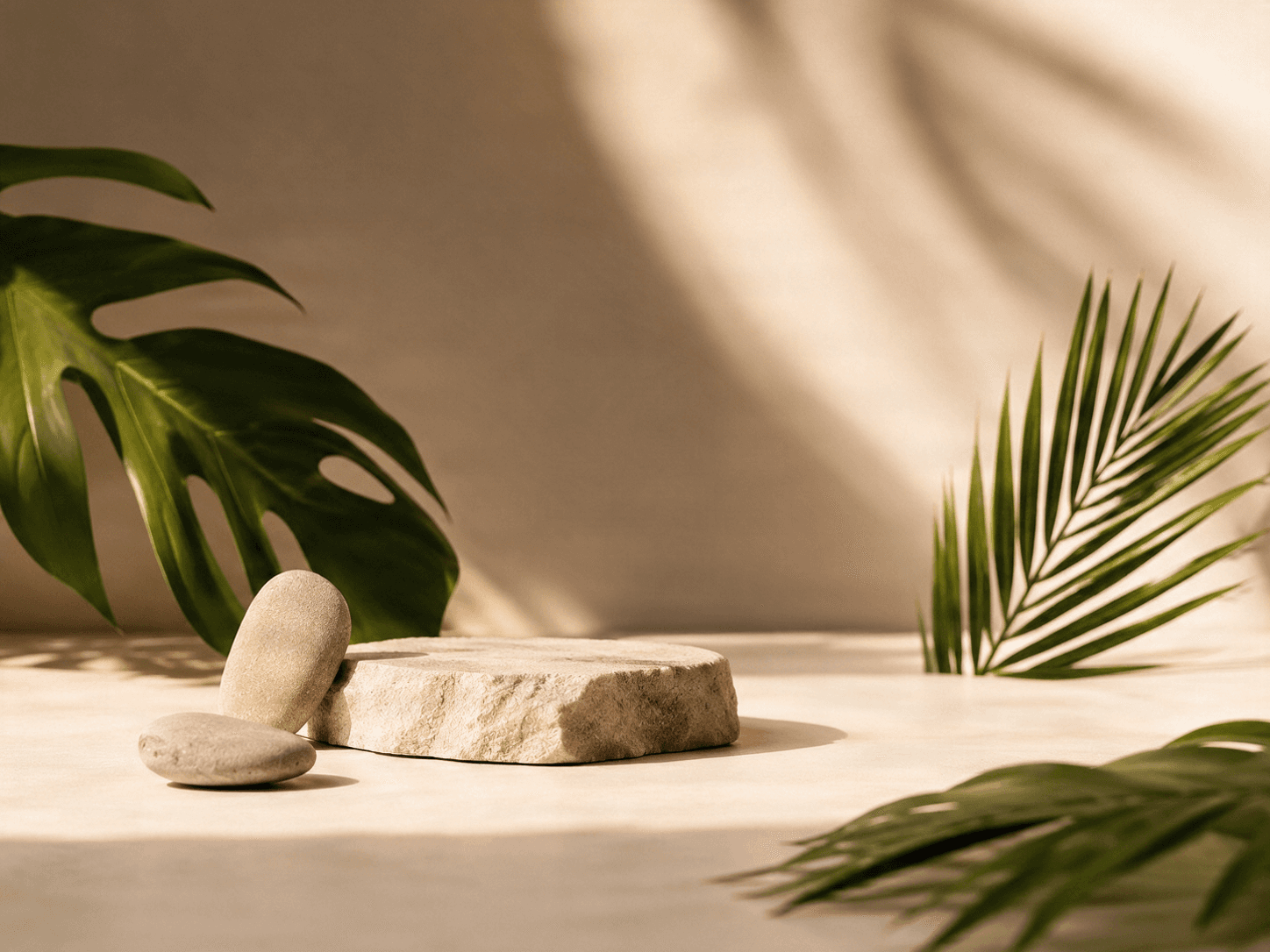
Tulos 4 — Kaikki muu
Kivet, kivijalusta ja molemmat lehdet yhdistettynä yhdeksi jäljelle jääväksi tasoksi.
Opetus: epämääräinen kehote ei saa Detailed Layersia valitsemaan yhtä asiaa puolestasi – se löytää silti useita uskottavia ehdokkaita ja palauttaa ne kaikki, sekä lisäksi yhden "kaikki muu" -tason. Jos haluat nimenomaan yhden tietyn tason, nimeä objekti suoraan, esimerkiksi "the cream jar" tai "the gift box", sen sijaan että käyttäisit yleistä ilmaisua kuten "the main subject".
Vinkkejä parempiin tuloksiin
Jätä kehote tyhjäksi täydellistä erottelua varten
Jos haluat jokaisen tuotteen, rekvisiitan ja taustaelementin omalle tasolleen – kuten yllä olevassa 10 tason tuloksessa – älä kirjoita mitään. Automaattitila on perusteellisempi vaihtoehto.
Nimeä tarkka objekti, älä kategoriaa
"The main subject", "the important item" ja vastaavat ilmaisut ovat mallille edelleen epäselviä. "The cream jar" tai "the serum bottle" kohdistuu luotettavasti yhteen objektiin.
Odotettavissa on enemmän tasoja kuin ensisilmäyksellä näkyy
Päällekkäiset tai osittain piilossa olevat kohteet, kuten toisiaan vasten nojaavat kivet, erotellaan silti yksittäisiksi tasoiksi sen sijaan, että ne yhdistettäisiin.
Tarkista tasot ennen lataamista
Automaattitila on perusteellinen, ei valikoiva – tarkista tasolista ja säilytä vain ne, joita todella tarvitset sommitelmassasi.
Vaihe 1
Lataa kuvasi
Avaa Image to Layers ja lataa kuva, jonka haluat erotella.
Vaihe 2
Valitse Detailed Layers
Valitse Detailed Layers Asetukset-paneelista.
Vaihe 3
Päätä kehote
Jätä kenttä tyhjäksi tunnistaaksesi automaattisesti jokaisen pääelementin tai nimeä yksi tietty objekti tuloksen tarkentamiseksi.
Vaihe 4
Aloita prosessi
Tarkista krediittien kulutus ja aloita. Automaattitila palauttaa yleensä enemmän tasoja kuin kohdistettu kehote.
Vaihe 5
Tarkista jokainen taso
Tarkista jokaisen palautetun tason reunat ja ryhmittely ennen kuin lataat tarvitsemasi tiedostot.
Usein kysyttyjä kysymyksiä Detailed Layers -toiminnosta
Palauttaako Detailed Layers aina 10 tasoa?
Ei. Tasojen määrä riippuu täysin siitä, kuinka monta erillistä visuaalista elementtiä malli kuvastasi löytää – testikuvamme tuotti sattumalta 10 tasoa ilman kehotetta. Yksinkertaisempi kuva, jossa on vähemmän objekteja, palauttaa vähemmän tasoja.
Jos annan kehotteen, saanko takaisin vain yhden tason?
Ei välttämättä. Kuten yllä näkyy, epämääräinen kehote voi silti palauttaa useita ehdokastasoja sekä yhdistetyn tason kaikelle muulle. Nimeä haluamasi objekti tarkasti, jos tarvitset vain yhden tuloksen.
Onko taustataso muokattavissa, vai onko se vain leikkaus?
Se on rekonstruktio. Alueet, jotka olivat alkuperäisessä kuvassa objektien takana, täytetään mallin toimesta, joten saat täydellisen taustatason sen sijaan, että taustassa olisi reikiä.
Ovatko tulostasot läpinäkyviä?
Kyllä. Jokainen taso toimitetaan PNG-muodossa läpinäkyvällä taustalla, valmiina lisättäväksi sommitelmaan tai koottavaksi uudelleen kuvankäsittelyohjelmassa.
Mitä eroa on Detailed Layers- ja Core Layers -toiminnoilla?
Core Layers antaa sinun valita tavoitetasojen määrän etukäteen (Turbo, Standard tai Pro) yleistä ensimmäistä erottelua varten. Detailed Layers tunnistaa jokaisen elementin automaattisesti ja antaa halutessasi tarkentaa tulosta kehotteella ilman, että tasojen määrää tarvitsee asettaa.
Seuraava vaihe
Kokeile Detailed Layersia omalla kuvallasi
Lataa kuva ja katso tarkalleen, kuinka monta tasoa Detailed Layers löytää – kehotteen kanssa tai ilman.
Ask AI about this page
Continue exploring this page with your preferred AI assistant.