
Puhtaat reunat ovat tärkeitä
Logot, kuvakkeet, kuvitukset, etiketit ja tuotekuvat sisältävät selkeitä rajoja, joiden kohdalla suttuisuus ja pikselöityminen näkyvät erityisen selvästi.
Suurenna PNG-kuvat korkearesoluutioiseen käyttöön säilyttäen reunat, läpinäkyvät alueet, grafiikat ja tärkeät visuaaliset yksityiskohdat mahdollisimman selkeinä.
Click to upload or drag & drop image
Supports JPG, PNG, WebP up to 10MB · Paste with Ctrl+V
Recovers textures & clear edges
300 DPI ultra-HD export
Retention depends on your plan
✨ Auto-scanning demo: Showing real-time enhancement from low-res original to crisp 4K.
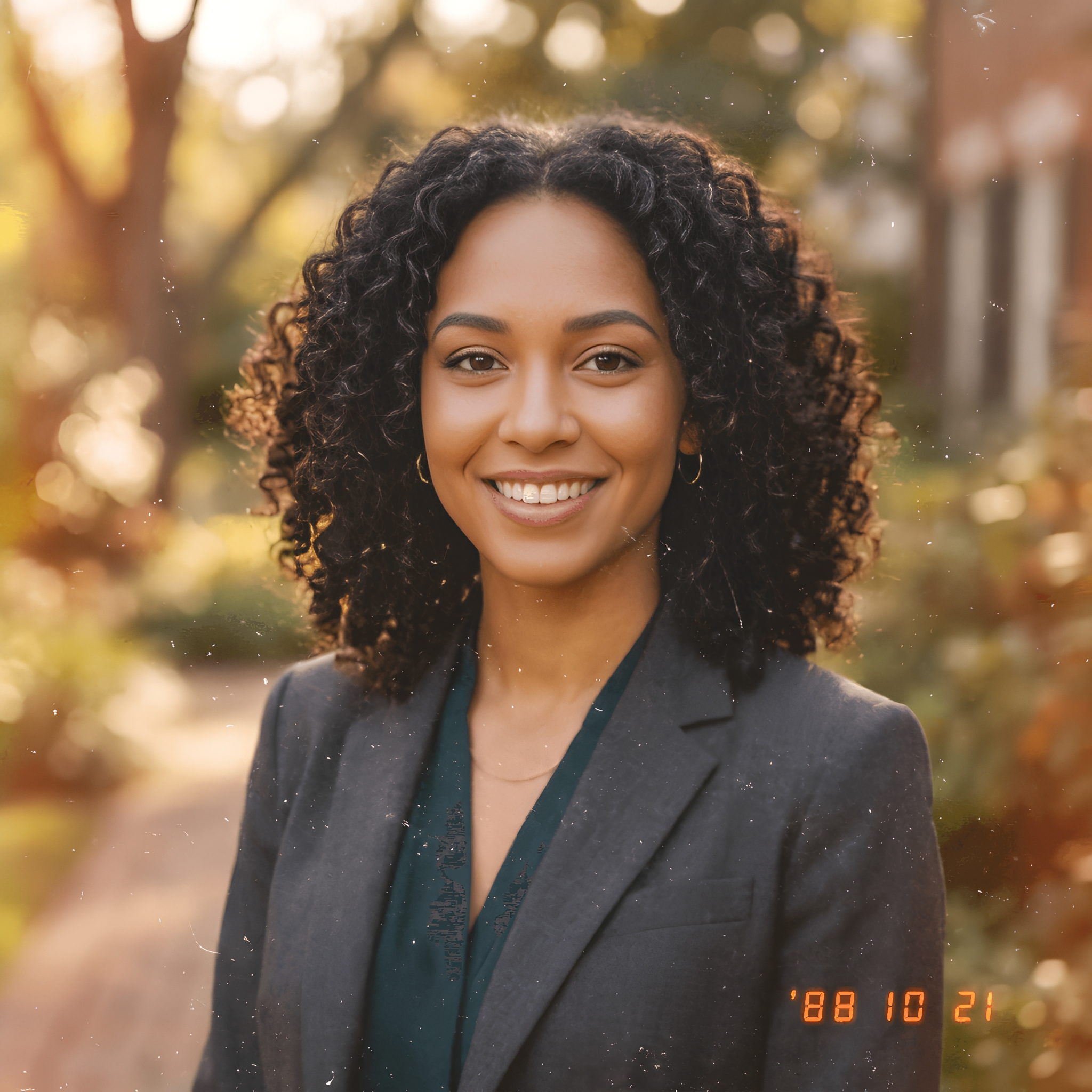
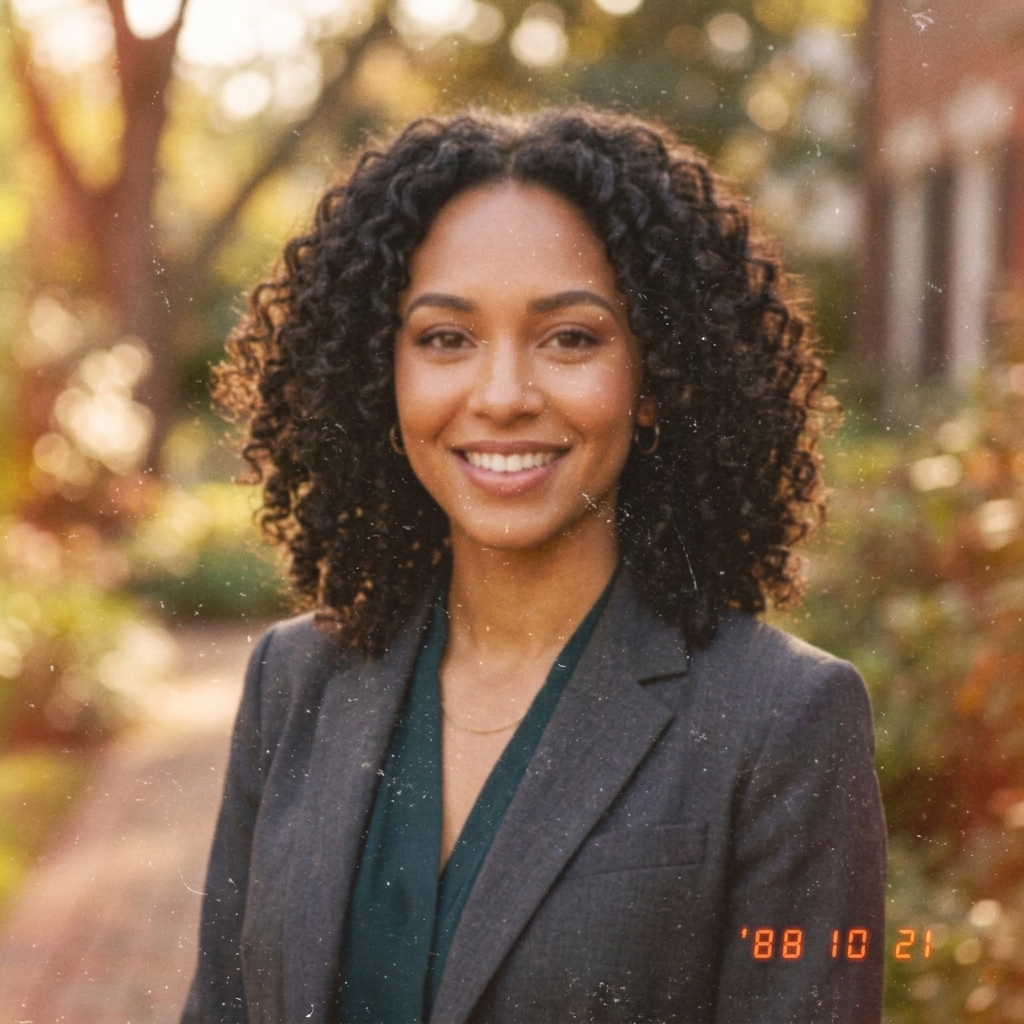
Työnkulun vaiheet:
PNG-kuva voi näyttää täydellisen terävältä alkuperäisessä koossaan, mutta menettää laatunsa heti, kun sitä suurennetaan. Reunat pehmenevät, kaaret pikselöityvät ja läpinäkyvien tuotekuvien ääriviivat voivat näyttää rosoisilta.
PNG Image Upscaler on suunniteltu juuri tähän tilanteeseen: kun PNG-kuva on liian pieni käyttötarkoitukseesi, luomme siitä korkearesoluutioisen version, jossa on tarkemmat visuaaliset yksityiskohdat.
Sen sijaan, että olemassa olevia pikseleitä vain venytettäisiin, tekoälyavusteinen skaalaus analysoi kuvan ja rekonstruoi suuremman version, joka näyttää luonnollisemmalta uudella resoluutiolla.
PNG säilyttää kuvanlaadun ja tukee läpinäkyvyyttä, mutta tiedostomuoto ei tee kuvasta loputtomasti skaalautuvaa. 600 × 600 PNG-kuva sisältää edelleen vain 600 × 600 pikseliä.
Logot, kuvakkeet, kuvitukset, etiketit ja tuotekuvat sisältävät selkeitä rajoja, joiden kohdalla suttuisuus ja pikselöityminen näkyvät erityisen selvästi.
Läpinäkyvien taustojen ansiosta PNG-tiedostot ovat uudelleenkäytettävissä verkkosivuilla, esityksissä, markkinapaikoilla ja graafisessa suunnittelussa.
Ohuet viivat, kasvojen piirteet, pakkausten yksityiskohdat, kankaan tekstuuri ja koriste-elementit voivat muuttua vaikealukuisiksi tavallisen suurentamisen jälkeen.
Läpinäkyvät PNG-kuvat ovat hyödyllisiä, koska kohde on jo erotettu taustastaan. Tuotekuvien, logojen, kuvakkeiden, tarrojen ja muiden graafisten elementtien on pysyttävä käyttökelpoisina skaalauksen jälkeen.
Tarkista aina lopputuloksen ääriviivat tekoälykäsittelyn jälkeen. Erittäin pehmeät hiukset, läpikuultavat esineet, savu, lasi, hehkuefektit ja puoliläpinäkyvät reunat ovat luonnostaan haastavampia kuin teräväreunainen grafiikka.
Siisti tuotekuva voi olla riittävän suuri pikkukuvaksi, mutta liian pieni markkinapaikan galleriaan, banneriin, vertailutaulukkoon tai korkearesoluutioiseen taittoon.
Jos tuotekuvassa on etikettejä, logoja, sarjanumeroita tai pakkauksen tekstiä, tarkista nämä alueet huolellisesti. Generatiivinen parannus voi lisätä yksityiskohtia, mutta se ei takaa lukukelvottoman tekstin täydellistä rekonstruktiota.
Tekoälyskaalaus voi luoda puhtaamman korkearesoluutioisen rasteriversion pienestä logosta esityksiä, mallinnoksia, verkkosivuja ja sosiaalisen median grafiikoita varten.
Jos tarvitset logon, joka skaalautuu mihin tahansa kokoon ilman pikseleitä, muuntaminen SVG-muotoon on yleensä parempi pitkän aikavälin ratkaisu.
PNG-skaalaus voi valmistella kuvitukset, anime-taiteen, peliresurssit, tarrat ja digitaalisen grafiikan suuremmille näytöille tai korkearesoluutioiseen vientiin.
Jos taideteoksessa on hienoja viivoja, pientä tekstiä tai tarkoituksellista pikselityyliä, vertaa suurennettua tulosta alkuperäiseen ennen lähdetiedoston korvaamista.
| Tavallinen koon muutos | Tekoälypohjainen PNG-skaalaus |
|---|---|
| Suurentaa olemassa olevat pikselit | Luo korkearesoluutioisen tulkinnan |
| Muuttuu usein suttuisemmaksi koon kasvaessa | Pyrkii palauttamaan selkeämmän visuaalisen tarkkuuden |
| Ei ymmärrä kuvan sisältöä | Reagoi eri tavoin valokuviin, tuotteisiin, kasvoihin ja taiteeseen |
| Nopea ja ennakoitava | Laskennallisesti vaativampi |
| Paras pieniin koon muutoksiin | Hyödyllinen, kun lähdekuva on selvästi liian pieni |
Tavallinen koon muuttaminen voi riittää pieneen suurennokseen. Tekoälyskaalaus on hyödyllisempi, kun lopullinen kuva tarvitsee huomattavasti enemmän pikseleitä kuin mitä alkuperäinen voi puhtaasti tarjota.
Valitse pienin mahdollinen suurennos, joka antaa riittävän resoluution käyttötarkoitukseesi. Suurempi ei ole automaattisesti parempi.
800 × 800 → 1600 × 1600
Hyvä lähtökohta verkkokuville, sosiaaliseen mediaan, esityksiin ja kohtuullisiin resoluution nostoihin.
800 × 800 → 3200 × 3200
Hyödyllinen suurille tuotegallerioille, 4K-tason taittoihin, julisteisiin ja korkearesoluutioiseen luovaan työhön.
800 × 800 → 4800 × 4800
Tarkoitettu huomattavasti suurempaan suurennokseen. Tarkista hienot yksityiskohdat huolellisesti, koska rekonstruktiota tarvitaan enemmän.
Suurenna eristettyjä tuotekuvia listauksia, mainoksia, esityksiä ja verkkokauppasuunnittelua varten.
Luo suurempi rasteriversio, kun alkuperäinen PNG-logo on liian pieni.
Suurenna hahmotaidetta, digitaalisia piirroksia, anime-taidetta, tarroja ja grafiikoita.
Paranna vanhempia käyttöliittymägrafiikoita korkearesoluutioisia mallinnoksia varten.
Valmistele hahmot, esineet ja koristeelliset resurssit suurempia esikatseluita varten.
Estä logoja ja visuaalisia elementtejä näyttämästä pikselöityneiltä suurilla dioilla.
Säilytä PNG, kun kuvassa on läpinäkyvyyttä, teräviä graafisia reunoja, tasaisia värejä tai tekstinkaltaisia elementtejä. JPEG on häviöllinen eikä tue läpinäkyvyyttä.
Tarkista lähteen leveys ja korkeus, ja valitse sitten 2×, 4× tai 6× käyttötarkoituksen mukaan sen sijaan, että valitsisit automaattisesti suurimman vaihtoehdon.
Skaalauksen jälkeen tarkista puoliläpinäkyvät reunat, kuten hiukset, lasi, savu, pehmeät varjot ja hehkuefektit.
Käytä valokuville tarkoitettua käsittelyä muotokuville ja tuotteille, ja kuvituksille tarkoitettua käsittelyä animelle, piirroksille ja tasaiselle grafiikalle.
Jos 2× antaa riittävästi pikseleitä, yleensä ei ole syytä hypätä suoraan 6×-vaihtoehtoon.
Zoomaa hiuksiin, tuotteiden reunoihin, logon muotoihin, pakkaustekstiin, ohuisiin viivoihin ja läpinäkyviin ääriviivoihin.
Älä koskaan oleta, että tekoäly on rekonstruoinut lukukelvottoman lähdetekstin täydellisesti.
Säilytä PNG läpinäkyvyyttä tai häviötöntä tallennusta varten; valitse toinen muoto vain, jos se sopii paremmin kohteeseen.
Aseta lopputulos sekä vaalean että tumman taustan päälle. Tarkista mahdolliset reunavärit ja rosoiset alfa-reunat hiusten, lasin, savun, varjojen ja hehkun ympärillä.
Käytä korkearesoluutioisinta mahdollista lähdettä, tarkista kaaret ja kirjainmuodot 100 % koossa ja muunna SVG-muotoon, kun tarvitset rajatonta skaalausta.
Tarkista etikettien tekstit, tuotemerkit, pakkausten reunat, painikkeet, liitännät, korujen yksityiskohdat, kankaat, varjot ja heijastavat materiaalit.
Pidä korkearesoluutioinen master-tiedosto ja tarjoa pienempiä optimoituja versioita, jotta tarpeettoman suuri PNG ei hidasta sivua.
Tulostuslaatu riippuu pikselimitoista ja fyysisestä koosta. 300 PPI:n tarkkuudella 3000 pikselin kuva on noin 25 cm leveä.
Skaalaus ei paljasta piilotettua alkuperäistä tiedostoa. Jos kuvassa ei ole luettavaa tekstiä tai kasvojen yksityiskohtia, suurentaminen ei voi taata puuttuvan tiedon täydellistä palautumista.
Tekoäly voi luoda vakuuttavamman korkearesoluutioisen ulkoasun, mutta osa uusista yksityiskohdista voi olla pääteltyjä sen sijaan, että ne olisi palautettu alkuperäisistä pikseleistä.
Teknisissä, juridisissa, arkistointiin liittyvissä, lääketieteellisissä tai tuotetarkkuutta vaativissa käyttötarkoituksissa vertaa aina suurennettua lopputulosta alkuperäiseen lähteeseen.
PNG-skaalaustyökalu suurentaa PNG-kuvan korkeampaan pikseliresoluutioon ja pyrkii samalla säilyttämään tai parantamaan visuaalista selkeyttä. Tekoälyskaalaus analysoi kuvan sisältöä sen sijaan, että se vain venyttäisi pikseleitä.
Kaikki suurentaminen luo uusia pikseleitä. Tekoälyskaalaus voi tuottaa puhtaamman tuloksen kuin tavallinen koon muutos, mutta se ei voi taata alkuperäisestä puuttuvien yksityiskohtien palautumista.
Kyllä, kun läpinäkyvyys on tuettu käsittelyprosessissa. Tarkista pehmeät ja puoliläpinäkyvät reunat käsittelyn jälkeen.
Tavoitteena on säilyttää läpinäkyvyys. Koska monimutkaiset alfa-reunat voivat olla haastavia, tarkista ladattu tulos ennen tuotantokäyttöä.
Kyllä. Skaalaus voi luoda suuremman rasterilogon esityksiä, mallinnoksia, verkkosivuja tai sosiaalisen median grafiikoita varten. SVG on parempi rajattomaan skaalaukseen.
PNG on erityisen hyödyllinen läpinäkyvyyden, logojen, kuvitusten ja terävien reunojen kohdalla. JPEG on usein sopiva tavalliseen valokuvaukseen, jossa tiedostokoolla on merkitystä.
Se voi poistaa. Tulokset riippuvat merkittävästi lähdekuvan koosta ja laadusta.
Käytä pienintä kerrointa, joka tarjoaa riittävästi pikseleitä. Aloita 2×-kertoimella kohtuullista suurennusta varten ja tarkista suuremmat suhteet huolellisesti.
Kyllä, jos valittu suurennos tuottaa sopivat lopulliset mitat. Tarvittava kerroin riippuu alkuperäisestä koosta.
Kyllä. Se on 4-kertainen suurennos leveydessä ja korkeudessa, vaikka laatu riippuu edelleen lähteen yksityiskohdista.
Tekoäly voi tehdä tekstistä terävämmän näköistä, mutta lukukelvotonta lähdetekstiä ei voi olettaa rekonstruoitavan oikein.
Kyllä. Tuote-PNG-kuvia voidaan suurentaa verkkokauppaa, mainosgrafiikkaa, esityksiä ja korkearesoluutioisia taittoja varten.
Kyllä. Kuvituksiin suunnattu skaalaus on hyödyllinen animelle, piirroksille, hahmoille, tarroille ja digitaaliselle grafiikalle.
Tekoäly saattaa tulkita pieniä yksityiskohtia uudelleen luodessaan suurempaa tulosta, erityisesti silloin, kun alkuperäinen on hyvin pieni tai suttuinen.
Yksinkertaisen logon, kuvakkeen tai tasaisen grafiikan kohdalla, jonka on skaalauduttava toistuvasti, SVG on usein suositeltavampi.
Kyllä, jos lopulliset pikselimitat tukevat aiottua tulostuskokoa ja katseluetäisyyttä.
Korkearesoluutioiset kuvat sisältävät enemmän pikseleitä, ja PNG käyttää häviötöntä pakkausta, joten tiedosto voi kasvaa huomattavasti suuremmaksi.
Kyllä. Säilytä alkuperäinen tarkkuuden vertailukohtana ja vaihtoehtoisten tulosteiden luomista varten myöhemmin.
Valitse käsittelytila ja tulostuskoko valokuville, taiteelle, muotokuville ja sekamuotoisille tiedostoille.
Learn moreMuuta sopivat logot, kuvakkeet, symbolit ja tasaiset grafiikat skaalautuviksi vektoripoluiksi.
Learn moreLaske tarvittavat pikselit aiotun fyysisen tulostuskoon perusteella.
Learn moreMuuta liian pieni PNG-kuva suuremmaksi ja käyttökelpoisemmaksi resurssiksi verkkokauppaan, suunnitteluun, esityksiin, sosiaaliseen mediaan, korkearesoluutioisille näytöille ja luovaan työhön.
Pidä alkuperäinen tiedosto. Luo koko, jota todella tarvitset.
Skaalaa PNG-kuvaniCreative Toolkit Index
Quick access to precision layer extraction, AI photo editing & asset tools.
Creative Toolkit Index
Quick access to precision layer extraction, AI photo editing & asset tools.