
Convertire immagine in PSD online: guida passo dopo passo
Salvare un JPG come PSD non rende gli oggetti al suo interno indipendentemente modificabili. Questo tutorial mostra come caricare un JPG, PNG o WebP piatto, generare nuovi livelli immagine, revisionarli, effettuare l'esport in PSD a livelli e verificare il risultato in Photoshop o Photopea.
In questa pagina
Direct answer
Apri il workflow Image to Layers, carica la tua immagine, genera e controlla i nuovi livelli raster, quindi scegli l'esport in PSD a livelli quando disponibile. Il risultato è un nuovo punto di partenza modificabile, non il recupero del progetto Photoshop originale.
Qual è la differenza tra un PSD e un PSD con livelli?
PSD è il formato del documento Photoshop. Un PSD può comunque contenere un solo livello di immagine appiattito. Un PSD con livelli contiene più livelli raster generati, quindi potresti essere in grado di spostare un personaggio, nascondere mobili o regolare uno sfondo senza modificare ogni altro elemento.
Key point
Un PSD con livelli generato è più flessibile di una singola bitmap piatta, ma non equivale al recupero del file di progettazione originale.
Original artwork

Cosa ti serve
Prepara un'immagine JPG, PNG o WebP, un browser, un account Image to Layers con crediti sufficienti per l'elaborazione e un editor compatibile se desideri continuare a modificare il PSD. L'attuale caricatore accetta immagini supportate fino a 10 MB.
Tip: Usa il file originale più chiaro disponibile. La conversione di un JPG compresso in PNG in anticipo non ripristina i dettagli persi o i livelli di progettazione originali.
Converti un'immagine in un PSD con livelli passo dopo passo
Passaggio 1 — Carica la tua immagine
Apri il flusso di lavoro Image to PSD e seleziona l'immagine che desideri convertire. Decidi cosa vuoi spostare, nascondere, ridimensionare o riutilizzare prima di generare.
- Sposta la piccola strega in un'altra posizione
- Separa il fantasma dallo sfondo
- Riposiziona la libreria
- Mantieni la stanza come sfondo riutilizzabile
Passaggio 2 — Scegli le impostazioni di separazione dei livelli
Livelli Principali funziona bene per pochi gruppi significativi come soggetto, oggetti di supporto, primo piano e sfondo. Livelli Dettagliati è utile quando hai bisogno di una separazione più granulare per diversi personaggi, oggetti di scena o decorazioni. Più livelli non significano sempre un risultato migliore.
Passaggio 3 — Genera i livelli dell'immagine
L'IA analizza soggetti visibili, oggetti e regioni di sfondo e crea nuovi livelli raster. Non è necessario tracciare manualmente ogni oggetto prima di iniziare.
- Piccola strega con cappello viola
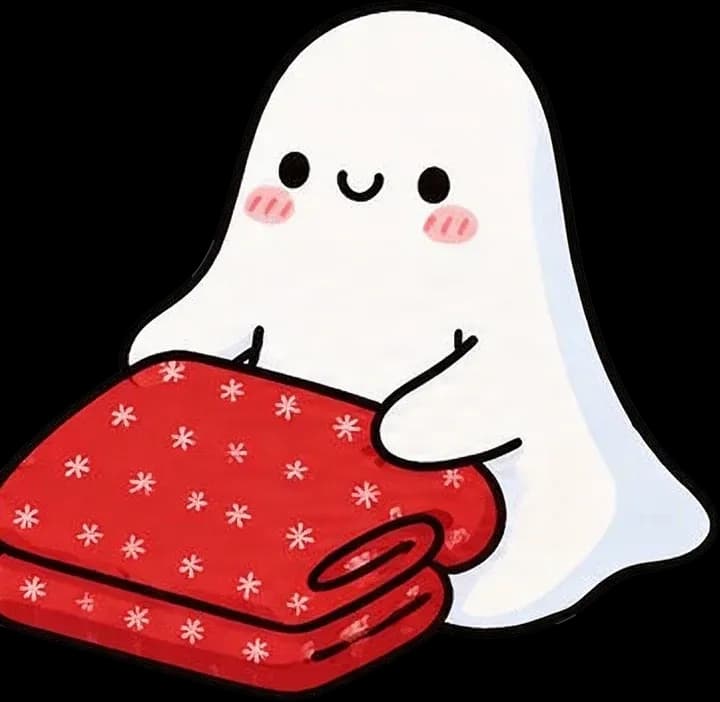
- Personaggio fantasma bianco
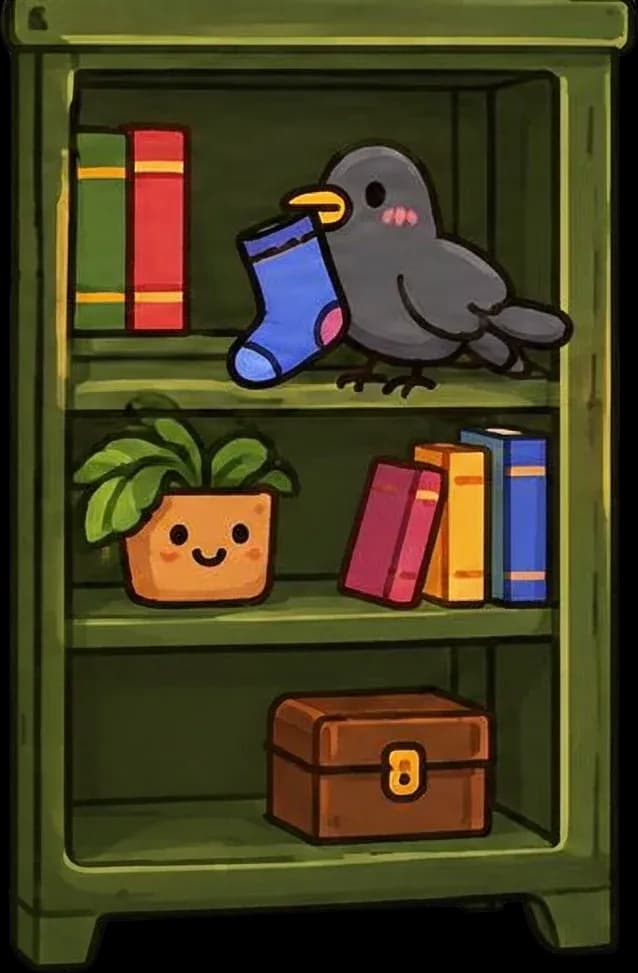
- Libreria verde con decorazioni
- Mobili e oggetti della stanza
- Sfondo
Passaggio 4 — Rivedi i livelli generati
Controlla gli oggetti importanti, i bordi dei livelli, il raggruppamento, la trasparenza, le aree di sfondo ricostruite e la composizione assemblata prima di esportare.
Witch layer

Ghost layer
Bookshelf layer
Come verificare se il tuo PSD è effettivamente con livelli
- Cerca più livelli immagine nel pannello Livelli.
- Nascondi un livello e conferma che solo il suo oggetto scompare.
- Sposta un oggetto isolato e verifica che gli altri elementi rimangano al loro posto.
- Ispeziona i bordi, le aree trasparenti e la ricostruzione dello sfondo.
- Conferma che la composizione assemblata abbia ancora un aspetto ragionevole.
Una generazione riuscita non garantisce livelli perfetti. Rivedi le parti che intendi modificare prima di utilizzare il PSD in un progetto finito.
Layer review example

Passaggio 5 — Esporta il tuo PSD con livelli
Scegli l'esportazione PSD con livelli supportata quando disponibile. I PNG trasparenti sono utili per singoli asset, mentre un pacchetto ZIP raggruppa diversi file immagine.
La disponibilità dell'esportazione può dipendere dal tuo account o piano. Il PSD contiene nuovi livelli raster generati, non testo nativo, tracciati vettoriali, oggetti avanzati o cronologia di modifica.
Passaggio 6 — Apri il PSD e inizia a modificare
In Photoshop, usa File → Apri e ispeziona il pannello Livelli. In Photopea, apri il PSD nel tuo browser. Nascondi un livello o sposta un oggetto per verificare che il documento fornisca un controllo indipendente.
- Nascondi il livello del fantasma
- Sposta la strega senza spostare la libreria
- Ridimensiona un oggetto isolato
- Regola il livello di sfondo
- Crea un'altra composizione
Cosa puoi effettivamente modificare dopo la conversione?
Un PSD con livelli ti dà il controllo sugli elementi immagine generati, non l'accesso automatico a ogni proprietà di progettazione originale. Puoi spostare un personaggio, nascondere un oggetto, ridimensionare un prodotto, regolare uno sfondo, riutilizzare un asset adatto o applicare modifiche di colore e posizione a un livello raster selezionato.
Da JPG a PSD vs. da PNG a PSD vs. da WebP a PSD
JPG, PNG e WebP possono tutti essere utilizzati come immagini sorgente. JPG può contenere artefatti di compressione, PNG può già contenere trasparenza pur combinando molti oggetti, e WebP è un altro formato di input supportato. Inizia con il file originale più chiaro invece di convertire i formati solo per aspettarti più dettagli.
Cosa la conversione da immagine AI a PSD non può recuperare
- Livelli di testo modificabili originali, font e formattazione
- Tracciati vettoriali originali o geometria Illustrator
- Oggetti avanzati e documenti sorgente incorporati
- Pixel esatti nascosti dietro oggetti coperti
- Maschere originali, livelli di regolazione, metodi di fusione e cronologia dei livelli
Un PSD con livelli generato è un nuovo punto di partenza modificabile, non un recupero esatto del file sorgente originale.
Risoluzione dei problemi comuni con i PSD
- Un solo livello: conferma di aver eseguito la generazione dei livelli e di aver selezionato l'esportazione PSD a livelli, non una conversione appiattita.
- Due oggetti su un unico livello: prova un'impostazione di dettaglio adeguata o una maggiore separazione per quel livello misto.
- Sfondo distorto: controlla le regioni ricostruite che erano nascoste dietro gli oggetti in primo piano.
- Dettagli piccoli mancanti: usa un'immagine sorgente più chiara e dai priorità agli elementi più importanti.
- Testo non modificabile: ricrealo come livello di testo nativo nel tuo editor.
- Nessuna opzione PSD: controlla i controlli di esportazione e la disponibilità del tuo account o piano.
Parti da un'immagine piatta. Crea nuovi livelli. Continua a modificare. Converti immagine in PSD a livelli.
FAQ su PSD
Come convertire un'immagine in PSD online?
Carica un'immagine supportata in formato JPG, PNG o WebP, genera e controlla i nuovi livelli raster, quindi scegli l'esport in PSD a livelli quando disponibile.
Posso convertire JPG in PSD con livelli modificabili?
Sì. L'IA può tentare di separare soggetti e oggetti riconoscibili in nuovi livelli raster ed esportarli come PSD. Non è in grado di recuperare il progetto Photoshop originale.
Posso convertire PNG in PSD a livelli online?
Sì. Carica un PNG adatto e utilizza il flusso di lavoro di generazione dei livelli per creare un nuovo documento a livelli.
Posso convertire WebP in PSD?
Sì. Il formato WebP è supportato come formato di input nel flusso di lavoro attuale.
Posso convertire un'immagine in PSD senza Photoshop?
Sì. Puoi generare ed esportare un PSD a livelli supportato online senza installare Photoshop. Avrai bisogno di un editor compatibile per ulteriori modifiche al PSD.
Trasformare un JPG in PSD lo rende automaticamente modificabile?
No. Salvare un JPG in formato PSD solitamente mantiene l'immagine appiattita. Gli oggetti devono essere separati in livelli indipendenti per ottenere quel controllo di modifica.
Il PSD esportato avrà livelli separati?
Quando la generazione dei livelli ha successo e viene selezionato l'esport in PSD a livelli supportato, il documento conterrà nuovi livelli raster generati. Il raggruppamento dipende dall'immagine di origine.
L'IA può recuperare i miei livelli Photoshop originali?
No. Un'immagine appiattita non conserva la struttura dei livelli o la cronologia delle modifiche originale. L'IA genera una nuova interpretazione dell'immagine visibile.
Posso modificare il testo dopo aver convertito un'immagine in PSD?
Non automaticamente come testo nativo di Photoshop. Le lettere rasterizzate potrebbero rimanere parte di un livello immagine, quindi ricrea il testo se devi cambiare parole o font.
Posso separare lo sfondo dal soggetto?
Il flusso di lavoro può tentare di separare soggetti riconoscibili e aree di sfondo. Sovrapposizioni complesse e bordi sottili possono influenzare il risultato.
Quanti livelli conterrà il PSD?
Il numero dipende dall'immagine e dalle impostazioni di elaborazione. Un numero maggiore di livelli non produce necessariamente un risultato più pulito.
Posso aprire il PSD in Adobe Photoshop?
Sì. Un esport in PSD a livelli supportato è pensato per continuare la modifica in Photoshop o in un altro editor PSD compatibile.
Posso aprire il PSD esportato in Photopea?
Sì. Photopea supporta i file PSD e può aprire i livelli raster supportati nel documento esportato.
Posso trasformare un'immagine generata dall'IA in un PSD?
Sì. Carica un'opera generata dall'IA adatta e crea nuovi livelli raster per ulteriori modifiche. Alcuni dettagli visivi potrebbero cambiare.
Il PSD convertito conserverà ogni pixel perfettamente?
Non necessariamente. I livelli generati dall'IA possono modificare bordi, texture e regioni ricostruite. Controlla il risultato prima dell'uso finale.
Qual è la differenza tra un PSD e un PSD a livelli?
PSD è il formato del file. Un PSD a livelli contiene più livelli modificabili, mentre un PSD può contenere solo un livello immagine appiattito.
Posso esportare singoli livelli PNG invece del PSD?
I risultati supportati possono offrire opzioni di download per singolo livello immagine o raggruppato. Controlla i controlli di esport per il tuo risultato e il tuo account.
Posso convertire una foto di prodotto o un'illustrazione in livelli PSD?
Sì. Le immagini con oggetti, personaggi, prodotti e sfondi riconoscibili sono punti di partenza adatti, sebbene la qualità dipenda dall'immagine.
La conversione online da immagine a PSD è gratuita?
La generazione dei livelli tramite IA utilizza dei crediti. Il costo di generazione applicabile viene visualizzato prima dell'elaborazione e la disponibilità dell'esport PSD può dipendere dal tuo piano.
Qual è il miglior formato immagine da cui iniziare?
Usa il file originale più nitido a disposizione. JPG, PNG e WebP sono supportati, ma la conversione tra formati non ripristina i dettagli persi o i livelli originali.
Prossimo passaggio
Converti la tua immagine in un file modificabile
Parti da un'immagine piatta, crea nuovi livelli raster, verifica il risultato ed esporta un PSD a livelli quando disponibile.
Ask AI about this page
Continue exploring this page with your preferred AI assistant.