
Immagine piatta
Ricostruttore di livelli PSD basato su IA
Hai un file Photoshop unito? Esporta l'immagine visibile come PNG o JPG, quindi usa l'intelligenza artificiale per ricostruire nuovi livelli raster partendo da soggetti, oggetti e sfondi riconoscibili.
Il caricamento diretto dei file PSD non è supportato. Esporta prima l'immagine visibile in formato PNG, JPG o WebP.
Upload your image
JPG, PNG, WebP up to 10MB · Drag & drop anywhere

Hai bisogno di livelli per capelli, viso, occhi, bocca, vestiti o parti del corpo?
Lascia vuoto per consentire a Livelli dettagliati di identificare automaticamente gli elementi modificabili principali. Oppure indica i nomi delle parti che desideri separare.
Desideri un maggiore controllo sui tuoi livelli?
Scopri come guidare la funzione Livelli dettagliati con semplici prompt, scegliere gli elementi utili e ottenere strutture di livelli più pulite da diversi tipi di immagini.
Carica un'immagine per continuare
Gestione privata dei file
I file caricati sono associati al tuo account e distribuiti tramite URL firmati. Puoi eliminare manualmente i processi completati.
Output PNG trasparente
La funzione Livelli dettagliati restituisce ogni elemento rilevato come un livello indipendente su sfondo trasparente.
Apri il risultato suddiviso in livelli in Agent Workspace per ripulire gli elementi, creare variazioni visive o continuare a lavorare sullo stesso progetto.
Apri il tuo PSD unito in Photoshop, esporta l'immagine visibile come PNG o JPG e caricala qui per generare nuovi livelli modificabili.
Hai un file Photoshop unito? Esporta l'immagine visibile come PNG o JPG, quindi usa l'intelligenza artificiale per ricostruire nuovi livelli raster partendo da soggetti, oggetti e sfondi riconoscibili.
Hai già un PNG o un JPG con livelli uniti? Caricalo direttamente. Verifica il costo di generazione mostrato nell'area di lavoro prima dell'elaborazione.
Separa gli elementi visivi in livelli individuali ricostruendo lo sfondo nascosto dietro di essi.
 08
08AURA serum bottle
Frosted clear serum bottle with black dropper cap and AURA typography, presented as a standalone product.
 07
07Stone display stand
 06
06White ceramic bowl
 05
05Rolled waffle towel
 04
04Metal faucet
 03
03Monstera leaf
 02
02Beige ceramic cup
 01
01Circular window decor
 00
00Inpainted background
Livelli finali
I classici strumenti di rimozione sfondo creano un ritaglio trasparente. ImageToLayers ricostruisce anche l'area nascosta dietro il soggetto, fornendoti risorse complete per il fotoritocco e la composizione.
La maggior parte delle immagini viene elaborata in 60–120 secondi.
Prima e dopo
L'esempio esistente Da Immagine a PSD mostra come una singola immagine piatta possa diventare componenti visivi separati per un nuovo flusso di lavoro di editing.
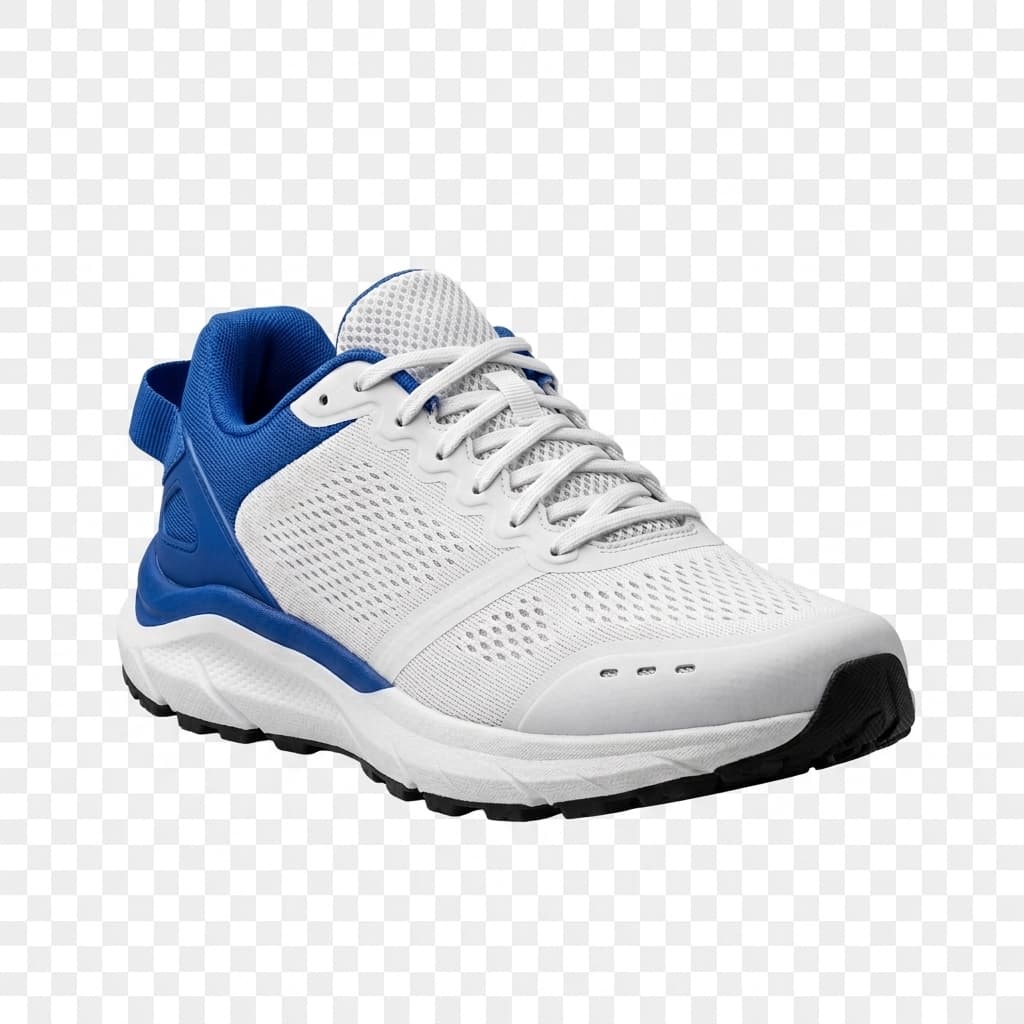
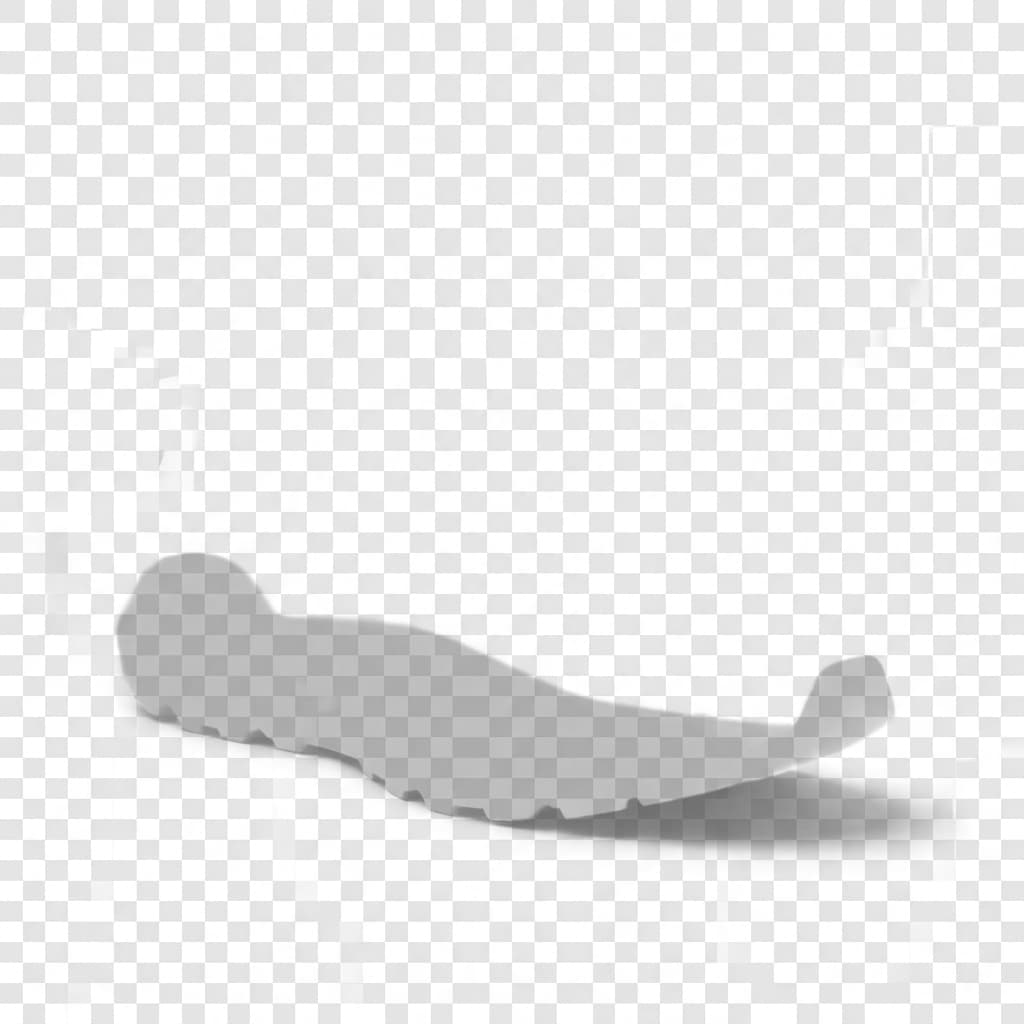

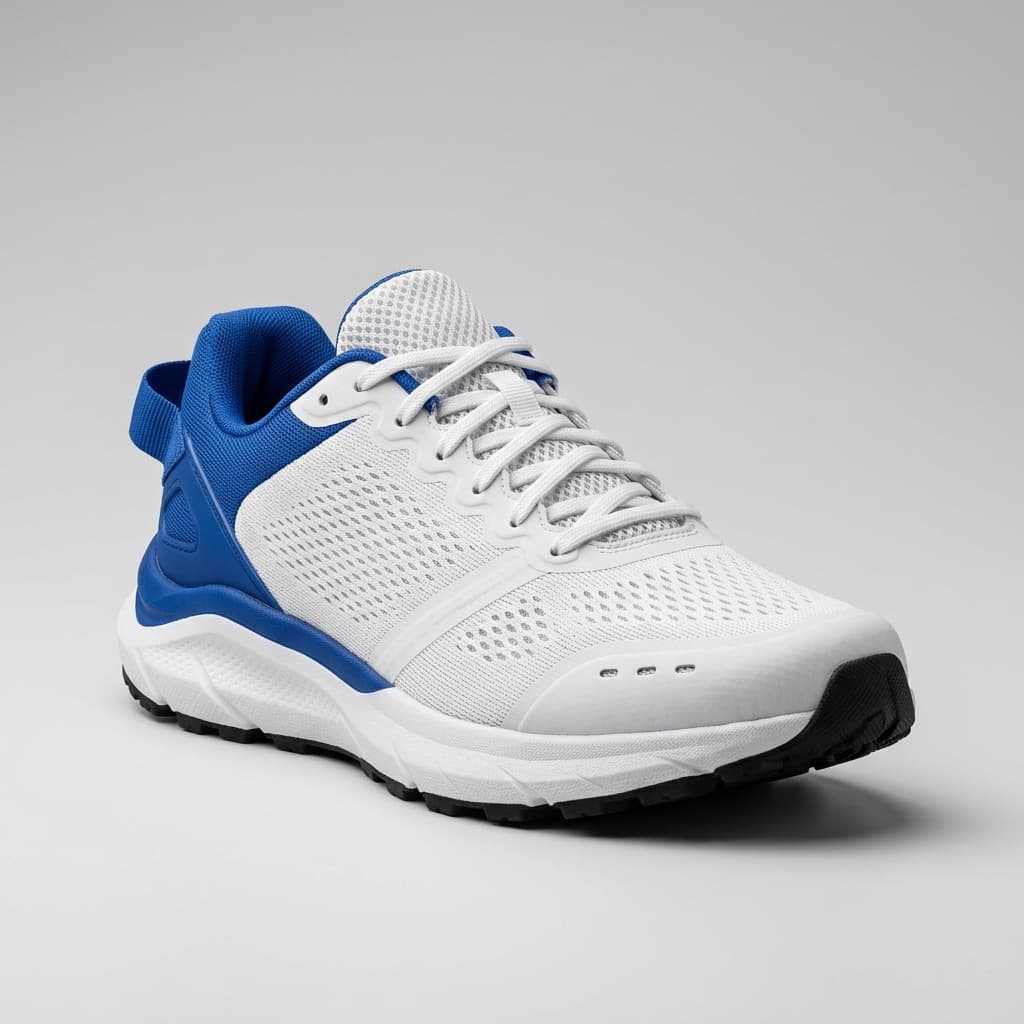
Questo riutilizza l'esempio della scarpa di Da Immagine a PSD. L'immagine sorgente è in formato PNG e dimostra la generazione generale di livelli di immagine tramite IA, non il recupero dei livelli originali di un vero PSD. I risultati dipendono dall'immagine caricata, dalla modalità di elaborazione e dalla complessità degli oggetti.
COMPRENDI LE TUE OPZIONI
Se hai utilizzato l'opzione Unisci Livelli in Photoshop, verifica prima se lo stato originale del documento è ancora disponibile. Il ripristino di una versione precedente è preferibile perché potrebbe recuperare i veri livelli originali.
Gli stati della Cronologia di Photoshop valgono per la sessione del documento attualmente aperta. La chiusura del documento cancella i relativi stati della Cronologia. La Cronologia delle versioni dei documenti cloud è disponibile per i documenti cloud di Photoshop idonei; verifica i requisiti e i passaggi attuali di Adobe prima di fare affidamento su di essa.
Visualizza la guida Adobe sulla Cronologia delle versioni dei documenti cloud
IL PROBLEMA
Hai impiegato ore a disporre il soggetto, il testo, gli oggetti, le ombre e lo sfondo. Poi hai unito i livelli per ridurre le dimensioni del file, esportare un'immagine finita o per errore. Tutto sembra corretto, finché qualcuno non ti chiede di spostare il prodotto, rimuovere una decorazione, cambiare lo sfondo o riposizionare un personaggio.
ImageToLayers può aiutarti a creare un nuovo punto di partenza modificabile da una grafica con livelli uniti. Invece di estrarre manualmente ogni elemento riconoscibile, sfrutta la separazione assistita da IA per preparare una nuova raccolta di livelli raster.
PERCHÉ I LIVELLI SONO SPROVVEDUTI
Un documento di Photoshop può contenere livelli separati per persone, prodotti, tipografia, forme, maschere, effetti e sfondi. L'unione combina il risultato visibile in un unico livello di immagine. L'immagine può apparire identica, ma la struttura di modifica non è più presente in quella versione salvata.
RICOSTRUZIONE DEI LIVELLI TRAMITE IA
L'immagine unita contiene ancora informazioni visibili. L'IA può analizzarla e tentare di identificare elementi riconoscibili — un prodotto, una persona, un oggetto di scena, una decorazione, un elemento in primo piano o uno sfondo — e generare nuovi livelli di immagine per ulteriori modifiche.
Non recupererai i livelli originali, ma la nuova struttura potrebbe aiutarti ad apportare le modifiche di cui hai bisogno.
COME FUNZIONA
Conserva una copia separata del tuo PSD unito. Esporta la grafica visibile come PNG o JPG di alta qualità, caricala, genera e ispeziona i nuovi livelli, quindi esporta un nuovo PSD per continuare le modifiche.
MODIFICA INDIPENDENTE
Un oggetto estratto con successo può diventare modificabile in modo indipendente. Potresti essere in grado di spostare un soggetto, ridimensionare un prodotto, nascondere una decorazione, riposizionare un personaggio, riordinare gli elementi o regolare separatamente determinati livelli di immagine.
Gli oggetti potrebbero rimanere raggruppati e le forme complesse o le sovrapposizioni potrebbero richiedere un perfezionamento manuale.
RICOSTRUZIONE DELLO SFONDO
Un'immagine con livelli uniti non mostra il muro o lo scenario nascosto dietro a un prodotto. Se un elemento ritagliato viene spostato, lo spazio vuoto potrebbe diventare visibile. L'IA può tentare di generare contenuti plausibili per lo sfondo a partire dai pixel circostanti per creare un livello più utile.
Il contenuto dello sfondo generato è una stima. Potrebbe non riprodurre i dettagli originali nascosti e dovrebbe essere verificato prima dell'uso finale.
COSA ASPETTARSI
Il ripristino di una versione precedente del PSD può recuperare la struttura di modifica originale. La separazione tramite IA analizza invece l'immagine visibile e crea una nuova rappresentazione dei suoi contenuti. Considera l'output come un nuovo file di lavoro, non come l'annullamento dell'operazione originale eseguita in Photoshop.
PER I GRAPHIC DESIGNER
Un cliente potrebbe chiederti di spostare un prodotto, riposizionare una persona, regolare lo sfondo, nascondere una decorazione, aggiungere spazio per la tipografia o adattare il design a un'altra composizione. La separazione tramite IA può preparare un nuovo file di lavoro a partire dagli elementi riconoscibili, permettendoti di applicare le modifiche richieste.
PROGETTI DI DESIGN ARCHIVIATI
Una vecchia risorsa per campagne pubblicitarie, un banner, una grafica promozionale o un'illustrazione possono ancora fare la loro figura anche se manca il PSD originale. I nuovi livelli generati dall'IA possono aiutarti a riutilizzare parti riconoscibili dell'immagine invece di ricostruire tutto da zero.
PER GLI ILLUSTRATORI
L'IA può tentare di separare personaggi e oggetti riconoscibili da un'illustrazione completata per una nuova composizione o per la modifica dello sfondo. I livelli generati non ripristinano le pennellate originali dell'artista, la cronologia pittorica o gli oggetti nativi dell'app di disegno.
SCEGLI IL FLUSSO DI LAVORO CORRETTO
Ripristina Livelli PSD è pensato per chi ha unito un documento di Photoshop, lo ha salvato e vuole sapere se i livelli originali possono essere recuperati o come creare una nuova struttura se ciò non è possibile. Converti Immagine in PSD è invece dedicato a chi possiede semplicemente un'immagine piatta e desidera un documento Photoshop a livelli. Il convertitore Da Immagine a PSD è il flusso di lavoro di conversione generale.
RISULTATI MIGLIORI
L'IA può lavorare unicamente con le informazioni presenti nell'immagine visibile. Conserve un backup, esporta alla risoluzione originale, preferisci il formato PNG per evitare ulteriori compressioni JPEG, seleziona soggetti riconoscibili ed evita ridimensionamenti non necessari. Controlla bordi, ombre, sovrapposizioni e regioni ricostruite.
LIMITAZIONI REALI
Gli oggetti potrebbero rimanere raggruppati, i piccoli dettagli potrebbero subire variazioni, i contorni sottili potrebbero necessitare di una ripulitura e le ombre complesse potrebbero non separarsi in modo netto. Il testo può rimanere rasterizzato, le aree di sfondo potrebbero contenere dettagli inventati e l'organizzazione dei nuovi livelli potrebbe differire dal PSD originale. Esamina il risultato come un nuovo file di lavoro.
ALTRI STRUMENTI PER IMMAGINI
Converti le immagini supportate in un PSD a livelli nuovamente generato tramite il flusso di lavoro principale.
Esplora questo strumentoCrea livelli raster modificabili da un'immagine piatta quando non disponi più del documento sorgente originale.
Esplora questo strumentoGenera livelli visivi separati per l'editing, il compositing e altri flussi di lavoro creativi.
Esplora questo strumentoGenera molteplici livelli raster da una singola immagine piatta per l'editing in Photoshop.
Esplora questo strumentoSepara personaggi riconoscibili, oggetti di scena ed elementi di sfondo da un'illustrazione completata.
Esplora questo strumentoSe i livelli originali sono ancora disponibili tramite Annulla, la Cronologia di Photoshop, una versione precedente o un backup, potresti riuscire a ripristinarli. In alternativa, l'IA può generare una nuova struttura a livelli raster dall'immagine visibile, ma non può ripristinare esattamente i livelli originali.
Controlla la Cronologia di Photoshop per trovare uno stato precedente all'unione e verifica le versioni dei documenti cloud o i backup. Se non è disponibile alcuna versione a livelli, esporta l'immagine unita come PNG o JPG e usa la separazione assistita da IA per creare un nuovo PSD a livelli.
La cronologia della sessione di Photoshop non viene conservata dopo la chiusura di un documento. Una versione precedente del documento cloud o un backup potrebbero comunque essere utili. Se non esiste nessuno dei due, la struttura dei livelli originali potrebbe essere andata perduta.
Non esattamente. L'IA può generare nuovi livelli raster dall'immagine con livelli uniti, ma non è in grado di ricreare in modo affidabile livelli di testo originali, maschere, Oggetti Smart, impostazioni di regolazione o contenuti nascosti.
No. Il flusso di lavoro di caricamento attuale accetta formati di immagine, non file PSD nativi. Apri il PSD con livelli uniti in Photoshop ed esporta prima l'immagine visibile in formato PNG, JPG o un altro formato supportato.
Apri il file in Photoshop ed esporta una copia della grafica visibile come PNG o JPG a una risoluzione adeguata. Mantieni intatto il PSD originale, quindi carica l'immagine esportata nell'area di lavoro.
Il PSD generato può contenere livelli di immagini raster indipendenti. Gli oggetti separati con successo possono essere spostati, ridimensionati, nascosti o regolati singolarmente, ma non costituiscono i livelli sorgente originali.
No. Il testo in un'immagine unita può rimanere rasterizzato. Ricrea il testo in Photoshop se ti serve una tipografia nativa modificabile.
No. I contenuti originali degli Oggetti Smart e le loro relazioni modificabili non possono essere recuperati dai soli pixel visibili uniti.
Non necessariamente. Oggetti sovrapposti, piccoli dettagli e composizioni complesse possono generare livelli raggruppati o imperfetti.
L'IA può tentare di stimare alcune regioni coperte basandosi sulle informazioni visive circostanti. Queste aree generate potrebbero richiedere una correzione manuale e non sono pixel originali recuperati.
Puoi comunque creare nuovi livelli raster modificabili a partire dall'immagine visibile, ma ciò non ripristina il documento Photoshop originale o la sua struttura di livelli originaria.
Esporta la composizione visibile come PNG o JPG e usa la separazione assistita da IA per tentare di creare nuovi livelli di immagine raster.
Sì. Prova con illustrazioni dotate di personaggi, oggetti e sfondi riconoscibili. I contorni sottili e gli elementi sovrapposti potrebbero richiedere una pulizia manuale.
Non sempre. La separazione potrebbe alterare bordi, texture o ombre e le regioni ricostruite sono stime. Confronta il risultato con l'originale unito prima delle modifiche finali.
Sì. L'esportazione del file PSD a livelli supportato è concepita per continuare le modifiche in Photoshop e in editor di immagini compatibili.
L'area di lavoro per la separazione tramite IA funziona online, ma richiede un'esportazione di immagine supportata anziché un file PSD nativo. Se disponi solo di un file PSD, utilizza un'applicazione compatibile per esportare prima la sua immagine visibile.
No. I contenuti rimossi durante l'unione non possono essere recuperati dalla sola immagine visibile. Per recuperarli è necessaria una versione precedente del documento o un backup.
L'uso commerciale dipende dai termini del servizio e dai tuoi diritti sull'illustrazione caricata. Verifica i livelli generati e correggi eventuali imperfezioni prima di consegnare un lavoro professionale.
Questo è un flusso di lavoro di generazione basato su crediti IA. L'area di lavoro mostra il costo applicabile prima dell'elaborazione e le opzioni di esportazione dipendono dal tuo account.
Esporta la grafica visibile, caricala su ImageToLayers e prepara un nuovo PSD a livelli per continuare le modifiche in Photoshop. Apporta modifiche a soggetti, oggetti e sfondi riconoscibili senza dover ricostruire manualmente ogni elemento.
Inizia con un'esportazione PNG o JPG del tuo PSD unito. Verifica il costo di generazione prima dell'elaborazione.
Questo processo crea nuovi livelli di immagine generati dall'intelligenza artificiale. Non può ripristinare gli esatti livelli originali di Photoshop, la tipografia modificabile, gli Oggetti Smart o la cronologia del documento.
Creative Toolkit Index
Quick access to precision layer extraction, AI photo editing & asset tools.