
Trasforma una foto prodotto in livelli riutilizzabili
Carica una foto prodotto, un'immagine e-commerce o una campagna finita e lascia che l'IA separi i prodotti principali, il packaging, gli oggetti di scena, gli elementi decorativi e lo sfondo in singoli livelli visivi. Visualizza in anteprima ogni risultato, scarica le risorse in PNG trasparente o esporta la composizione come PSD a livelli per proseguire il lavoro di design.
I livelli generati sono creati a partire da un'immagine piatta. Non si tratta dei livelli originali dello studio, di Photoshop o dei file sorgente; le aree nascoste dietro gli oggetti potrebbero essere stimate dall'IA.
Clicca o trascina l'immagine per caricarla
Upload your image
JPG, PNG, WebP up to 10MB · Drag & drop anywhere

Hai bisogno di livelli per capelli, viso, occhi, bocca, vestiti o parti del corpo?
Impostazioni
Lascia vuoto per consentire a Livelli dettagliati di identificare automaticamente gli elementi modificabili principali. Oppure indica i nomi delle parti che desideri separare.
Desideri un maggiore controllo sui tuoi livelli?
Scopri come guidare la funzione Livelli dettagliati con semplici prompt, scegliere gli elementi utili e ottenere strutture di livelli più pulite da diversi tipi di immagini.
Carica un'immagine per continuare
Gestione privata dei file
I file caricati sono associati al tuo account e distribuiti tramite URL firmati. Puoi eliminare manualmente i processi completati.
Output PNG trasparente
La funzione Livelli dettagliati restituisce ogni elemento rilevato come un livello indipendente su sfondo trasparente.
Continua a modificare in Agent Workspace
Multi-Agent SuiteApri il risultato suddiviso in livelli in Agent Workspace per ripulire gli elementi, creare variazioni visive o continuare a lavorare sullo stesso progetto.
Scopri come funziona la separazione delle immagini
Separa gli elementi visivi in livelli individuali ricostruendo lo sfondo nascosto dietro di essi.
Layer Hierarchy
9/9 08
08AURA serum bottle
Frosted clear serum bottle with black dropper cap and AURA typography, presented as a standalone product.
 07
07Stone display stand
 06
06White ceramic bowl
 05
05Rolled waffle towel
 04
04Metal faucet
 03
03Monstera leaf
 02
02Beige ceramic cup
 01
01Circular window decor
 00
00Inpainted background
Livelli finali
Molto più di una semplice rimozione dello sfondo
I classici strumenti di rimozione sfondo creano un ritaglio trasparente. ImageToLayers ricostruisce anche l'area nascosta dietro il soggetto, fornendoti risorse complete per il fotoritocco e la composizione.
La maggior parte delle immagini viene elaborata in 60–120 secondi.
Un'immagine prodotto, molteplici risorse riutilizzabili
Un'immagine prodotto, molteplici risorse riutilizzabili
Trasforma una composizione prodotto finita in singole risorse visive che possono essere spostate, nascoste, riordinate o riutilizzate in nuovi layout.
Foto prodotto originale

Risorse separate
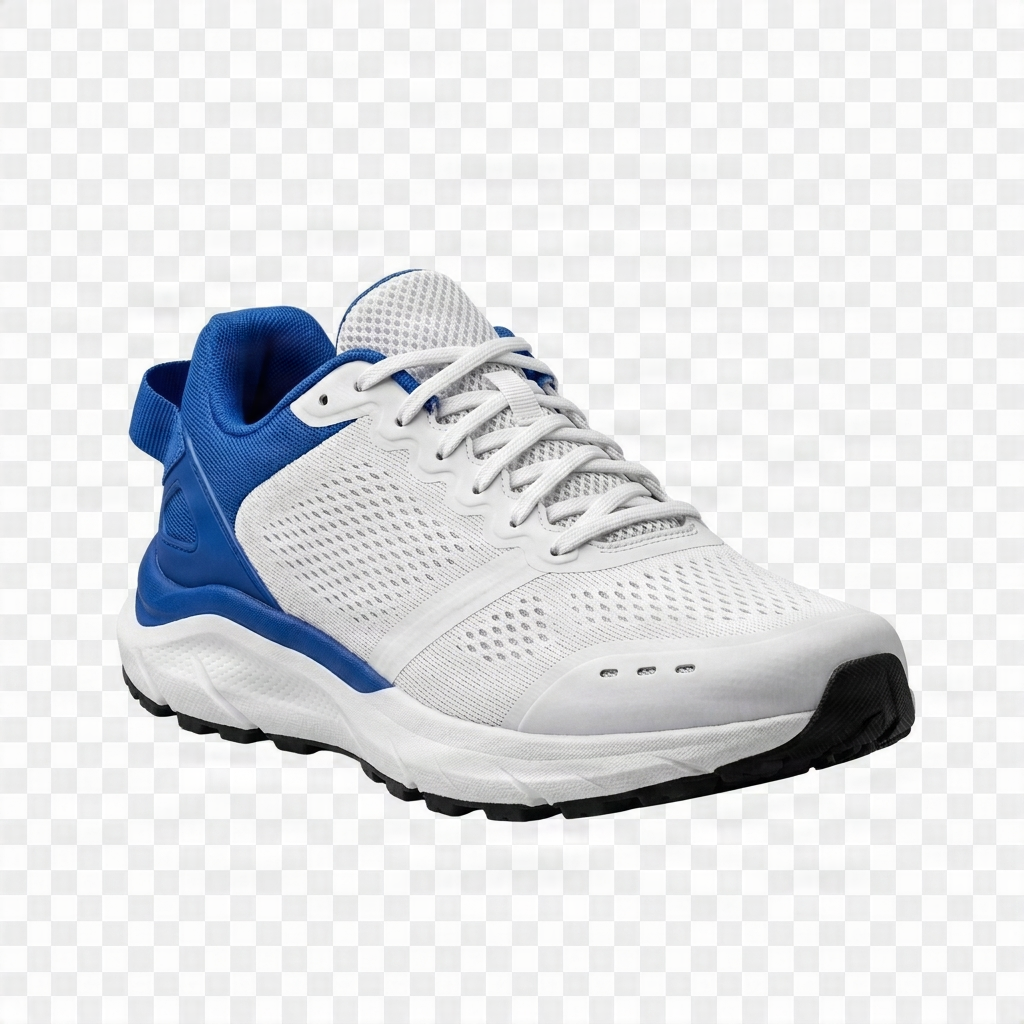 Prodotto principale
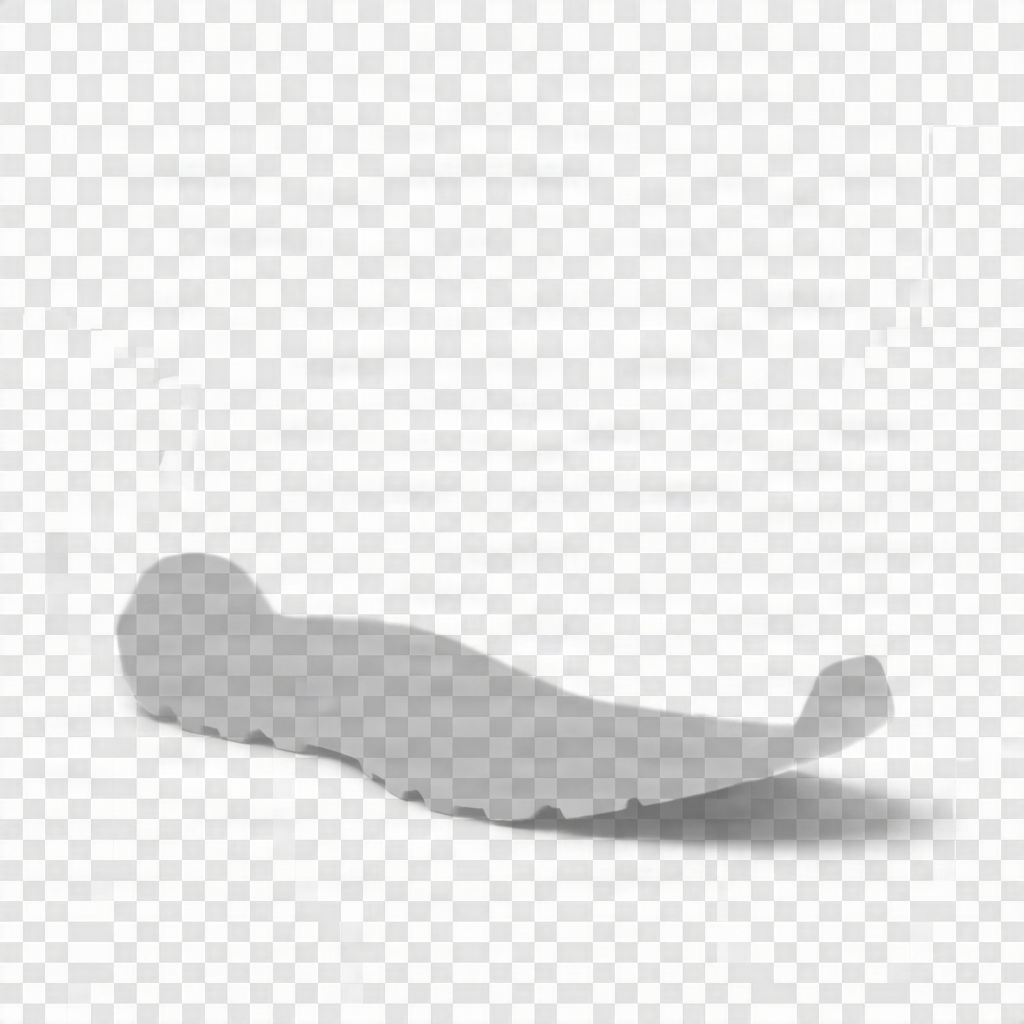 Ombra
Ombra Sfondo
Prodotto principale
Prodotti secondari e packaging
Oggetti di scena
Elementi decorativi
Sfondo completato
Riferimento originale
Scegli il flusso di lavoro adatto
Scegli il flusso di lavoro prodotto ideale
Separatore di sfondo
Ideale quando ti servono solo il prodotto principale e uno sfondo ricostruito.
Output
- Prodotto principale trasparente
- Sfondo ricostruito
- Maschera del soggetto
Da foto prodotto a livelli
Ideale quando un'immagine commerciale contiene diversi prodotti riutilizzabili, packaging, oggetti di scena, decorazioni ed elementi di sfondo.
Output
- Molteplici risorse prodotto trasparenti
- Livelli visivi di supporto
- Sfondo ricostruito
- ZIP o PSD a livelli
Editor foto prodotto
Ideale quando vuoi creare una nuova immagine modificando illuminazione, sfondo, angolazione, formato o presentazione del prodotto.
Esplora l'Editor foto prodottoCome separare una foto prodotto in livelli
Carica un'immagine prodotto
Scegli il livello di dettaglio
Controlla le risorse prodotto
Esporta o continua a modificare
Progettato per il riutilizzo dei contenuti prodotto
Varianti di layout e-commerce
Produzione creativa per social a pagamento
Preparazione per marketplace
Aggiornamenti campagne stagionali
Passaggio a designer e agenzie
Cosa può (e non può) fare la separazione in livelli
L'IA crea una nuova struttura di livelli a partire dai pixel visibili in un'immagine prodotto piatta. Non recupera il set fotografico originale, il documento Photoshop, gli oggetti avanzati, le maschere, i livelli di testo o le grafiche vettoriali. Le aree nascoste dietro i prodotti o gli oggetti di scena potrebbero essere stimate dall'immagine circostante. Testi piccoli sul packaging, riflessi, vetro, liquidi, materiali trasparenti, ombre morbide ed elementi fortemente sovrapposti potrebbero richiedere una rifinitura manuale.
Controlla sempre etichette, loghi, colori, proporzioni, riflessi e dettagli del packaging prima di pubblicare o utilizzare commercialmente le risorse generate.
Ti servono solo due livelli?
Solo il soggetto e lo sfondo? Prova Background Splitter
Quando una foto ha un solo soggetto su uno sfondo, Background Splitter ti offre un primo piano trasparente e uno sfondo ricostruito in un unico passaggio, senza dover configurare una scomposizione multi-oggetto completa.

Foto originale
L'immagine di partenza con un singolo soggetto e lo sfondo.

Primo piano trasparente
Il soggetto isolato in un PNG trasparente e pulito.

Sfondo ricostruito
La scena dietro al soggetto, ricostruita e riutilizzabile singolarmente.
Ti servono più di due livelli, più oggetti, elementi di scena o testo? Utilizza invece l'area di lavoro qui sopra.
FAQ: Da foto prodotto a livelli
Posso separare una foto prodotto in più livelli?
Sì. Lo strumento tenta di separare i prodotti principali, il packaging, gli oggetti di scena, le decorazioni e le regioni di sfondo in livelli raster gestibili indipendentemente.
In cosa differisce dalla rimozione dello sfondo?
La rimozione dello sfondo solitamente restituisce un unico ritaglio trasparente del prodotto. La separazione in livelli tenta di creare diverse risorse visive riutilizzabili a partire dall'intera composizione.
Le etichette e il testo sul packaging rimarranno accurati?
Le etichette visibili solitamente rimangono parte del livello raster del prodotto estratto, ma testi piccoli, riflessi, packaging trasparente e aree nascoste generate dovrebbero essere sempre controllati prima della pubblicazione.
Crea testo Photoshop modificabile?
No. Il testo pubblicitario o del packaging potrebbe rimanere all'interno dei livelli immagine raster. Lo strumento non garantisce testo Photoshop nativo, font originali o tipografia modificabile.
Può separare le ombre?
Le ombre portate ben definite possono talvolta essere incluse come livelli separati o di supporto. Ombre di contatto morbide, riflessi e illuminazione ambientale potrebbero rimanere attaccati al prodotto, agli oggetti di scena o allo sfondo.
Può recuperare lo sfondo dietro il prodotto?
L'IA può generare uno sfondo visivamente plausibile per le aree nascoste dai prodotti o dagli oggetti di scena. Non può recuperare pixel originali non visibili.
Quali foto prodotto funzionano meglio?
Le immagini ad alta risoluzione con prodotti riconoscibili, contorni chiari, buon contrasto e sovrapposizioni limitate producono generalmente i livelli più riutilizzabili.
Posso esportare un file PSD?
Sì. I piani supportati possono esportare la composizione generata come PSD a livelli. I singoli livelli PNG trasparenti possono anche essere scaricati in un pacchetto ZIP.
Dovrei usare 'Da foto prodotto a livelli' o l'Editor foto prodotto?
Usa 'Da foto prodotto a livelli' quando vuoi estrarre e riutilizzare elementi da un'immagine prodotto esistente. Usa l'Editor foto prodotto quando vuoi generare una nuova angolazione, sfondo, illuminazione o variante di campagna.
Pronto a separare la tua foto prodotto?
Carica una foto prodotto e trasformala in livelli riutilizzabili per la tua prossima campagna.