
Rimuovi Brufoli dalle Foto con l'IA
Modifica la foto, non la tua pelle reale. I risultati dipendono dall'immagine e dall'area selezionata.
La tua foto, la tua scelta di cosa ritoccare
Inizia con il tuo selfie o ritratto preferito. Scegli un'edizione precisa per le singole imperfezioni, oppure descrivi i punti che vuoi rimuovere usando la Rimozione Rapida.
Seleziona i brufoli e le imperfezioni che vuoi modificare senza alterare deliberatamente il resto del tuo viso.
Una buona scelta iniziale per ritocchi mirati del viso, specialmente quando si desidera evitare modifiche non necessarie alla pelle non interessata.
Image
RequiredAdd Image
Click or drag one source image here to start editing.
PNG, JPG, JPEG, or WEBP. The upload card is the primary starting point.
Un selfie perfetto, senza i fastidiosi brufoli
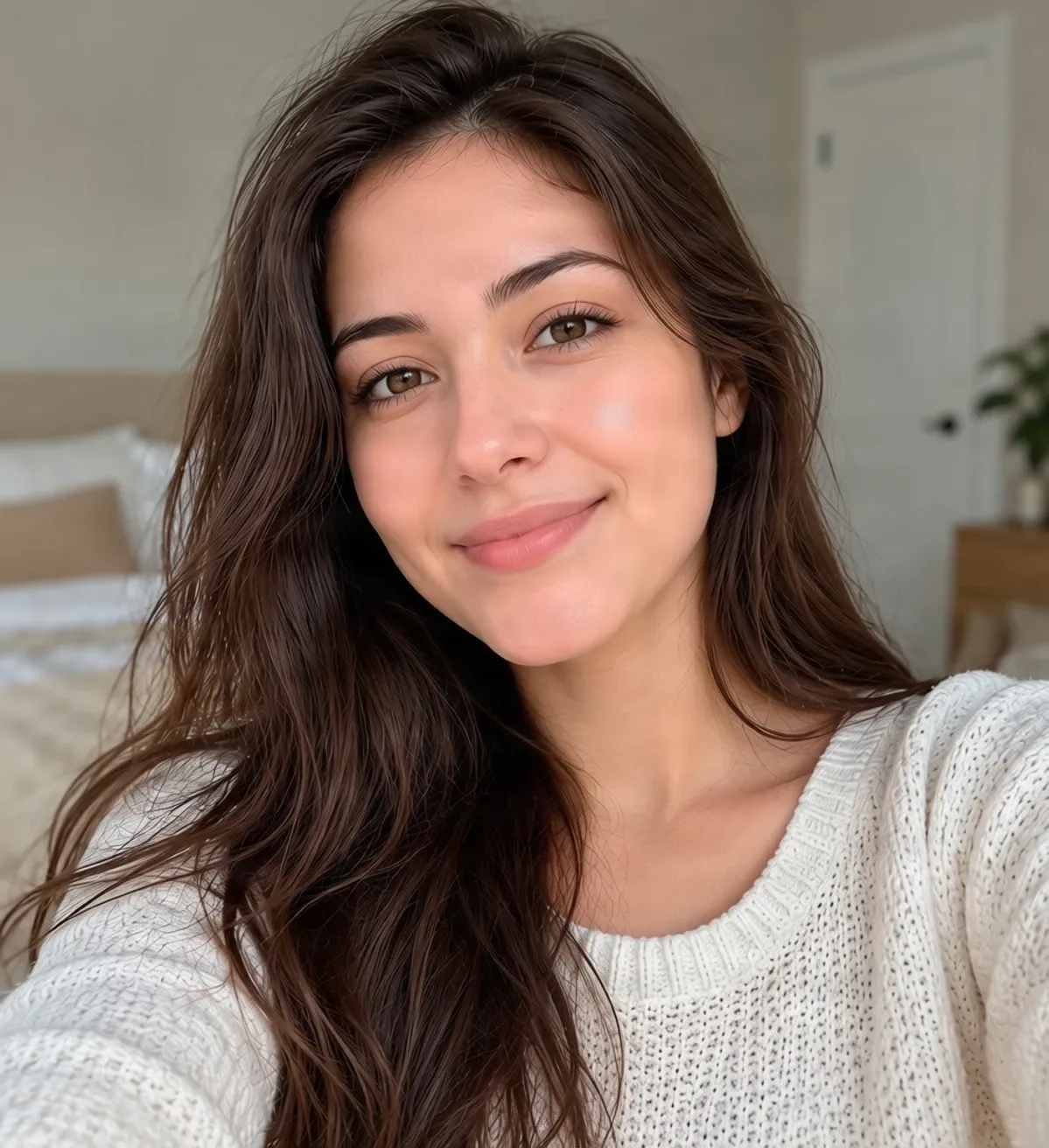
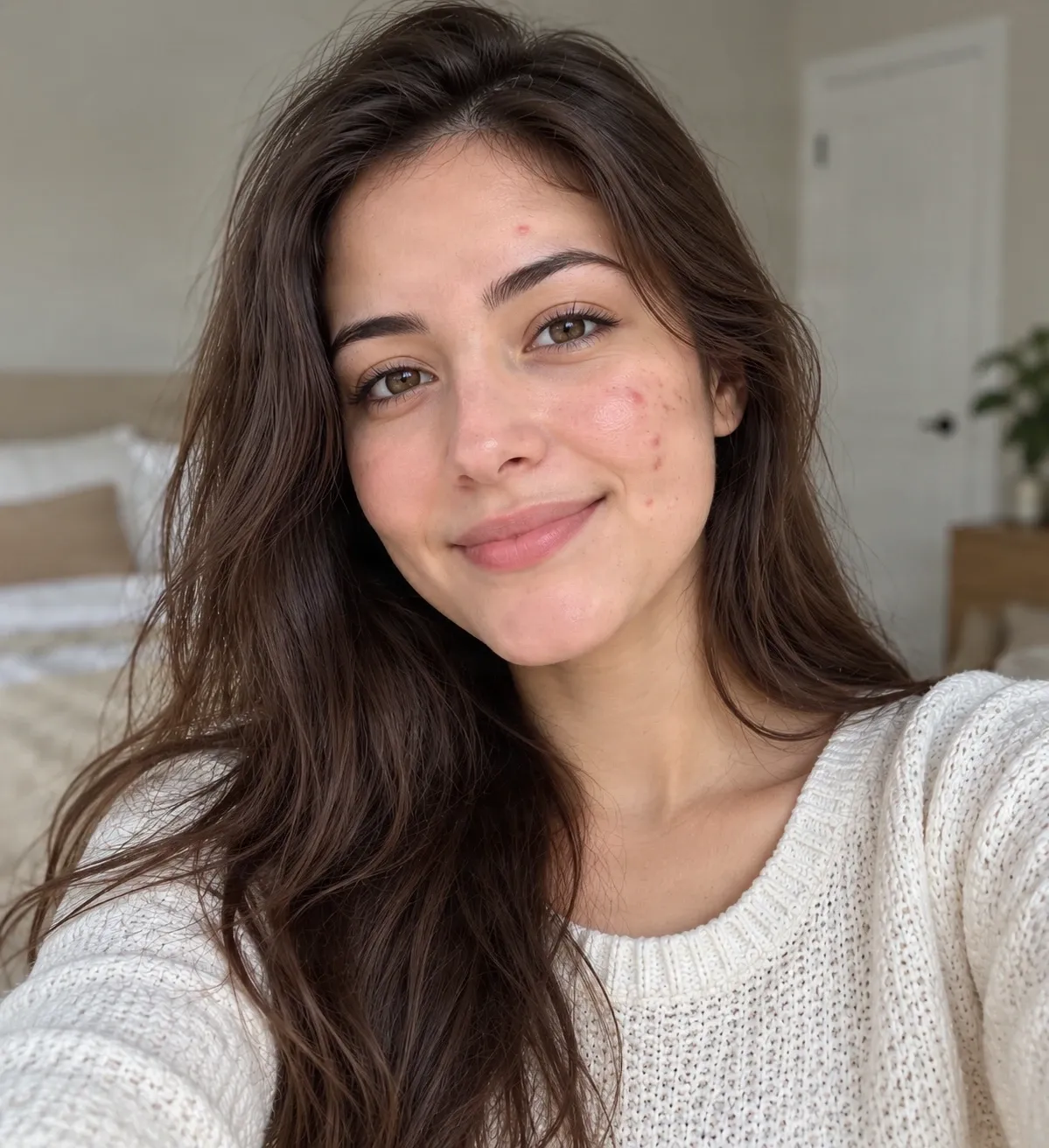
Un esempio di ritocco digitale dei brufoli modificato dall'IA. Le modifiche generate potrebbero anche alterare i dettagli della pelle circostante. Confronta le due immagini per giudicare il risultato. L'obiettivo è rendere le imperfezioni selezionate meno evidenti, non trasformare un viso reale in uno completamente diverso.
Sessioni recenti
Finalmente ottieni un selfie che ti piace: il sorriso, l'illuminazione, tutto. Tranne un paio di brufoli che sono apparsi quel giorno. Carica la tua immagine e usa l'IA per modificare brufoli e imperfezioni visibili. Seleziona le aree che vuoi ritoccare, rivedi il risultato e decidi se conservare la foto modificata.
Conserva il momento
Non ti serve una nuova foto solo per qualche brufolo
Scatti una foto in una buona giornata, controlli la fotocamera e ti rendi conto che un'eruzione cutanea è più evidente del previsto. Magari è un brufolo sulla fronte, qualche macchia rossa sulla guancia o una distrazione temporanea che vorresti attenuare nella stessa foto.
Non c'è bisogno di rifare ogni foto o imparare tecniche di ritocco complicate. Lavora con la foto che hai già, scegli le imperfezioni visibili che vuoi modificare e decidi se il risultato è l'aspetto che vuoi conservare.
Mantieni il sorriso. Conserva il ricordo. Ritocca solo ciò che scegli tu.
Ritocca le imperfezioni senza cambiare il tuo aspetto generale
Concentrati sui singoli brufoli
Mantieni la pelle naturale al centro dell'attenzione
Modifica un selfie che ami già
Scegli il tuo livello di controllo
Non è richiesta esperienza di ritocco
Controlla prima di salvare
How to Rimuovi Brufoli dalle Foto con l'IA
Carica il tuo selfie o ritratto
Seleziona le imperfezioni
Lascia che l'IA crei la modifica
Ispeziona e scarica
Scegli come vuoi ritoccare la tua foto
| Rimozione Rapida | Gomma Magica |
|---|---|
| Descrivi le imperfezioni da modificare | Seleziona i singoli punti con il Pennello |
| Nessuna selezione manuale richiesta | Rivedi e perfeziona l'area selezionata |
| Può influire su una parte più ampia dell'immagine | Definisci un'area focalizzata per la modifica |
Per pochi piccoli brufoli, inizia con la Gomma Magica e ispeziona attentamente il risultato.
I risultati naturali contano
È fotoritocco, non un trattamento per la pelle
Un rimuovi brufoli IA modifica l'aspetto di un'immagine digitale. Non tratta l'acne, non migliora la salute della pelle, né cambia l'aspetto della tua pelle nella vita reale. L'editor analizza i pixel visibili e genera dettagli sostitutivi per l'area in fase di modifica.
Una piccola macchia circondata da una texture della pelle abbastanza uniforme può produrre un ritocco cosmetico convincente. Aree più grandi, imperfezioni sovrapposte, ombre forti o dettagli fini del viso possono apparire meno naturali. L'IA potrebbe anche alterare il tono della pelle, rimuovere la texture normale o modificare involontariamente dettagli vicini.
Confronta la versione modificata con l'originale, soprattutto se preservare il tuo aspetto reale è importante. Un ritocco dall'aspetto naturale dovrebbe comunque assomigliarti.
Perché alcune foto sono più facili da ritoccare di altre
Macchie piccole e isolate
Diversi brufoli vicini
Vicino ai tratti del viso
Cicatrici profonde e texture irregolare
Quando rimuoveresti i brufoli da una foto?
Selfie da condividere
Immagini del profilo
Foto delle vacanze
Foto con amici
Occasioni speciali
Album fotografici personali
Cosa puoi ritoccare?
Imperfezioni comuni della pelle che le persone vogliono modificare
Singoli brufoli
Una macchia visibile sulla fronte, guancia o mento può essere selezionata come piccolo obiettivo di ritocco.
Piccoli cluster di acne
Puoi selezionare diverse imperfezioni vicine, anche se aree più grandi o sovrapposte potrebbero richiedere più ricostruzione.
Piccole macchie rosse temporanee
Prova a modificare il rossore visibile associato a un'imperfezione. Le transizioni di colore potrebbero essere difficili da abbinare perfettamente.
Imperfezioni nei ritratti
Sperimenta con l'editing localizzato su aree visibili della pelle, mantenendo l'aspetto riconoscibile della persona al centro dell'attenzione.
Macchie vicino all'attaccatura dei capelli
Queste possono essere più difficili perché la modifica deve tenere conto sia della texture della pelle che dei singoli fili di capelli.
Segni lasciati dalle eruzioni cutanee
L'IA può attenuare l'aspetto di alcuni segni in una foto. Cambiamenti di texture profondi e caratteristiche distintive della pelle sono più difficili da ricostruire accuratamente.
Come mantenere i ritocchi dei brufoli dall'aspetto naturale
- Usa una foto originale nitida in modo che l'IA abbia più dettagli della pelle circostante visibili come contesto.
- Pennella solo le macchie che vuoi cambiare. Una selezione più piccola può ridurre ricostruzioni non necessarie, anche se l'editor potrebbe espandere la maschera durante l'elaborazione.
- Lascia la pelle sana al di fuori della selezione. Evita di pennellare ampie aree quando vuoi modificare solo pochi brufoli.
- Per preservare lentiggini, nei, nei di nascita o altre caratteristiche naturali, evitali nella selezione ove possibile.
- Controlla occhi, sopracciglia e labbra per assicurarti che questi dettagli importanti rimangano riconoscibili.
- Ispeziona la texture della pelle da vicino per levigatura eccessiva, transizioni di colore insolite o aree sfocate.
- Conserva la foto originale in modo da poterla confrontare con la copia ritoccata ogni volta che lo desideri.
Errori comuni da evitare
Selezionare l'intero viso
Una selezione ampia offre all'IA più pelle da ricostruire e può causare levigatura indesiderata o cambiamenti nell'aspetto del viso.
Rimuovere ogni dettaglio naturale della pelle
Pori, lentiggini e variazioni normali nel tono della pelle contribuiscono a un ritratto realistico. Un viso completamente uniforme può apparire artificiale.
Modificare troppo vicino a caratteristiche importanti
Una selezione inutilmente ampia vicino a occhi, labbra o attaccatura dei capelli può influire sui dettagli vicini.
Presumere che ogni risultato sarà perfetto
Il ritocco IA non garantisce la conservazione di ogni pixel originale. Rivedi sia l'area modificata che il resto della foto.
Domande frequenti
Come rimuovo i brufoli da una foto?
Carica la tua immagine, scegli la Gomma Magica e contrassegna i brufoli o le imperfezioni visibili che vuoi modificare. L'IA tenta di ricreare le aree selezionate con dettagli che si adattano alla foto circostante. Rivedi il risultato prima di scaricare.
L'IA può rimuovere i brufoli dai selfie?
L'editing fotografico IA può tentare di rimuovere i brufoli visibili dai selfie. I risultati sono generalmente più prevedibili con imperfezioni più piccole e pelle circostante chiara rispetto ad aree grandi o complesse.
Posso rimuovere i brufoli da una foto senza Photoshop?
Sì. Puoi usare questo editor fotografico IA online per brufoli in un browser senza installare Photoshop o imparare tecniche di ritocco professionali.
Il rimuovi brufoli IA cambierà il mio viso?
È progettato per l'editing fotografico, ma l'IA può a volte cambiare tratti vicini, texture della pelle o altre parti dell'immagine. Una selezione più piccola può aiutare a limitare modifiche non necessarie, ma non può garantire una conservazione pixel-perfect.
Posso rimuovere i brufoli mantenendo la texture naturale della pelle?
Questo è l'obiettivo del ritocco mirato. La Gomma Magica ti permette di concentrarti su imperfezioni particolari invece di applicare deliberatamente un filtro di bellezza su tutto il viso. La pelle generata potrebbe comunque apparire più liscia o diversa dall'originale.
Qual è il modo migliore per rimuovere un solo brufolo?
Inizia con la Gomma Magica. Usa una piccola selezione con il Pennello attorno alla macchia e rivedi attentamente il risultato. Evita di selezionare più pelle circostante del necessario.
Posso rimuovere diversi brufoli dalla stessa foto?
Puoi contrassegnare più imperfezioni visibili. Se coprono una porzione più ampia del viso, l'IA potrebbe dover ricostruire più pelle, il che può aumentare il rischio di un risultato innaturale.
L'eliminazione dei brufoli IA funziona sulle cicatrici da acne?
L'IA può attenuare l'aspetto visibile di alcuni segni o cicatrici da acne in una foto, ma cicatrici pronunciate e texture irregolare possono essere impegnative. Il risultato generato potrebbe non riprodurre accuratamente la superficie della pelle originale.
Posso rimuovere macchie rosse da acne dalle mie guance?
Puoi provare a selezionare le macchie rosse visibili. L'IA stima una sostituzione dalla pelle circostante, quindi differenze di colore, illuminazione o texture potrebbero rimanere.
Posso usarlo su acne sulla fronte e sul mento?
Sì. I brufoli visibili sulla fronte o sul mento possono essere selezionati per l'editing. Presta particolare attenzione vicino a sopracciglia, attaccatura dei capelli, labbra e altri dettagli del viso.
La Gomma Magica è migliore della Rimozione Rapida per l'acne?
La Gomma Magica ti offre un controllo diretto sull'area selezionata, rendendola una scelta pratica iniziale per piccole imperfezioni del viso. La Rimozione Rapida è comoda se preferisci descrivere la modifica, ma potrebbe influire su una parte più ampia dell'immagine.
Rimuoverà le mie lentiggini o i miei nei?
L'IA potrebbe alterare lentiggini o nei se sono inclusi nell'area modificata o nelle vicinanze. Per preservarli, evita di selezionare queste caratteristiche e ispeziona attentamente il risultato.
Posso rimuovere l'acne da una foto di gruppo?
Puoi tentare di modificare le imperfezioni visibili in una foto di gruppo, ma volti più piccoli e dettagli a bassa risoluzione possono rendere il ritocco naturale più impegnativo. Evita di selezionare i tratti del viso di altre persone.
Posso usare il rimuovi brufoli IA sul mio telefono?
Lo strumento funziona tramite un browser web. Su un dispositivo mobile, ingrandisci se necessario e rivedi attentamente l'area selezionata prima di inviare. Le interazioni possono variare a seconda del dispositivo e del browser.
Rimuovere l'acne da una foto cura effettivamente l'acne?
No. Questo è uno strumento di fotoritocco digitale. Modifica l'aspetto delle imperfezioni in un'immagine e non tratta o previene l'acne né influisce sulla tua pelle reale.
Come posso capire se la modifica sembra naturale?
Confronta l'immagine modificata con l'originale. Controlla che occhi, sopracciglia, naso, bocca, forma del viso, tono della pelle e texture normale rimangano riconoscibili. Cerca aree sfocate, levigatura eccessiva o modifiche inaspettate al di fuori dell'area selezionata.
Strumenti correlati
Rimuovi gli occhiali da una foto grazie all'IA
Rimuovi gli occhiali da una foto con l'IA. Carica il tuo ritratto, elimina montatura e riflessi sulle lenti e ottieni una foto naturale senza occhiali.
ApriRimuovi Emoji dalle Foto con l'AI
Rimuovi emoji e sticker indesiderati dalle foto con l'AI. Carica la tua immagine, cancella le sovrapposizioni di emoji e crea un'immagine più pulita online.
ApriRimuovi una persona da una foto con l'IA
Rimuovi persone indesiderate, photobomber, turisti o sconosciuti dalle foto con l'IA. Descrivi la persona o selezionala con precisione, poi lascia che l'IA ricostruisca lo sfondo in modo naturale.
ApriLa tua foto, la tua scelta
Conserva la foto che ami. Ritocca i punti che non ami.
Non devi ricominciare a causa di un'eruzione cutanea temporanea. Carica il tuo selfie, seleziona le imperfezioni visibili che vuoi modificare ed esplora una versione dall'aspetto più pulito della tua foto preferita.
Rimuovi brufoli dalla mia fotoScegli una modifica mirata, rivedi il risultato e scarica la versione che preferisci.
Creative Toolkit Index
Scopri altre funzionalità IA
Quick access to precision layer extraction, AI photo editing & asset tools.