
AI로 사진에서 전선 제거하기
이미지를 잘라내거나 전체를 다시 보정할 필요 없이, 시선을 분산시키는 전선, 케이블, 공중선을 깔끔하게 지워보세요. 제거하고 싶은 부분을 말로 설명하거나 정밀하게 선택하면, AI가 그 뒤의 배경을 자연스럽게 채워줍니다.
부동산, 건축, 풍경, 여행 사진, 거리 풍경 및 기타 야외 촬영 이미지에 유용합니다.
빠른 제거 · Recommended
제거하고 싶은 전선이나 케이블을 말로 설명해 보세요. 마스크를 칠할 필요가 없습니다.
하늘, 벽, 도로 등 단순한 배경을 가로지르는 선명한 전선을 지울 때 가장 효과적입니다.
Image
RequiredAdd Image
Click or drag one source image here to start editing.
PNG, JPG, JPEG, or WEBP. The upload card is the primary starting point.
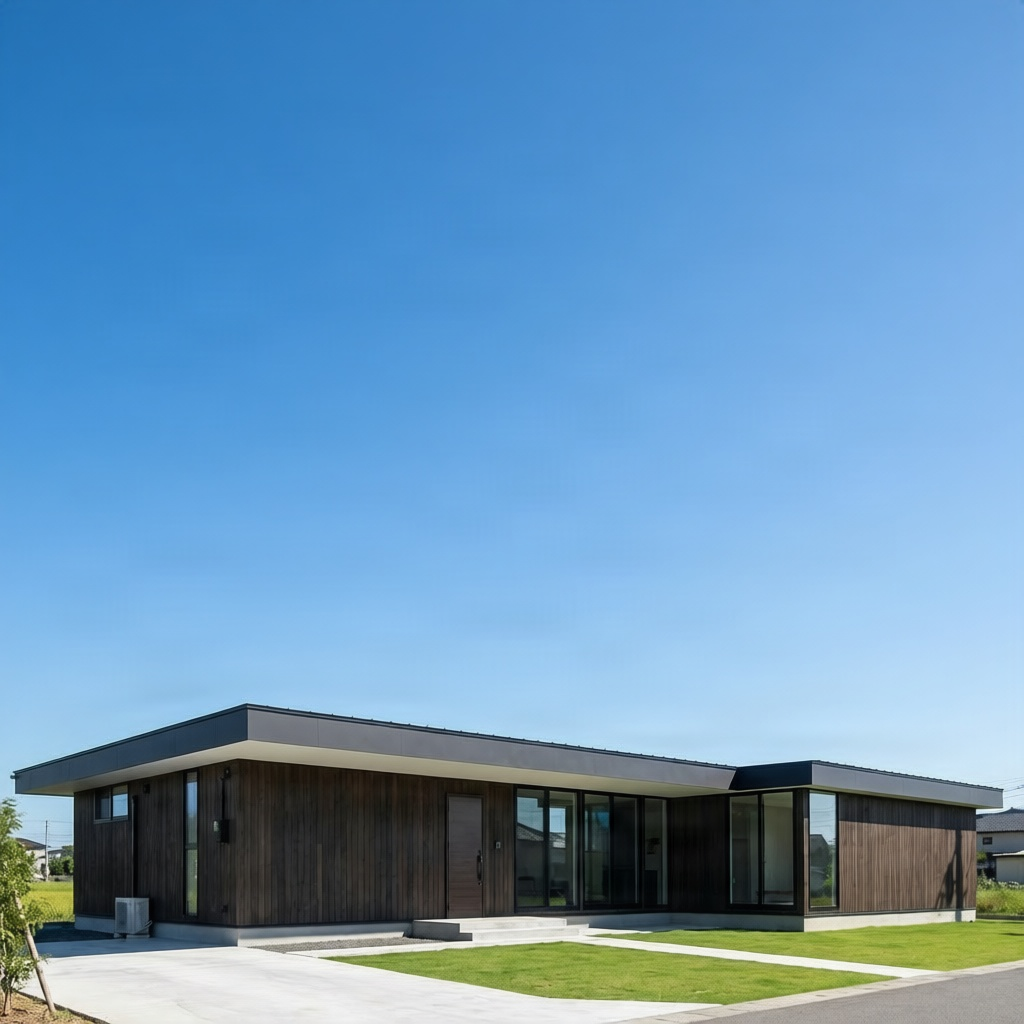
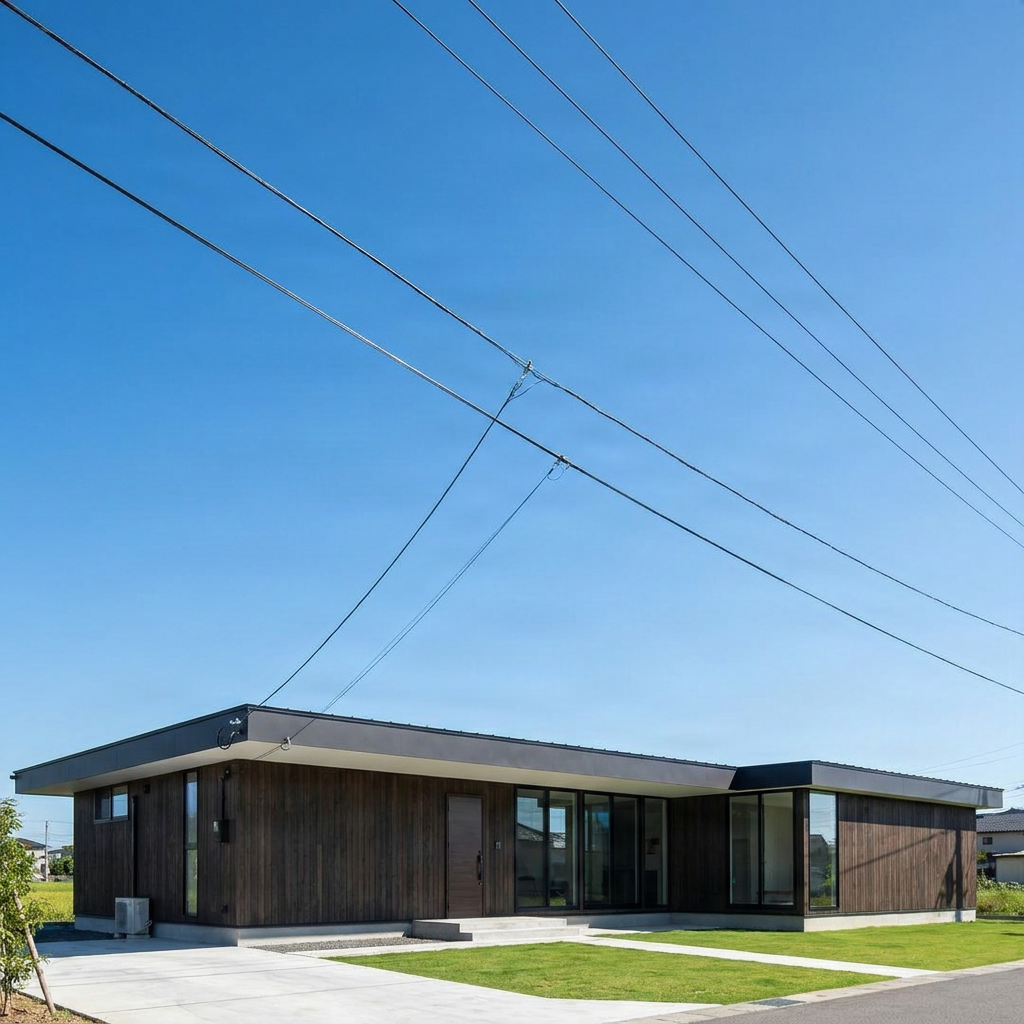
이미지를 잘라내거나 전체를 다시 보정할 필요 없이, 시선을 분산시키는 전선, 케이블, 공중선을 깔끔하게 지워보세요. 제거하고 싶은 부분을 말로 설명하거나 정밀하게 선택하면, AI가 그 뒤의 배경을 자연스럽게 채워줍니다.
최근 세션
더 깔끔한 야외 사진
이미지를 잘라내지 않고 전선만 깔끔하게 제거
전선은 하늘, 건물, 풍경, 건축적 디테일을 가로질러 잘 찍은 사진을 지저분하게 보이게 만듭니다.
ImageToLayers는 이미지의 일부를 잘라내는 대신, 대상 전선만 지우고 그 자리에 주변과 어울리는 새로운 시각적 콘텐츠를 생성합니다.
주변 이미지를 시각적 참고 자료로 활용하기 때문에, AI가 인접한 색상, 질감, 경계선, 조명 및 원근감을 자연스럽게 이어지도록 재구성합니다.
구도는 그대로 유지하고, 시선을 분산시키는 요소만 지우세요.
AI가 전선 뒤의 영역을 재구성합니다
전선은 아주 얇은 픽셀 영역만 차지하지만, 그 픽셀들은 장면의 여러 다양한 요소를 가로지릅니다.
전선이 제거되면 AI는 주변의 시각적 정보를 활용하여 하늘, 벽, 지붕, 나무, 도로, 창문 등 전선 뒤에 가려져 있던 배경을 자연스럽게 이어 붙여 생성합니다.
이렇게 재구성된 콘텐츠는 새롭게 생성된 것입니다. 전선 뒤에 실제로 숨겨져 있던 원래의 픽셀을 그대로 복원하는 것은 아닙니다.
어떤 종류의 전선과 케이블을 제거할 수 있나요?
송전선 및 전선
배전선 및 인입선
전화선
공중 케이블
건물을 가로지르는 전선
하늘을 가로지르는 전선
How to AI로 사진에서 전선 제거하기
정리하고 싶은 사진 업로드
제거할 전선을 AI에게 알려주기
먼저 '빠른 제거'를 시도해 보세요
정밀한 작업이 필요할 때는 '매직 지우개'로 전환
전선 전체를 따라 그리기
교차하는 모든 지점 확인하기
전선 제거 및 배경 재구성
전후 비교하기
필요한 경우 까다로운 부분 보정하기
빠른 제거 vs 매직 지우개
| Quick Remove | Magic Eraser |
|---|---|
| 제거할 전선을 말로 설명 | 전선을 정밀하게 선택 |
| 마스크 불필요 | 선택 영역 미리보기 및 세밀한 조정 |
| 하늘 및 단순한 배경에 최적 | 나무, 건물 및 복잡한 경계선에 최적 |
| 가장 빠른 작업 방식 | 교차 지점의 정밀한 제어 가능 |
| 추천하는 시작 단계 | 정밀한 작업이 필요할 때 사용 |
단순한 배경 → 빠른 제거. 디테일한 교차 지점 → 매직 지우개.
전선 제거가 까다로운 이유
얇은 선이 수많은 시각적 디테일을 가로지르기 때문입니다
전선의 폭은 불과 몇 픽셀에 불과할 수 있지만, 이미지의 완전히 다른 여러 영역을 통과할 수 있습니다.
하나의 전선이 푸른 하늘, 나뭇가지, 지붕 가장자리, 창문, 벽돌 벽, 표지판을 모두 거쳐 프레임 반대편까지 이어지기도 합니다.
각 구간마다 서로 다른 배경 재구성이 필요하므로, 배경이 복잡할수록 정밀한 선택이 매우 중요해집니다.
배경의 난이도는 어느 정도인가요?
맑은 하늘
나무 및 나뭇잎
건축물
표지판 및 텍스트
전선 제거 기능이 가장 유용하게 쓰이는 곳
부동산 사진
건축 사진
풍경 사진
여행 사진
스트리트 포토
마케팅 및 호스피탈리티
차이점 알아보기
전선 제거와 전신주 제거는 다릅니다
얇은 전선
얇은 전선은 대개 이미지에서 차지하는 면적이 좁아 배경 재구성이 비교적 적게 필요합니다.
전신주
전신주를 제거하려면 건물, 도로, 나무, 표지판 등 훨씬 더 넓은 영역의 배경 디테일을 재구성해야 합니다.
얇은 선 → 적은 재구성. 큰 전신주 → 많은 재구성.
차이점 알아보기
구도를 바꾸지 않고 전선만 제거하세요
AI 전선 제거
원래의 프레임을 유지하면서 시선을 분산시키는 특정 부분만 편집합니다.
이미지 자르기(크롭)
지저분한 케이블을 가릴 수는 있지만, 하늘, 건축물, 풍경 등 유지하고 싶었던 구도의 다른 부분까지 잘려 나갈 수 있습니다.
프레임은 그대로 유지하고, 방해 요소만 해결하세요.
더 깔끔한 전선 제거를 위한 팁
- 여러 개의 전선이 보일 때는 제거할 전선을 명확하게 설명해 주세요.
- 단순한 배경을 지나는 전선은 '빠른 제거'로 시작해 보세요.
- 건축물, 나무, 텍스트, 표지판 및 복잡한 경계선 주변에는 '매직 지우개'를 사용하세요.
- 전선의 한쪽 끝부터 다른 쪽 끝까지 전체를 선택해 주세요.
- 얇은 전선 주변의 마스크 영역은 좁게 유지하세요.
- 전선이 다른 사물과 교차하는 모든 지점을 확인하세요.
- 함께 지울 것이 아니라면 전신주와 주변 구조물은 선택 영역에서 제외하세요.
- 텍스트, 로고, 창문, 벽돌, 난간 및 반복되는 기하학적 패턴은 꼼꼼하게 확인하세요.
Common Mistakes
전선의 일부만 선택하는 경우
남겨진 작은 부분이 그대로 보일 수 있습니다. 이미지를 생성하기 전에 전선 전체가 선택되었는지 확인하세요.
선택 영역을 너무 넓게 잡는 경우
마스크가 너무 넓으면 AI가 재구성해야 할 영역이 많아집니다. 가능하면 얇은 전선 주변에만 집중하여 선택 영역을 좁게 유지하세요.
교차 지점을 간과하는 경우
전선이 지붕, 나뭇가지, 창문, 표지판, 텍스트, 난간 등 구조적 디테일과 교차하는 부분을 확대하여 확인하세요.
실수로 전신주까지 선택하는 경우
전신주는 얇은 전선보다 훨씬 큰 객체입니다. 전신주 자체를 제거하려는 것이 아니라면 선택 영역에서 제외해 주세요.
숨겨진 디테일이 완벽하게 복원되기를 기대하는 경우
AI는 보이는 맥락을 바탕으로 자연스러운 배경을 만들어 냅니다. 전선 뒤에 숨겨져 있던 실제 원래의 픽셀을 그대로 되살려내는 것은 아닙니다.
Frequently Asked Questions
AI가 사진에서 전선을 제거할 수 있나요?
네, 가능합니다. ImageToLayers는 사진 속 전선, 케이블, 공중선 등 시선을 분산시키는 얇은 선들을 말끔히 제거할 수 있습니다. 맑은 하늘이나 단색 표면을 지나는 단순한 전선은 '빠른 제거'만으로도 충분합니다. 전선이 나무, 건물, 창문, 표지판 등 복잡한 영역과 겹쳐 있다면 '매직 지우개'를 사용하여 제거 영역을 정밀하게 제어할 수 있습니다.
사진을 잘라내지 않고도 전선을 제거할 수 있나요?
네, 가능합니다. 이 도구는 원래 이미지의 구도를 그대로 유지하면서 대상 전선만 제거합니다. 이미지의 일부를 잘라내는 대신, 전선이 있던 얇은 영역에 AI가 새로운 배경을 자연스럽게 생성해 채워줍니다.
여러 개의 전선을 한 번에 제거할 수 있나요?
네, 한 번의 편집으로 여러 개의 전선을 동시에 제거할 수 있습니다. '빠른 제거'를 사용할 때는 제거할 전선 무리를 명확하게 설명해 주세요. 복잡하거나 서로 얽혀 있는 전선의 경우 '매직 지우개'를 사용하면 더욱 깔끔하게 제어할 수 있습니다.
모든 전선을 수동으로 직접 그려야 하나요?
항상 그럴 필요는 없습니다. '빠른 제거' 기능을 사용하면 텍스트 설명만으로도 눈에 띄는 전선들을 마스크 없이 쉽게 제거할 수 있습니다. 전선이 아주 얇거나 복잡한 배경을 가로지르는 경우에는 수동 선택(매직 지우개)을 사용하는 것이 더 효과적입니다.
What is the best way to describe power lines for Quick Remove?
전선의 위치, 방향, 색상 또는 전선이 가로지르는 대상을 설명해 주세요. 이미지에 여러 개의 전선이 있는 경우, 모호하지 않도록 어떤 전선을 지우고 싶은지 구체적으로 지정해 주는 것이 좋습니다.
푸른 하늘을 가로지르는 전선도 제거할 수 있나요?
네, 가능합니다. 맑은 하늘은 주변 색상과 그라데이션이 명확하여 가장 쉽게 처리되는 배경 중 하나입니다. 다만 전선이 두꺼운 경우, 경계선이 어색하거나 그라데이션이 불균일하지 않은지 결과를 확인해 보세요.
나무나 나뭇잎을 가로지르는 전선도 AI가 제거할 수 있나요?
네, 가능하지만 나뭇잎 배경은 탁 트인 하늘보다 난이도가 높습니다. 나뭇가지, 잎사귀, 불규칙한 질감 등 AI가 재구성해야 할 미세한 시각적 디테일이 많기 때문입니다. 이 경우에는 '매직 지우개'를 사용하여 영역을 좁고 정밀하게 선택하는 것이 좋습니다.
집이나 건물을 가로지르는 전선도 제거할 수 있나요?
네, 지붕선, 벽, 창문, 발코니, 건물 외벽 등에서 전선을 제거할 수 있습니다. 선택 영역을 좁게 지정하고, 작업 후 전선이 교차했던 지점들을 면밀히 확인해 보세요.
전화선이나 통신 케이블도 제거할 수 있나요?
네, 전화선, 통신선, 공중 케이블 및 이와 유사한 얇은 선형 오브젝트들도 동일한 방식으로 처리할 수 있습니다.
전선뿐만 아니라 전신주도 함께 제거할 수 있나요?
네, 가능하지만 전신주 제거는 얇은 전선을 지우는 것보다 훨씬 더 큰 규모의 편집 작업입니다. 이 경우 '매직 지우개'를 사용하시고, 재구성된 배경의 기하학적 구조가 자연스러운지 꼼꼼히 확인해 주세요.
AI가 전선 뒤에 있던 원래 장면을 완벽하게 복원해 주나요?
아닙니다. AI는 주변의 색상, 질감, 경계선, 조명 및 구조를 분석하여 가장 자연스러운 배경을 재구성합니다. 이는 가려져 있던 원래의 픽셀을 복구하는 것이 아니라, 새롭게 생성된 콘텐츠입니다.
전선을 제거하면 사진의 다른 부분도 바뀌나요?
편집은 지정된 제거 영역에만 집중되며, 주변 이미지는 시각적 맥락으로만 활용됩니다. 따라서 사진의 대부분은 원래 구도 그대로 유지됩니다.
제거 후에도 전선의 일부가 여전히 보이면 어떻게 해야 하나요?
보통 설명이나 선택 영역이 전선 전체를 커버하지 못했을 때 발생합니다. 설명을 더 구체적으로 작성하거나, 화면을 확대하여 제거하려는 전선 전체를 정확히 포함시킨 후 다시 생성해 보세요.
전선 뒤에 가려진 텍스트나 로고도 AI가 재구성할 수 있나요?
완벽하게 보장하기는 어렵습니다. AI가 표지판이나 라벨의 형태를 시각적으로 자연스럽게 이어지도록 만들 수는 있지만, 정확한 글자, 로고, 브랜드 그래픽 등은 부정확하게 표현될 수 있습니다.
전선 제거 기능이 부동산 사진에 적합한가요?
네, 매우 적합합니다. 건물 외관 사진에서 전선은 건물의 깔끔한 모습을 방해하는 가장 큰 요소 중 하나이기 때문에, 부동산 사진 분야에서 가장 유용하게 활용됩니다.
풍경 사진이나 여행 사진에서도 전선을 제거할 수 있나요?
네, 산, 해변, 시골 풍경, 도시 거리, 랜드마크 등 다양한 여행 및 풍경 사진에서 공중 전선을 깔끔하게 제거할 수 있습니다.
어떤 경우에 '매직 지우개' 대신 '빠른 제거'를 사용해야 하나요?
제거하려는 전선이 명확하고 말로 설명하기 쉬울 때는 '빠른 제거'를 사용하세요. 전선이 아주 얇거나, 복잡한 구조물과 겹쳐 있거나, 주변 사물과의 경계선에서 정밀한 제어가 필요할 때는 '매직 지우개'를 사용하는 것이 좋습니다.
전선이 확실히 제거되도록 브러시를 넓게 사용하는 것이 좋은가요?
권장하지 않습니다. 선택 영역이 넓어지면 AI가 재구성해야 하는 범위가 넓어져 불필요한 변화가 생길 수 있습니다. 전선 전체를 덮되, 가능하면 마스크 영역을 얇고 좁게 유지하는 것이 가장 좋습니다.
어떤 이미지 형식을 업로드할 수 있나요?
JPG, JPEG, PNG, WebP를 포함한 일반적인 이미지 형식을 업로드하실 수 있습니다.
고해상도 사진에서도 전선을 제거할 수 있나요?
네, 도구에서 지원하는 원본 파일 규격 내라면 가능합니다. 다만 최종 화질은 장면의 복잡성과 재구성해야 하는 배경의 양에 따라 달라질 수 있습니다.
탁 트인 뷰 완성하기
전선은 지우고, 풍경은 그대로.
사진을 업로드하고 제거할 전선을 설명하거나 선택해 보세요. AI가 전선이 있던 자리를 자연스럽게 채워드립니다.
전선 제거하기빠른 제거로 시작해 보세요. 더 정밀한 작업이 필요할 때는 매직 지우개로 전환하면 됩니다.
Creative Toolkit Index
더 많은 AI 기능 살펴보기
Quick access to precision layer extraction, AI photo editing & asset tools.