
AI로 사진 속 관광객 제거하기
수정하는 데 몇 시간을 소비하지 않고도 붐비는 랜드마크, 해변 또는 휴가 사진을 깔끔하게 정리하세요. 다운로드하기 전에 생성된 배경을 검토할 수 있습니다.
제거하고 싶은 관광객이나 배경 속 인물을 묘사하세요. 마스크가 필요 없습니다.
주요 피사체와 명확하게 분리된, 잘 보이는 관광객을 제거할 때 좋은 시작점입니다.
Image
RequiredAdd Image
Click or drag one source image here to start editing.
PNG, JPG, JPEG, or WEBP. The upload card is the primary starting point.
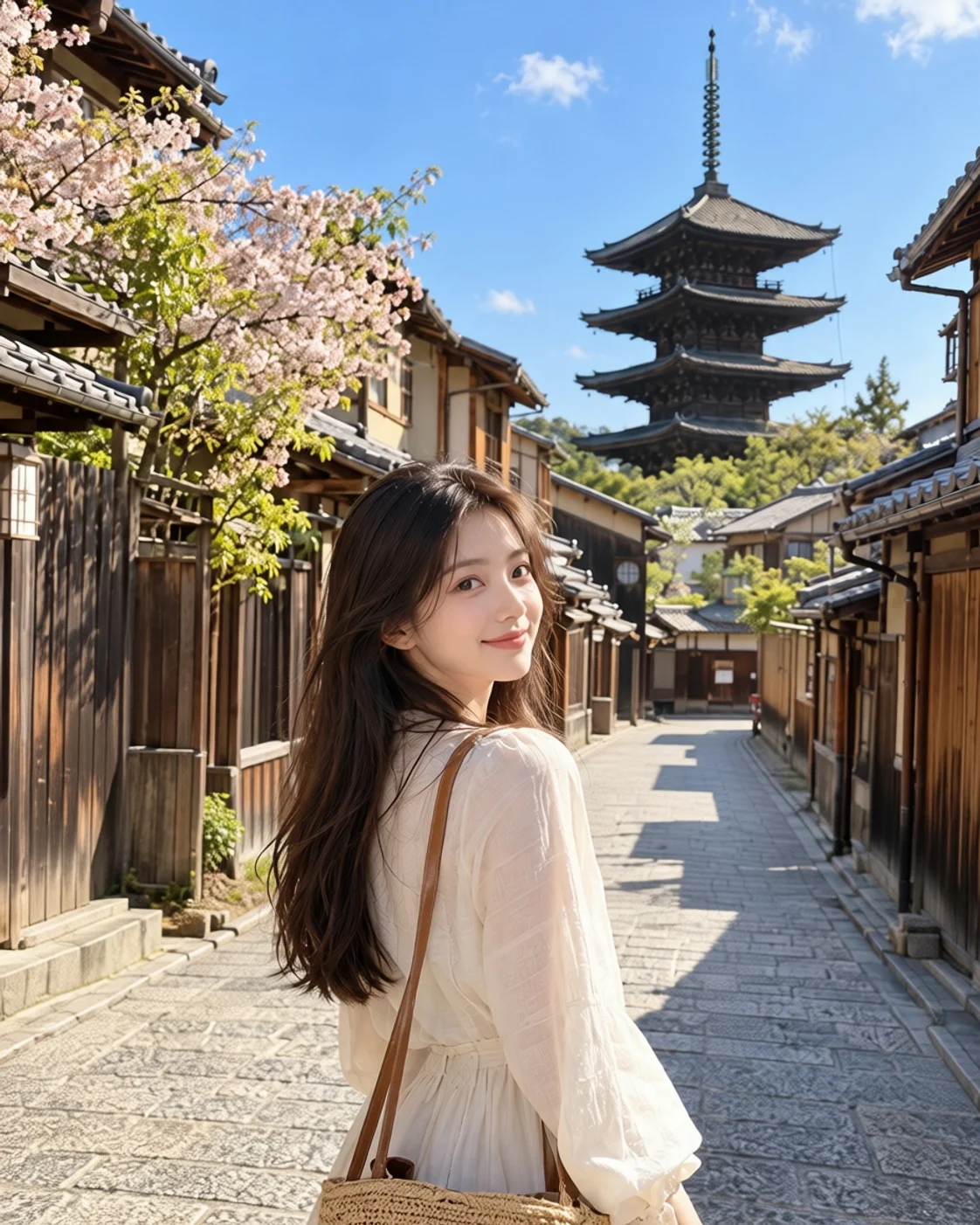
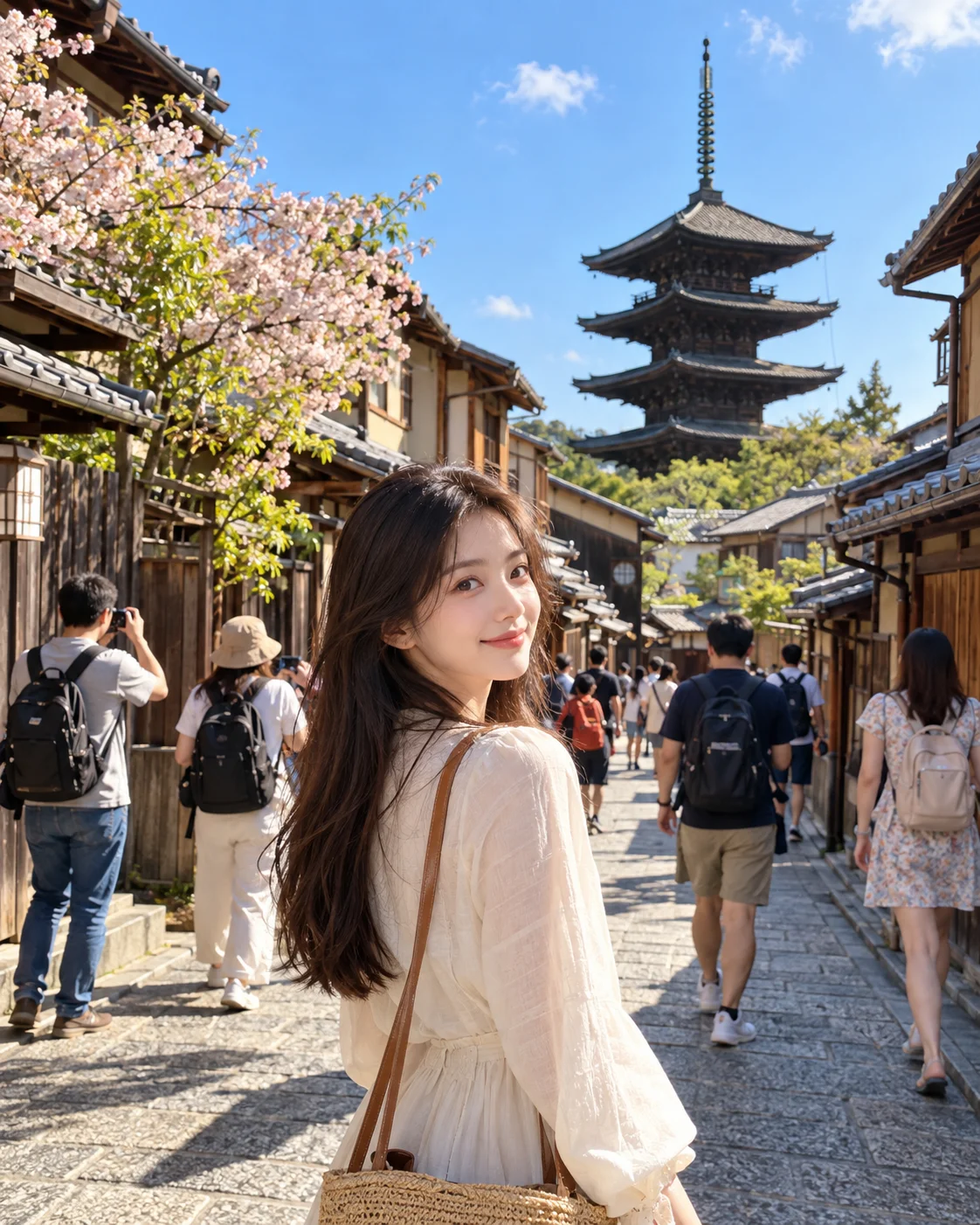
여행에서 완벽한 사진을 찍었다고 생각했는데, 배경에 낯선 사람들이 있나요? AI로 사진 속 불필요한 관광객을 제거하고 소중한 사람, 장소, 추억에 다시 집중하세요.
최근 세션
여행에서 완벽한 사진을 찍었다고 생각했는데, 배경에 낯선 사람들이 있나요? AI로 사진 속 불필요한 관광객을 제거하고 소중한 사람, 장소, 추억에 다시 집중하세요.
전후 비교 예시
도구 옆의 예시는 배경 관광객이 제거된 모습을 보여줍니다. 아래 갤러리는 일반 '원치 않는 요소 제거' 도구의 결과물입니다. AI는 제거된 인물 뒤의 영역을 항상 재생성하므로, 풍경 및 세부 묘사가 원본과 약간 다를 수 있습니다.


슬라이더를 드래그하여 원본과 정리된 이미지를 비교해 보세요.
풍경은 그대로. 인파는 지우세요.
사진은 좋지만, 포토밤은 싫어요.
드디어 그 유명한 랜드마크에 도착했습니다. 조명은 완벽하지만, 뒤를 걷는 사람들과 기념물 주변의 인파가 순간의 집중을 방해합니다. 풍경을 잘라내거나 휴가 사진을 다시 찍을 필요가 없습니다.
빠른 제거(Quick Remove)로 불필요한 관광객을 묘사하거나, 매직 지우개(Magic Eraser)로 선택하여 더 세밀하게 제어하세요. 편집기는 선택된 영역을 제거하고 주변 장면을 문맥으로 사용하여 새로운 시각적 콘텐츠를 생성하여 채웁니다.
간직하고 싶은 여행 추억을 위한 공간을 더 많이 만드세요.
AI가 인파 뒤에 가려진 것을 생성합니다
관광객이 건물, 길, 해변 또는 다른 풍경을 가릴 때, 원본 픽셀은 사진에서 보이지 않습니다.
제거 후, AI는 보이는 주변 환경에서 대체 이미지 콘텐츠를 생성합니다. 대규모 인파, 겹치는 사람들, 복잡한 건축물은 더 많은 재구성을 필요로 하며 세심한 검토가 필요할 수 있습니다.
처음부터 다시 시작할 필요 없이 휴가 사진을 깔끔하게 정리하세요
배경 속 낯선 사람 제거하기
더 깔끔한 랜드마크 사진 즐기기
사진 속에 친구와 가족 남기기
붐비는 거리와 전망대 정리하기
시선을 분산시키는 배경 영역 재구성하기
공유하거나 인쇄할 사진 준비하기
How to AI로 사진 속 관광객 제거하기
여행 사진 업로드
제거할 대상을 묘사하거나 선택
제거 실행 및 검토
만족하면 다운로드
관광객 제거, 빠른 제거(Quick Remove)와 매직 지우개(Magic Eraser) 중 무엇을 사용할까요?
| 빠른 제거 | 매직 지우개 |
|---|---|
| 위치나 외모로 관광객 묘사 | 이미지에서 직접 인물 선택 |
| 마스크 불필요 | 선택 영역 미리보기 및 세밀 조정 |
| 명확한 배경 방문객에 최적 | 겹치는 부분과 세부적인 가장자리에 최적 |
| 가장 빠른 시작 방법 | 제거할 대상에 대한 더 많은 제어 |
간단한 제거는 묘사로 시작하고, 장면이 더 세밀한 제어를 필요로 할 때는 선택 기능을 사용하세요.
관광객 제거가 더 어려울 때
대규모 인파
사람들이 그룹과 겹칠 때
세부적인 랜드마크
관광객이 주요 풍경을 가릴 때
AI 관광객 제거 도구를 어디에 사용할 수 있나요?
유명 랜드마크
해변 및 해안 풍경
도시 거리 및 구시가지
공원 및 정원
산과 자연 여행
휴가 인물 사진 및 단체 사진
풍경은 그대로
관광객을 잘라내는 대신 제거해야 하는 이유는 무엇인가요?
자르기
불필요한 방문객을 숨길 수 있지만, 보러 간 랜드마크나 풍경까지 잘라낼 수 있습니다.
흐림 처리
세부 사항을 부드럽게 하지만, 종종 사진에서 여전히 시선을 분산시키는 형태를 남깁니다.
수동 보정
세부적인 제어를 제공하지만, 시간과 편집 경험이 필요할 수 있습니다.
AI 관광객 제거
선택된 사람들을 제거하고, 기존 프레임을 유지하면서 해당 영역을 채울 콘텐츠를 생성합니다.
생성된 배경 세부 사항은 원본과 다를 수 있으며, 특히 인파가 넓거나 복잡한 영역을 가렸을 때 더욱 그렇습니다.
더 나은 관광객 제거 결과를 위한 팁
- 장면과 가장자리를 더 쉽게 검토할 수 있도록 선명하고 또렷한 사진으로 시작하세요.
- 사진에 동반자와 낯선 사람이 모두 포함된 경우, 어떤 사람을 남겨야 하는지 명시하세요.
- 밀집되고 겹치는 인파를 시도하기 전에, 분리된 배경 관광객부터 시작하세요.
- 제거 후 얼굴, 손, 난간, 표지판, 반복되는 패턴 및 건축 라인을 확인하세요.
- 공유하거나 인쇄하기 전에 최종 이미지를 검토하세요. 숨겨진 픽셀은 복구되는 것이 아니라 생성됩니다.
흔한 실수
모호한 묘사 사용
사진에 여러 사람이 나타날 경우, 위치, 옷차림 또는 다른 보이는 세부 사항을 묘사하세요.
인물의 일부만 선택
원치 않는 인물 전체와 함께 사라져야 할 소지품을 모두 포함하세요.
남기고 싶은 사람 포함
가족과 친구 주변의 선택 영역을 세밀하게 조정하여 제거 영역 밖에 있도록 하세요.
숨겨진 풍경이 정확히 복원될 것이라고 기대
AI는 보이는 문맥에서 그럴듯한 채우기를 생성합니다. 결코 캡처되지 않은 픽셀을 복원할 수는 없습니다.
자주 묻는 질문
AI가 제 사진에서 관광객을 제거할 수 있나요?
네, 가능합니다. 빠른 제거(Quick Remove)로 불필요한 관광객을 묘사하거나 매직 지우개(Magic Eraser)로 선택하세요. AI는 대상 영역을 제거하고 대체 풍경을 생성합니다. 결과는 사진과 얼마나 많은 배경이 가려져 있는지에 따라 달라집니다.
배경 속 관광객은 제거하고 저는 남길 수 있나요?
네, 가능합니다. 어떤 배경 인물을 제거해야 하는지 명시하고, 본인의 피사체는 선택 영역 밖에 두세요. 본인과 관광객 사이에 명확한 분리가 있으면 일반적으로 편집이 더 쉬워집니다.
사진 한 장에서 여러 사람을 제거할 수 있나요?
여러 사람을 대상으로 할 수 있습니다. 몇몇 분리된 방문객은 밀집되고 겹치는 인파보다 일반적으로 더 깔끔하게 제거하기 쉽습니다.
붐비는 관광 명소에서도 작동하나요?
랜드마크, 광장, 기념물 사진에 도움이 될 수 있습니다. 인파가 장면의 많은 부분을 가린다면 더 많은 배경을 생성해야 하므로 결과를 주의 깊게 검토하세요.
AI가 제 얼굴과 외모를 그대로 유지해주나요?
목표는 선택된 사람들을 편집하면서 사진의 나머지 부분은 그대로 두는 것입니다. 본인을 대상 영역 밖에 두고, 의도치 않은 변경 사항이 있는지 완성된 이미지를 검토하세요.
가족 휴가 사진에서 낯선 사람들을 제거할 수 있나요?
네, 가능합니다. 제거하고 싶은 낯선 사람들을 묘사하거나 선택하고, 남기고 싶은 가족 구성원과 친구들은 제외하도록 주의하세요.
풍경 사진에서 모든 사람을 제거할 수 있나요?
보이는 모든 사람을 대상으로 시도할 수 있습니다. 그들이 풍경의 많은 부분을 가릴 경우, 생성된 배경은 더 면밀한 검토가 필요할 수 있습니다.
어떤 관광객을 제거할지 정확히 선택할 수 있나요?
매직 지우개(Magic Eraser)를 사용하여 제거하고 싶은 사람들을 선택하고 세밀하게 조정하세요. 짧은 묘사로 명확하게 식별될 때는 빠른 제거(Quick Remove)도 사용할 수 있습니다.
관광객이 제 피사체와 겹치면 어떻게 하나요?
매직 지우개(Magic Eraser)로 전환하여 겹치는 부분 주변의 선택 영역을 세밀하게 조정하세요. 밀접하게 겹쳐 있으면 어려울 수 있으므로, 생성 후 피사체 경계를 확인하세요.
AI가 관광객 뒤의 배경을 정확히 복원해주나요?
아니요. 숨겨진 영역은 주변 시각적 문맥에서 새로 생성됩니다. 정확한 원본 픽셀은 사용할 수 없습니다.
해변 사진에서 관광객을 제거할 수 있나요?
네, 가능합니다. 해변이나 해안가에서 선택된 사람들을 대상으로 할 수 있습니다. 재구성된 모래, 물, 그림자의 시각적 일관성을 확인하세요.
랜드마크 사진에서 관광객을 제거할 수 있나요?
네, 가능합니다. 건물과 명소 주변의 선택된 방문객을 깔끔하게 정리할 수 있습니다. 난간, 표지판, 창문과 같은 세부적인 구조물은 추가 검사가 필요할 수 있습니다.
어떤 이미지 형식을 업로드할 수 있나요?
편집기는 JPG, PNG, WebP 이미지를 지원합니다.
인파를 제거하면 사진의 나머지 부분이 변경되나요?
편집은 대상 영역에 집중하고 주변 장면을 문맥으로 사용합니다. 의도된 영역 외부의 변경 사항을 확인하려면 전체 이미지를 검토하세요.
결과가 여전히 복잡해 보이면 어떻게 해야 하나요?
묘사나 선택 영역을 조정하고 다시 시도하세요. 복잡한 인파는 더 작고 집중된 영역으로 나누어 제거하고 각 결과를 검토할 수도 있습니다.
깔끔하게 정리된 당신의 여행 사진
풍경은 그대로. 인파는 지우세요.
좋아하는 여행 사진을 업로드하고, 원치 않는 관광객을 대상으로 지정한 다음, 재구성된 장면을 검토하세요.
내 여행 사진 정리하기편집기는 생성하기 전에 크레딧 비용을 보여줍니다.
Creative Toolkit Index
더 많은 AI 기능 살펴보기
Quick access to precision layer extraction, AI photo editing & asset tools.