
Zet PNG om naar SVG voor Cricut
Zet PNG-afbeeldingen om naar schone, schaalbare SVG-bestanden voor Cricut-projecten. Zet logo's, clipart, decals, illustraties en eenvoudige graphics om naar bewerkbare vectorpaden — met optionele kleurgescheiden lagen voor meerkleurig snijden.
Sleep een afbeelding hierheen
Kies een PNG-, JPG- of WebP-bestand, sleep het hierheen, of plak het vanaf je klembord.
Bekijk een voorbeeld uit de cache
PNG, JPG of WebP · Maximaal 10 MB
Vectorinstellingen
Werkt met Figma, Illustrator, Inkscape en webbrowsers.
Meestal voltooid binnen één minuut.
PNG, JPG en WebP · Vectorpaden · Optionele kleurlagen · SVG-download
Bekijk PNG-afbeeldingen omgezet naar SVG voor Cricut
Zie hoe platte rastergraphics schaalbare vectorpaden en gescheiden kleurlagen worden voor knutselworkflows.
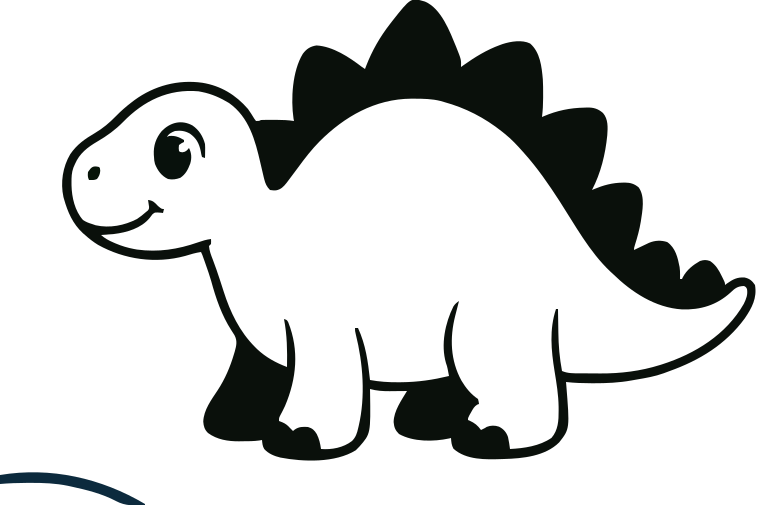
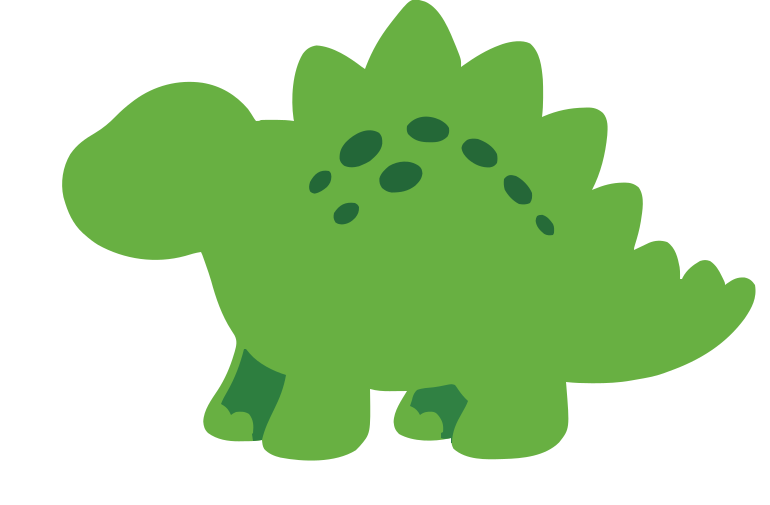
Eén platte PNG, vijf bewerkbare kleurlagen
Zet één platte PNG om naar gescheiden kleurlagen voor meerkleurig vinyl en knutselprojecten in lagen. Open de lagen om elke kleur als een eigen bewerkbare SVG te zien loskomen.
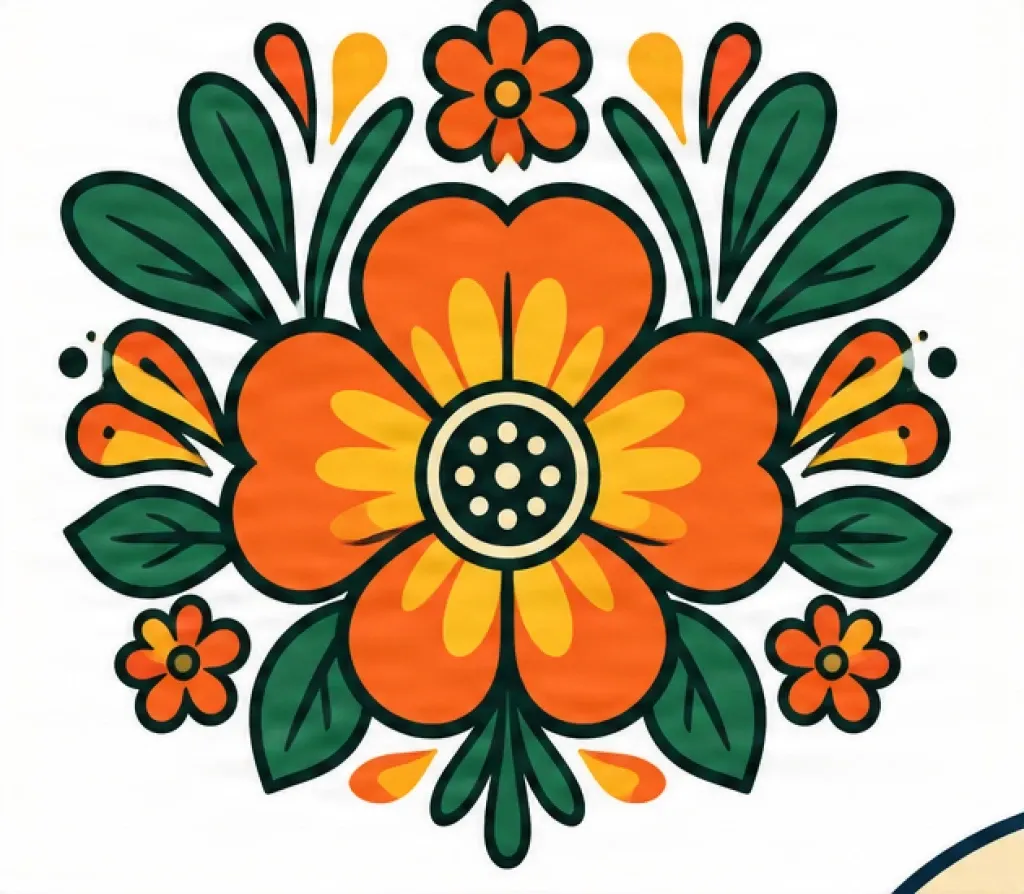
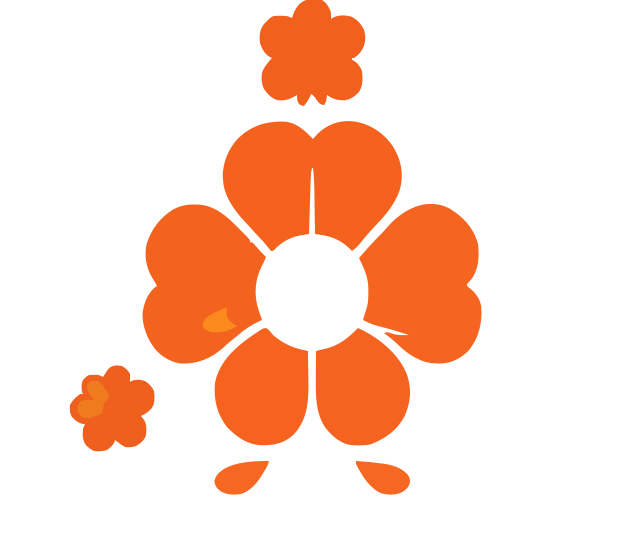
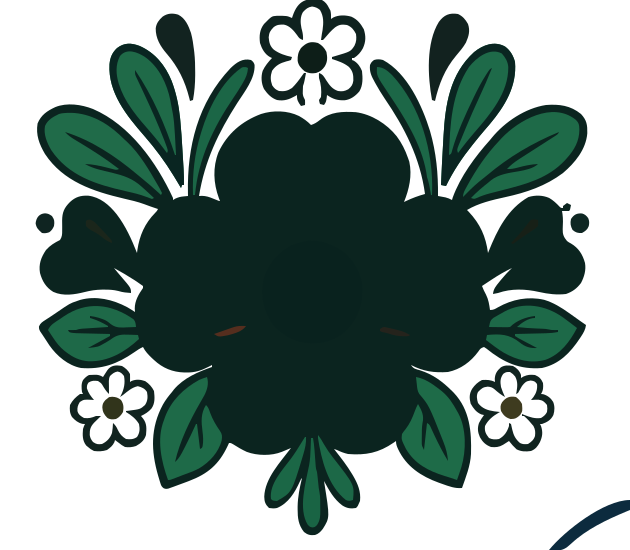
Klik op een kleur om die laag te verbergen of te tonen
5 kleurlagen
Bewerkbare SVG-paden
Dit voorbeeld proberenFlexfolie-ontwerp
Scheid een eenvoudige illustratie in schone kleurvlakken voor meerkleurige kleding- en flexfolieprojecten. Elke kleur is een onafhankelijke laag die je kunt verbergen of tonen — geen pixels die in één afbeelding zijn samengesmolten.
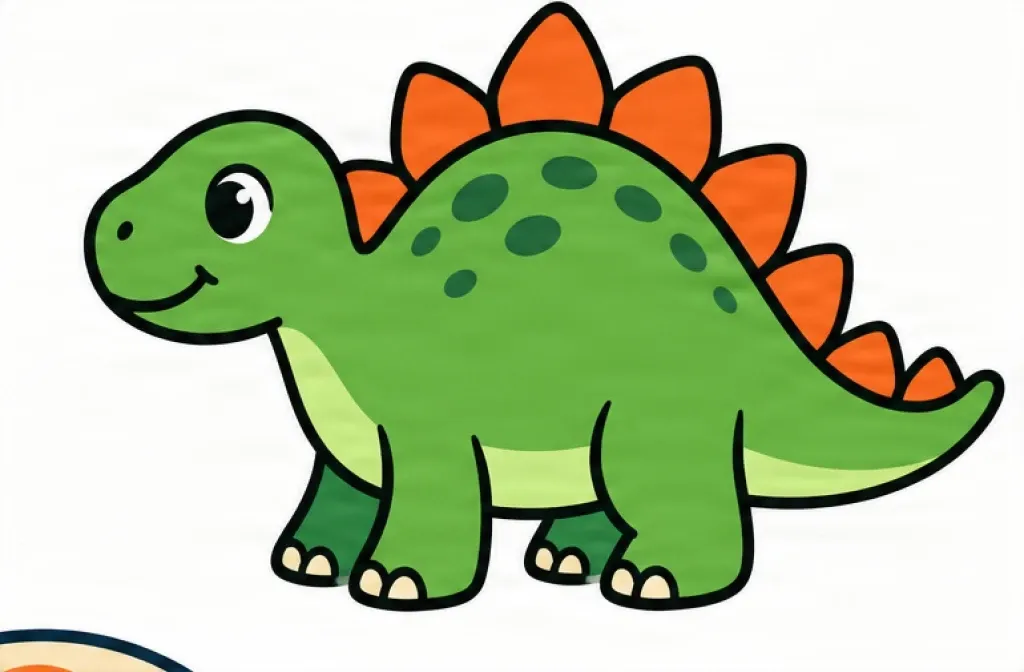
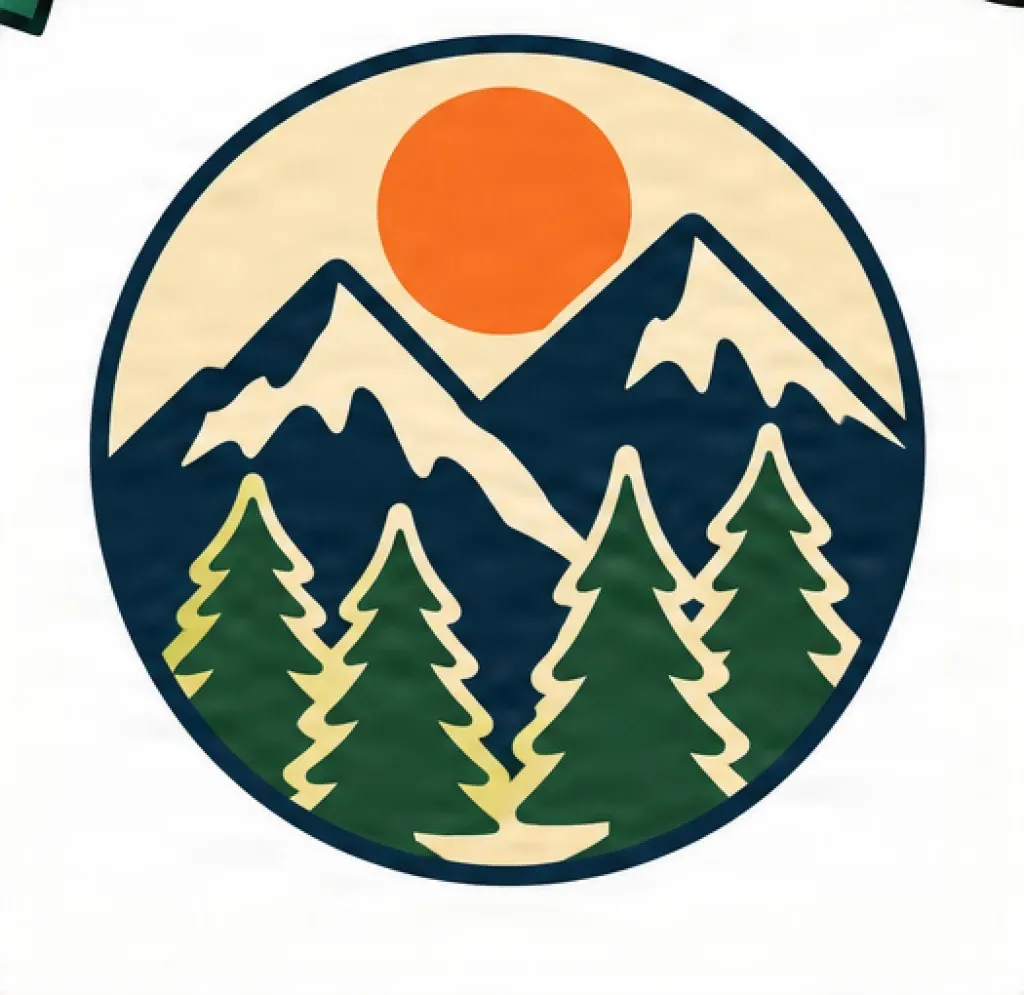
Complexe graphic, vereenvoudigd om te snijden
Zet embleemachtige graphics om naar schone vectorvormen door ze te reduceren tot een paar hoofdkleuren — een Cricut-vriendelijke SVG in plaats van duizenden rastertinten.
Rasterkleuren
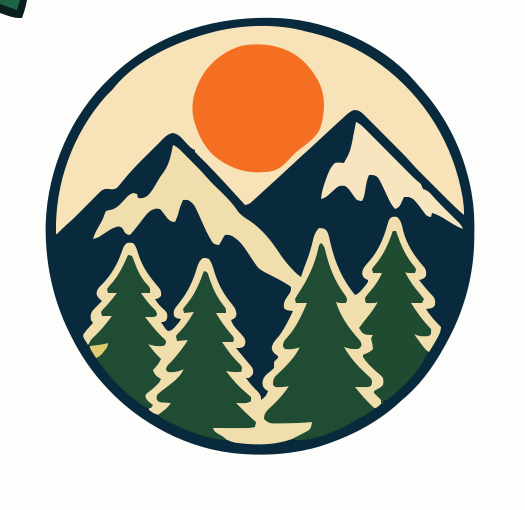
4 hoofdkleuren
Zet een PNG om naar een Cricut-SVG
PNG-afbeeldingen bestaan uit pixels. Cricut-workflows werken vaak beter met vectorgraphics omdat SVG-bestanden vormen en paden beschrijven in plaats van afhankelijk te zijn van een vaste beeldresolutie.
ImageToLayers zet de zichtbare vormen in je afbeelding om naar schaalbare SVG-paden die je kunt vergroten, bewerken, herkleuren of in lagen scheiden.
PNG-afbeelding
- Rasterpixels
- Platte graphic
- Vaste resolutie
Vectorisatie
- Vormen detecteren
- Randen natrekken
- Kleuren vereenvoudigen
- Lagen scheiden
Bewerkbare SVG
- Schaalbare paden
- Transparante achtergrond
- Optionele kleurlagen
Pas je SVG aan vóór het downloaden
Aantal kleuren
Kies hoeveel hoofdkleuren behouden blijven. Minder kleuren maakt meestal eenvoudiger SVG-bestanden die makkelijker te snijden en te lagen zijn.
Kleurlagen scheiden
Maak één SVG-laag voor elke hoofdkleur. Handig voor meerkleurig vinyl, karton, flexfolie en knutselprojecten in lagen.
Kleuren vereenvoudigen
Voeg vergelijkbare kleuren samen vóór de vectorisatie om onnodige paden te verminderen.
Kleine details verwijderen
Verwijder kleine geïsoleerde vormen die moeilijk te snijden of te wieden kunnen zijn.
Paden gladmaken
Verminder gekartelde rasterranden en onnodige ankerpunten terwijl het algehele ontwerp behouden blijft.
Achtergrond verwijderen
Sluit een effen achtergrond uit zodat alleen het hoofdontwerp in de SVG zit.
Waarom PNG naar SVG omzetten voor Cricut?
Maak schaalbare snijbestanden
SVG-vormen kunnen worden vergroot zonder afhankelijk te zijn van een vaste pixelresolutie.
Bewerk afzonderlijke vormen
Vectorpaden kunnen worden aangepast, verwijderd, herkleurd of gereorganiseerd in compatibele ontwerpsoftware.
Scheid kleuren in lagen
Zet hoofdkleurvlakken om naar onafhankelijke lagen voor meerkleurige knutselprojecten.
Maak transparante ontwerpen
Verwijder ongewenste rasterachtergronden en behoud alleen het ontwerp zelf.
Vereenvoudig complexe graphics
Verminder onnodige kleuren en kleine details voordat je de definitieve SVG voorbereidt.
Hergebruik je ontwerpen
Behoud één schaalbaar SVG-bestand voor verschillende knutselformaten en toekomstige projecten.
PNG vs SVG voor Cricut-projecten
PNG
Rasterafbeelding
- Gemaakt van pixels
- Vaste resolutie
- Meestal platgemaakt
- Kleuren zijn geen aparte vectorvormen
- Kan een achtergrond bevatten
- Moeilijker om afzonderlijke elementen te bewerken
SVG
Vectorafbeelding
- Opgebouwd uit schaalbare paden
- Makkelijker te vergroten
- Afzonderlijke vormen kunnen bewerkbaar zijn
- Kan aparte kleurlagen bevatten
- Ondersteunt transparante gebieden
- Beter geschikt voor veel snijworkflows
Scheid kleuren in bewerkbare SVG-lagen
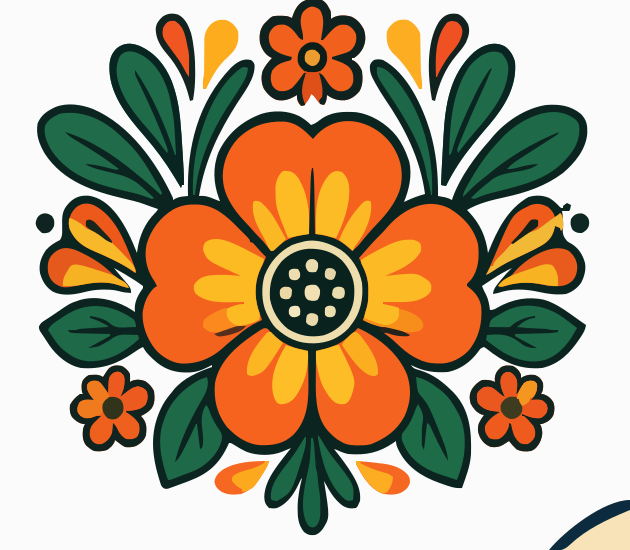
Veel PNG-graphics lijken één afbeelding, zelfs als ze meerdere aparte kleuren bevatten. ImageToLayers kan de hoofdkleurvlakken herkennen en omzetten naar aparte vectorlagen.
Elke laag kan een andere vinylkleur, kartonvel of ontwerpelement voorstellen.
Origineel PNG
Kleurdetectie
Aparte SVG-lagen
Gemaakt voor veelvoorkomende Cricut-projecten
Vinyldecals
Maak schaalbare graphics voor bekers, ramen, laptops, borden, verpakkingen en decoratieve oppervlakken.
Flexfolie
Scheid graphics in kleurlagen voor shirts, tote bags, hoodies en textielprojecten.
Kartonknutsels
Maak gelaagde SVG-graphics voor kaarten, decoraties, uitnodigingen en papierprojecten.
Stickers
Vectoriseer platte graphics voordat je print-and-cut of gerelateerde workflows voorbereidt.
Sjablonen
Vereenvoudig logo's en illustraties tot schonere vormen voor herbruikbare sjablonen.
Borden
Bereid schaalbare belettering, logo's, emblemen en decoratieve graphics voor bordprojecten voor.
Welke afbeeldingen werken het best?
Voor snijprojecten leveren eenvoudigere vormen en minder kleuren vaak schonere resultaten op dan sterk gedetailleerde fotografische graphics.
Beste resultaten
- Logo's
- Clipart
- Stickers
- Eenvoudige illustraties
- Graphics met effen kleuren
- Cartoongraphics
- Iconen
- Embleemontwerpen
- T-shirtgraphics
- Zwart-witgraphics
Kunnen meer vereenvoudiging nodig hebben
- Foto's
- Zware kleurverlopen
- Zachte schaduwen
- Complexe texturen
- Zeer wazige afbeeldingen
- Kleine details
- Sterk gecomprimeerde JPG-bestanden
Hoe zet je PNG om naar SVG voor Cricut
Upload je PNG
Kies een PNG-, JPG- of WebP-afbeelding.
Vereenvoudig het ontwerp
Verminder kleuren, verwijder kleine details of verwijder indien nodig de achtergrond.
Maak vectorpaden
ImageToLayers trekt de zichtbare vormen na en reconstrueert ze als schaalbare SVG-paden.
Scheid kleurlagen
Splits eventueel de hoofdkleuren in afzonderlijke SVG-lagen.
Download je SVG
Sla de SVG op en bereid je project verder voor in je favoriete knutselworkflow.
Vereenvoudig SVG-bestanden vóór het snijden
Minder kleine paden
Verwijder kleine geïsoleerde stukken waarmee lastig te werken kan zijn.
Vloeiendere curven
Verminder gekartelde randen die door rasterafbeeldingen met lage resolutie ontstaan.
Minder kleuren
Voeg vergelijkbare tinten samen tot grotere, schonere vlakken.
Schonere achtergrond
Verwijder onnodige achtergrondvormen vóór de vectorisatie.
Lagere complexiteit
Maak een beter beheersbare SVG in plaats van honderden onnodige details.
Zorg dat je SVG echte paden bevat
Een SVG-bestand kan technisch gezien een ingesloten rasterafbeelding bevatten. Dat maakt de graphic niet echt vectorieel.
ImageToLayers reconstrueert zichtbare ontwerpelementen als SVG-paden. Gebruik het SVG-padvoorbeeld om de gegenereerde vectorstructuur te inspecteren voordat je downloadt.
Raster verpakt in SVG
SVG
└── Ingesloten PNG
Nog steeds pixelgebaseerd
Gevectoriseerde SVG
SVG
├── Pad
├── Pad
├── Pad
└── Pad
Bewerkbare vectorgeometrie
Aanbevolen aantal lagen
Meer lagen is niet altijd beter. Voor knutselprojecten in Cricut-stijl zijn eenvoudigere ontwerpen vaak makkelijker te snijden, uitlijnen en monteren.
2 lagen
Het best voor eenvoudige tweekleurige decals, silhouetten en basisvinylprojecten.
3–4 lagen
Goed voor logo's, cartoongraphics, emblemen en veelvoorkomende meerkleurige ontwerpen.
5–6 lagen
Handig wanneer het belangrijk is meer kleurdetail te behouden.
8+ lagen
Beter voor complexe graphics, maar kan meer paden en een ingewikkeldere snijworkflow opleveren.
FAQ
Vragen over PNG naar SVG voor Cricut
Hoe zet ik PNG om naar SVG voor Cricut?
Upload je PNG, pas de kleur- en padinstellingen aan, bekijk het vectorresultaat en download de gegenereerde SVG.
Kan ik een gelaagde SVG maken van een PNG?
Ja. ImageToLayers kan de hoofdkleurvlakken scheiden en omzetten naar afzonderlijke SVG-lagen.
Kan ik de SVG gebruiken in Cricut Design Space?
SVG is een veelgebruikt vectorformaat in knutselontwerpworkflows. Het importgedrag kan afhangen van het ontwerp, de softwareversie en hoe de SVG is gestructureerd.
Wat is het beste beeldformaat om naar SVG om te zetten?
Schone PNG-afbeeldingen met transparante of eenvoudige achtergronden en duidelijke randen leveren vaak bijzonder goede vectorisatieresultaten op.
Hoeveel kleuren moet ik behouden?
Voor eenvoudige knutselprojecten zijn 2–6 hoofdkleuren vaak makkelijker te beheren. Meer kleuren kunnen extra visueel detail behouden maar verhogen ook de complexiteit van de SVG.
Kan ik een JPG omzetten naar SVG voor Cricut?
Ja. JPG-afbeeldingen kunnen ook worden gevectoriseerd, hoewel compressieartefacten extra randen kunnen creëren vergeleken met een schone PNG.
Kan ik de witte achtergrond verwijderen?
Ja, als achtergrondverwijdering is ingeschakeld vóór de vectorisatie.
Kan ik een logo omzetten naar SVG voor Cricut?
Ja. Logo's met duidelijke vormen en aparte kleuren zijn bijzonder geschikt voor vectorconversie.
Kan ik een foto omzetten naar SVG?
Het is mogelijk om foto's te vectoriseren, maar die maken doorgaans veel complexere SVG-bestanden. Voor snijprojecten werken vereenvoudigde illustraties en graphics met effen kleuren meestal beter.
Waarom heeft mijn SVG te veel paden?
Sterk gedetailleerde afbeeldingen, texturen, anti-aliased randen en veel vergelijkbare kleuren kunnen extra vectorpaden creëren. Gebruik kleurvereenvoudiging, het verwijderen van kleine details en sterker paden gladmaken om de complexiteit te verminderen.
Meer SVG-tools
Logo naar SVG
Zet PNG- en JPG-logo's om naar schone, schaalbare vectorafbeeldingen.
Logo omzetten naar SVGAfbeelding naar SVG
Zet logo's, iconen, stickers, lijntekeningen en andere afbeeldingen om naar bewerkbare SVG-paden.
Afbeelding naar SVGAfbeelding naar SVG voor lasersnijden
Maak vereenvoudigde vectorpaden voor lasersnijden en gerelateerde fabricageworkflows.
Afbeelding naar SVG voor lasersnijdenZet je PNG om naar een SVG voor Cricut
Maak schaalbare vectorpaden, vereenvoudig kleuren, scheid lagen en bereid je graphic voor op je volgende knutselproject.
PNG uploaden