
Плоское изображение
ИИ-инструмент для восстановления слоев PSD
Свели слои в Photoshop? Экспортируйте видимое изображение в формате PNG или JPG и используйте ИИ, чтобы воссоздать новые растровые слои из распознаваемых объектов, предметов и фонов.
Прямая загрузка PSD-файлов не поддерживается. Сначала экспортируйте видимое изображение в формате PNG, JPG или WebP.
Upload your image
JPG, PNG, WebP up to 10MB · Drag & drop anywhere

Нужно разделить на слои волосы, лицо, глаза, рот, одежду или части тела?
Оставьте поле пустым, чтобы функция «Детализированные слои» автоматически определила основные элементы для редактирования. Или укажите названия частей, которые нужно разделить.
Хотите лучше контролировать разделение на слои?
Узнайте, как управлять функцией «Детализированные слои» с помощью простых текстовых запросов, выбирать нужные элементы и получать более чистую структуру слоев для разных типов изображений.
Загрузите изображение, чтобы продолжить
Конфиденциальная обработка файлов
Загруженные файлы привязываются к вашему аккаунту и передаются по защищенным (подписанным) URL-адресам. Вы можете вручную удалять завершенные задачи.
Результат: PNG с прозрачным фоном
Функция «Детализированные слои» сохраняет каждый обнаруженный элемент как отдельный слой на прозрачном фоне.
Откройте послойный результат в рабочей среде Agent Workspace, чтобы доработать элементы, создать варианты дизайна или продолжить работу над проектом.
Откройте сведенный PSD-файл в Photoshop, экспортируйте видимое изображение в формате PNG или JPG и загрузите его сюда, чтобы сгенерировать новые редактируемые слои.
Свели слои в Photoshop? Экспортируйте видимое изображение в формате PNG или JPG и используйте ИИ, чтобы воссоздать новые растровые слои из распознаваемых объектов, предметов и фонов.
Уже есть готовый PNG или JPG со сведенными слоями? Загрузите его напрямую. Перед началом обработки проверьте стоимость генерации, отображаемую в рабочей области.
Разделяйте визуальные элементы на отдельные слои с восстановлением скрытого за ними фона.
 08
08AURA serum bottle
Frosted clear serum bottle with black dropper cap and AURA typography, presented as a standalone product.
 07
07Stone display stand
 06
06White ceramic bowl
 05
05Rolled waffle towel
 04
04Metal faucet
 03
03Monstera leaf
 02
02Beige ceramic cup
 01
01Circular window decor
 00
00Inpainted background
Финальные слои
Обычные инструменты для удаления фона создают лишь прозрачный вырез. ImageToLayers восстанавливает область, скрытую за объектом, предоставляя вам полноценные активы для редактирования и композиции.
Обработка большинства изображений занимает от 60 до 120 секунд.
До и после
Существующий пример «Изображение в PSD» демонстрирует, как одно плоское изображение может быть разбито на отдельные визуальные компоненты для нового рабочего процесса редактирования.
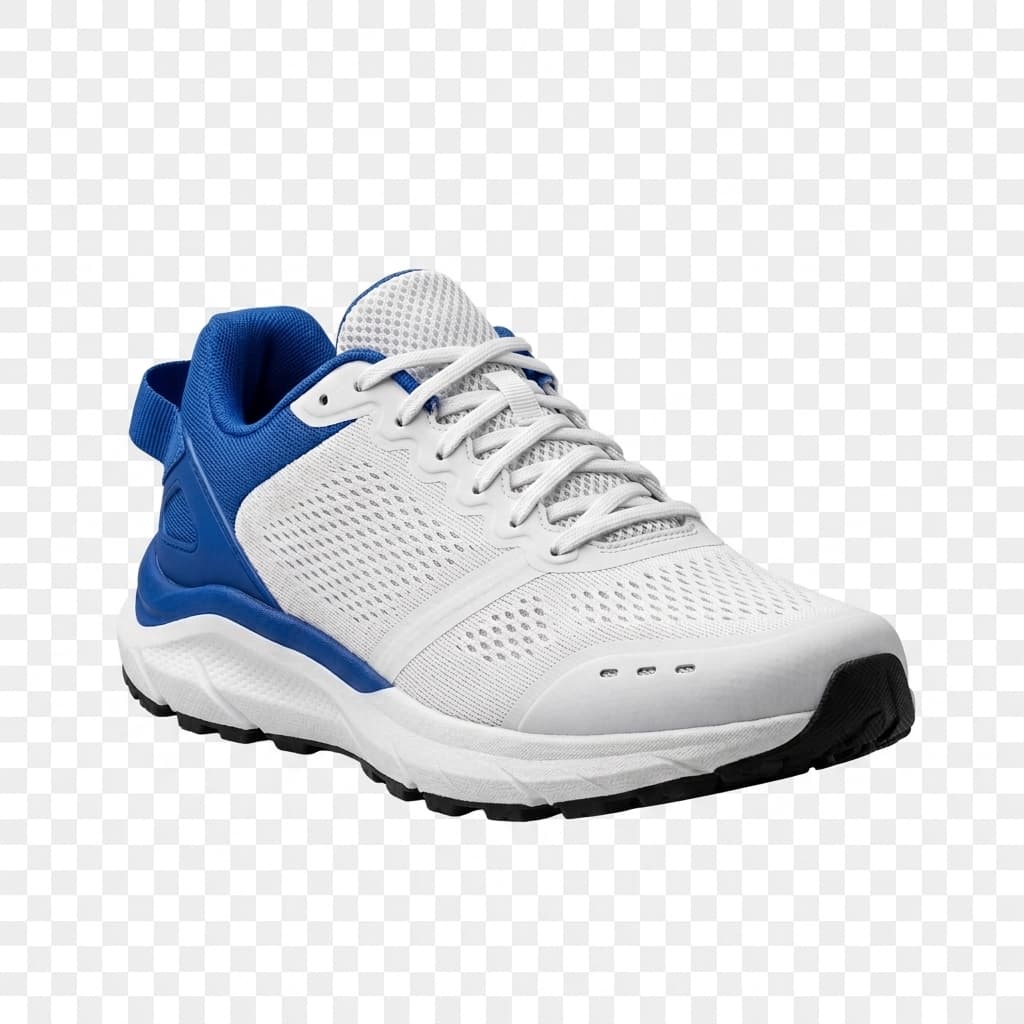

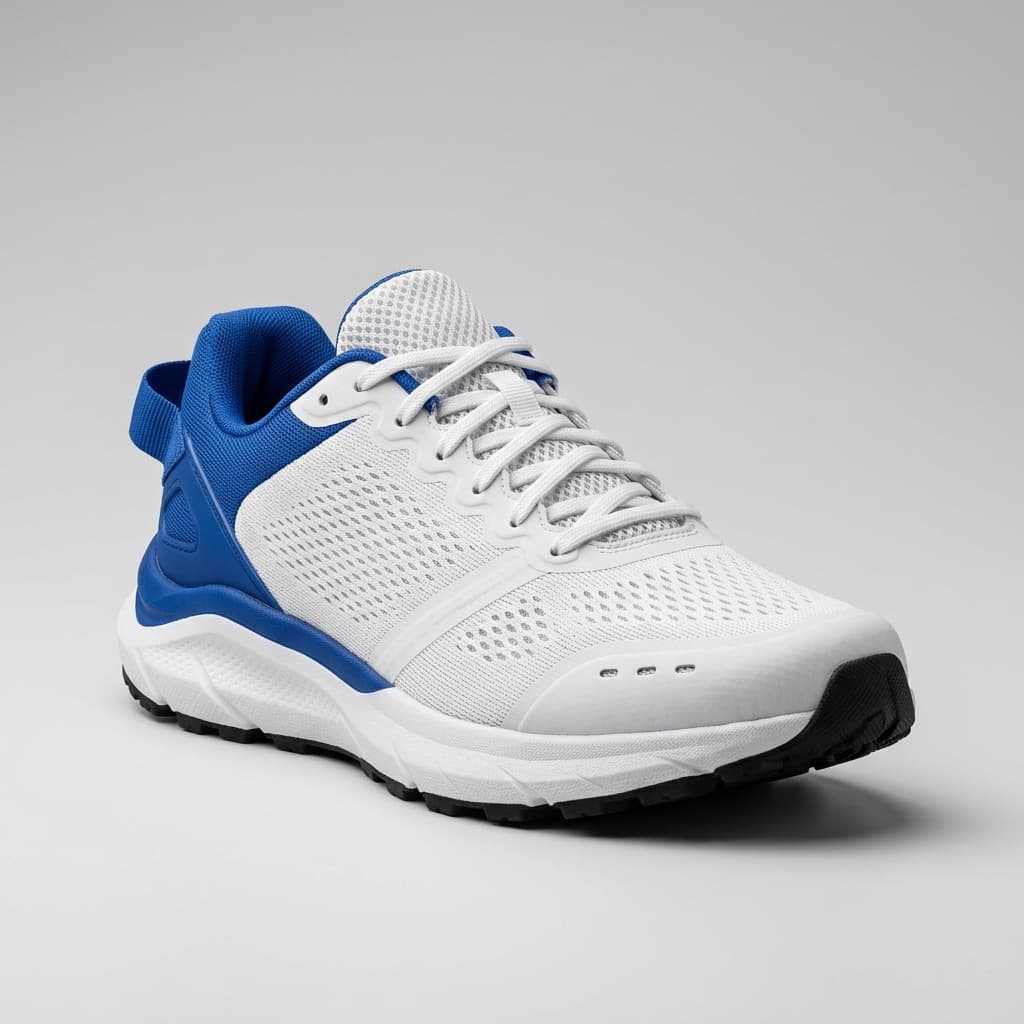
Здесь используется пример с обувью из инструмента «Изображение в PSD». Его исходное изображение представлено в формате PNG и демонстрирует общую генерацию слоев изображений с помощью ИИ, а не восстановление реальных исходных слоев PSD. Результаты зависят от загруженного изображения, режима обработки и сложности объектов.
ОЦЕНИТЕ СВОИ ВОЗМОЖНОСТИ
Если вы использовали команду «Выполнить сведение» (Flatten Image) в Photoshop, сначала проверьте, доступно ли еще исходное состояние документа. Восстановление предыдущей версии предпочтительнее, так как оно может вернуть настоящие исходные слои.
Состояния в панели «История» (History) относятся к текущей сессии открытого документа. При закрытии документа история очищается. История версий облачных документов доступна для подходящих облачных файлов Photoshop; ознакомьтесь с актуальными требованиями и инструкциями Adobe, прежде чем полагаться на эту функцию.
Посмотреть руководство Adobe по истории версий облачных документов
ПРОБЛЕМА
Вы потратили часы на расстановку объекта, текста, элементов, теней и фона. Затем вы объединили слои, чтобы уменьшить размер файла, экспортировать готовое изображение или случайно. Все выглядит правильно до тех пор, пока кто-то не попросит переместить товар, убрать декор, сменить фон или изменить положение персонажа.
ImageToLayers поможет создать новую точку отсчета для редактирования из сведенного макета. Вместо того чтобы вручную извлекать каждый узнаваемый элемент, используйте разделение с помощью ИИ для подготовки нового набора растровых слоев.
ПОЧЕМУ СЛОИ ИСЧЕЗЛИ
Документ Photoshop может содержать отдельные слои для людей, продуктов, типографики, фигур, масок, эффектов и фона. Сведение объединяет видимый результат в один слой изображения. Картинка может выглядеть так же, но структура редактирования в этой сохраненной версии больше не присутствует.
РЕКОНСТРУКЦИЯ СЛОЕВ С ПОМОЩЬЮ ИИ
Сведенное изображение по-прежнему содержит видимую информацию. ИИ может проанализировать его, попытаться распознать элементы (продукт, человека, реквизит, декор, объект переднего плана или фон) и сгенерировать новые слои изображения для дальнейшего редактирования.
Вы не вернете исходные слои в прежнем виде, но новая структура может помочь внести необходимые изменения.
КАК ЭТО РАБОТАЕТ
Сохраните отдельную копию вашего сведенного PSD. Экспортируйте видимый макет в виде высококачественного PNG или JPG, загрузите его, сгенерируйте и проверьте новые слои, а затем экспортируйте новый PSD для продолжения работы.
НЕЗАВИСИМОЕ РЕДАКТИРОВАНИЕ
Успешно извлеченный объект может стать независимо редактируемым. Вы сможете переместить субъект, изменить размер продукта, скрыть декор, изменить положение персонажа, изменить порядок элементов или настроить выбранные слои изображения по отдельности.
Объекты могут оставаться сгруппированными, а сложные формы или пересечения могут потребовать ручной доработки.
РЕКОНСТРУКЦИЯ ФОНА
Сведенное изображение не показывает стену или пейзаж, скрытые за продуктом. Если вырезать и сдвинуть объект, образовавшийся пробел станет заметен. ИИ может попытаться сгенерировать правдоподобный фон на основе окружающих пикселей, чтобы создать более полезный слой.
Сгенерированное содержимое фона является приблизительным. Оно может не в точности воспроизводить исходные скрытые детали, поэтому его следует проверить перед финальным использованием.
ЧЕГО СТОИТ ОЖИДАТЬ
Восстановление предыдущей версии PSD может вернуть исходную структуру редактирования. Вместо этого разделение с помощью ИИ анализирует видимое изображение и создает новое представление его содержимого. Воспринимайте результат как свежий рабочий файл, а не как отмену исходного действия в Photoshop.
ДЛЯ ДИЗАЙНЕРОВ
Клиент может попросить переместить товар, изменить положение человека, скорректировать фон, скрыть декор, добавить место для текста или адаптировать дизайн под другую композицию. ИИ-разделение позволяет подготовить новый рабочий файл из узнаваемых элементов, чтобы вы могли внести запрошенные правки.
АРХИВНЫЕ ДИЗАЙН-ПРОЕКТЫ
Старый рекламный материал, баннер, промографика или иллюстрация могут отлично выглядеть, даже если их оригинальный PSD утерян. Новые слои, сгенерированные ИИ, помогут повторно использовать узнаваемые части изображения вместо того, чтобы пересобирать все с нуля.
ДЛЯ ИЛЛЮСТРАТОРОВ
ИИ может попытаться отделить узнаваемых персонажей и объекты от готовой иллюстрации для новой композиции или редактирования фона. Сгенерированные слои не восстанавливают оригинальные мазки кисти художника, историю рисования или нативные объекты графических приложений.
ВЫБЕРИТЕ ПРАВИЛЬНЫЙ РАБОЧИЙ ПРОЦЕСС
«Распаковка PSD» предназначена для тех, кто свел документ Photoshop, сохранил его и хочет узнать, можно ли восстановить исходные слои — или как создать новую структуру, если это невозможно. Инструмент «Сведенное изображение в PSD» предназначен для тех, у кого просто есть плоское изображение и кому нужен многослойный документ Photoshop. «Изображение в PSD» — это общий рабочий процесс конвертации.
ЛУЧШИЕ РЕЗУЛЬТАТЫ
ИИ может работать только с информацией на видимом изображении. Сохраняйте резервную копию, экспортируйте в исходном разрешении, отдавайте предпочтение PNG во избежание дополнительного сжатия JPEG, выбирайте узнаваемые объекты и избегайте ненужного изменения размера. Проверяйте края, тени, наложения и реконструированные участки.
РЕАЛИСТИЧНЫЕ ОГРАНИЧЕНИЯ
Объекты могут оставаться сгруппированными, мелкие детали могут измениться, тонкие контуры могут потребовать доработки, а сложные тени могут разделиться неидеально. Текст может остаться растрированным, области фона могут содержать сгенерированные детали, а новая организация слоев может отличаться от исходного PSD. Воспринимайте результат как новый рабочий файл.
БОЛЬШЕ ИНСТРУМЕНТОВ ДЛЯ РАБОТЫ С ИЗОБРАЖЕНИЯМИ
Конвертируйте поддерживаемые изображения в заново сгенерированный многослойный PSD с помощью основного рабочего процесса.
Попробовать инструментСоздавайте редактируемые растровые слои из плоского изображения, когда у вас больше нет исходного документа.
Попробовать инструментГенерируйте отдельные визуальные слои для редактирования, создания композиций и других творческих задач.
Попробовать инструментСоздавайте несколько растровых слоев из одного плоского изображения для редактирования в Photoshop.
Попробовать инструментОтделите узнаваемых персонажей, реквизит и элементы фона от готовой иллюстрации.
Попробовать инструментЕсли исходные слои все еще доступны через отмену действия (Undo), историю Photoshop, более раннюю версию или резервную копию, вы можете их восстановить. В противном случае ИИ может сгенерировать новую структуру растровых слоев из видимого изображения, но не сможет вернуть точные оригинальные слои.
Проверьте историю Photoshop на предмет состояния до сведения, а также посмотрите версии облачных документов или резервные копии. Если многослойная версия недоступна, экспортируйте сведенное изображение в формате PNG или JPG и используйте разделение с помощью ИИ для создания нового многослойного PSD.
История сессии Photoshop не сохраняется после закрытия документа. Предыдущая версия облачного документа или резервная копия все еще могут помочь. Если ничего из этого нет, исходная структура слоев может быть утеряна.
Не совсем. ИИ может создавать новые растровые слои из сведенного изображения, но он не может надежно воссоздать исходные текстовые слои, маски, смарт-объекты, настройки коррекции или скрытый контент.
Нет. Текущий рабочий процесс загрузки принимает форматы изображений, а не нативные файлы PSD. Откройте сведенный PSD в Photoshop и сначала экспортируйте видимое изображение в формате PNG, JPG или другом поддерживаемом формате.
Откройте его в Photoshop и экспортируйте копию видимого изображения в формате PNG или JPG с подходящим разрешением. Оставьте оригинальный PSD без изменений, а затем загрузите экспортированное изображение в рабочую область.
Сгенерированный PSD может содержать независимые растровые слои изображений. Успешно разделенные объекты можно перемещать, изменять в размерах, скрывать или настраивать индивидуально, но они не являются исходными слоями.
Нет. Текст на сведенном изображении может остаться растрированным. Воссоздайте текст в Photoshop, если вам нужна нативная редактируемая типографика.
Нет. Содержимое исходных смарт-объектов и их редактируемые связи невозможно восстановить только по видимым сведенным пикселям.
Необязательно. Пересекающиеся объекты, мелкие детали и сложные композиции могут привести к созданию сгруппированных или несовершенных слоев.
ИИ может попытаться оценить некоторые закрытые области на основе близлежащей визуальной информации. Эти сгенерированные зоны могут потребовать ручной корректировки и не являются восстановленными исходными пикселями.
Вы все равно можете создать новые редактируемые растровые слои из видимого изображения, но это не восстановит исходный документ Photoshop или его изначальную структуру слоев.
Экспортируйте видимую композицию в формате PNG или JPG и используйте разделение с помощью ИИ, чтобы попытаться создать новые растровые слои изображения.
Да. Попробуйте для иллюстраций с узнаваемыми персонажами, объектами и фоном. Тонкие контуры и перекрывающиеся элементы могут потребовать ручной очистки.
Не всегда. Разделение может изменить края, текстуры или тени, а реконструированные участки являются приблизительными. Сравните результат со сведенным оригиналом перед финальной доработкой.
Да. Поддерживаемый экспорт многослойного PSD предназначен для дальнейшего редактирования в Photoshop и совместимых графических редакторах.
Рабочая область ИИ-разделения работает онлайн, но для нее требуется поддерживаемый экспорт изображения, а не нативный PSD. Если у вас есть только PSD, сначала используйте совместимое приложение для экспорта его видимого изображения.
Нет. Контент, удаленный при сведении, невозможно восстановить только по видимому изображению. Для его восстановления необходима более ранняя версия документа или резервная копия.
Коммерческое использование зависит от условий сервиса и ваших прав на загруженное изображение. Проверьте сгенерированные слои и исправьте возможные изъяны перед сдачей профессиональной работы.
Это рабочий процесс генерации на основе кредитов (токенов) ИИ. Рабочая область показывает применимую стоимость перед обработкой, а варианты экспорта зависят от вашей учетной записи.
Экспортируйте видимый макет, загрузите его в ImageToLayers и подготовьте свежий многослойный PSD для дальнейшего редактирования в Photoshop. Вносите изменения в узнаваемые субъекты, объекты и фон без необходимости вручную пересобирать каждый элемент.
Начните с экспорта вашего сведенного PSD в формате PNG или JPG. Перед обработкой проверьте стоимость генерации.
В результате создаются новые изображения на слоях, сгенерированные ИИ. Инструмент не восстанавливает точные исходные слои Photoshop, редактируемый текст, смарт-объекты или историю документа.
Creative Toolkit Index
Quick access to precision layer extraction, AI photo editing & asset tools.