
Удаляйте царапины со старых фотографий с помощью ИИ
ИИ создает отредактированную интерпретацию поврежденных областей. Результаты могут отличаться, и некоторые исходные детали или края фотографии могут измениться.
Очистите поцарапанные фотографии онлайн
Загрузите старую фотографию, отсканированный отпечаток или цифровое изображение с видимыми поверхностными повреждениями. Выберите быструю очистку или выделите конкретные царапины для большего контроля.
Опишите царапины, заломы и видимые повреждения, которые вы хотите удалить. Ручной выбор не требуется.
Удобная отправная точка для реставрации старых фотографий с множеством видимых царапин или заломов. Сфокусируйте описание на повреждениях, которые нужно устранить, а затем проверьте результат на предмет изменений лиц, одежды, цветов или кадрирования.
Image
RequiredAdd Image
Click or drag one source image here to start editing.
PNG, JPG, JPEG, or WEBP. The upload card is the primary starting point.
От изношенного семейного портрета к более чистому воспоминанию
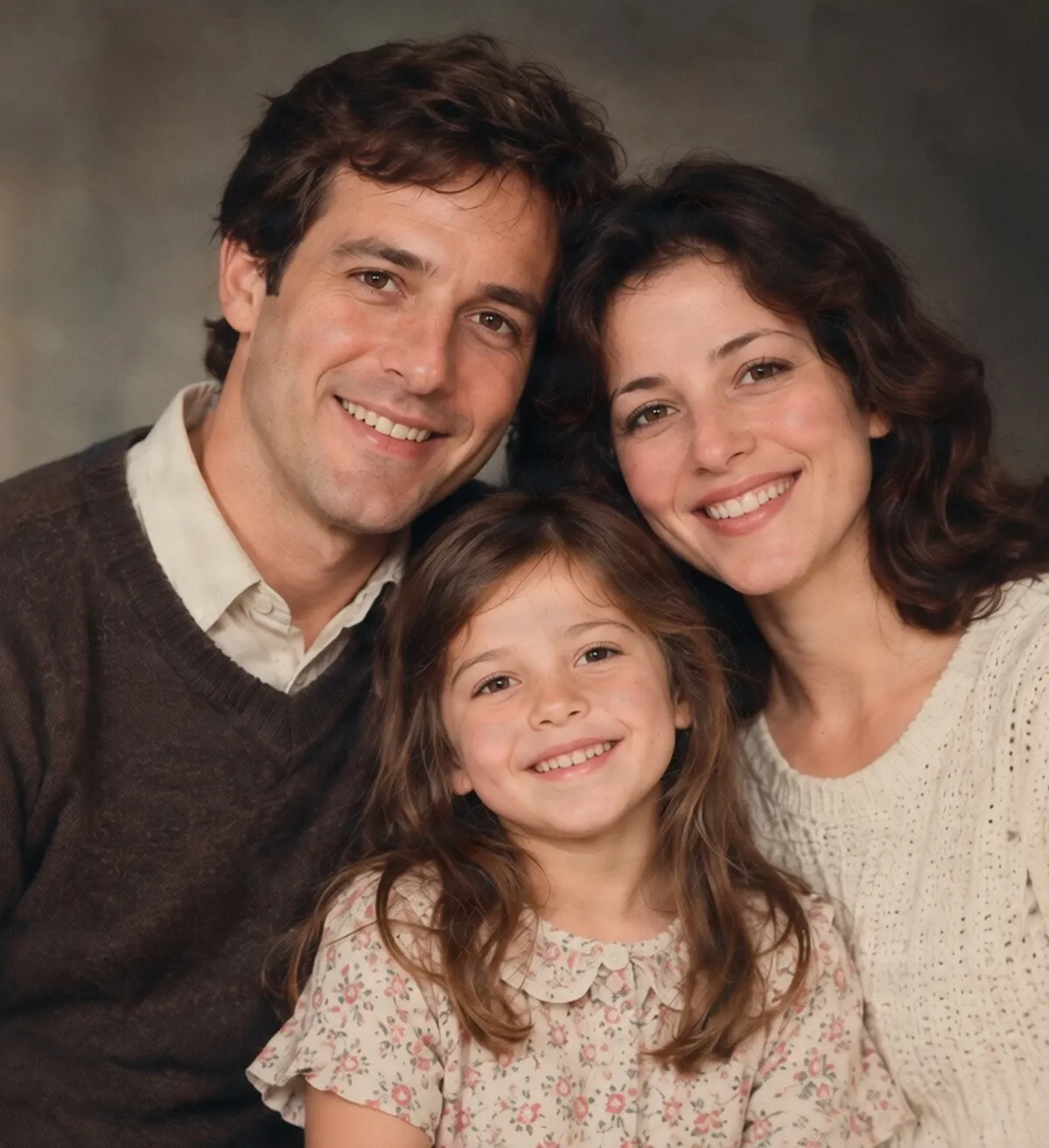
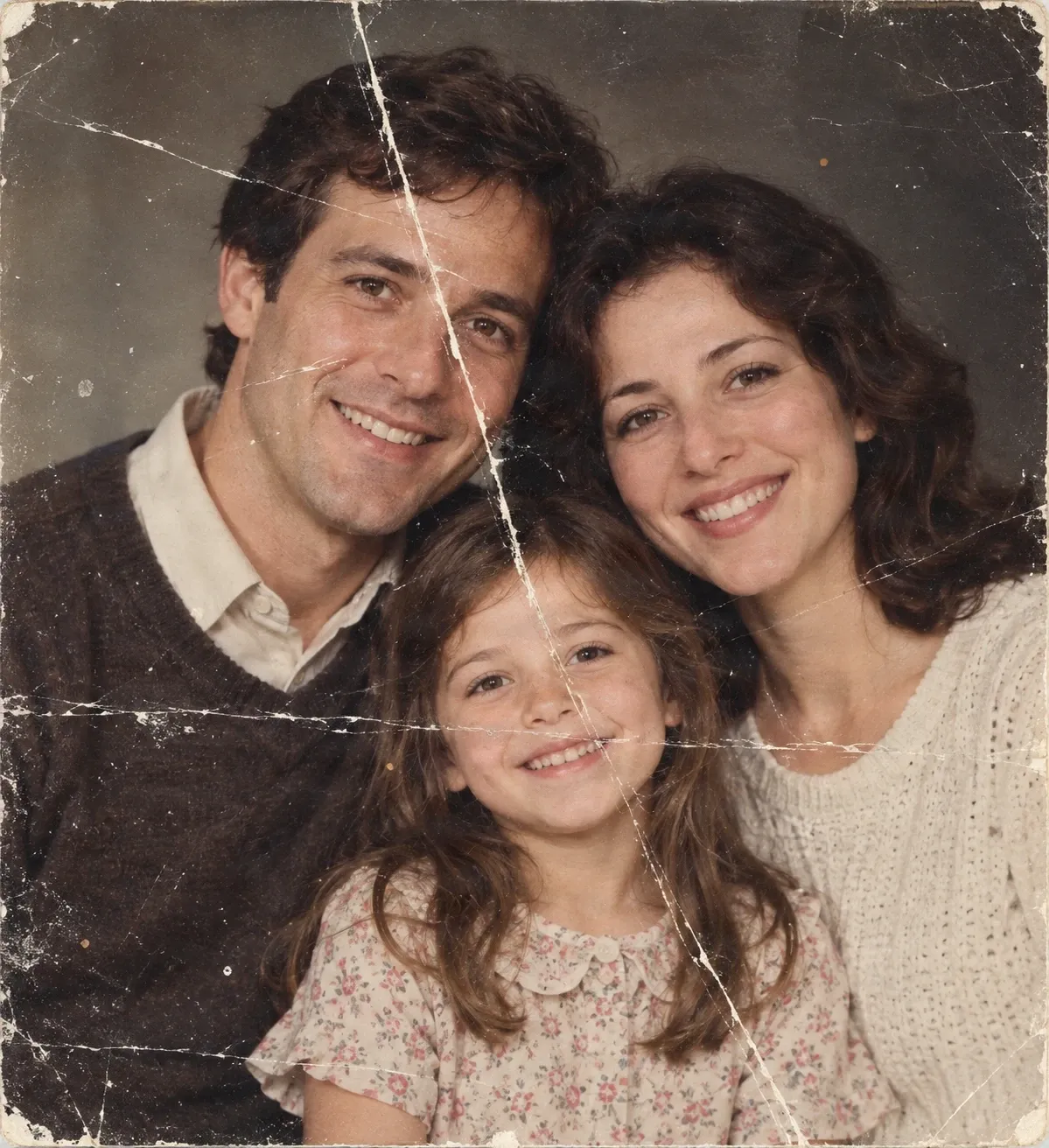
Пример создан с использованием «Быстрого удаления» (Quick Remove). Заметные царапины и заломы были уменьшены, при этом люди остались узнаваемыми. Некоторые детали кожи стали более гладкими, а изношенные внешние края были обрезаны, что привело к более плотной композиции. ИИ реконструирует внешний вид поврежденных областей, а не восстанавливает каждый исходный пиксель, и также может изменять детали, выходящие за рамки царапин.
Попробуйте на своем фотоНедавние сессии
Нашли старую семейную фотографию, покрытую белыми царапинами, заломами или следами времени? Вам не нужно оставлять каждую отвлекающую отметку на цифровой копии. Загрузите свою фотографию, и позвольте ИИ уменьшить видимые царапины и поврежденные области. Начните с «Быстрого удаления» (Quick Remove) для легкой очистки или используйте «Волшебный ластик» (Magic Eraser), чтобы выбрать конкретные отметки. Верните внимание к людям и моментам на снимке, а не к царапинам на нем.
Воспоминания, которые стоит сохранить
Фотография может быть старой. Воспоминание по-прежнему важно.
Возможно, это фотография ваших родителей в молодости, снимок ваших бабушки и дедушки, день рождения в детстве или семейное торжество, которое вы едва помните. Спустя годы вы находите эту фотографию в ящике, коробке или старом семейном альбоме.
Лица все еще там, вместе с улыбками, одеждой и моментом, который вы хотите сохранить. Но теперь по снимку проходят царапины и заломы. У вас может не быть оригинальных негативов, вы можете не знать, как пользоваться профессиональным программным обеспечением для реставрации фотографий, или у вас может быть только отсканированная копия поврежденного отпечатка.
AI-удаление царапин с фотографий дает вам еще один вариант. Загрузите имеющееся изображение, попросите ИИ очистить видимые повреждения и посмотрите, сделает ли отредактированный снимок воспоминание более приятным. Вы можете сохранить исходный скан и отдельно сохранить отремонтированную версию.
Фотография хранит воспоминание. Редактирование может помочь вам увидеть его более четко.
Придайте поцарапанным фотографиям более чистый вид без сложного редактирования
Уменьшите отвлекающие белые царапины
Удалите линии сгибов и заломов
Работайте с фотографиями, которые у вас уже есть
Выберите быструю или целенаправленную правку
Сохраняйте знакомые лица на снимке
Сохраните отредактированную копию для обмена
How to Удаляйте царапины со старых фотографий с помощью ИИ
Загрузите поцарапанную фотографию
Опишите или выберите повреждение
Позвольте ИИ очистить изображение
Сравните и скачайте
Выберите способ восстановления вашей фотографии
| Быстрое удаление | Волшебный ластик |
|---|---|
| Опишите царапины и заломы | Выберите конкретные поврежденные области |
| Ручной выбор не требуется | Вы определяете область для редактирования |
| Удобно для повреждений по всей фотографии | Полезно для одной или двух конкретных отметок |
Начните с «Быстрого удаления» (Quick Remove) для общей очистки. Переключитесь на «Волшебный ластик» (Magic Eraser), когда вам нужен больший контроль над конкретной областью. Ни один из режимов не может гарантировать восстановление всех исходных деталей.
Что ИИ может и чего не может
Более чистая фотография не всегда является точной реставрацией
AI-восстановление фотографий интерпретирует видимое изображение и генерирует замещающий контент там, где появляются повреждения. Оно может сделать царапины менее заметными, даже если часть исходной фотографии больше не видна, но сгенерированный контент является приблизительным.
Если царапина проходит через глаз, рукописную заметку, выражение лица или другую важную черту, ИИ не может точно знать, что изначально содержали отсутствующие пиксели. Он может создать правдоподобную область, которая отличается от исторической фотографии.
Широкие правки также могут сглаживать лица, изменять текстуры одежды, уменьшать состаренный вид отпечатка, удалять детали границ или обрезать изображение. Для архивных, исторических, юридических или документальных целей сохраняйте нетронутый скан и не рассматривайте AI-версию как точный оригинал.
Сохраните свой оригинальный скан. Рассматривайте результат ИИ как отдельную отредактированную версию фотографии.
Почему некоторые поцарапанные фотографии легче восстановить, чем другие
Легкие царапины
Умеренные повреждения от заломов
Царапины на лицах
Сильно поврежденные фотографии
Дайте значимым фотографиям второй шанс
Старые семейные портреты
Детские фотографии
Воспоминания о свадьбе и годовщине
Фотографии, найденные в семейных альбомах
Винтажные воспоминания о путешествиях
Личные фотоколлекции
Типы повреждений фотографий
Какие виды царапин вы можете попробовать удалить?
Белые поверхностные царапины
Тонкие белые следы распространены на старых или часто используемых отпечатках. ИИ может попытаться заполнить видимые прерывания, используя информацию из окружающего изображения.
Длинные линии царапин
Заметная линия на фотографии может отвлекать, особенно когда она пересекает лицо. Длинные следы могут потребовать большей реконструкции и тщательной проверки.
Следы сгибов и заломов
Старые фотографии, которые были сложены или согнуты, могут иметь светлые или темные линии. Некоторые из них можно уменьшить при цифровом редактировании.
Мелкие потертости и следы износа
ИИ может попытаться вписать небольшие области поверхностного износа от хранения, обращения или возраста в соседнее изображение.
Повреждения на одежде или фонах
Следы на простых фонах или одежде могут быть легче вписаны, чем повреждения, пересекающие сложные черты лица.
Царапины на отсканированных отпечатках
Загрузите цифровой скан поврежденной физической фотографии и попробуйте исправить дефекты, видимые на скане.
Этот инструмент редактирует цифровое содержимое изображения. Он не восстанавливает физически отпечаток, не реконструирует отсутствующие исторические свидетельства и не гарантирует точного восстановления деталей, скрытых повреждениями.
Как добиться лучшего результата при удалении царапин
- Начните с самой четкой доступной копии. Четкий скан или хорошо освещенная фотография облегчает обнаружение повреждений; избегайте бликов, сильных теней и отражений.
- Для «Быстрого удаления» (Quick Remove) начните с простого описания царапин, заломов и повреждений без несвязанных инструкций.
- Обратите внимание на лица. Проверьте глаза, брови, рты, выражения и контуры лица после редактирования.
- Осмотрите внешние края. ИИ может обрезать изношенные границы или сузить кадрирование, поэтому убедитесь, что важный контент не был потерян.
- Проверьте текстуры одежды и фона на предмет смягченной ткани, необычных узоров, повторяющихся деталей или видимых реконструированных областей.
- Используйте «Волшебный ластик» (Magic Eraser) для конкретной царапины, когда локализованная правка более уместна, чем общая очистка.
- Сохраните исходный файл рядом с отремонтированным изображением, чтобы вы могли вернуться к нему или попробовать другой подход позже.
Распространенные ошибки, которых следует избегать
Ожидание полного исчезновения каждой царапины
Некоторые повреждения могут остаться, особенно когда они покрывают детализированные или сильно выцветшие части фотографии.
Предположение, что сгенерированные детали исторически точны
ИИ может изобретать правдоподобные текстуры или детали лица. Убедительный результат не доказывает, что реконструированные области соответствуют исходному изображению.
Игнорирование изменений в кадрировании
Более чистое изображение также может иметь более плотное кадрирование или измененную границу. Сравните всю композицию, а не только поврежденные области.
Использование широкой правки для одной крошечной отметки
Если вам нужно исправить только одну царапину, целенаправленное выделение «Волшебным ластиком» (Magic Eraser) может уменьшить ненужные изменения в других местах.
Часто задаваемые вопросы
Как удалить царапины со старой фотографии?
Загрузите цифровую копию поцарапанной фотографии, выберите «Быстрое удаление» (Quick Remove) и опишите царапины или заломы, которые вы хотите отредактировать. ИИ попытается очистить видимые повреждения. Внимательно просмотрите изображение перед скачиванием.
Может ли ИИ удалить царапины с фотографий?
ИИ может попытаться уменьшить или удалить видимые царапины, генерируя замещающие детали. Результат зависит от повреждений, качества изображения и того, какая часть фотографии должна быть реконструирована.
Могу ли я удалить царапины с фотографии без Photoshop?
Да. Вы можете попробовать отремонтировать поцарапанную цифровую фотографию в браузере без Photoshop или ручного клонирования каждого поврежденного пикселя.
Работает ли AI-удаление царапин со старыми семейными фотографиями?
Вы можете использовать его на цифровых копиях старых семейных портретов, детских фотографий и других личных снимков. Результаты легче оценить, когда лица и окружающие детали остаются видимыми.
Могу ли я удалить белые линии с отсканированной фотографии?
Да. Тонкие белые линии и поверхностные царапины являются распространенными целями для редактирования. ИИ может вписать их в окружающее изображение, хотя длинные или сложные отметки может быть труднее убедительно восстановить.
Может ли он удалить следы сгибов и заломы?
Вы можете попробовать отредактировать видимые линии сгибов и заломы. ИИ может уменьшить их видимость, но сильные заломы, скрывающие большие области, требуют большей реконструкции и могут давать менее точные результаты.
Изменит ли удаление царапин лица людей?
Может. Цель состоит в том, чтобы сохранить узнаваемость людей, но ИИ может сгладить кожу, изменить детали лица или реконструировать поврежденные черты по-другому. Внимательно осматривайте лица, особенно там, где царапины проходят через глаза или рот.
Может ли ИИ восстановить оригинальные детали, скрытые под царапиной?
Не совсем. Если информация об изображении отсутствует или скрыта, ИИ может сгенерировать правдоподобный замещающий контент, но не может проверить, соответствует ли он исторической фотографии.
Сохраняет ли инструмент оригинальные границы фотографии?
Не обязательно. AI-редактирование может удалить изношенные края, обрезать поврежденные границы или сузить композицию. Сравните отредактированное изображение с оригиналом, если сохранение полной границы отпечатка имеет значение.
Могу ли я удалить царапины с черно-белых фотографий?
Вы можете попробовать редактор как на черно-белых, так и на цветных изображениях. Проверьте, сохраняет ли результат исходный тональный вид, контраст и детали лица.
Что лучше для царапин: «Быстрое удаление» (Quick Remove) или «Волшебный ластик» (Magic Eraser)?
«Быстрое удаление» (Quick Remove) — это удобная отправная точка для нескольких царапин на фотографии. «Волшебный ластик» (Magic Eraser) полезен, когда вы хотите выбрать конкретные поврежденные области. Лучший подход зависит от изображения и необходимого вам контроля.
Нужно ли мне вручную выделять каждую царапину?
Не с «Быстрым удалением» (Quick Remove). Вы можете описать повреждение текстом. Если вы переключитесь на «Волшебный ластик» (Magic Eraser), укажите области, которые вы хотите отредактировать.
Могу ли я исправить царапины, которые пересекают чьи-то глаза или рот?
Вы можете попытаться отредактировать эти области, но это сложно, потому что небольшие изменения черт лица могут повлиять на внешний вид человека. Правдоподобный результат не обязательно воспроизводит их оригинальные черты.
Могу ли я использовать этот инструмент для восстановления сильно порванной фотографии?
Вы можете улучшить некоторые поврежденные области, но обширные разрывы, большие отсутствующие фрагменты и сильное ухудшение могут быть за пределами того, что может надежно исправить общая правка для удаления царапин. Инструмент предназначен в первую очередь для видимых царапин, заломов и небольших повреждений.
Будет ли отремонтированная фотография выглядеть точно как оригинал?
Точное восстановление не гарантируется. ИИ может воссоздавать отсутствующие детали, сглаживать текстуры, корректировать цвет или изменять кадрирование. Рассматривайте отредактированное изображение как интерпретацию поврежденной фотографии, а не как идеальное воспроизведение.
Могу ли я скачать отремонтированную фотографию и распечатать ее?
Вы можете скачать отредактированное изображение для личных проектов, включая печать, если качество вывода подходит. Проверьте разрешение, кадрирование, детали лица и размеры печати перед заказом физической копии.
Связанные инструменты для редактирования фото
Удаляйте ненужные объекты с фотографий товаров
Удаляйте ненужные объекты, отвлекающие элементы и беспорядок на фоне с фотографий товаров с помощью ИИ. Сосредоточьте внимание на своих продуктах и создавайте более чистые изображения онлайн.
ОткрытьУдаление проводов с фото с помощью ИИ
Удаляйте линии электропередач, кабели и провода с фотографий с помощью ИИ. Опишите провода или выделите их, и ИИ восстановит фон естественным образом.
ОткрытьУдаляйте эмодзи с фотографий с помощью ИИ
Удаляйте нежелательные эмодзи и стикеры с фотографий с помощью ИИ. Загрузите свое изображение, сотрите наложения эмодзи и создайте более чистое изображение онлайн.
ОткрытьВосстановление фона с помощью ИИ
Редактируйте поврежденные или отсутствующие участки фотографии с помощью специализированного рабочего процесса восстановления фона на базе ИИ.
ОткрытьПридайте старой фотографии новый вид
Воспоминания все еще живы. Пусть царапины исчезнут.
Эта семейная фотография, детский портрет или винтажный снимок заслуживают второго взгляда. Загрузите свою поцарапанную фотографию и попробуйте быструю AI-очистку. Уменьшите отвлекающие повреждения, сравните результат с оригиналом и сохраните версию, которая вам нравится.
Удалить царапины с моей фотографии«Быстрое удаление» (Quick Remove) рекомендуется для общей очистки от царапин. Результаты могут отличаться, и сгенерированные правки могут изменять детали или кадрирование. Сохраните свой оригинальный скан для справки.
Creative Toolkit Index
Больше AI-функций
Quick access to precision layer extraction, AI photo editing & asset tools.