
Удаляйте эмодзи с фотографий с помощью ИИ
Сохраните любимое фото, но без нежелательных эмодзи. Загрузите свое изображение, выберите, что удалить, и просмотрите отредактированное фото.
Выберите эмодзи непосредственно на фотографии и уточните область, которую хотите отредактировать.
Используйте прямое выделение для небольших стикеров или графики, расположенных рядом с важными деталями.
Image
RequiredAdd Image
Click or drag one source image here to start editing.
PNG, JPG, JPEG, or WEBP. The upload card is the primary starting point.

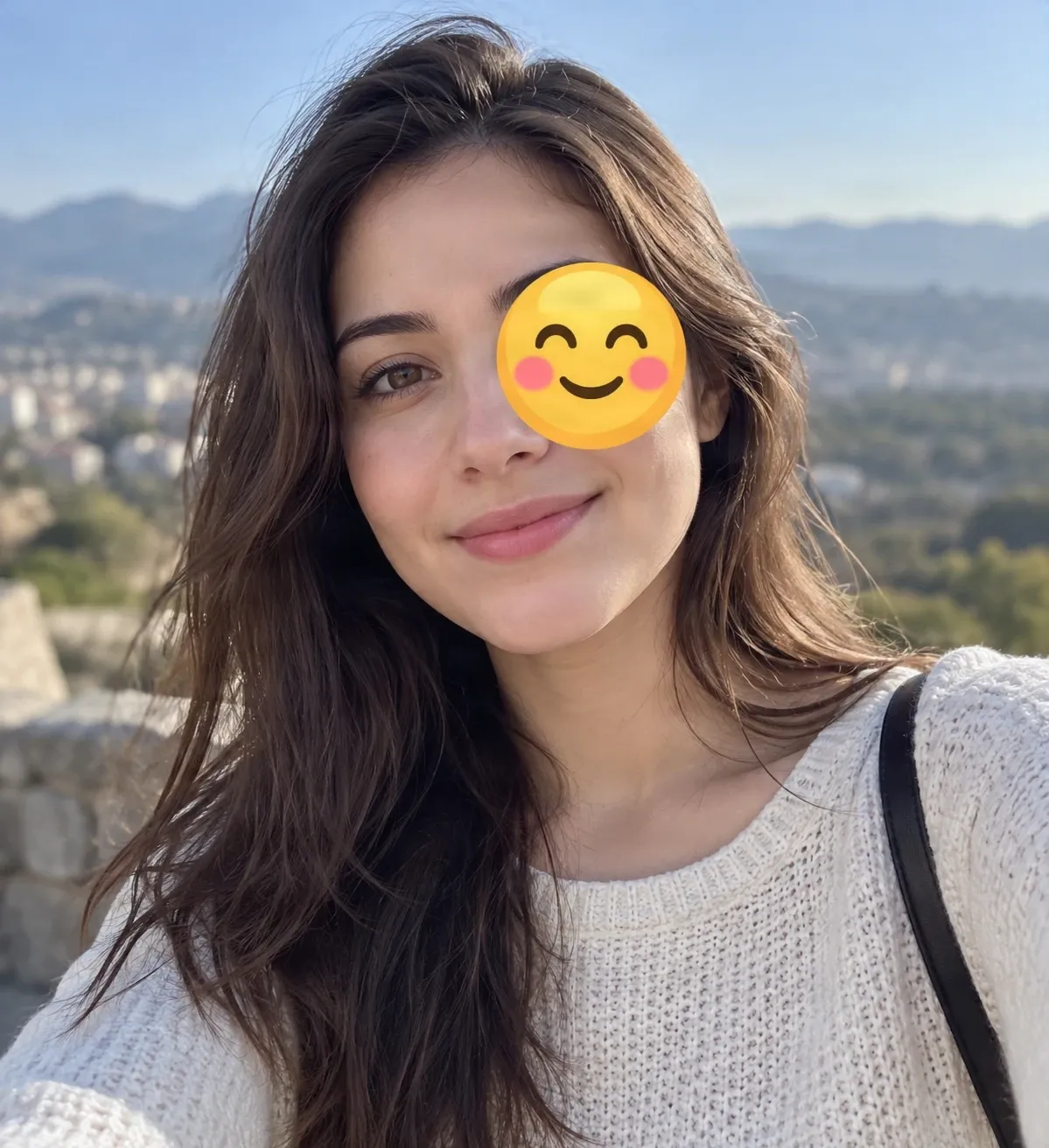
Сравнение до и после удаления эмодзи появится здесь, когда будут доступны как оригинал, так и его отредактированная ИИ-версия.
Недавние сессии
Есть любимое фото с эмодзи или стикером, которого там быть не должно? Загрузите свое изображение, и пусть ИИ удалит нежелательные наложения эмодзи, воссоздавая при этом естественный фон. Будь то селфи, фото из отпуска или изображение, сохраненное из социальных сетей, вы можете придать ему более аккуратный вид без сложного редактирования.
СОХРАНИТЕ ЛЮБИМОЕ ФОТО
Иногда просто хочется вернуть первоначальный вид
Вы сделали отличный снимок. Улыбка идеальна, освещение хорошее, и момент стоит того, чтобы его сохранить. Но где-то по пути был добавлен эмодзи или декоративный стикер.
Возможно, он мило смотрелся в истории, вы сохранили отредактированную версию вместо оригинала, или вы просто предпочитаете, как фото выглядело до дополнительного украшения. AI-удалитель эмодзи предлагает вам еще один вариант: отредактировать видимый стикер и создать более чистую версию.
Продолжайте использовать селфи, фото из путешествия, семейный момент или фото профиля, которые вы уже любите, не начиная заново с нового снимка.
Сохраните свой любимый момент. Оставьте лишние украшения позади.
ИИ не может надежно восстановить то, что было скрыто эмодзи
Эмодзи, добавленный к сжатому изображению, может заменить исходные пиксели под ним. ИИ не может надежно извлечь эти точные скрытые пиксели только из отредактированного изображения.
Вместо этого он оценивает правдоподобную замену на основе видимого окружения. Простую стену может быть легче реконструировать, чем закрытое лицо, одежду с узором, текст или детализированный объект. Результат может выглядеть реалистично, но без точного восстановления исходной сцены.
Простой способ удалить стикеры-эмодзи с фотографий
Удаляйте нежелательные украшения
Выбирайте уровень контроля
Сохраняйте фокус на фото
Избегайте сложного ПО для редактирования
Снова сделайте старые фото полезными
How to Удаляйте эмодзи с фотографий с помощью ИИ
Загрузите свое изображение
Выберите эмодзи
Позвольте ИИ отредактировать область
Просмотрите и загрузите
Быстрое удаление или Волшебный ластик?
| Быстрое удаление | Волшебный ластик |
|---|---|
| Опишите эмодзи или стикер для удаления | Выберите область эмодзи непосредственно на изображении |
| Быстрая отправная точка для четких, изолированных графических элементов | Больше контроля для небольших стикеров и близлежащих деталей |
| ИИ определяет цель по вашим инструкциям | Вы сами рисуете и уточняете область редактирования |
Оба режима редактируют видимое наложение. Ни один из них не может гарантировать восстановление исходных пикселей, скрытых под ним.
Что влияет на результаты удаления эмодзи?
Более простые области
Детализированные области
Закрытые люди или объекты
Удаляйте эмодзи с фотографий, которые вы действительно используете
Селфи со стикерами-эмодзи
Фотографии, сохраненные из социальных сетей
Фотографии из отпуска и путешествий
Семейные и групповые фотографии
Фотографии нарядов и образа жизни
Фотографии для личного профиля
РЕДАКТИРУЙТЕ ИМЕЮЩЕЕСЯ ФОТО
Быстрая альтернатива ручной ретуши стикеров
Быстрое удаление
Опишите видимый эмодзи или стикер и позвольте ИИ определить область редактирования.
- Четкие эмодзи
- Изолированные стикеры
- Простые фоны
Волшебный ластик
Выберите и уточните конкретную графику, которую вы хотите изменить.
- Маленькие наложения
- Несколько стикеров
- Графика рядом с деталями
Программы для ручного редактирования
Ретушируйте отдельные области самостоятельно, когда вам нужен полный контроль над каждым пикселем.
- Инструменты клонирования
- Маски слоев
- Ретушь кистью
Замены, сгенерированные ИИ, являются приблизительными. Используйте неотредактированный оригинал, когда важна подлинность.
Как получить более естественное фото
- Начните с четкой фотографии: Изображения более высокого качества обычно дают ИИ больше видимых деталей для работы.
- Выбирайте только необходимую область: С помощью «Волшебного ластика» включайте стикер и необходимые края, не закрывая без необходимости близлежащие объекты.
- Учитывайте, что находится под ним: Простые фоны обычно легче оценить, чем лица, руки, детализированную одежду или сложные объекты.
- Проверяйте повторяющиеся узоры: Проверяйте плитку, кирпичную кладку, узоры ткани и текст, чтобы убедиться, что реконструированная область соответствует окружению.
- Сравните до и после: Ищите изменения за пределами выбранной области, особенно вокруг людей, важных объектов и мелких деталей.
Распространенные ошибки
Ожидание точных скрытых деталей
Сжатое изображение не содержит пикселей за стикером. Заполнение, сгенерированное ИИ, не следует рассматривать как подлинное восстановление.
Выделение слишком большой части изображения
Широкое выделение может повлиять на детали, которые не были частью эмодзи. Держите область редактирования близко к наложению.
Пропуск тщательного просмотра
Проверяйте края, текстуры, лица, текст и близлежащие объекты перед использованием или распространением отредактированной версии.
Часто задаваемые вопросы
Как удалить эмодзи с фотографии?
Загрузите свое изображение, затем опишите эмодзи с помощью «Быстрого удаления» или выберите его вручную с помощью «Волшебного ластика». ИИ пытается отредактировать видимую графику и заполнить область правдоподобными деталями. Просмотрите результат перед загрузкой.
Может ли ИИ удалять стикеры-эмодзи с изображений?
Редактирование изображений с помощью ИИ может попытаться удалить стикеры-эмодзи и оценить заменяющие детали. Результаты зависят от размера и расположения стикера, а также от видимой информации вокруг него.
Могу ли я удалить эмодзи с селфи?
Да. Загрузите селфи и выберите эмодзи, который вы хотите удалить. Если он перекрывает волосы, кожу или черты лица, внимательно проверьте сгенерированную область.
Могу ли я удалить эмодзи, который закрывает чье-то лицо?
Вы можете попытаться удалить видимый эмодзи, но ИИ не может точно знать, как выглядело скрытое лицо. Он может сгенерировать правдоподобное лицо, которое не следует рассматривать как фактический внешний вид человека.
Может ли ИИ показать, что изначально было за эмодзи?
Ненадежно. Если эмодзи был сжат в изображение, информация о закрытых пикселях может больше не существовать в этом файле. ИИ может оценить правдоподобную замену, но не может гарантировать восстановление реального скрытого содержимого.
Могу ли я удалить эмодзи со скриншотов?
Вы можете попробовать отредактировать скриншот. Результаты зависят от того, закрывает ли эмодзи фотографию, текст, элемент интерфейса или другой тип контента. Мелкий текст и детализированные области интерфейса могут быть сложны для точной реконструкции.
Работает ли это с фотографиями, сохраненными из Instagram или Snapchat?
Вы можете попробовать редактировать фотографии из социальных сетей, которые у вас есть разрешение изменять. Когда стикеры встроены в сохраненное изображение, ИИ может попытаться заменить их видимые области, а не восстановить исходные пиксели под ними.
Могу ли я удалить несколько эмодзи с одного и того же изображения?
Вы можете описать несколько эмодзи или выбрать более одной области при использовании доступного редактора. Несколько или перекрывающиеся стикеры могут усложнить редактирование, поэтому внимательно проверяйте каждую область.
Изменится ли остальная часть моего изображения при удалении эмодзи?
Цель состоит в том, чтобы сохранить несвязанные части близкими к оригиналу, но редактирование ИИ может повлиять на близлежащие детали или другие области. Сравните результат с исходной фотографией.
Что лучше для удаления эмодзи: «Быстрое удаление» или «Волшебный ластик»?
«Быстрое удаление» удобно, когда эмодзи легко описать. «Волшебный ластик» дает вам больше контроля над областью редактирования и может помочь с небольшими стикерами или графикой рядом с важными деталями. Ни один из них не гарантирует идеального результата.
Могу ли я удалить эмодзи-сердечко или стикер-смайлик?
Вы можете попробовать удалить распространенные формы эмодзи, такие как сердечки, смайлики, звезды и другие украшения. Окружающее изображение и то, что закрывает эмодзи, обычно важнее его формы.
Могу ли я удалить эмодзи без Photoshop?
Да. Используйте онлайн-редактор с поддержкой ИИ без Photoshop или ручной попиксельной ретуши.
Что произойдет, если эмодзи закрывает одежду или узорчатый фон?
ИИ пытается сгенерировать правдоподобную замену из видимых деталей. Простые цвета и текстуры могут быть легче, в то время как логотипы, надписи, сложные узоры и отличительные дизайны могут быть воспроизведены неточно.
Почему область выглядит размытой после удаления эмодзи?
Это может произойти, когда эмодзи скрывает много визуальной информации или закрывает мелкие детали. ИИ оценивает отсутствующую область, которая иногда может выглядеть гладкой, размытой или непоследовательной.
Какой тип фотографий лучше всего подходит для удаления эмодзи?
Четкие, хорошо освещенные фотографии с относительно небольшими стикерами и видимыми окружающими деталями, как правило, легче редактировать. Большие эмодзи, закрывающие лица или детализированные объекты, более сложны.
Могу ли я использовать отредактированное изображение в качестве доказательства того, что показывала оригинальная фотография?
Нет. Изображение, отредактированное ИИ, не является надежным доказательством деталей, скрытых эмодзи. Для юридических, журналистских целей, проверки личности или других ситуаций, требующих подлинной записи, используйте оригинальное неотредактированное изображение и раскрывайте модификации.
Связанные инструменты
Удаление очков с фото с помощью ИИ
Удаляйте очки с фотографии с помощью ИИ. Загрузите портрет, уберите оправу, линзы и блики, создав естественное фото без очков.
ОткрытьУдаление людей с фото с помощью ИИ
Удаляйте нежелательных людей, «фотобомберов», туристов или случайных прохожих с фотографий с помощью ИИ. Опишите человека или выделите его, и позвольте ИИ естественно восстановить фон.
ОткрытьУдаляйте ненужные объекты с фотографий товаров
Удаляйте ненужные объекты, отвлекающие элементы и беспорядок на фоне с фотографий товаров с помощью ИИ. Сосредоточьте внимание на своих продуктах и создавайте более чистые изображения онлайн.
ОткрытьОЧИСТИТЕ ЛЮБИМОЕ ФОТО
Готовы удалить этот нежелательный эмодзи?
Не позволяйте одному стикеру мешать вам использовать любимое фото. Загрузите свое изображение, выберите эмодзи, который хотите удалить, и просмотрите более чистую версию.
Удалить эмодзи с фотоСохраните свой любимый момент. Оставьте лишние украшения позади.
Creative Toolkit Index
Больше AI-функций
Quick access to precision layer extraction, AI photo editing & asset tools.