
Удаление очков с фото с помощью ИИ
Посмотрите, как ваш любимый портрет может выглядеть без очков — никакой сложной ретуши.
Выделите очки прямо на фотографии и уточните область для редактирования.
Полезно, когда оправа или блики перекрывают важные черты лица.
Image
RequiredAdd Image
Click or drag one source image here to start editing.
PNG, JPG, JPEG, or WEBP. The upload card is the primary starting point.
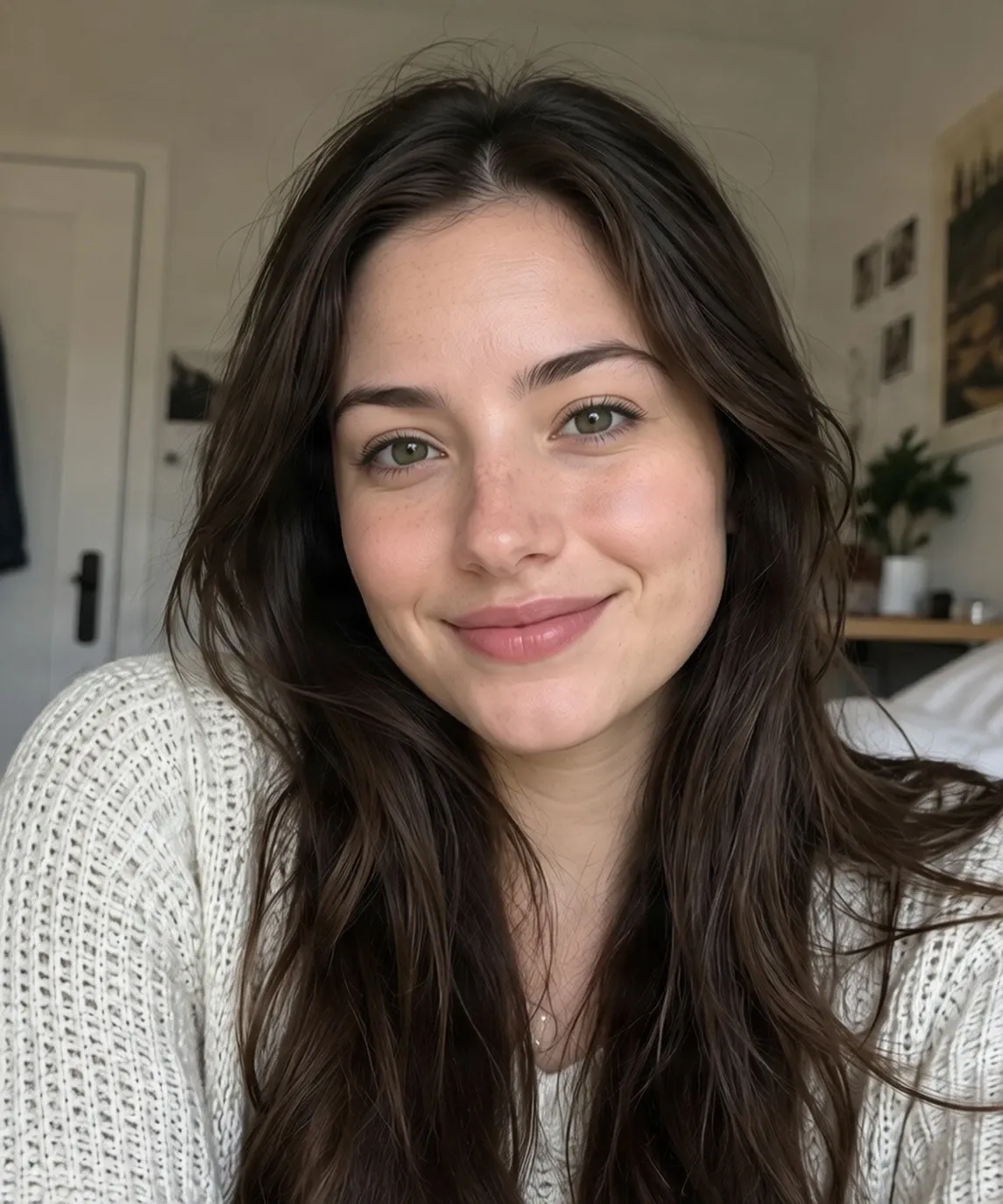
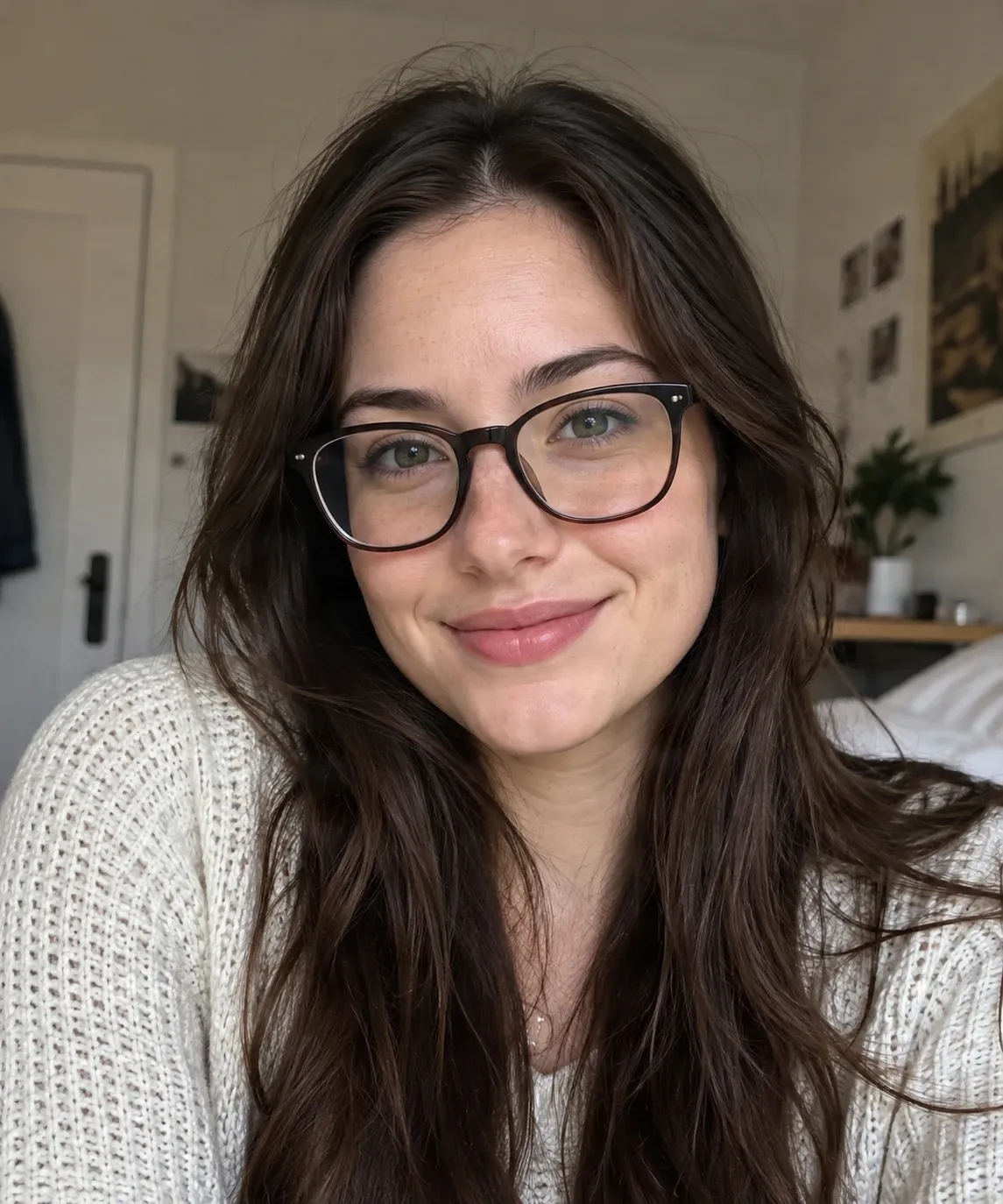
Этот пример портрета создан с помощью инструмента «Быстрое удаление» (только по текстовому промпту, без маски). Оправа была удалена, но модель также изменила брови, кожу вокруг глаз, форму лица, а также часть волос и фона. Сравните результат с оригиналом. Чтобы получить более точный результат, используйте «Волшебный ластик» и закрасьте только оправу.
Недавние сессии
Нравится фото, но жаль, что вы в очках? Загрузите снимок и позвольте ИИ удалить оправу, линзы и видимые блики, воссоздав естественный вид области вокруг глаз.
СОХРАНИТЕ ЛЮБИМОЕ ФОТО
Оцените версию любимого фото без очков
Вы наконец-то нашли фото, где ваша улыбка, прическа и освещение идеальны. Изменить хочется только одно — очки.
Вместо того чтобы делать новый снимок или вручную редактировать каждый пиксель, используйте ИИ, чтобы создать альтернативную версию того же момента. Удалите видимые очки и посмотрите, как портрет выглядит без них.
Обновляете ли вы фото профиля, выбираете портрет для резюме или просто хотите примерить новый образ — начните с фотографии, которая вам уже нравится.
Сохраните момент. Попробуйте другой образ.
ИИ воссоздает детали, скрытые за очками
Исходные детали глаз и кожи за оправой или непрозрачными линзами на загруженном изображении не видны. ИИ генерирует правдоподобную замену на основе окружающих элементов фото; он не может восстановить точный внешний вид скрытых областей.
Темные солнцезащитные очки, сильные блики, толстая оправа, низкое разрешение и сильное перекрытие глаз могут затруднить получение естественного результата. Внимательно проверяйте черты лица перед использованием отредактированного изображения.
Попробуйте удалить очки с разных портретов
Оправы для очков
Блики на линзах
Солнцезащитные очки
Селфи и портреты
Старые фотографии
Различные стили оправы
How to Удаление очков с фото с помощью ИИ
Загрузите портрет
Удалите очки
Проверьте и скачайте
Выберите способ удаления очков
| Быстрое удаление | Волшебный ластик |
|---|---|
| Опишите очки или блики для редактирования | Выделите оправу и область линз вручную |
| Простая отправная точка для четко видимых очков | Больше контроля над областью глаз, кожи и пересекающимися деталями |
| ИИ определяет зону редактирования по вашему текстовому запросу | Вы сами закрашиваете и корректируете область обработки |
Если очки расположены близко к глазам, внимательно проверьте выделенную область и сгенерированные черты лица.
Как исходное фото влияет на процесс редактирования
Больше полезной информации
Некоторые детали скрыты
Самые сложные задачи
Когда может понадобиться удалить очки с фото?
Селфи и фото для соцсетей
Личные фото профиля
Семейные и отпускные фото
Старые портреты
Интерес к новому образу
Советы для получения более естественного результата
- Выберите четкий и хорошо освещенный портрет. Резкая фотография помогает редактору точнее интерпретировать глаза, нос и черты лица.
- По возможности выбирайте фото с видимыми глазами. Прозрачные линзы и тонкая оправа оставляют больше визуальной информации, чем темные непрозрачные очки.
- Избегайте сильных бликов. Яркие отражения скрывают глаза, что затрудняет естественную реконструкцию.
- Используйте естественный ракурс. Портреты анфас или в легкий поворот головы обычно показывают больше деталей лица, чем резкий профиль.
- Внимательно проверяйте отредактированную зону. Убедитесь в отсутствии непредвиденных изменений в области глаз, бровей, переносицы, кожи, волос и фона.
Частые ошибки
Ожидание абсолютной точности
ИИ не может знать, как именно выглядят глаза, скрытые за оправой или непрозрачной линзой. Воспринимайте редактирование как прогноз.
Выделение слишком большой области лица
При использовании «Волшебного ластика» держите кисть ближе к очкам, чтобы минимизировать изменения окружающих черт.
Игнорирование проверки результата
Оцените соответствие черт лица и соседних деталей перед скачиванием или публикацией отредактированного фото.
Часто задаваемые вопросы
Как удалить очки с фото онлайн?
Загрузите снимок, затем используйте «Быстрое удаление», чтобы описать очки, или «Волшебный ластик», чтобы выделить их. ИИ попытается убрать очки и сгенерировать правдоподобные детали в закрытой зоне. Проверьте результат перед скачиванием.
Может ли ИИ удалить очки, не меняя мое лицо?
Редактор стремится сохранить остальную часть фото максимально близкой к оригиналу. Однако очки закрывают черты лица, поэтому ИИ приходится дорисовывать некоторые зоны, из-за чего возможны небольшие расхождения.
Будут ли мои глаза выглядеть естественно после удаления очков?
Они могут выглядеть естественно, если глаза изначально видны сквозь прозрачные линзы. Толстая оправа, блики или темные линзы скрывают больше информации, что может снизить точность результата.
Можно ли удалить медицинские очки с фотографии?
Да. Вы можете попробовать удалить очки с диоптриями. Толщина оправы, искажение линз, блики и четкость изображения могут повлиять на конечный результат.
Можно ли удалить солнцезащитные очки с фото?
Вы можете попробовать, но солнцезащитные очки удалять сложнее, чем обычные. Если темные линзы скрывают глаза, ИИ генерирует предположение, а не восстанавливает реальные скрытые особенности человека.
Умеет ли ИИ удалять блики с очков?
Редактор справляется с видимыми бликами и отражениями на очках. Сильные блики могут скрывать информацию о лице и усложнять реконструкцию.
Работает ли это с толстой или массивной оправой?
Вы можете экспериментировать с оправами разных размеров. Крупные оправы закрывают большую часть лица, поэтому ИИ может потребоваться сгенерировать больше скрытых деталей.
Можно ли убрать очки с селфи?
Да. Выберите четкое селфи со сбалансированным освещением и хорошо видимым лицом для получения наилучшего результата.
Изменит ли ИИ мою прическу или фон?
Цель состоит в том, чтобы отредактировать очки, сохранив остальные детали близкими к оригиналу, но изменения не всегда локализуются идеально. Проверьте волосы, фон и другие зоны.
Нужен ли Photoshop для удаления очков?
Нет. Вы можете использовать онлайн-редактор без специализированного ПО. Загрузите изображение, запустите обработку и оцените результат.
Можно ли убрать очки со старой фотографии?
Вы можете попробовать. Результат зависит от разрешения, видимости черт лица, степени размытия и наличия повреждений на оригинальном снимке.
Работает ли это с круглыми, квадратными и безоправными очками?
Вы можете пробовать разные стили. Степень покрытия лица и видимость глаз обычно важнее формы оправы.
Можно ли удалить очки с фото в профиль?
Вы можете попробовать, хотя лица в сильном повороте предоставляют меньше информации о лице. Фотография, на которой видны оба глаза и большая часть лица, обычно редактируется проще.
Будет ли отредактированное фото точно отражать мою внешность без очков?
Не обязательно. ИИ прогнозирует детали на основе видимых частей фото и не может гарантировать, что восстановленные черты полностью совпадут с вашей реальной внешностью.
Что делать, если результат не похож на меня?
Сравните форму глаз, брови, пропорции лица и выражение на оригинале и новом фото. Если эти параметры заметно изменились, результат может вам не подойти. Помочь может более четкое фото с меньшим количеством помех.
Можно ли использовать созданное ИИ фото без очков для официальных документов?
Следуйте требованиям к фотографиям выдающегорга органа. Изменения черт лица, сгенерированные ИИ, могут не пройти проверку подлинности; в таких случаях используйте свежее фото, соответствующее стандартам.
Похожие инструменты
Удаляйте эмодзи с фотографий с помощью ИИ
Удаляйте нежелательные эмодзи и стикеры с фотографий с помощью ИИ. Загрузите свое изображение, сотрите наложения эмодзи и создайте более чистое изображение онлайн.
ОткрытьУдаление людей с фото с помощью ИИ
Удаляйте нежелательных людей, «фотобомберов», туристов или случайных прохожих с фотографий с помощью ИИ. Опишите человека или выделите его, и позвольте ИИ естественно восстановить фон.
ОткрытьУдалить бывшего с фото с помощью ИИ
Удалите бывшего партнера с фотографии с помощью ИИ. Сохраните себя и любимые воспоминания, убрав лишнего человека без необходимости кадрировать весь снимок.
ОткрытьПОПРОБУЙТЕ ДРУГОЙ ОБРАЗ
Нравится фото? Попробуйте его без очков.
Вам не нужно переснимать любимый момент только ради нового образа. Загрузите портрет, позвольте ИИ отредактировать очки и оцените результат.
Загрузить фото, чтобы удалить очкиВаш оригинальный момент в новом ракурсе.
Creative Toolkit Index
Больше AI-функций
Quick access to precision layer extraction, AI photo editing & asset tools.