
Verktyg för AI-genererad text
Fixa text i AI-genererade bilder utan att börja om
Älskar du bilden men orden blev fel? Korrigera felstavade titlar, förvrängda skyltar och felaktiga etiketter medan du behåller din konst.
Fixa stavning · Byt ut ord · Ta bort förvrängd text · Behåll din design
Gör ändringar i en befintlig bild, även när du inte har originalfilen.
Text identifieras i din webbläsare och ingenting laddas upp förrän du väljer en AI-redigering. Gratisredigeringar täcker de ursprungliga orden med en enfärgad yta, så de fungerar bäst på enkla eller jämnt färgade bakgrunder. Detta är AI-bildredigering, inte återställning av ett dolt Photoshop-textlager. Modellen ritar om det valda området och kan ändra närliggande pixlar.
Se vad du kan ändra
Små textändringar. Ett helt nytt syfte.
Du behöver inte alltid en helt ny bild. Ibland räcker det med att ändra några ord för att göra designen användbar igen.
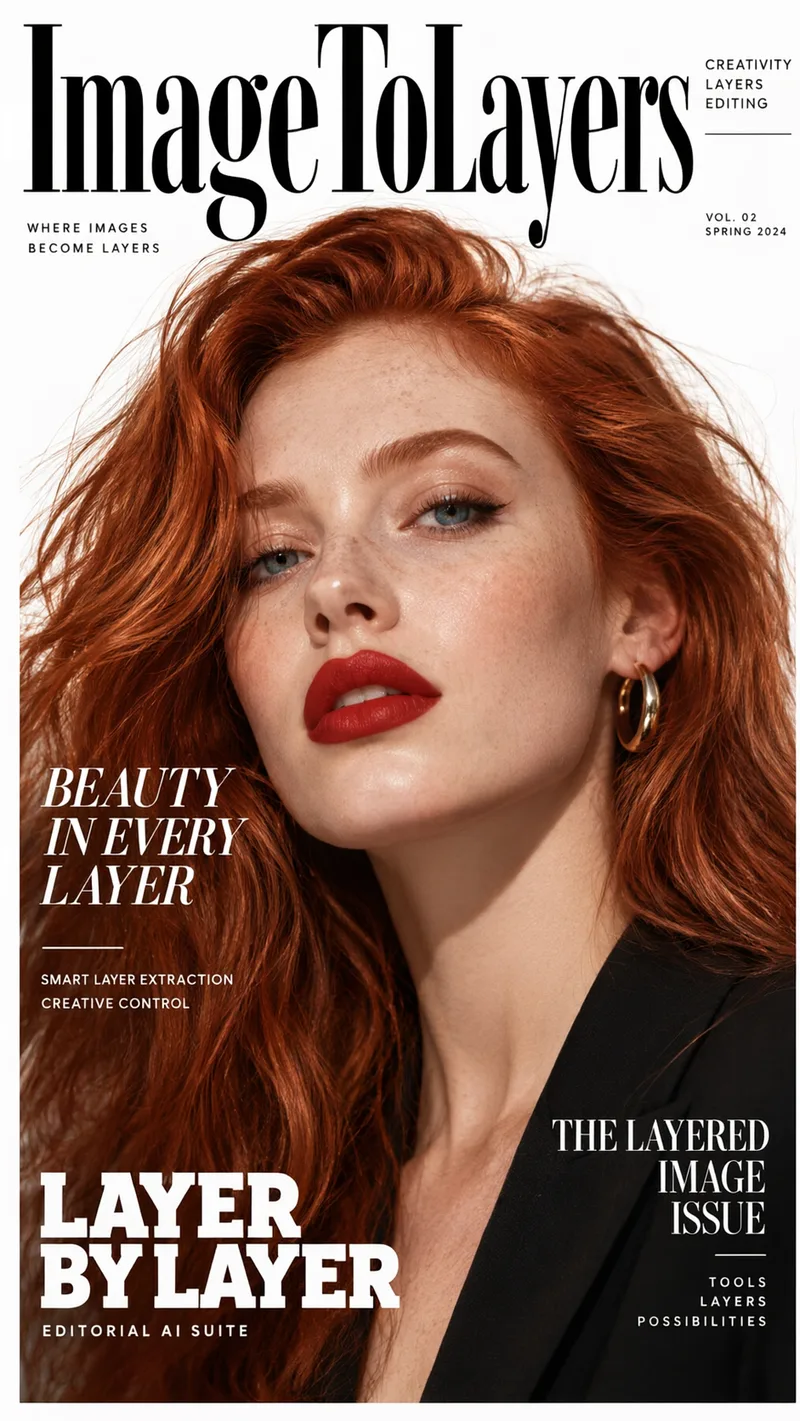
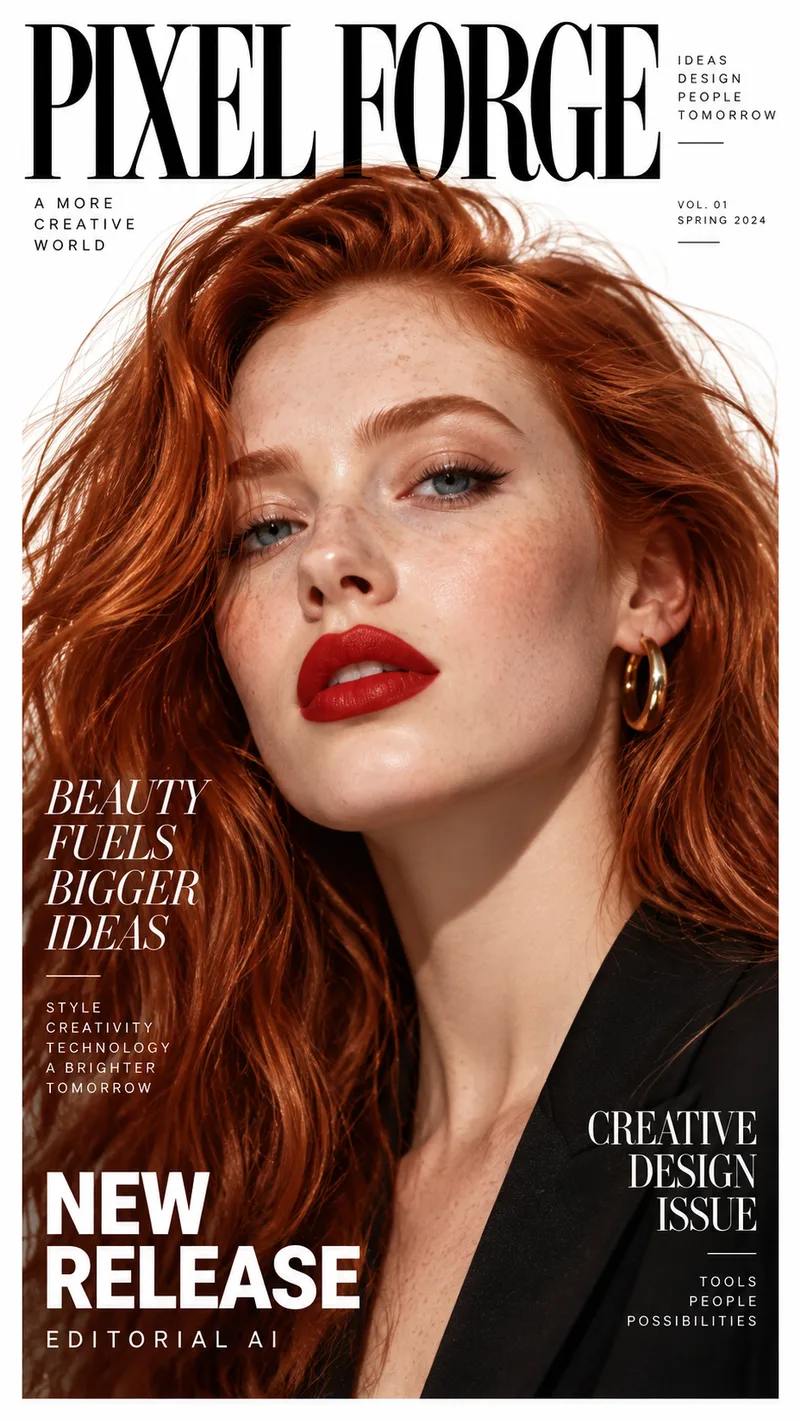
Döp om ett tidningsomslag
Fotot och layouten förblir desamma. Tidningsnamnet, rubrikerna och den finstilta texten skrivs om för en ny titel. Dra i reglaget för att jämföra originalomslaget med det redigerade.
Exempel på ändring
PIXEL FORGE · SKÖNHET GER NÄRING ÅT STÖRRE IDÉER · NY LANSERING
ImageToLayers · SKÖNHET I VARJE LAGER · LAGER FÖR LAGER
Uppdatera flera textrader på samma bild samtidigt som kompositionen bevaras.
Resultaten varierar beroende på textplacering, bildkvalitet, typsnittsstil och bakgrundens komplexitet.
Se det på en riktig annons
Varje textrad i annonsen är ett eget lager
Denna färdiga annons delades upp i en bakgrund, ett foto och separata textlager. Klicka på valfritt textblock, ändra ordalydelsen och se uppdateringen direkt i annonsen.
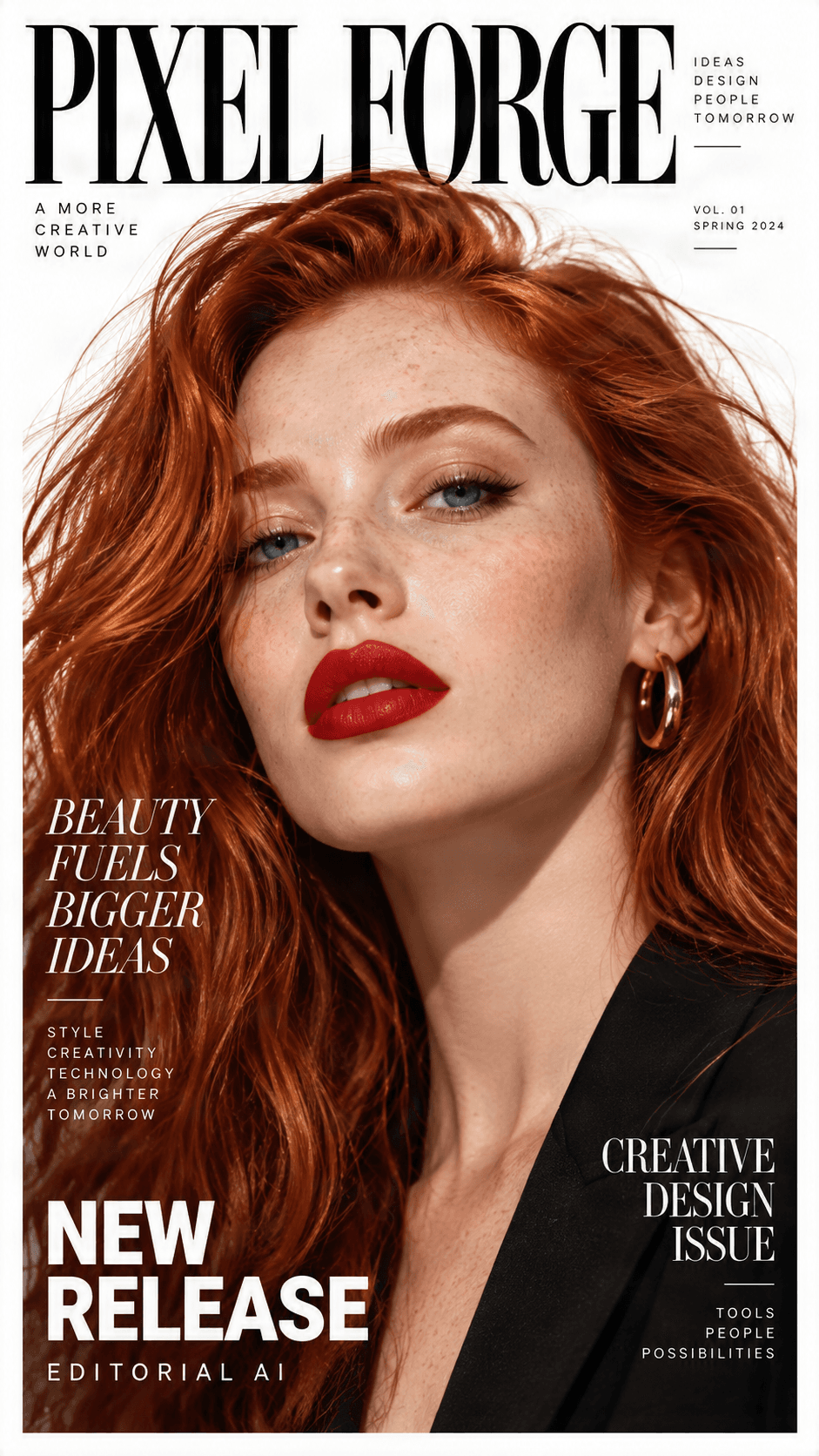
Förhandsvisning av originalannons
Upptäckt text, redo att redigeras
Klicka på ett textblock, ändra ordalydelsen och förhandsgranska uppdateringen direkt på annonsen.

NEW RELEASE
Headline / Promo label

BEAUTY FUELS BIGGER IDEAS123
Campaign headline

CREATIVE DESIGN ISSUE
Secondary subhead

PIXEL FORGE
Brand logo
Background
Clean reconstructed image
Behöver du ändra mer än bara texten?
Dela upp vilken annons som helst i separata text-, bild-, logotyp-, grafik- och bakgrundslager.
Ett vanligt problem med AI-bilder
När AI får bilden rätt men orden fel
Belysningen är perfekt, kompositionen fungerar och bilden ser nästan precis ut som du hade tänkt dig. Sedan märker du att det står ”COFEE” i stället för ”COFFEE”, eller att titeln är en konstig blandning av symboler.
Att generera på nytt kan ändra karaktär, färger, ljussättning och layout som du redan gillar. Om texten är det största problemet är det värt att försöka fixa den befintliga bilden först.
Behåll en fantastisk bild
Skippa att bygga om
Börja med en plattad fil
AI-redigering kan ändra intilliggande pixlar, så granska viktiga ord och detaljer innan du publicerar.
Vanliga AI-textmisstag
Fixa orden som AI inte fick till
Använd din befintliga bild som utgångspunkt för de textproblem som oftast uppstår.
Felstavade ord
Bvridna och otydliga bokstäver
Felaktiga affischtitlar
Fel ord på skyltar
Produktgrafik
Dekorativ text
Enkel textkorrigering
Så här fixar du text i en AI-genererad bild
1. Ladda upp din AI-bild
2. Identifiera felaktig text
3. Ange de rätte orden
4. Granska och ladda ner
Behåll det du älskar
Fixa texten. Behåll konstverket du skapade.
En korrigering bör passa in i den befintliga kompositionen, färgsättningen och den visuella stämningen i stället för att få hela bilden att kännas nydesignad. Be redigeraren att bevara omgivande grafik så mycket som möjligt.
Försök att behålla ursprungsmotivet, bakgrunden, placeringen och textstilen. Exakt matchning av typsnitt kan inte garanteras, särskilt när källtexten är dekorativ eller aldrig har varit ett riktigt typsnitt.
Behåll kompositionen
Matcha textstilen
Respektera bakgrunden
Granska fina detaljer
Synlig textkorrigering skiljer sig från att återställa ett ursprungligt redigerbart textlager eller typsnittsfil.
Skapat för din AI-grafik
Här gör AI-textkorrigeringar störst skillnad
AI-genererade bokomslag
AI-affischer och eventgrafik
Fantasy- och spelgrafik
Produktbilder
Illustrationer för sociala medier
Barnboksillustrationer
Få ut det mesta av din bild
Fixa texten eller generera på nytt?
Det rätta valet beror på hur stor del av bilden du vill behålla.
Fixa den befintliga bilden
Generera en ny bild
Välj medvetet
Få en renare korrigering
Så gör du AI-textfixar mer pålitliga
Använd exakt stavning
Korrigera ett huvudområde i taget
Håll ersättningsorden korta
Nämn vad som ska bevaras
Var uppmärksam på perspektivet
Zooma in innan du laddar ner
Sätt rätt förväntningar
Hjälpsamt för textkorrigeringar, med vissa begränsningar
Typsnitt kan skilja sig åt
Viss text är inte riktig text
Komplexa bakgrunder kräver granskning
Längre ord kan förändra layouten
Mänsklig granskning är fortfarande viktigt
Ingen källtypsnitt återställs
Fler sätt att arbeta med dina bilder
Fortsätt redigera efter att du har fixat texten
Redigera text i bild
Ersätt, översätt, skriv om eller ta bort text i andra bilder som stöds.
Utforska verktygetTa bort text från en bild
Radera en rubrik eller bildtext och låt bakgrunden återskapas.
Utforska verktygetImage to Layers
Separera visuella element i fristående lager för större kontroll.
Utforska verktygetVanliga frågor – Fixa text i AI-bilder
Svar på vanliga frågor om hur du rättar till felaktig text och stavfel i AI-genererade bilder.
Varför genererar AI felaktig text i bilder?
AI-bildmodeller skapar visuella mönster, inklusive mönster som liknar bokstäver. De kan inte alltid återge varje ord eller stavning exakt, vilket kan leda till felstavningar, saknade bokstäver eller oläslig text.
Kan jag fixa text i en AI-genererad bild utan att generera om hela bilden?
Ja. Du kan redigera den befintliga bilden och ersätta den felaktiga texten istället för att skapa en helt ny bild. Granska resultatet noggrant eftersom detaljer i närheten kan ändras.
Hur rättar jag till felstavade ord i AI-konst?
Ladda upp bilden, markera den felaktiga texten, skriv in rätt text och skicka in ändringen. Jämför resultatet med originalet för att kontrollera stavning och visuell enhetlighet.
Kan jag fixa oläslig text eller ”nonsenstext” från AI?
Du kan försöka ersätta oläsliga tecken med meningsfulla ord. Om de ursprungliga tecknen inte går att tyda, markera textområdet och ange vad det faktiskt ska stå.
Kommer resten av bilden att ändras när jag fixar texten?
Redigeringsverktyget försöker bevara det omgivande verket, men AI-ändringar kan fortfarande påverka närliggande pixlar, texturer, färger eller objekt. Exakt bevarande kan inte garanteras.
Kan jag behålla det ursprungliga typsnittet när jag korrigerar AI-text?
Du kan be om en liknande stil, färg och layout. Eftersom den ursprungliga AI-texten ofta inte motsvarar ett riktigt typsnitt kan en exakt matchning vara omöjlig.
Kan jag korrigera en titel på ett AI-genererat bokomslag?
Ja. Försök att ersätta den felaktiga titeln samtidigt som du behåller omslagets stil. Granska stavning, komposition och bokstäver noga innan publicering.
Kan jag fixa text på skyltar i AI-genererade miljöer?
Ja. Illustrerade gatuskyltar, butiksskyltar, affischer och liknande element går att redigera. Perspektiv, skuggor och texturerade ytor kan dock göra vissa korrigeringar svårare.
Kan jag fixa flera felaktiga ord i en och samma bild?
Du kan arbeta med bilder som har flera textområden, men komplicerade bilder är ofta lättare att hantera genom att göra mindre, fokuserade redigeringar.
Vad gör jag om den ursprungliga AI-texten inte ens är ett riktigt ord?
Markera textområdet så exakt som möjligt och ange de ord du vill se istället. Du behöver inte försöka tyda eller skriva av de meningslösa tecknen.
Kan jag ta bort AI-genererad text helt och hållet?
Ja. Använd funktionen för att ta bort bakgrund eller det specifika arbetsflödet för borttagning om du vill radera text istället för att ersätta den. Komplexa bakgrunder kan kräva extra efterbehandling.
Kan jag översätta ord i en AI-genererad bild?
Verktyget har ett arbetsflöde för översättning (Translate) som ändrar bildtext till ett annat språk. Kontrollera översättningen och layouten, särskilt om den nya texten är längre än originalet.
Kan jag fixa text i AI-genererade produktbilder?
Du kan redigera text i marknadsföringsbilder eller kreativa produktbilder som du äger eller har tillstånd att ändra. Verifiera produktnamn, priser och påståenden innan du använder resultatet offentligt.
Behöver jag Photoshop för att korrigera text i AI-bilder?
Nej. Med online-verktyget kan du ladda upp en bild och begära textändringar direkt i webbläsaren. Du behöver inte ett Photoshop-projekt för att göra en korrigering.
Kan jag ladda ner den korrigerade bilden?
Ja. När redigeringen är klar använder du verktygets nedladdningsfunktion för att spara din export.
Blir resultatet en redigerbar PSD-fil?
Inte nödvändigtvis. Textkorrigering ändrar den synliga bilden och återskapar inte automatiskt textlager eller typsnittsfiler. Utforska Image to Layers för arbetsflöden med stöd för lager.
Är AI-textfixaren gratis?
Användningsgränser och prissättning beror på det aktuella verktyget. Kontrollera informationen i arbetsytan innan du startar en process. Anta inte att ändringar eller försök är obegränsade.
Vad ska jag göra om den korrigerade texten fortfarande ser fel ut?
Kontrollera stavningen, prova en mer specifik instruktion och fokusera på ett mindre textområde om möjligt. Komplexa typsnitt, små bokstäver och detaljerade bakgrunder kan kräva flera försök eller manuell finputsning.
Fixa felaktig text i AI-bilder direkt
Du har redan skapat en bild värd att spara. Korrigera felstavade rubriker, konstig text eller felaktiga skyltar utan att behöva skapa om hela bilden från början.
Fixa min AI-bildtextRedigera bilder du äger eller har tillstånd att modifiera. Kontrollera alltid viktig text innan publicering.