Gör UI-grafik skalbar
Ändra storlek på vektorgrafik utan att vara beroende av ursprungsskärmdumpens pixelupplösning.
UI till SVG-konverterare
Konvertera skärmdumpar från appar, instrumentpaneler och webbplatser till skalbar SVG-grafik för Figma, Illustrator eller andra vektorredigerare.
Välj en PNG-, JPG- eller WebP-fil, dra den hit, eller klistra in den från urklipp.
PNG, JPG eller WebP · Max 10 MB
Fungerar med Figma, Illustrator, Inkscape och webbläsare.
Slutförs vanligtvis på under en minut.
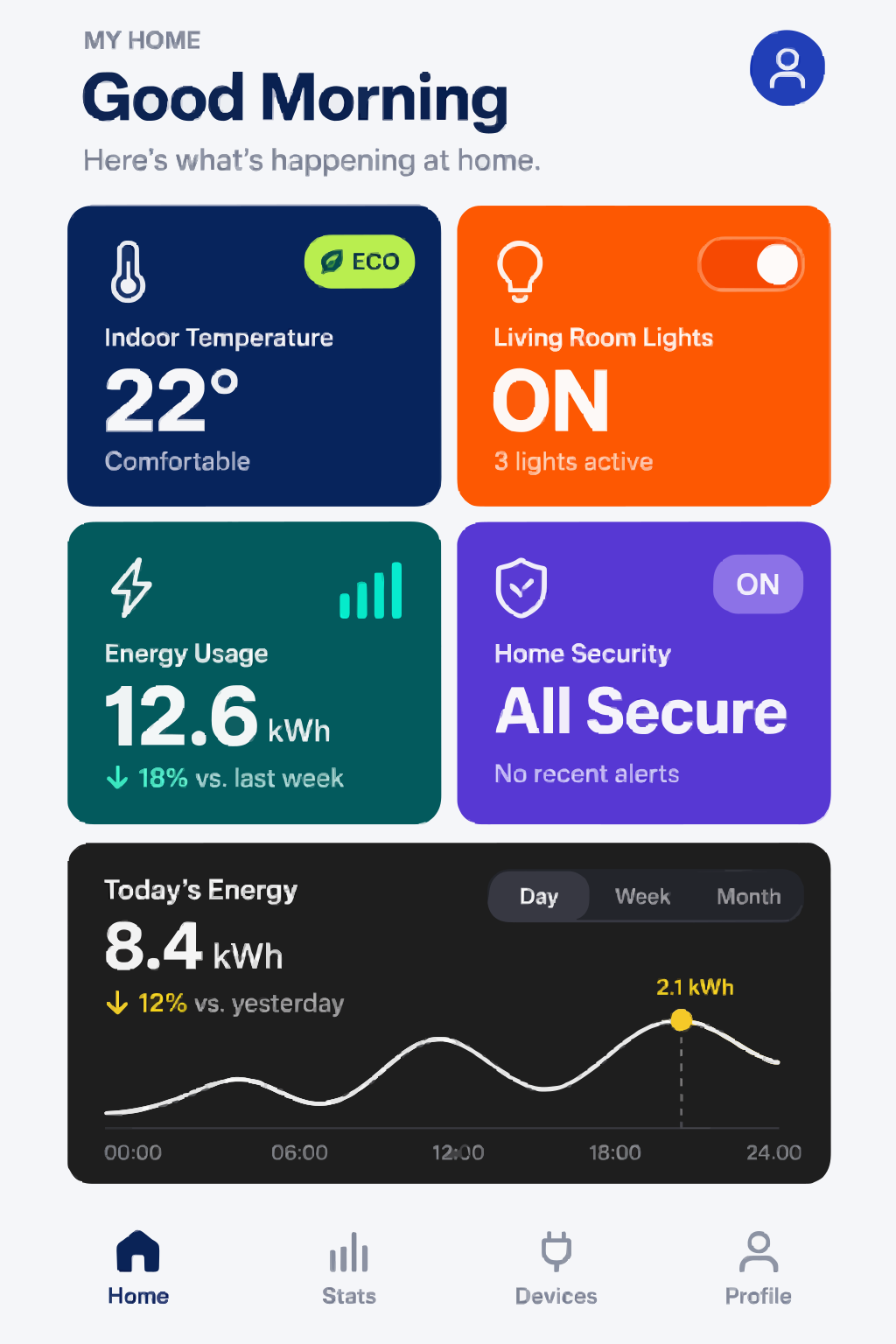
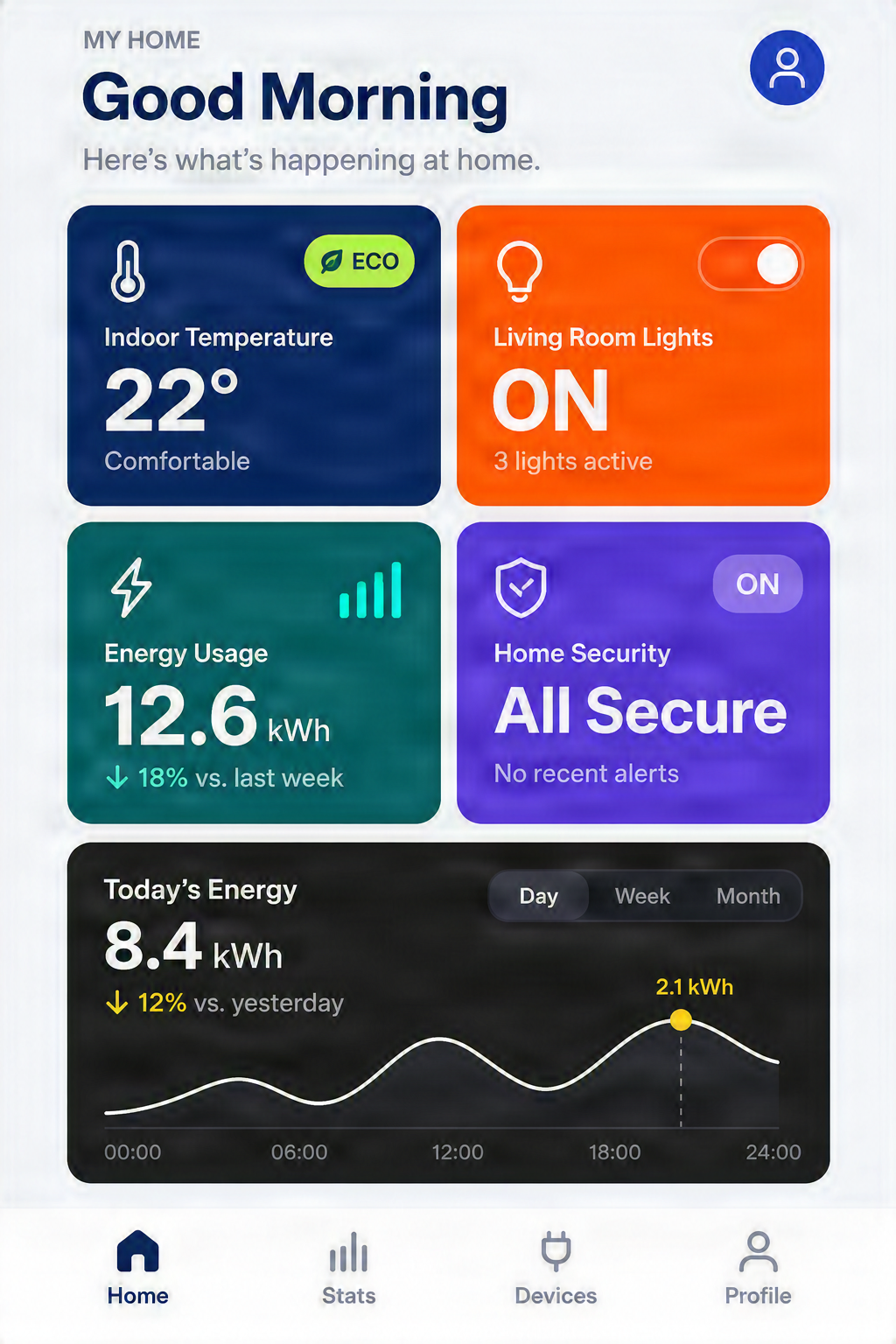
Exemplen visar verklig vektoriserad grafik. SVG-sökvägar kan redigeras, men ursprungliga textobjekt och inbyggda UI-komponenter återskapas inte automatiskt.
PNG, JPG och WebP · 30 krediter per konvertering
Från pixlar till vektorer
Ändra storlek på vektorgrafik utan att vara beroende av ursprungsskärmdumpens pixelupplösning.
Öppna SVG-filen i Figma eller Illustrator för att markera och justera stödda sökvägar och fyllningar.
Börja med vektoriserad grafik istället för att återskapa varje synlig form från början.
Använd SVG-filen som utgångspunkt för redesigner, gränssnittsstudier, presentationer eller nya koncept.
Tre enkla steg
1
Välj en tydlig skärmdump från en mobilapp, webbplats eller skrivbordsinstrumentpanel.
2
Välj vektoriella inställningar och generera en SVG utifrån synliga färger, kanter och former.
3
Öppna SVG-filen i Figma, Illustrator eller en annan kompatibel redigerare och finslipa grafiken.
Användningsområden
Konvertera synliga navigeringsikoner, färgade kort, knappar, förloppsindikatorer och annan mobil UI-grafik.
Vektorisera synliga grafiska sektioner, kanter, kort, illustrationer och enkla gränssnittsformer.
Gör om instrumentpanelskort, enkla diagram, paneler och annan gränssnittsgrafik till vektorgrafik.
Konvertera skärmdumpar av gränssnitt med reglage, ikoner, indikatorer och tydligt separerade regioner.
Skapa en skalbar SVG-referens från ett platt designkoncept för nästa steg i ditt arbete.
Använd en gammal skärmdump som utgångspunkt för en ny vektorbaserad version av den synliga grafiken.
Rena skärmdumpar med tydliga kanter och stark färgkontrast ger i regel mer användbara vektorresultat.
Fortsätt designa i Figma
Figma kan importera SVG-filer och arbeta med deras vektorelement. SVG är ett praktiskt format när du har en skärmdump och vill fortsätta redigera dess visuella grafik.
Verkligt före och efter
Exemplet med smart hem-appen är en faktisk konvertering från skärmdump till SVG, som visas först i arbetsytan. Den innehåller färgglada kort, textning, enkla ikoner och bottennavigation representerade som vektorgrafik.
Inspektera och finslipa de genererade sökvägarna i en SVG-redigerare. Konverteringen återskapar synlig grafik; den återställer inte den ursprungliga appkoden, textobjekten eller interaktionerna. En konvertering av en riktig instrumentpanel finns också tillgänglig bland exemplen i arbetsytan.
Bättre underlag, bättre vektorer
Vanliga frågor
Ladda upp en skärmdump i PNG-, JPG- eller WebP-format, välj dina vektorinställningar och kör konverteringen. Ladda ner SVG-filen och öppna den i en kompatibel vektorredigerare.
Ja. Ladda upp skärmdumpar av mobilgränssnitt, inklusive navigeringsfält, kort, ikoner, inställningsskärmar och annan synlig UI-grafik.
Ja. Du kan vektorisera synlig grafik från en webbplatsskärmdump. Konverteraren genererar inte ursprunglig HTML, CSS eller webbplatsens källkod.
Ja. Importera SVG-filen till Figma för att justera stödda vektorformer, färger och sökvägar.
Som standard inte som inbyggd text. Bokstäver kan spåras som vektorformer istället för att bevaras som redigerbara textobjekt. Ersätt dem med Figma-textlager vid behov.
Du kan redigera fyllningar på lämpliga SVG-sökvägar i kompatibel programvara. Ett kort eller en knapp kan bestå av flera sökvägar snarare än en enda identifierad komponent.
Nej. Den genererar SVG-grafik, inte inbyggda Figma-komponenter. Använd resultatet som en utgångspunkt och skapa komponenter manuellt.
Nej. Auto Layout och responsiva inställningar finns inte i en platt skärmdump och återställs inte av SVG-vektorisering.
Nej. UI-skärmdump till SVG skapar vektorgrafik, inte produktionsklar frontend-kod.
Rena gränssnitt med stark kontrast, stor text, solida fyllningar och tydligt definierade former är oftast den bästa utgångspunkten.
Ja, men komplexa effekter kan skapa många sökvägar eller kräva manuell uppstädning. Platta gränssnitt ger i regel mer lätthanterliga resultat.
Du kan vektorisera synliga diagramlinjer, former och grafik. Konverteringen återställer inte underliggande data eller diagraminställningar.
Du kan redigera genererade vektorsökvägar och stödda grupper. Konverteringen garanterar inte ett oberoende SVG-objekt för varje ursprunglig UI-komponent.
Inte alltid. Liten text, subtila färgskillnader, tunna kanter, överlappningar och komplexa effekter kan kräva ytterligare redigering.
Varje konvertering kostar 30 krediter. Kontrollera valda inställningar och kostnad i arbetsytan innan du genererar.
Kommersiell användning beror på dina rättigheter till skärmdumpen och eventuell inkluderad skyddad grafik, logotyper eller illustrationer, samt webbplatsens villkor. Bearbeta endast bilder som du har behörighet att använda.
Fortsätt ditt vektorflöde
Konvertera rasterbilder till skalbar vektorgrafik med arbetsytan för allmänna ändamål.
Utforska Bild till SVGSkapa redigerbara vektorversioner av logotyper och varumärkesmärken.
Utforska Logotyp till SVGFinslipa ett mobilappkoncept, studera en instrumentpanel eller förbered grafik för Figma. Börja med den skärmdump du redan har och fortsätt designa utifrån den genererade SVG-filen.
Konvertera skärmdump till SVGStöd för PNG, JPG och WebP · 30 krediter per konvertering
Creative Toolkit Index
Quick access to precision layer extraction, AI photo editing & asset tools.