
Konvertera PNG till SVG för Cricut
Förvandla PNG-bilder till rena, skalbara SVG-filer för Cricut-projekt. Konvertera loggor, clipart, dekaler, illustrationer och enkel grafik till redigerbara vektorbanor – med valfria färgseparerade lager för flerfärgad skärning.
Släpp en bild här
Välj en PNG-, JPG- eller WebP-fil, dra den hit, eller klistra in den från urklipp.
Förhandsgranska ett cachat exempel
PNG, JPG eller WebP · Max 10 MB
Vektorinställningar
Fungerar med Figma, Illustrator, Inkscape och webbläsare.
Slutförs vanligtvis på under en minut.
PNG, JPG och WebP · Vektorbanor · Valfria färglager · SVG-nedladdning
Se PNG-bilder konverterade till SVG för Cricut
Se hur platt rastergrafik blir skalbara vektorbanor och separata färglager för pyssel-arbetsflöden.
En platt PNG, fem redigerbara färglager
Förvandla en platt PNG till separata färglager för flerfärgad vinyl och pysselprojekt i lager. Öppna lagren för att se varje färg lyfta ut som sin egen redigerbara SVG.

Klicka på en färg för att dölja eller visa det lagret
5 färglager
Redigerbara SVG-banor
Prova detta exempelTextilvinyldesign
Separera en enkel illustration i rena färgytor för flerfärgade kläder och textilvinylprojekt. Varje färg är ett självständigt lager som du kan dölja eller visa – inte pixlar sammansmälta i en enda bild.

Komplex grafik, förenklad för skärning
Konvertera emblemliknande grafik till rena vektorformer och reducera den till några få huvudfärger – en Cricut-vänlig SVG istället för tusentals rastertoner.
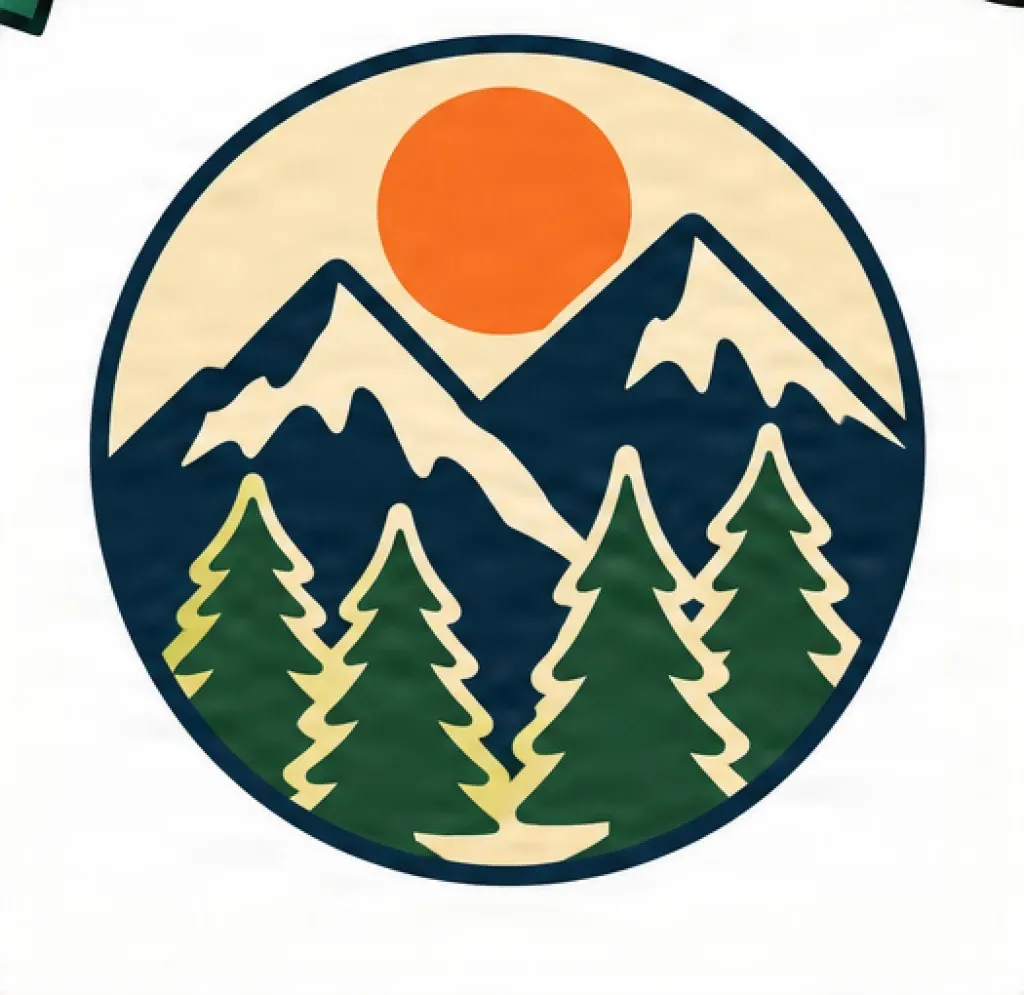
Rasterfärger
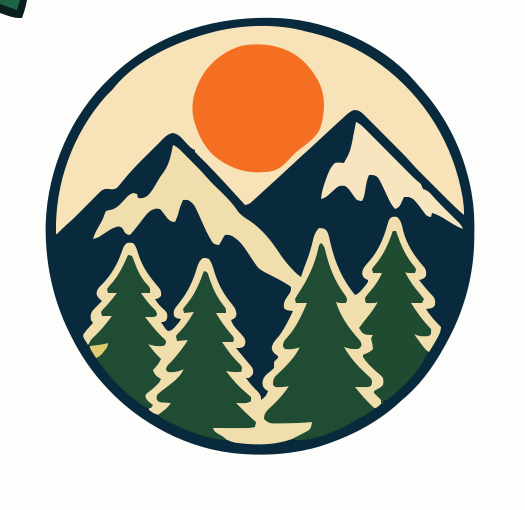
4 huvudfärger
Förvandla en PNG till en Cricut-SVG
PNG-bilder är uppbyggda av pixlar. Cricut-arbetsflöden fungerar ofta bättre med vektorgrafik eftersom SVG-filer beskriver former och banor istället för att bero på en fast bildupplösning.
ImageToLayers konverterar synliga former i din bild till skalbara SVG-banor som kan ändras i storlek, redigeras, färgas om eller separeras i lager.
PNG-bild
- Rasterpixlar
- Platt grafik
- Fast upplösning
Vektorisering
- Identifiera former
- Rita om kanter
- Förenkla färger
- Separera lager
Redigerbar SVG
- Skalbara banor
- Transparent bakgrund
- Valfria färglager
Anpassa din SVG före nedladdning
Antal färger
Välj hur många huvudfärger som ska bevaras. Färre färger skapar oftast enklare SVG-filer som är lättare att skära och lagra.
Separera färglager
Skapa ett SVG-lager för varje huvudfärg. Användbart för flerfärgad vinyl, kartong, textilvinyl och pysselprojekt i lager.
Förenkla färger
Slå samman liknande färger före vektorisering för att minska onödiga banor.
Ta bort små detaljer
Ta bort små isolerade former som kan vara svåra att skära eller rensa.
Jämna ut banor
Minska taggiga rasterkanter och onödiga ankarpunkter samtidigt som helhetsdesignen bevaras.
Ta bort bakgrund
Uteslut en enfärgad bakgrund så att endast huvudmotivet ingår i SVG:n.
Varför konvertera PNG till SVG för Cricut?
Skapa skalbara skärfiler
SVG-former kan ändras i storlek utan att bero på en fast pixelupplösning.
Redigera enskilda former
Vektorbanor kan justeras, tas bort, färgas om eller organiseras om i kompatibel designprogramvara.
Separera färger i lager
Förvandla huvudfärgytor till självständiga lager för flerfärgade pysselprojekt.
Skapa transparenta designer
Ta bort oönskade rasterbakgrunder och behåll bara själva designen.
Förenkla komplex grafik
Minska onödiga färger och små detaljer innan du förbereder den slutliga SVG:n.
Återanvänd dina designer
Behåll en enda skalbar SVG-resurs för olika pysselstorlekar och framtida projekt.
PNG vs SVG för Cricut-projekt
PNG
Rasterbild
- Uppbyggd av pixlar
- Fast upplösning
- Vanligtvis tillplattad
- Färger är inte separata vektorformer
- Kan innehålla en bakgrund
- Svårare att redigera enskilda element
SVG
Vektorgrafik
- Uppbyggd av skalbara banor
- Lättare att ändra storlek på
- Enskilda former kan vara redigerbara
- Kan innehålla separata färglager
- Stöder transparenta ytor
- Bättre lämpad för många skär-arbetsflöden
Separera färger i redigerbara SVG-lager
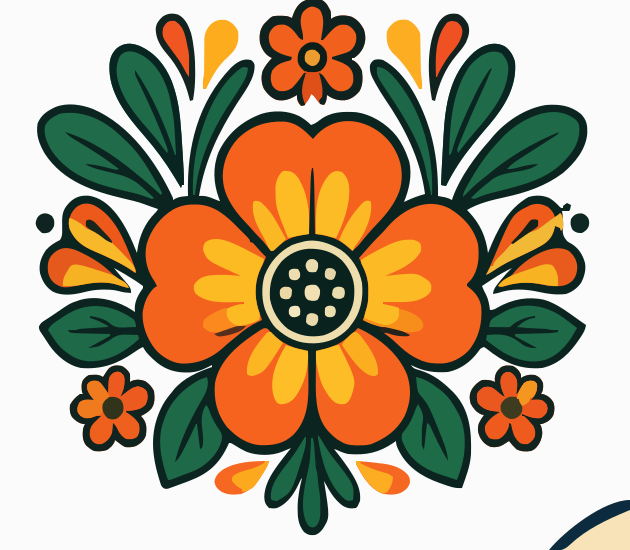
Många PNG-grafiker ser ut som en enda bild även när de innehåller flera olika färger. ImageToLayers kan identifiera huvudfärgytor och konvertera dem till separata vektorlager.
Varje lager kan representera en annan vinylfärg, ett kartongark eller ett designelement.
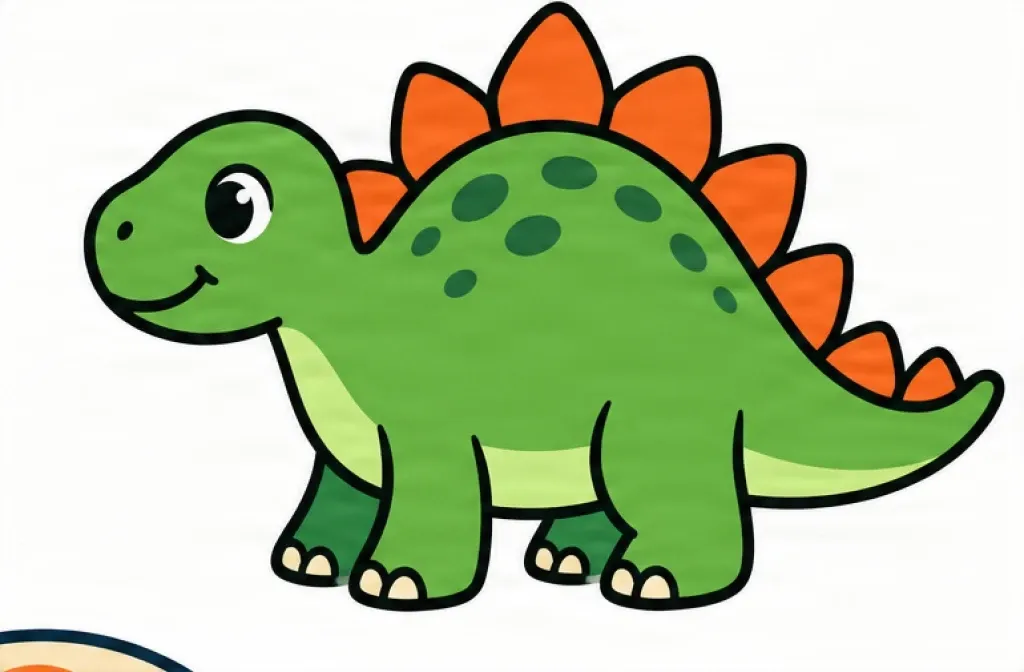
Original-PNG
Färgidentifiering
Separata SVG-lager
Gjord för vanliga Cricut-projekt
Vinyldekaler
Skapa skalbar grafik för muggar, fönster, laptops, skyltar, behållare och dekorativa ytor.
Textilvinyl
Separera grafik i färglager för tröjor, tygkassar, hoodies och textilprojekt.
Kartongpyssel
Skapa lagerbaserad SVG-grafik för kort, dekorationer, inbjudningar och pappersprojekt.
Klistermärken
Vektorisera platt grafik innan du förbereder print-and-cut eller relaterade arbetsflöden.
Schabloner
Förenkla loggor och illustrationer till renare former för återanvändbara schabloner.
Skyltar
Förbered skalbara texter, loggor, emblem och dekorativ grafik för skyltprojekt.
Vilka bilder fungerar bäst?
För skärprojekt ger enklare former och färre färger ofta renare resultat än mycket detaljerad fotografisk grafik.
Bästa resultat
- Loggor
- Clipart
- Klistermärken
- Enkla illustrationer
- Grafik med enfärgade ytor
- Tecknad grafik
- Ikoner
- Emblemdesigner
- T-shirtgrafik
- Svartvit grafik
Kan behöva mer förenkling
- Fotografier
- Kraftiga gradienter
- Mjuka skuggor
- Komplexa texturer
- Mycket suddiga bilder
- Små detaljer
- Hårt komprimerade JPG-filer
Så konverterar du PNG till SVG för Cricut
Ladda upp din PNG
Välj en PNG-, JPG- eller WebP-bild.
Förenkla designen
Minska färger, ta bort små detaljer eller ta bort bakgrunden vid behov.
Skapa vektorbanor
ImageToLayers ritar om de synliga formerna och rekonstruerar dem som skalbara SVG-banor.
Separera färglager
Dela eventuellt upp huvudfärgerna i separata SVG-lager.
Ladda ner din SVG
Spara SVG:n och fortsätt förbereda ditt projekt i det pyssel-arbetsflöde du föredrar.
Förenkla SVG-filer före skärning
Färre små banor
Ta bort små isolerade delar som kan vara svåra att arbeta med.
Mjukare kurvor
Minska taggiga kanter som skapas av lågupplösta rasterbilder.
Färre färger
Slå samman liknande toner till större, renare ytor.
Renare bakgrund
Ta bort onödiga bakgrundsformer före vektorisering.
Lägre komplexitet
Skapa en mer hanterbar SVG istället för hundratals onödiga detaljer.
Se till att din SVG innehåller riktiga banor
En SVG-fil kan tekniskt sett innehålla en inbäddad rasterbild. Det gör inte grafiken verkligt vektoriserad.
ImageToLayers rekonstruerar synliga designelement som SVG-banor. Använd SVG-banvyn för att granska den genererade vektorstrukturen före nedladdning.
Raster inbäddad i SVG
SVG
└── Inbäddad PNG
Fortfarande pixelbaserad
Vektoriserad SVG
SVG
├── Bana
├── Bana
├── Bana
└── Bana
Redigerbar vektorgeometri
Rekommenderat antal lager
Fler lager är inte alltid bättre. För pysselprojekt i Cricut-stil är enklare designer ofta lättare att skära, justera och montera.
2 lager
Bäst för enkla tvåfärgade dekaler, siluetter och grundläggande vinylprojekt.
3–4 lager
Bra för loggor, tecknad grafik, emblem och vanliga flerfärgade designer.
5–6 lager
Användbart när det är viktigt att bevara mer färgdetalj.
8+ lager
Bättre för komplex grafik, men kan skapa fler banor och ett mer komplicerat skär-arbetsflöde.
FAQ
Frågor om PNG till SVG för Cricut
Hur konverterar jag PNG till SVG för Cricut?
Ladda upp din PNG, justera färg- och baninställningarna, förhandsgranska vektorresultatet och ladda ner den genererade SVG:n.
Kan jag skapa en lagerbaserad SVG från en PNG?
Ja. ImageToLayers kan separera huvudfärgytorna och konvertera dem till separata SVG-lager.
Kan jag använda SVG:n i Cricut Design Space?
SVG är ett vanligt förekommande vektorformat i pyssel-designflöden. Importbeteendet kan bero på designen, programversionen och hur SVG:n är strukturerad.
Vilket är det bästa bildformatet att konvertera till SVG?
Rena PNG-bilder med transparenta eller enkla bakgrunder och tydliga kanter ger ofta särskilt bra vektoriseringsresultat.
Hur många färger bör jag behålla?
För enkla pysselprojekt är 2–6 huvudfärger ofta lättare att hantera. Fler färger kan bevara mer visuell detalj men ökar också SVG:ns komplexitet.
Kan jag konvertera en JPG till SVG för Cricut?
Ja. JPG-bilder kan också vektoriseras, även om komprimeringsartefakter kan skapa extra kanter jämfört med en ren PNG.
Kan jag ta bort den vita bakgrunden?
Ja, om bakgrundsborttagning är aktiverad före vektorisering.
Kan jag konvertera en logga till SVG för Cricut?
Ja. Loggor med tydliga former och distinkta färger är särskilt lämpliga för vektorkonvertering.
Kan jag konvertera ett foto till SVG?
Det går att vektorisera fotografier, men de skapar vanligtvis mycket mer komplexa SVG-filer. För skärprojekt fungerar förenklade illustrationer och enfärgad grafik oftast bättre.
Varför har min SVG för många banor?
Mycket detaljerade bilder, texturer, kantutjämnade kanter och många liknande färger kan skapa fler vektorbanor. Använd färgförenkling, borttagning av små detaljer och starkare banutjämning för att minska komplexiteten.
Fler SVG-verktyg
Logotyp till SVG
Konvertera PNG- och JPG-loggor till ren, skalbar vektorgrafik.
Konvertera logotyp till SVGBild till SVG
Konvertera loggor, ikoner, klistermärken, linjekonst och andra bilder till redigerbara SVG-banor.
Bild till SVGBild till SVG för laserskärning
Skapa förenklade vektorbanor för laserskärning och relaterade tillverkningsflöden.
Bild till SVG för laserskärningFörvandla din PNG till en SVG för Cricut
Skapa skalbara vektorbanor, förenkla färger, separera lager och förbered din grafik för ditt nästa pysselprojekt.
Ladda upp PNG