
Ta bort akne från foton med AI
Redigera fotot, inte din riktiga hud. Resultaten beror på bilden och det valda området.
Ditt foto, ditt val av vad du vill retuschera
Börja med din favorit-selfie eller ditt favoritporträtt. Välj en exakt redigering för enskilda ojämnheter, eller beskriv de fläckar du vill ta bort med hjälp av Quick Remove.
Välj de finnar och aknefläckar du vill redigera utan att avsiktligt ändra resten av ditt ansikte.
Ett bra första val för målinriktad ansiktsretuschering, särskilt när du vill undvika onödiga redigeringar av opåverkad hud.
Image
RequiredAdd Image
Click or drag one source image here to start editing.
PNG, JPG, JPEG, or WEBP. The upload card is the primary starting point.
En favorit-selfie, utan irriterande blemmor
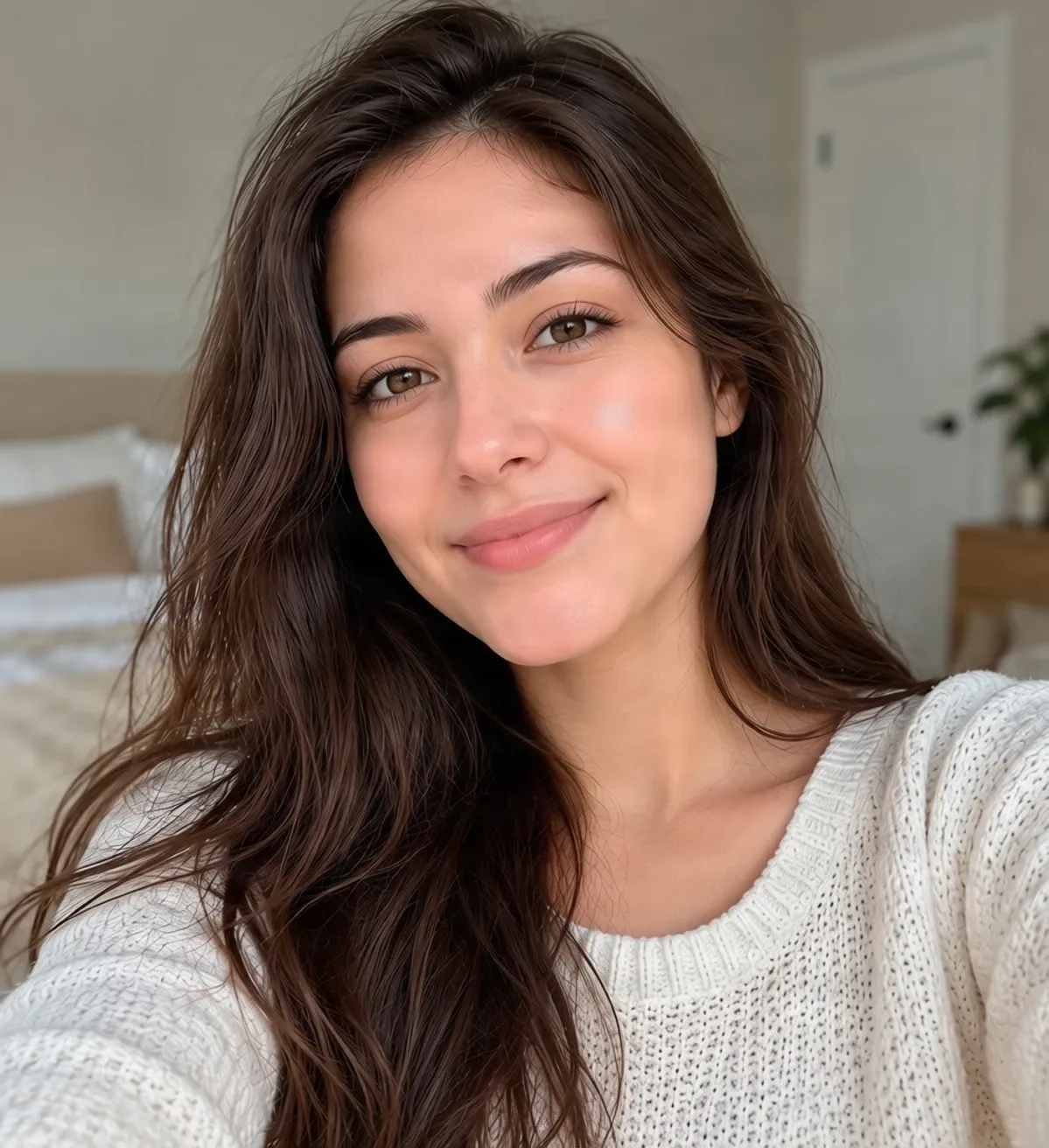
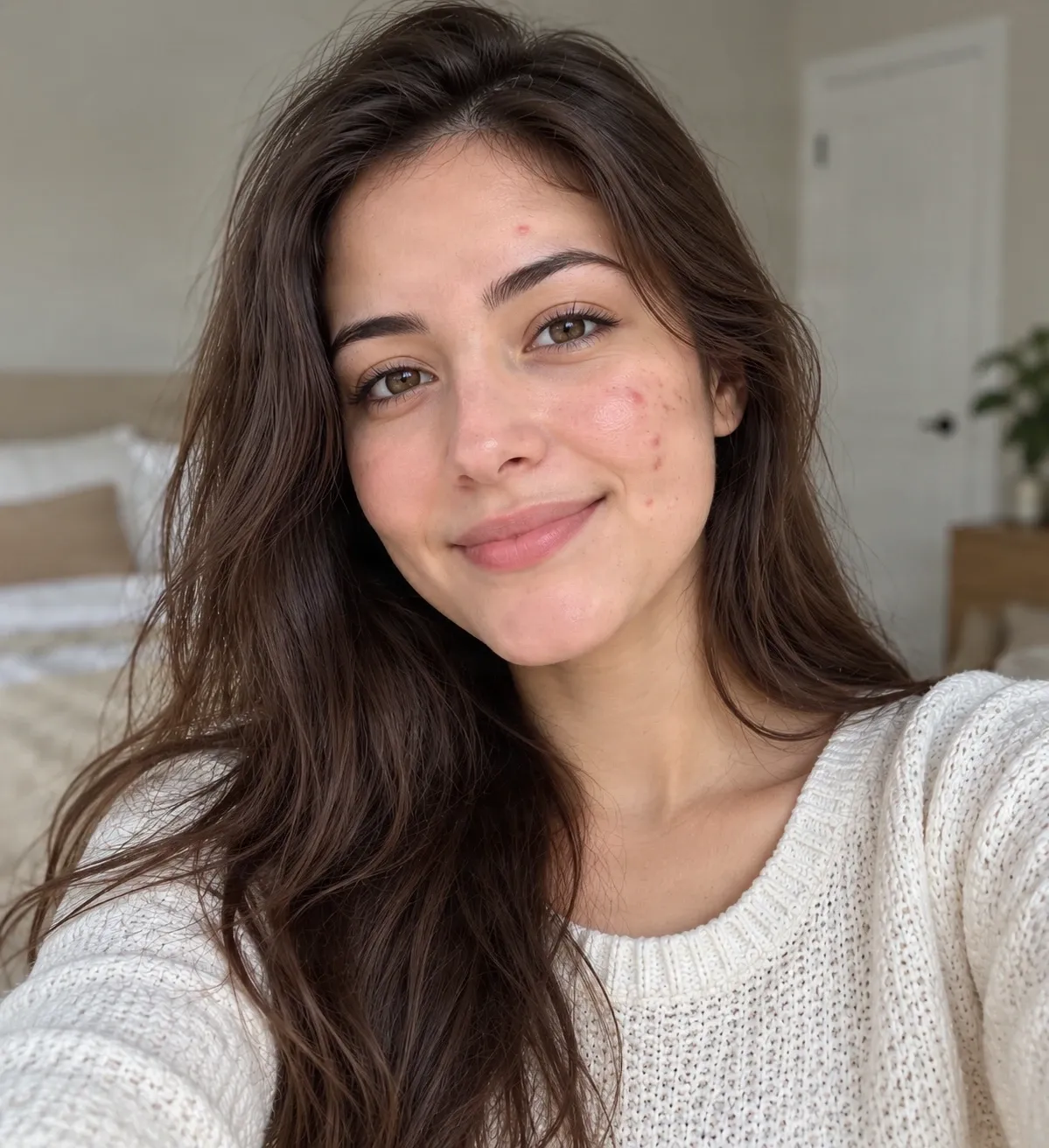
Ett AI-redigerat exempel på digital akneretuschering. Genererade redigeringar kan också ändra omgivande huddetaljer. Jämför de två bilderna för att bedöma resultatet. Målet är att göra valda ojämnheter mindre märkbara, inte att förvandla ett riktigt ansikte till ett helt annat.
Senaste sessioner
Äntligen får du en selfie du gillar – leendet, ljuset, allt. Förutom några finnar som råkade dyka upp just den dagen. Ladda upp din bild och använd AI för att redigera synliga aknefläckar och ojämnheter. Välj de områden du vill retuschera, granska resultatet och bestäm om du vill behålla det redigerade fotot.
Bevara ögonblicket
Du behöver inte ett nytt foto bara på grund av några finnar
Du tar en bild en bra dag, kollar kameran och inser att ett utbrott är mer märkbart än du förväntade dig. Kanske är det en finne i pannan, några röda fläckar på kinden, eller en tillfällig distraktion du vill mildra i samma foto.
Det finns ingen anledning att ta om varje bild eller lära sig komplicerade retuscheringstekniker. Arbeta med fotot du redan har, välj de synliga ojämnheter du vill redigera och bestäm om resultatet är den look du vill behålla.
Behåll leendet. Bevara minnet. Retuschera bara det du väljer.
Retuschera ojämnheter utan att ändra hela din look
Fokusera på enskilda finnar
Behåll naturlig hud i fokus
Redigera en selfie du redan älskar
Välj din nivå av kontroll
Ingen retuscheringserfarenhet krävs
Kontrollera innan du behåller det
How to Ta bort akne från foton med AI
Ladda upp din selfie eller ditt porträtt
Välj ojämnheterna
Låt AI skapa redigeringen
Granska och ladda ner
Välj hur du vill retuschera ditt foto
| Quick Remove | Magic Eraser |
|---|---|
| Beskriv ojämnheterna att redigera | Välj enskilda fläckar med Pensel |
| Ingen manuell markering krävs | Granska och förfina det valda området |
| Kan påverka en bredare del av bilden | Definiera ett fokuserat område för redigeringen |
För några små finnar, börja med Magic Eraser och granska resultatet noggrant.
Naturliga resultat är viktiga
Det är fotoredigering, inte en hudbehandling
En AI-akneborttagare ändrar utseendet på en digital bild. Den behandlar inte akne, förbättrar hudhälsa eller ändrar hur din hud ser ut i verkligheten. Redigeraren analyserar synliga pixlar och genererar ersättningsdetaljer för det område som redigeras.
En liten fläck omgiven av ganska konsekvent hudtextur kan ge en övertygande kosmetisk retuschering. Större områden, överlappande ojämnheter, starka skuggor eller fina ansiktsdetaljer kan se mindre naturliga ut. AI kan också ändra hudton, ta bort normal textur eller ändra närliggande detaljer oavsiktligt.
Jämför den redigerade versionen med originalet, särskilt om det är viktigt att bevara ditt faktiska utseende. En naturlig retuschering ska fortfarande se ut som du.
Varför vissa foton är lättare att retuschera än andra
Små, isolerade fläckar
Flera närliggande finnar
Nära ansiktsdrag
Djupa ärr och ojämn textur
När skulle du ta bort akne från en bild?
Selfies du vill dela
Profilbilder
Semesterfoton
Foton med vänner
Speciella tillfällen
Personliga fotoalbum
Vad kan du retuschera?
Vanliga hudojämnheter som människor vill redigera
Enskilda finnar
En synlig fläck i pannan, på kinden eller hakan kan väljas som ett litet retuscheringsmål.
Små aknekluster
Du kan välja flera närliggande ojämnheter, även om större eller överlappande områden kan kräva mer rekonstruktion.
Tillfälliga röda fläckar
Försök att redigera synlig rodnad associerad med en ojämnhet. Färgövergångar kan vara svåra att matcha perfekt.
Ojämnheter i porträtt
Experimentera med lokaliserad redigering på synliga hudområden samtidigt som personens igenkännbara utseende hålls i fokus.
Fläckar nära hårfästet
Dessa kan vara svårare eftersom redigeringen måste ta hänsyn till både hudtextur och enskilda hårstrån.
Märken efter utbrott
AI kan mildra utseendet på vissa märken i ett foto. Djupa texturförändringar och distinkta huddrag är svårare att rekonstruera exakt.
Hur du får akneretuschering att se naturlig ut
- Använd ett tydligt originalfoto så att AI har fler synliga omgivande huddetaljer som kontext.
- Pensla bara de fläckar du vill ändra. En mindre markering kan minska onödig rekonstruktion, även om redigeraren kan utöka masken under bearbetningen.
- Lämna frisk hud utanför markeringen. Undvik att pensla stora områden när du bara vill redigera några finnar.
- För att bevara fräknar, födelsemärken, leverfläckar eller andra naturliga drag, lämna dem utanför markeringen där det är möjligt.
- Kontrollera ögon, ögonbryn och läppar för att säkerställa att dessa viktiga detaljer förblir igenkännbara.
- Granska hudtexturen på nära håll för överdriven utjämning, ovanliga färgövergångar eller suddiga fläckar.
- Behåll originalfotot så att du kan jämföra det med den retuscherade kopian när du vill.
Vanliga misstag att undvika
Att markera hela ansiktet
En stor markering ger AI mer hud att rekonstruera och kan orsaka oönskad utjämning eller förändringar i ansiktets utseende.
Att ta bort alla naturliga huddetaljer
Porerna, fräknar och normal variation i hudton bidrar till ett realistiskt porträtt. Ett helt enhetligt ansikte kan se artificiellt ut.
Att redigera för nära viktiga ansiktsdrag
En onödigt stor markering nära ögonen, läpparna eller hårfästet kan påverka närliggande detaljer.
Att anta att varje resultat blir perfekt
AI-retuschering garanterar inte att varje originalpixel bevaras. Granska både det redigerade området och resten av fotot.
Vanliga frågor
Hur tar jag bort akne från ett foto?
Ladda upp din bild, välj Magic Eraser och markera de synliga finnar eller ojämnheter du vill redigera. AI försöker återskapa de valda områdena med detaljer som passar det omgivande fotot. Granska resultatet innan du laddar ner.
Kan AI ta bort finnar från selfies?
AI-fotoredigering kan försöka ta bort synliga finnar från selfies. Resultaten är generellt mer förutsägbara med mindre ojämnheter och klar omgivande hud än med stora eller komplexa områden.
Kan jag ta bort akne från ett foto utan Photoshop?
Ja. Du kan använda denna online AI-fotoredigerare för akne i en webbläsare utan att installera Photoshop eller lära dig professionella retuscheringstekniker.
Kommer AI-akneborttagaren att ändra mitt ansikte?
Den är utformad för fotoredigering, men AI kan ibland ändra närliggande ansiktsdrag, hudtextur eller andra delar av bilden. En mindre markering kan hjälpa till att begränsa onödiga förändringar, men den kan inte garantera pixelperfekt bevarande.
Kan jag ta bort akne samtidigt som jag behåller naturlig hudtextur?
Det är målet med målinriktad retuschering. Magic Eraser låter dig fokusera på specifika ojämnheter snarare än att avsiktligt applicera ett skönhetsfilter för hela ansiktet. Den genererade huden kan fortfarande se slätare eller annorlunda ut än originalet.
Vad är det bästa sättet att ta bort bara en finne?
Börja med Magic Eraser. Använd en liten penselmarkering runt fläcken och granska resultatet noggrant. Undvik att markera mer omgivande hud än nödvändigt.
Kan jag ta bort flera finnar från samma foto?
Du kan markera flera synliga ojämnheter. Om de täcker en större del av ansiktet kan AI behöva rekonstruera mer hud, vilket kan öka risken för ett onaturligt resultat.
Fungerar AI-akneborttagning på akneärr?
AI kan mildra det synliga utseendet på vissa aknemärken eller ärr i ett foto, men uttalade ärr och ojämn textur kan vara utmanande. Det genererade resultatet kanske inte återger den ursprungliga hudytan exakt.
Kan jag ta bort röda aknefläckar från mina kinder?
Du kan försöka markera synliga röda fläckar. AI uppskattar en ersättning från den omgivande huden, så skillnader i färg, ljussättning eller textur kan kvarstå.
Kan jag använda den på akne i pannan och på hakan?
Ja. Synliga finnar i pannan eller på hakan kan väljas för redigering. Var extra försiktig nära ögonbryn, hårfästet, läppar och andra detaljerade ansiktsdrag.
Är Magic Eraser bättre än Quick Remove för akne?
Magic Eraser ger dig direkt kontroll över det valda området, vilket gör det till ett praktiskt förstahandsval för små ansiktsdefekter. Quick Remove är bekvämt om du föredrar att beskriva redigeringen, men det kan påverka en bredare del av bilden.
Kommer den att ta bort mina fräknar eller födelsemärken?
AI kan ändra fräknar eller födelsemärken om de ingår i eller ligger nära det redigerade området. För att bevara dem, undvik att markera dessa drag och granska resultatet noggrant.
Kan jag ta bort akne från ett gruppfoto?
Du kan försöka redigera synliga ojämnheter i ett gruppfoto, men mindre ansikten och detaljer med lägre upplösning kan göra naturlig retuschering mer utmanande. Undvik att markera andra personers ansiktsdrag.
Kan jag använda AI-akneborttagaren på min telefon?
Verktyget fungerar via en webbläsare. På en mobil enhet, zooma in vid behov och granska noggrant det valda området innan du skickar in. Interaktioner kan variera beroende på enhet och webbläsare.
Behandlar borttagning av akne från ett foto faktiskt akne?
Nej. Detta är ett digitalt fotoredigeringsverktyg. Det ändrar hur ojämnheter ser ut i en bild och behandlar eller förebygger inte akne eller påverkar din riktiga hud.
Hur kan jag se om redigeringen ser naturlig ut?
Jämför den redigerade bilden med originalet. Kontrollera att dina ögon, ögonbryn, näsa, mun, ansiktsform, hudton och normala textur förblir igenkännbara. Leta efter suddiga fläckar, överdriven utjämning eller oväntade förändringar utanför det valda området.
Relaterade verktyg
Ta bort glasögon från ett foto med AI
Ta bort glasögon från ett foto med AI. Ladda upp ditt porträtt, ta bort glasögonbågar och reflexer i linserna och skapa ett naturligt foto utan glasögon.
ÖppnaTa bort emojis från foton med AI
Ta bort oönskade emojis och klistermärken från foton med AI. Ladda upp din bild, radera emojioverlägg och skapa en renare bild online.
ÖppnaTa bort en person från ett foto med AI
Ta bort oönskade personer, fotobombare, turister eller främlingar från foton med AI. Beskriv personen eller markera dem exakt, och låt sedan AI återskapa bakgrunden naturligt.
ÖppnaDitt foto, ditt val
Behåll fotot du älskar. Retuschera de fläckar du inte vill ha.
Du behöver inte börja om på grund av ett tillfälligt utbrott. Ladda upp din selfie, välj de synliga ojämnheter du vill redigera och utforska en renare version av din favoritbild.
Ta bort akne från mitt fotoVälj en målinriktad redigering, granska resultatet och ladda ner den version du föredrar.
Creative Toolkit Index
Utforska fler AI-funktioner
Quick access to precision layer extraction, AI photo editing & asset tools.