
Ta bort fläckar från kläder i foton med AI
Älskar du fotot men önskar att fläckarna inte fanns där? Behåll stunden du gillar och gör klädfläcken mindre iögonfallande.
Ta bort klädfläckar från dina foton
Ladda upp en selfie, ett porträtt eller helkroppsfoto med en synlig fläck på kläderna. Välj en snabb AI-redigering eller markera det fläckiga området själv.
Berätta för AI vilka klädfläckar du vill ta bort. Ingen manuell pensling eller markering krävs.
En smidig utgångspunkt för uppenbara kaffestänk, matrester och andra synliga fläckar på kläder.
Image
RequiredAdd Image
Click or drag one source image here to start editing.
PNG, JPG, JPEG, or WEBP. The upload card is the primary starting point.
Din favoritoutfit, utan störande fläckar
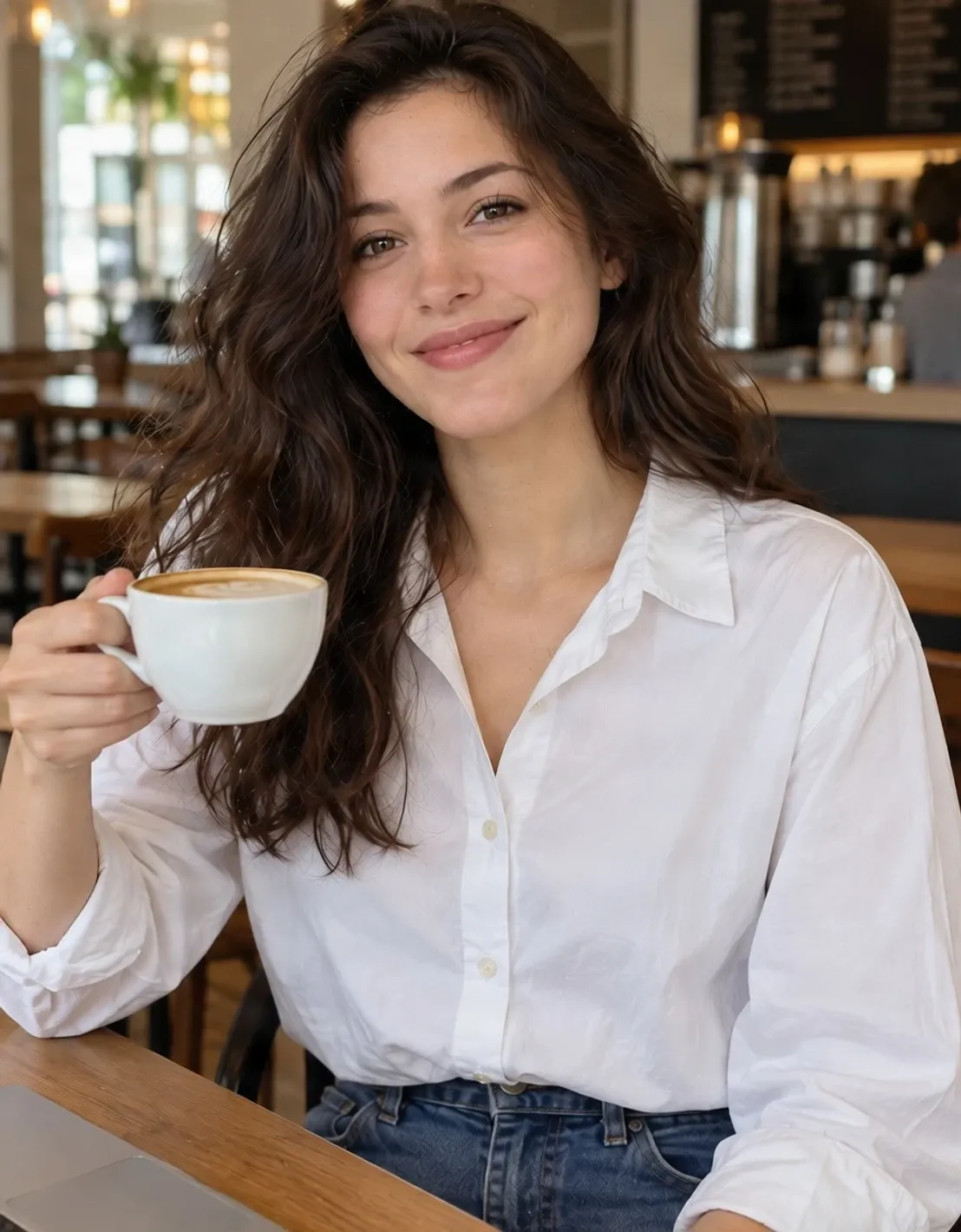
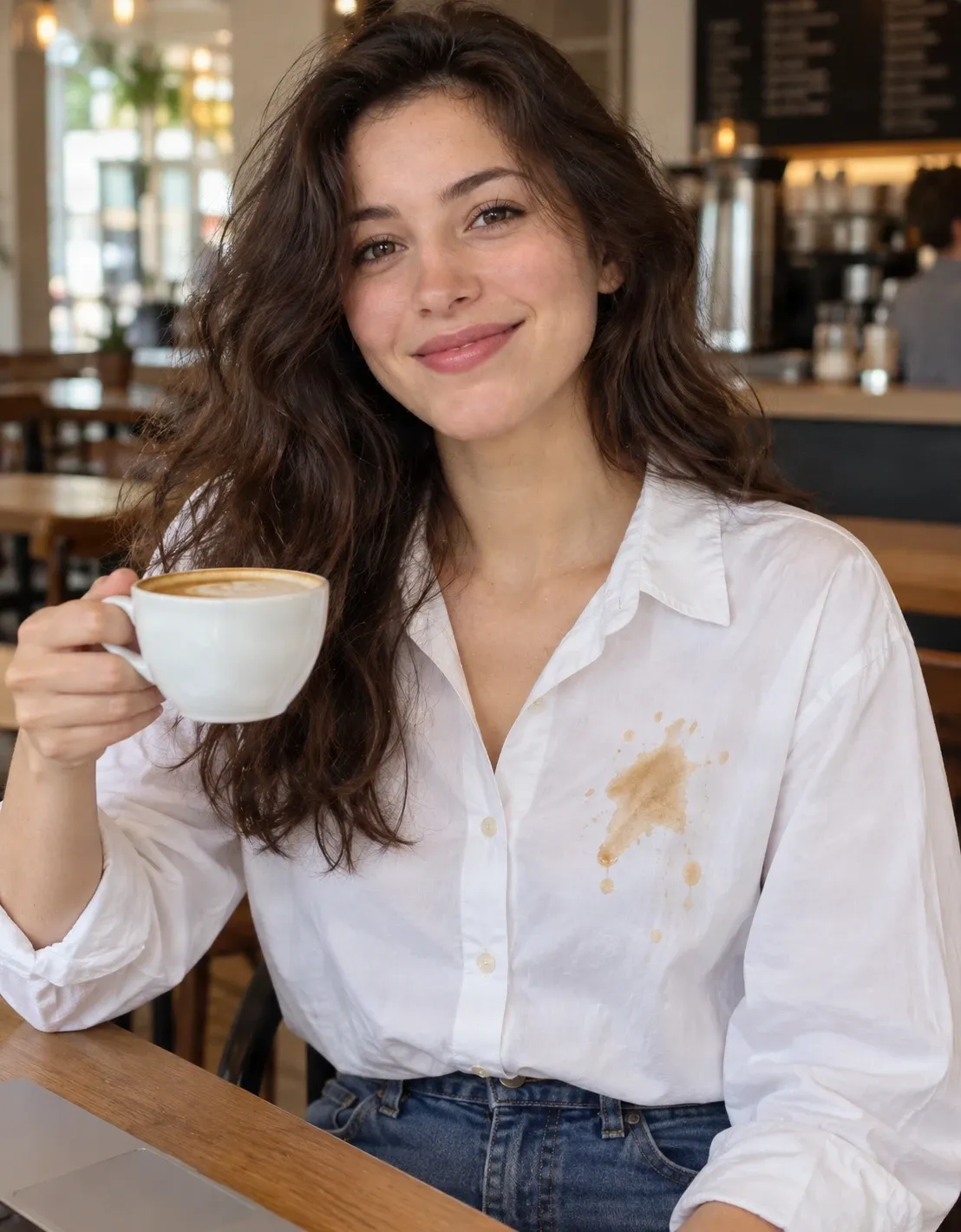
Det här kaféporträttet redigerades med Snabb borttagning med prompten “the visible stains on the clothing,” utan mask. Den synliga kaffefläcken syns inte längre i det redigerade resultatet. Beskärningen är något snävare och delar av bakgrunden och tyget har rekonstruerats, så jämför hela bilden innan du använder den.
Prova på ditt fotoSenaste sessioner
Du har äntligen fått till en bild som du verkligen gillar. Ditt leende är fantastiskt, ljussättningen sitter perfekt och alla tittar in i kameran. Då upptäcker du en kaffestänk eller en matfläck på tröjan. Låt inte en liten olycka förstöra hela fotot. Ladda upp din bild och använd AI för att ta bort synliga fläckar från kläderna. Börja med Snabb borttagning för en enkel rengöring, eller välj Magiskt suddgummi för att rikta in dig på en specifik fläck. Behåll stunden du älskar och skapa en renare version av ditt foto.
BEHÅLL FOTOT DU ÄLSKAR
Ett litet spill ska inte förstöra en bra bild
Föreställ dig följande: du är ute på en kopp kaffe med en vän. Ljuset som silar in genom fönstret är perfekt. Någon tar ett foto, och för en gångs skull älskar du allt med det. Sedan tittar du närmare. Det är en kaffefläck på din vita tröja.
Kanske hände det precis innan fotot togs. Kanske märkte du det inte förrän efteråt. Oavsett vilket är ögonblicket förbi, och det finns inget enkelt sätt att ta exakt samma bild igen.
Du vill inte nödvändigtvis ha en annan outfit, ett skönhetsfilter eller en helt ny bild. Du vill bara att fläcken ska synas mindre. Ladda upp bilden, beskriv de oönskade fläckarna och se om AI kan skapa en renare version av kläderna. Om du gillar resultatet sparar du det. Om inte, behåller du originalfotot exakt som det var.
Behåll leendet. Behåll outfiten. Låt fläcken blekna bort.
Fixa den störande detaljen, inte hela fotot
Ta bort synliga kaffefläckar
Rensa bort matmärken
Behåll outfiten du faktiskt bar
Arbeta med foton du redan har
Välj hur mycket kontroll du vill ha
Granska resultatet innan du laddar ner
How to Ta bort fläckar från kläder i foton med AI
Ladda upp ditt foto
Berätta för AI vad som ska tas bort
Låt AI redigera tyget
Granska och ladda ner
Två sätt att snygga till en fläckig outfit
| Snabb borttagning | Magiskt suddgummi |
|---|---|
| Beskriv repor och fläckar på vardagsspråk | Markera specifika fläckiga områden direkt |
| Ingen manuell pensling eller markering krävs | Du definierar det område som ska redigeras |
| Smidigt för uppenbara fläckar och generell rengöring | Användbart för en enskild fläck nära kläddetaljer |
| AI avgör hur bilden ska redigeras | Ett fokuserat urval kan begränsa redigeringsområdet |
Börja med Snabb borttagning för en tydlig fläck. Använd Magiskt suddgummi när du behöver mer kontroll över ett specifikt område. Inget av lägena garanterar en exakt rekonstruktion.
VAD DU KAN FÖRVÄNTA DIG
AI kan ta bort en fläck från en bild – inte från de faktiska kläderna
Det här verktyget förändrar utseendet på ett digitalt fotografi. Det rengör inte kläder fysiskt eller tar bort en fläck från tyget i verkligheten. När AI redigerar en synlig fläck genereras nya pixlar baserat på det omgivande plagget.
Det redigerade området kan se övertygande ut, men det är inte nödvändigtvis en exakt kopia av tyget som döljer sig under fläcken. Enkla, ljusa material kan vara enklare att rekonstruera än komplicerade texturer, broderier, tryckta grafiska element eller mönstrade tyger.
Redigeraren kan också förändra veck, skuggor, knappar, plaggets kanter eller delar av den omgivande bilden. För vardagliga personliga fotografier kan dessa förändringar vara fullt acceptabla.
För produktannonser, andrahandsförsäljning, försäkringsärenden, dokumentation eller andra sammanhang där fläcken är ett faktum bör du behålla originalet och undvika att visa upp en missvisande version av varan.
En renare bild bör ändå berätta den historia du avser att förmedla.
Tygdetaljer spelar roll
Fläckar på enfärgade vita kläder
Fläckar på mönstrade tyger
Stora fläckar som sträcker sig över flera veck
Fläckar nära hud eller accessoarer
När kan du tänkas vilja ta bort en klädfläck från en bild?
Foton från kaféer och fikastunder
Familjesammankomster
Födelsedagskalas
Semesterfoton
Profilbilder
Foton för klädförsäljning
TYPER AV KLÄDFLÄCKAR
Vilka typer av fläckar kan du försöka ta bort?
Kaffefläckar
Kaffestänk skapar ofta mörkbruna märken som sticker ut mot vita eller ljusa kläder. Prova att redigera dem i selfies, kaféfoton och vardagliga porträtt.
Matfläckar
Såsstänk och små matmärken kan verka störande i middagsfoton, familjebilder eller evenemangsporträtt.
Olje- och fettfläckar
AI kan försöka redigera en mörkare fläck, även om subtila skillnader i tygets textur och glans kan vara svåra.
Sminkmärken på kläder
Foundation- eller läppstiftsmärken på en krage kan synas i närbilder. Markera det påverkade tyget men undvik huden intill.
Små fläckar av smuts och lera
En mindre smutsklump på jeans, en jacka eller vardagskläder kan ibland redigeras utan att plagget i sig förändras avsiktligt.
Dryckesstänk
Synliga droppar eller stänk från drycker kan retuscheras i fotografier, beroende på hur stor del av tyget som har drabbats.
Resultaten varierar beroende på fläckens storlek, material, plaggmönster, bildkvalitet och de detaljer AI behöver rekonstruera.
Så får du borttagningen av klädfläckar att se mer naturlig ut
- Börja med ett tydligt, välbelyst foto så att tygets textur runt fläcken syns.
- Vid Snabb borttagning, beskriv enbart fläcken. Undvik att be AI byta ut hela plagget eller designa om fotot.
- Titta noga på tygets textur för att se om det redigerade området fortfarande liknar originalmaterialet.
- Inspektera knappar, sömmar och kragar; dessa detaljer kan påverkas när AI redigerar tyg i närheten.
- Använd Magiskt suddgummi för ett litet, isolerat märke när en lokaliserad redigering passar bättre.
- Kontrollera hela fotot, inklusive ansikten, händer, accessoarer och bakgrund, med avseende på oväntade förändringar.
- Spara originalfilen separat, i synnerhet om fotot är ett värdefullt personligt minne.
Vanliga misstag att undvika
Tar bort mer än bara fläcken
En prompt som ber AI att ändra hela tröjan kan resultera i ett helt annat plagg i stället för en avgränsad rengöring.
Ignorerar tygmönstret
Redigeringen kan lämna efter sig felaktigt matchande ränder, mjukare broderier eller en inkonsekvent tryckt design.
Markerar för stora delar av kläderna
Om du täcker ett stort, rent område med det magiska suddgummit ökar det ytan som AI behöver rekonstruera.
Kontrollerar enbart det fläckiga området
Redigeringen kan även ha förändrat en ärm, knapp, hand eller ett ansikte någon annanstans. Jämför hela bilden innan du laddar ner.
Vanliga frågor
Hur tar jag bort fläckar från kläder på ett foto?
Ladda upp din bild, välj Snabb borttagning och beskriv de synliga fläckarna på kläderna. AI kommer att försöka ta bort fläckarna och rekonstruera det påverkade tyget. Granska resultatet innan du laddar ner.
Kan AI ta bort en kaffefläck från en tröja på en bild?
AI kan försöka ta bort synliga kaffefläckar från kläder i fotografier. Resultatet beror på fläckens storlek, tygets textur, ljussättning och omgivande detaljer.
Kan jag ta bort klädfläckar från ett foto utan Photoshop?
Ja. Använd denna AI-fotoredigerare online utan att behöva klona eller måla över varje påverkad pixel för hand i Photoshop.
Kommer AI att ändra färgen eller stilen på mina kläder?
Det kan hända. Den tänkta ändringen är att ta bort fläcken, men AI kan även justera skuggor, tygtextur, plaggdetaljer eller andra delar av bilden. Jämför resultatet med originalet.
Fungerar detta på vita tröjor?
Du kan prova att ta bort synliga fläckar från vita tröjor och andra ljusa plagg. Veck, skuggor och knappar kan dock fortfarande påverka resultatet.
Kan jag ta bort matfläckar från kläderna på en bild?
Ja. Du kan prova att redigera bort synliga såsmärken, matstänk och andra fläckar. Större märken eller sådana som sitter på komplexa mönster kan vara svårare.
Kan jag ta bort fläckar från svarta eller mörka kläder?
Du kan prova, men subtila skillnader i färg, struktur eller glans på mörka tyger kan vara svårare för AI att matcha på ett naturligt sätt.
Fungerar verktyget på mönstrade tröjor eller klänningar?
Det kan det göra, men upprepade mönster, broderier, logotyper och tryckta grafiska element är svårare att rekonstruera med exakthet. Kontrollera det redigerade området med avseende på inkonsekventa detaljer.
Kan AI ta bort olje- eller fettfläckar från klädfoton?
Du kan försöka redigera synliga olje- eller fettmärken. Eftersom de kan påverka tygets ljusstyrka och textur utan att ha en skarp kant varierar resultaten.
Är Snabb borttagning eller Magiskt suddgummi bäst för klädfläckar?
Snabb borttagning är smidigt när en fläck är uppenbar och enkel att beskriva. Magiskt suddgummi ger dig mer kontroll över det markerade området, vilket kan vara till hjälp nära viktiga kläddetaljer.
Måste jag markera fläcken för hand?
Inte med Snabb borttagning: beskriv bara det synliga märket. Med Magiskt suddgummi markerar du det fläckiga området direkt innan AI bearbetar redigeringen.
Kommer redigeringen att ändra mitt ansikte eller min kropp?
Det kan hända. Även om målet är att redigera kläderna kan AI ändra detaljer utanför fläcken. Granska ditt ansikte, dina händer, din kroppsform och andra viktiga områden.
Kan jag använda det här verktyget för bröllops- eller examensfoton?
Ja. Du kan prova att retuschera små fläckar i personliga händelsefoton. Granska detaljerade klänningar, kostymer, spetsar, broderier och utmärkande texturer noggrant.
Kan jag ta bort fläckar från produktfoton av kläder?
Du kan göra ett försök till en visuell redigering, men använd inte resultatet för att ge en missvisande bild av en varas verkliga skick. För annonser vid andrahandsförsäljning, se till att bilden korrekt återspeglar det köparen faktiskt får.
Rengör det här verktyget faktiskt bort fläcken från mina kläder?
Nej. Det redigerar enbart den digitala bilden. Det varken rengör, lagar eller förändrar det fysiska plagget på något annat sätt.
Hur vet jag om fläcken togs bort på ett naturligt sätt?
Jämför den redigerade bilden med originalet. Kontrollera om fläcken syns mindre, om tyget ser enhetligt ut och om sömmar, kragar och knappar förblir naturliga. Inspektera resten av fotot med avseende på oavsiktliga ändringar.
Fler sätt att snygga till dina favoritfoton
Ta bort oönskade objekt från produktfoton
Ta bort oönskade objekt, distraherande rekvisita och bakgrundsröra från produktfoton med AI. Håll dina produkter i fokus och skapa renare bilder online.
ÖppnaTa bort glasögon från ett foto med AI
Ta bort glasögon från ett foto med AI. Ladda upp ditt porträtt, ta bort glasögonbågar och reflexer i linserna och skapa ett naturligt foto utan glasögon.
ÖppnaTa bort en person från ett foto med AI
Ta bort oönskade personer, fotobombare, turister eller främlingar från foton med AI. Beskriv personen eller markera dem exakt, och låt sedan AI återskapa bakgrunden naturligt.
ÖppnaBEHÅLL ÖGONBLICKET
Ett fantastiskt foto förtjänar något bättre än en störande fläck
Du behöver inte ta om en bild bara på grund av en kaffespillning eller en matfläck. Ladda upp fotot du redan älskar, beskriv fläcken och se om AI kan skapa en renare version.
Ta bort fläckar från mitt fotoBörja med Snabb borttagning eller markera en fläck med Magiskt suddgummi. Resultaten kan variera, så granska de redigerade kläderna och behåll ditt ursprungliga foto.
Creative Toolkit Index
Utforska fler AI-funktioner
Quick access to precision layer extraction, AI photo editing & asset tools.