
Gemini Image to Layer Converter
Gemini Image to Layer Converter
Gør billeder skabt med Gemini til redigerbare lag
Har du downloadet et fladt billede fra Gemini? Upload det her for at adskille motiver, objekter, skygger og baggrunde i genanvendelige visuelle lag – uden at skulle frilægge hvert element manuelt.
Click or drag image to decompose into PSD
Foreground palm leaf
651×267 px
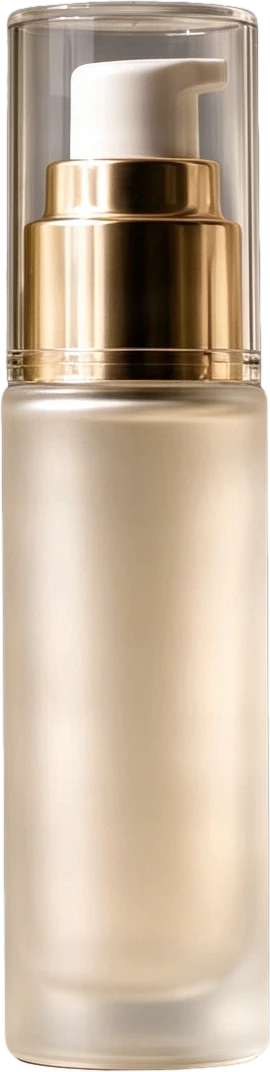
Frosted pump serum bottle
159×631 px
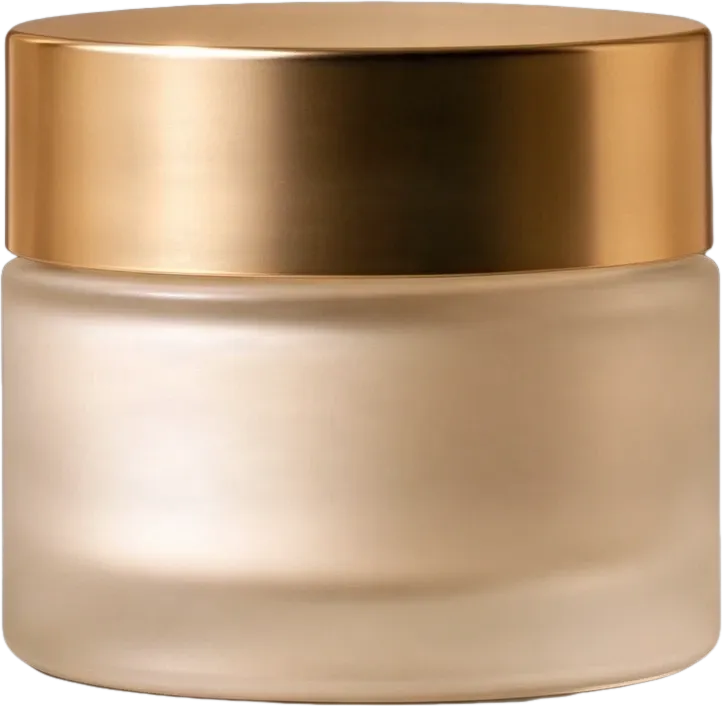
Frosted cream jar with gold lid
274×266 px
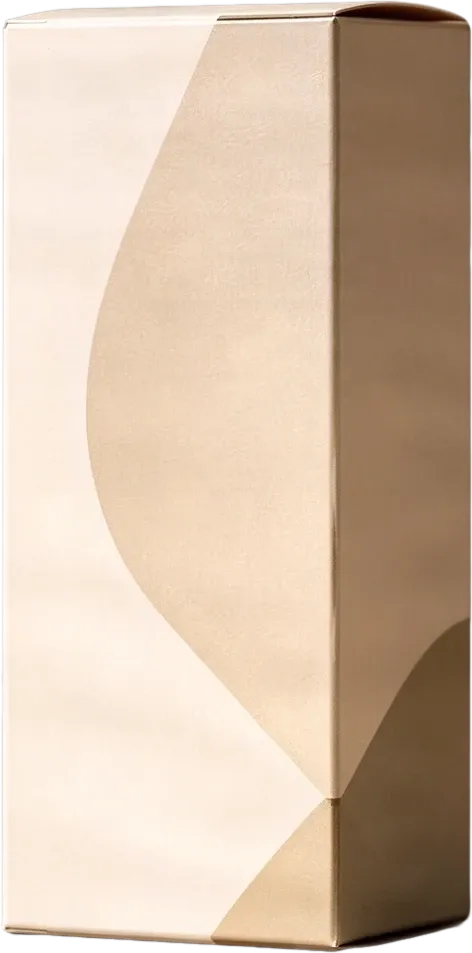
Beige product packaging box
298×602 px
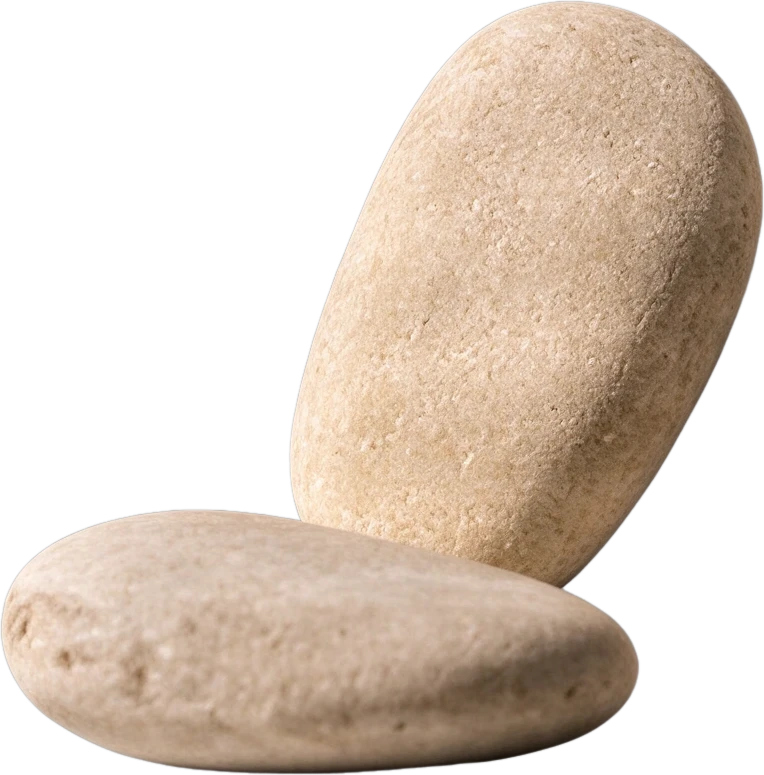
Smooth pebble group
244×247 px
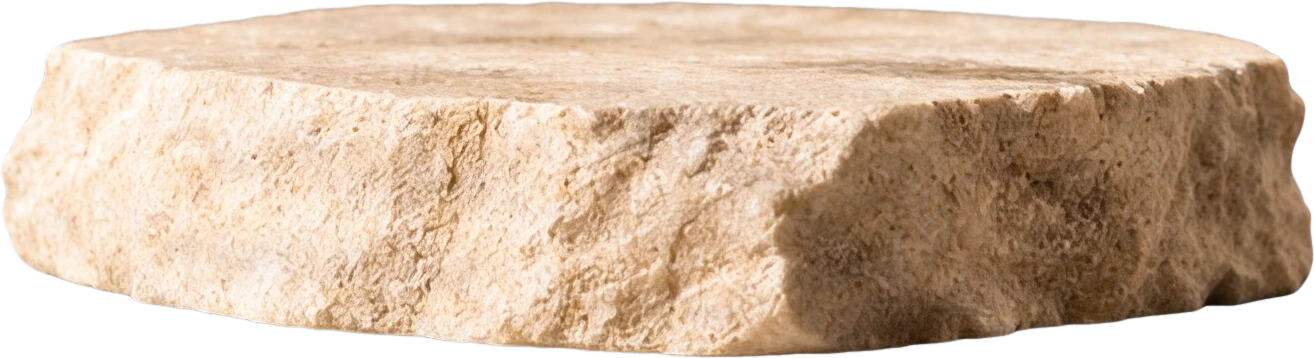
Stone display platform
536×145 px
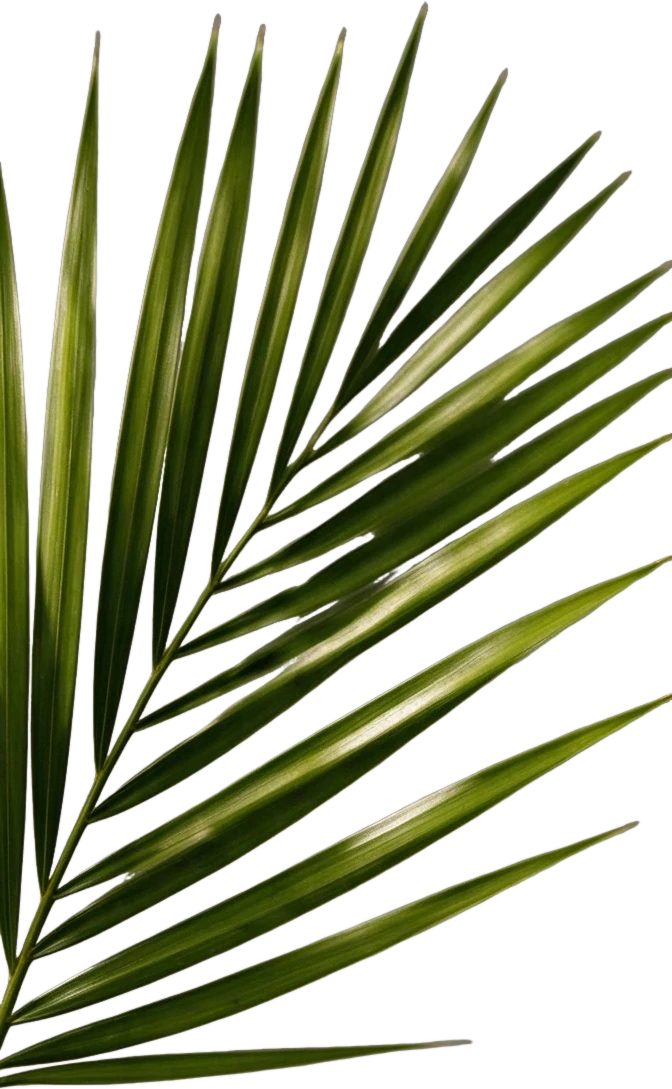
Right palm leaf
298×483 px
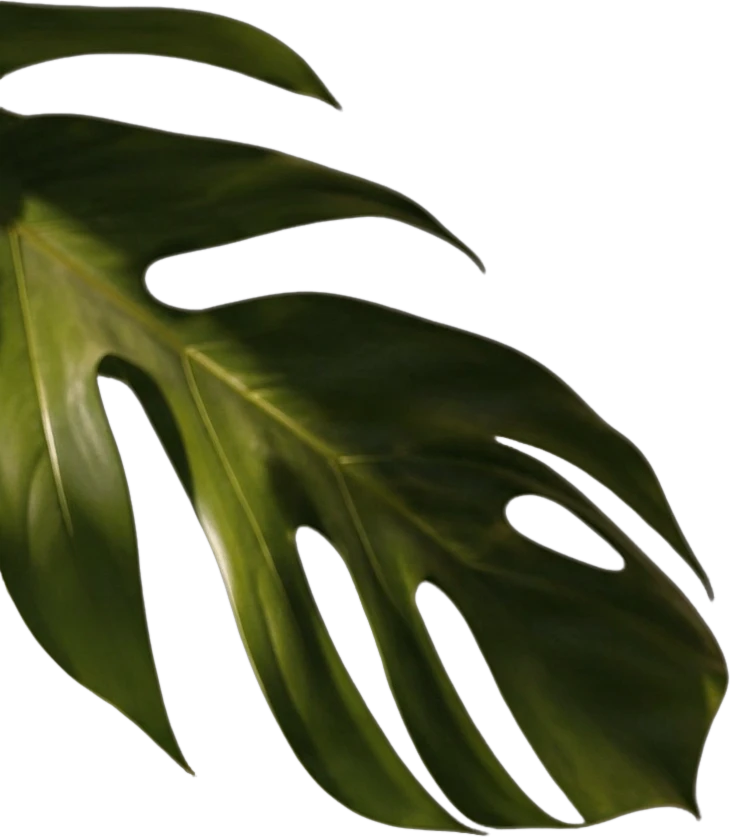
Left monstera leaf
526×603 px

Clean background
Background
Privat filhåndtering
Uploadede filer er knyttet til din konto og leveres via signerede URL'er. Du kan slette fuldførte jobs manuelt.
Gennemsigtigt PNG-output
Detaljerede lag returnerer hvert detekteret element som sit eget lag på en gennemsigtig baggrund.
Fortsæt redigering i Agent Workspace
Åbn det lagdelte resultat i Agent Workspace for at rydde op i elementer, skabe visuelle variationer eller fortsætte arbejdet i det samme projekt.
Understøtter PNG, JPG og WebP · Eksportér PSD- eller PNG-lag
Dit billede behandles i det samme Image to Layers-arbejdsområde, så du kan gennemse, finjustere og eksportere resultatet i én sammenhængende proces.
Mere end AI-lagseparation. Et ægte billedredigeringsværktøj.
Se hvordan AI opdeler et fladt billede i individuelle lag. Åbn derefter dit projekt i vores indbyggede editor for at flytte, male, maskere, justere og finpudse hvert lag – alt sammen i din browser, med eksport til lagdelt PSD, når du er klar.
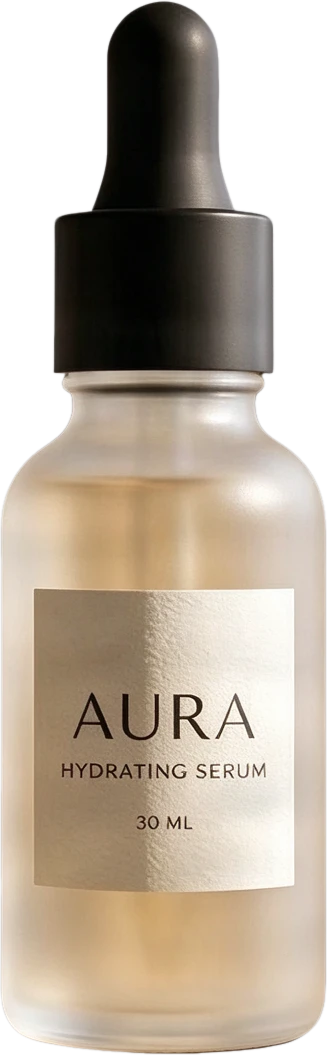 08
AURA serum bottle
Frosted clear serum bottle with black dropper cap and AURA typography, presented as a standalone product.
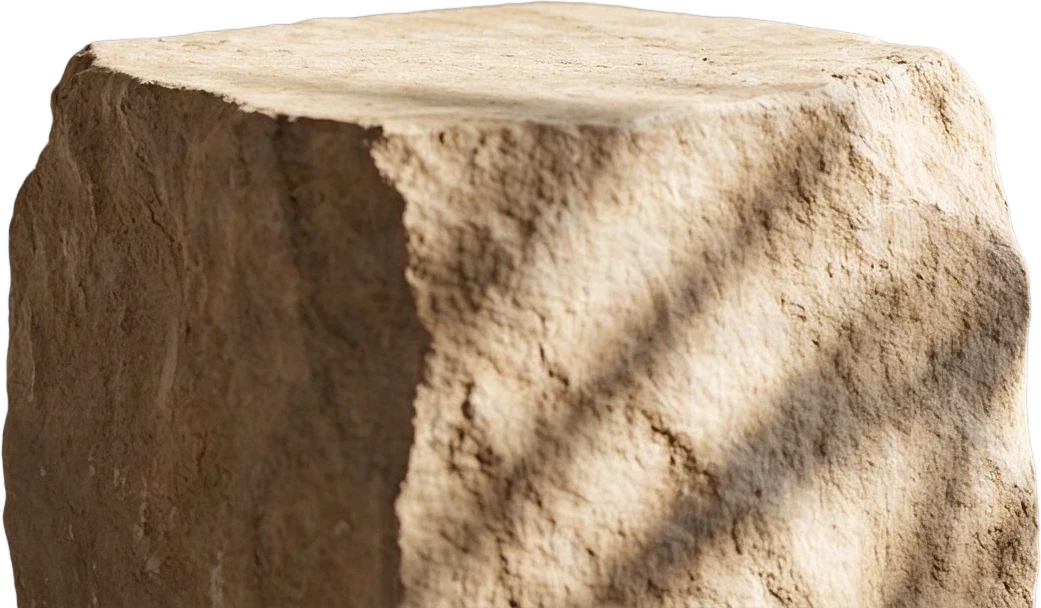 07
Stone display stand
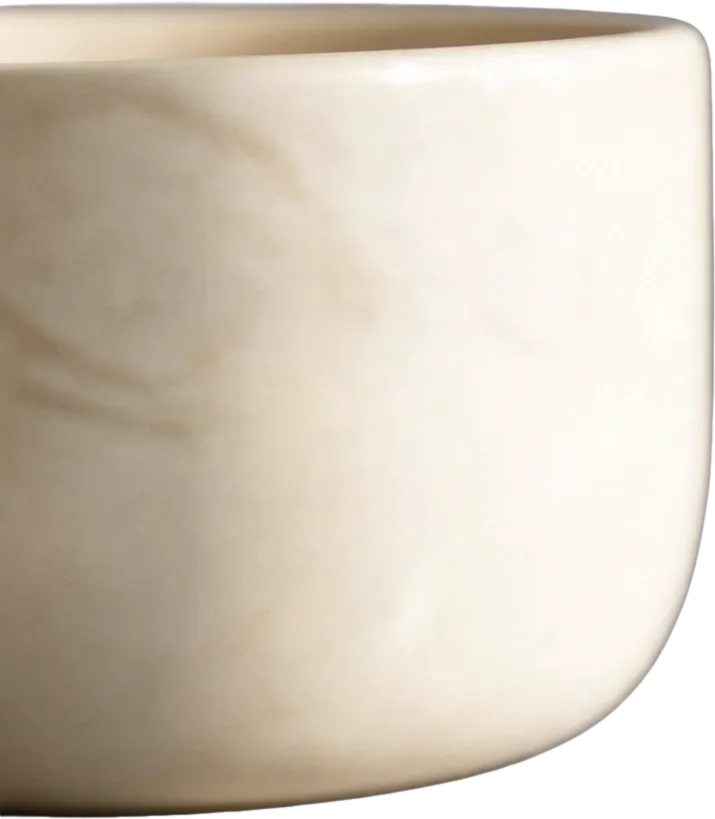 06
White ceramic bowl
 05
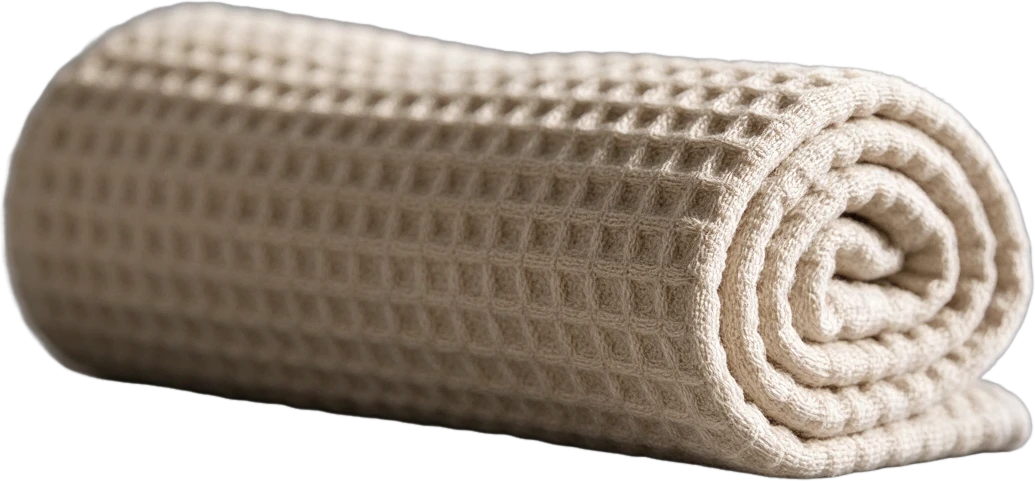
Rolled waffle towel
 04
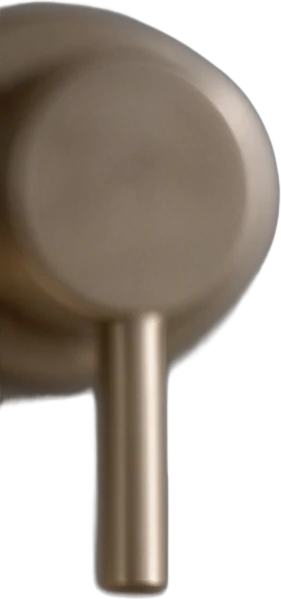
Metal faucet
 03
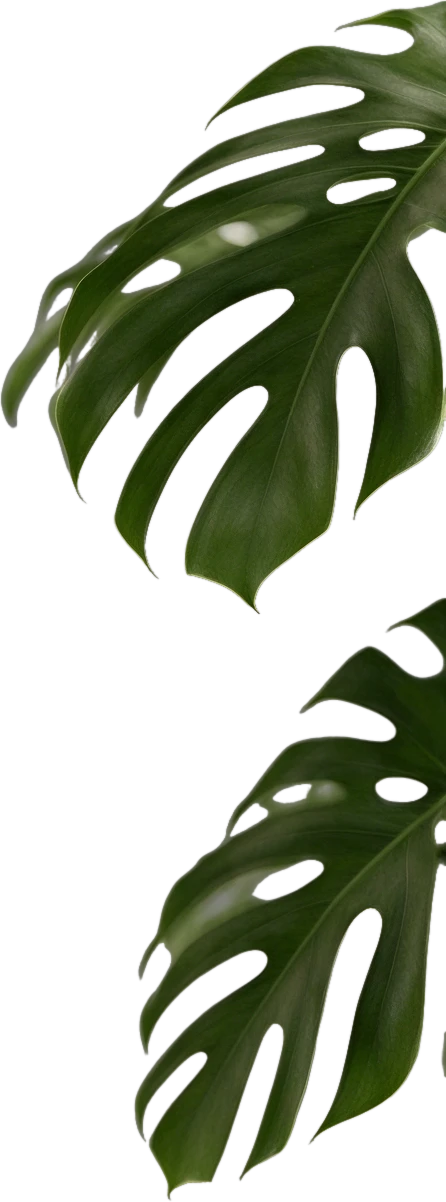
Monstera leaf
 02
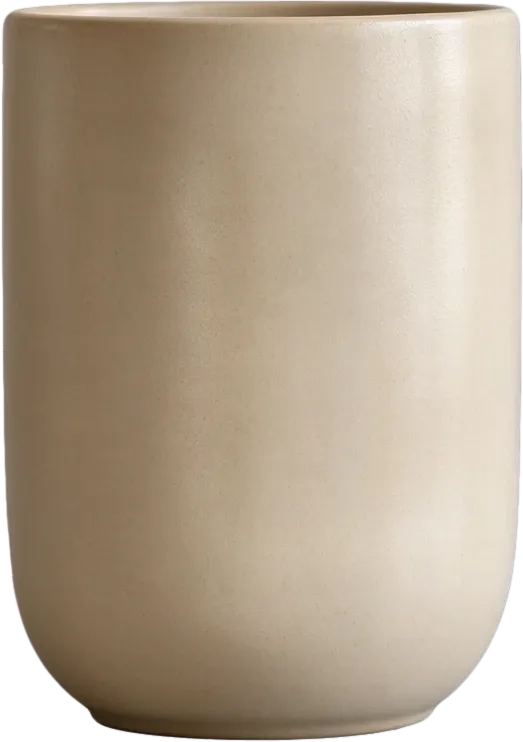
Beige ceramic cup
 01
Circular window decor
 00
Inpainted background
Endelige lag
Mere end bare fjernelse af baggrund
Værktøjer til fjernelse af baggrund skaber blot en gennemsigtig udskæring. ImageToLayers rekonstruerer også området bag motivet, hvilket giver dig komplette aktiver til redigering og komposition.
De fleste billeder behandles på 60–120 sekunder.
Udforsk vores lag-editorSe et Gemini-billede opdelt i lag
Et billede downloadet fra Gemini er som udgangspunkt en flad fil. Image to Layers analyserer billedets visuelle struktur og adskiller relevante elementer i redigerbare dele.
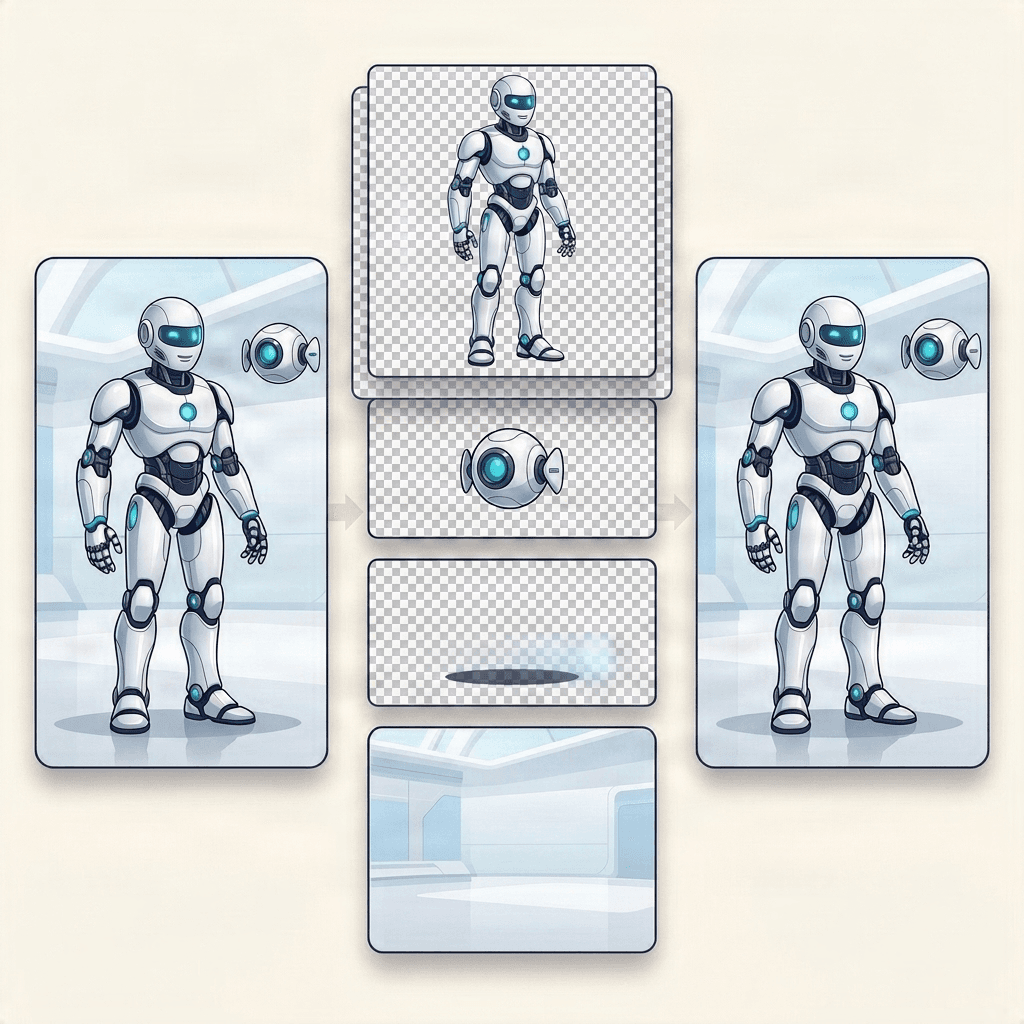
Image to Layers skaber en ny redigerbar lagstruktur ud fra det flade billede. Skjulte områder kan rekonstrueres ved hjælp af AI.
Sådan gør du et Gemini-billede til lag
Download dit billede fra Gemini
Download det færdige billede i fuld størrelse fra Gemini-appen, før du uploader det.
Upload det flade billede
Tilføj PNG-, JPG- eller WebP-filen til Image to Layers. Det kræver ikke forbindelse til en Gemini-konto.
Adskil de visuelle elementer
AI identificerer motiver, objekter, skygger og baggrundsområder og opretter derefter individuelle, redigerbare lag.
Gennemse og eksportér
Efterse de adskilte dele, foretag eventuelle rettelser, og eksportér resultatet som en PSD-fil eller et sæt PNG-lag.
Hvad kan adskilles fra et Gemini-billede?
Hovedmotiver
Adskil figurer, produkter, personer og andre fremtrædende motiver.
Supplerende objekter
Udtræk rekvisitter, dekorative elementer, forgrundsdetaljer og sekundære objekter.
Skygger og effekter
Isolér nyttige skygger, highlights og visuelle effekter, når de kan identificeres tydeligt.
Baggrund
Fjern forgrundselementer og generér et renere baggrundslag til videre redigering.
Resultaterne afhænger af billedets kompleksitet. Elementer, der overlapper eller er visuelt sammenflettede, kan kræve yderligere oprydning.
Genererer Gemini de originale lag?
Nej. Billeder downloadet fra Gemini er typisk flade billedfiler. Image to Layers gendanner ikke skjulte kildelag fra Gemini. I stedet analyseres det synlige billede, og der oprettes en ny redigerbar lagstruktur baseret på motiver, objekter, dybde og visuelle sammenhænge.
Fortsæt din arbejdsgang
Image to Layers
Det fulde arbejdsområde til lagopdeling med værktøjer til upload, gennemgang og eksport.
Image Layered
Udforsk arbejdsgangen for lagopdeling i detaljer.
Qwen-Image-Layered
Teknisk oversigt over AI-baseret lagdekomponering og lagdelt visuelt output.
Character into Layers
Adskil illustrerede figurer i redigerbare motiv- og baggrundslag.
Har du kun brug for to lag?
Kun motivet og baggrunden? Prøv Background Splitter
Når et billede kun indeholder ét motiv foran en baggrund, giver Background Splitter dig et transparent forgrundslag og en rekonstrueret baggrund i ét enkelt trin, uden at du behøver at opsætte en fuld lagopdeling af flere objekter.

Originalt billede
Kildebilledet med ét enkelt motiv og en baggrund.

Transparent forgrund
Motivet isoleret som en ren, transparent PNG-fil.

Rekonstrueret baggrund
Scenen bag motivet, genskabt og klar til brug for sig selv.
Har du brug for mere end to lag, flere objekter, rekvisitter eller tekst? Brug arbejdsområdet ovenfor i stedet.
Ofte stillede spørgsmål
Kan Gemini generere lagdelte billeder?
Gemini kan generere og redigere billeder, men downloadede billeder leveres generelt som flade filer. Image to Layers kan analysere det downloadede resultat og oprette en ny redigerbar lagstruktur.
Hvordan gør jeg et Gemini-billede til lag?
Download billedet fra Gemini, upload det til Image to Layers, gennemse de adskilte elementer, og eksportér resultatet som PSD- eller PNG-lag.
Er dette en officiel Gemini-integration?
Nej. Image to Layers er et uafhængigt produkt og er ikke tilknyttet eller godkendt af Google. Du behøver ikke at forbinde din Gemini-konto.
Kan jeg eksportere et Gemini-billede som PSD?
Gemini leverer ikke direkte den originale, redigerbare PSD-struktur gennem denne arbejdsgang. Image to Layers skaber et nyt lagdelt resultat, der kan eksporteres til videre redigering.
Bliver skjulte dele af et objekt gendannet?
Når et objekt adskilles, kan AI generere eller udlede dækkede områder efter behov. Disse områder bliver rekonstrueret frem for at blive hentet fra det originale billede.
Gør billeder skabt med Gemini til redigerbare lag
Har du downloadet et fladt billede fra Gemini? Upload det her for at adskille motiver, objekter, skygger og baggrunde i genanvendelige visuelle lag – uden at skulle frilægge hvert element manuelt.
Upload et Gemini-billedeGemini er et varemærke tilhørende Google LLC. Image to Layers er et uafhængigt produkt og er ikke tilknyttet eller godkendt af Google.