
Fjern briller fra et billede med AI
Se hvordan dit yndlingsportræt kunne se ud uden briller – ingen kompliceret fotoredigering påkrævet.
Marker brillerne direkte på dit billede og finjuster det område, du ønsker redigeret.
Nyttigt når stel eller genskin overlapper vigtige ansigtsdetaljer.
Image
RequiredAdd Image
Click or drag one source image here to start editing.
PNG, JPG, JPEG, or WEBP. The upload card is the primary starting point.
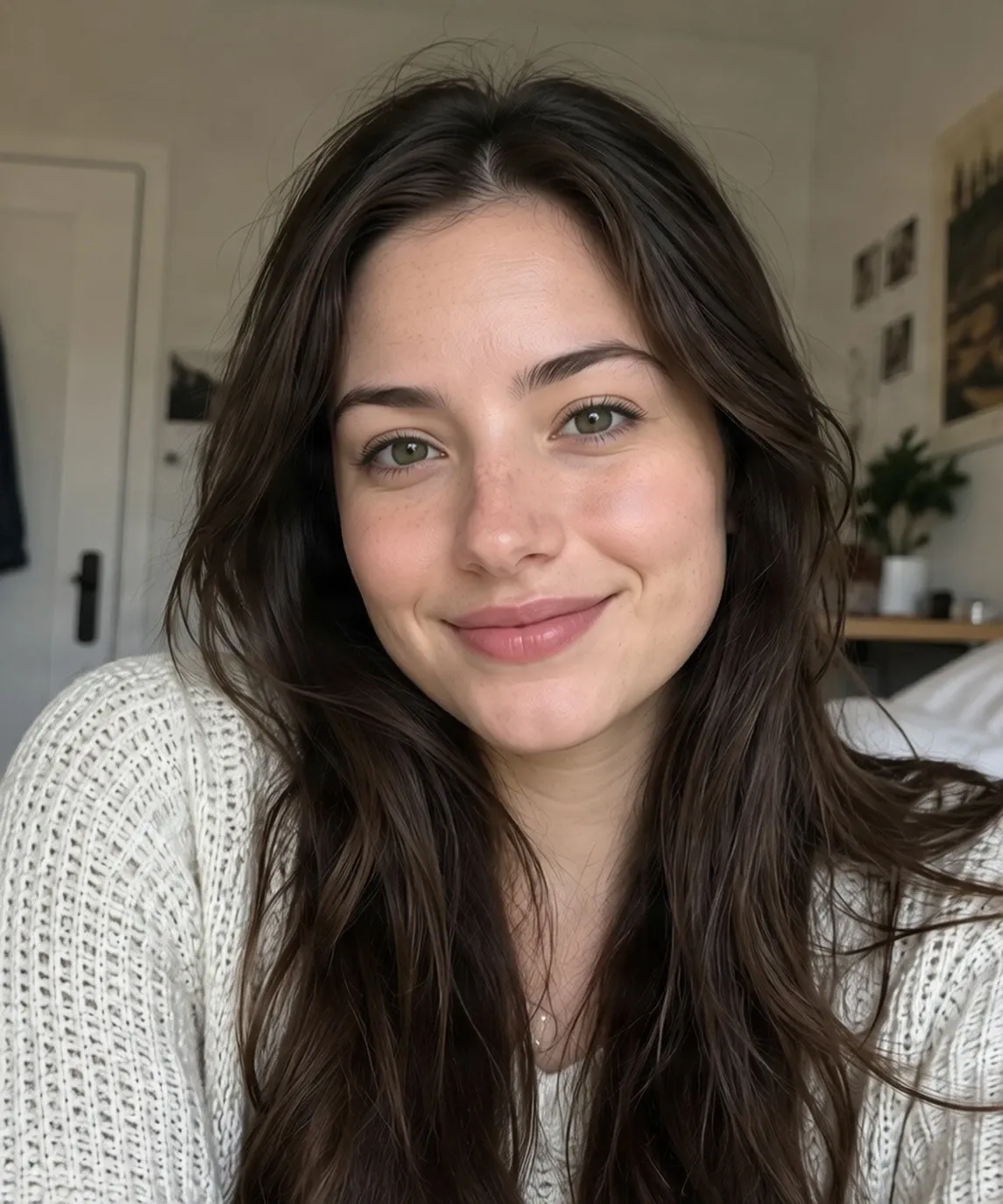
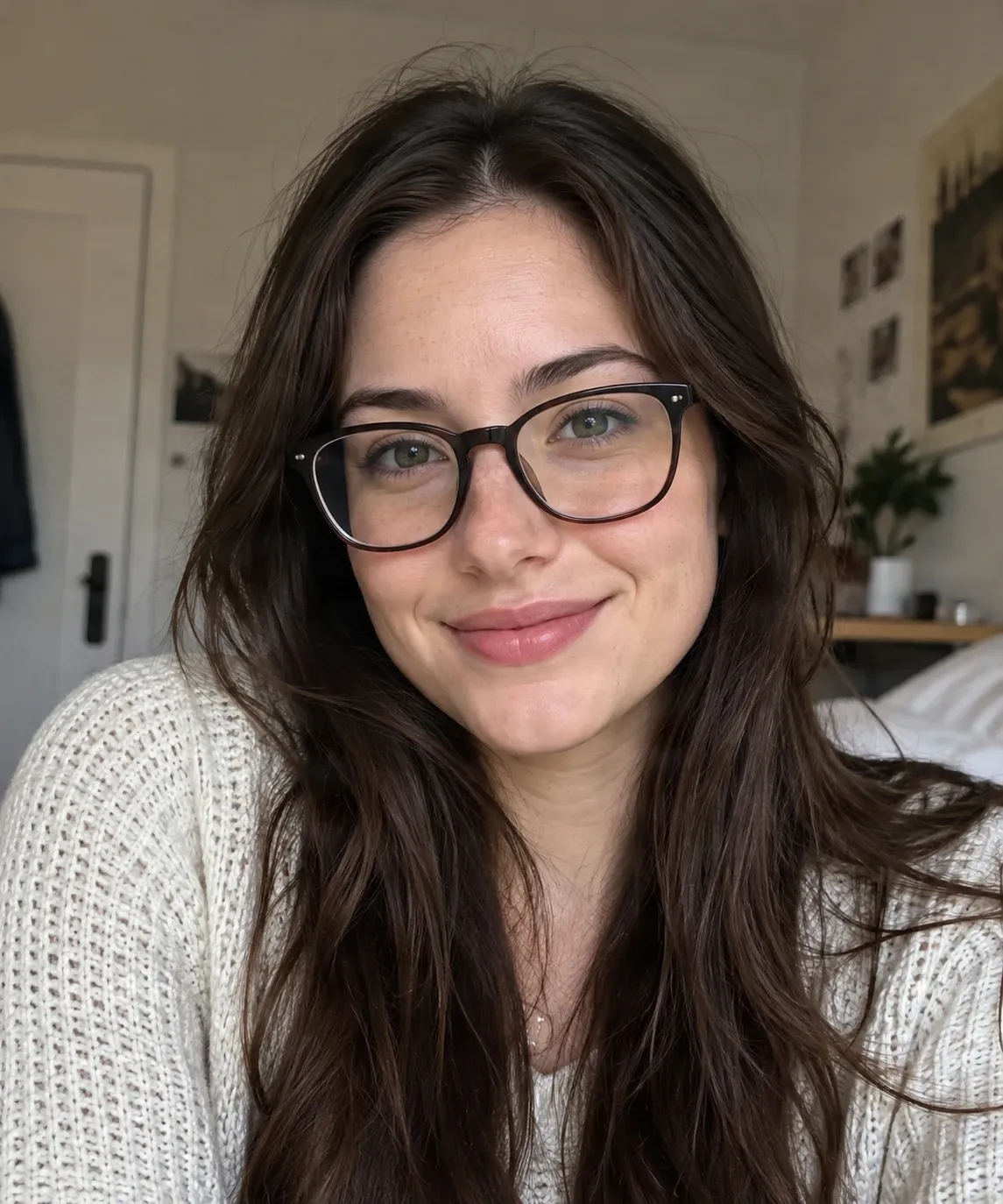
Dette portræt-eksempel er skabt med Quick Remove (kun tekst-prompt, ingen maske). Brillerne blev fjernet, men modellen ændrede også øjenbrynene, huden omkring øjnene, ansigtsformen samt dele af håret og baggrunden. Sammenlign det med originalen. For et mere præcist resultat bør du bruge Magic Eraser og kun male over selve brillerne.
Seneste sessioner
Er du vild med billedet, men ville ønske, du ikke havde briller på? Upload dit billede og lad AI fjerne stel, glas og synlige genskin, mens den genskaber et naturligt udseende omkring dine øjne.
BEHOLD DET BILLEDE, DU ELSKER
Udforsk en brillefri version af dit yndlingsbillede
Du har endelig fundet et billede, hvor dit smil, din frisure og lyset sidder lige i skabet. Der er kun én ting, du ville ændre: brillerne.
I stedet for at tage et nyt billede eller redigere hver pixel i hånden, kan du bruge AI til at skabe en ny version af det samme øjeblik. Fjern synlige briller og se, hvordan portrættet ser ud uden dem.
Uanset om du opdaterer et profilbillede, vælger et portræt eller bare er nysgerrig på et andet look, så start med et billede, du allerede holder af.
Behold øjeblikket. Prøv et nyt look.
AI estimerer detaljer, som briller skjuler
De originale øjen- og huddetaljer bag stel eller uigennemsigtige glas er ikke synlige på det uploadede billede. AI genererer plausible erstatningsdetaljer ud fra det omkringliggende billede; den kan ikke genskabe det præcise skjulte udseende.
Mørke solbriller, kraftigt genskin, tykke stel, lav opløsning og kraftigt skjulte øjne kan gøre et naturligt resultat sværere. Gennemse ansigtsdetaljer grundigt, før du bruger det redigerede billede.
Prøv en brillefri redigering til forskellige portrætter
Brillestel
Genskin i glasset
Solbriller
Selfies og portrætter
Ældre billeder
Forskellige steltyper
How to Fjern briller fra et billede med AI
Upload et portræt
Fjern brillerne
Gennemse og download
Vælg hvordan du vil fjerne brillerne
| Hurtig fjernelse | Magisk viskelæder |
|---|---|
| Beskriv brillerne eller genskinnet, der skal redigeres | Marker stel og glasområdet direkte |
| Et enkelt udgangspunkt for tydeligt synlige briller | Mere kontrol omkring øjne, hud og overlappende detaljer |
| AI bestemmer redigeringsområdet ud fra dine instruktioner | Du tegner og finjusterer selv redigeringsområdet |
For briller tæt på øjnene bør du nøje gennemse det valgte område og de genererede ansigtsdetaljer.
Hvordan det originale billede påvirker redigeringen
Mere information at arbejde med
Nogle detaljer er skjulte
De mest udfordrende redigeringer
Hvornår kan du fjerne briller fra et billede?
Selfies og sociale billeder
Personlige profilbilleder
Familie- og feriebilleder
Ældre portrætter
Nysgerrighed på et andet look
Tips til et mere naturligt resultat
- Vælg et klart, veloplyst portræt. Et skarpt billede hjælper redigeringsværktøjet med at fortolke øjne, næse og nærliggende ansigtstræk.
- Hold øjnene synlige, når det er muligt. Gennemsigtige glas og tynde stel efterlader normalt mere visuel information end mørke, uigennemsigtige solbriller.
- Undgå kraftigt genskin. Stærke refleksioner kan skjule øjnene og gøre en naturlig rekonstruktion sværere.
- Brug en naturlig kameravinkel. Portrætter forfra eller i en let vinkel viser generelt flere ansigtsdetaljer end en profil fra siden.
- Inspicer det redigerede område. Tjek øjne, øjenbryn, næseryg, hud, hår og baggrund for utilsigtede ændringer.
Almindelige fejl
Forventning om en præcis rekonstruktion
AI kan ikke kende det præcise udseende af øjne skjult bag et stel eller uigennemsigtige glas. Betragt redigeringen som et estimat.
Markering af for meget af ansigtet
Når du bruger Magisk viskelæder, skal du holde markeringen tæt på brillerne for at reducere ændringer i de omkringliggende træk.
Springe gennemgangen over
Tjek ansigtstræk og nærliggende detaljer, før du downloader eller deler det redigerede billede.
Ofte stillede spørgsmål
Hvordan kan jeg fjerne briller fra et billede online?
Upload dit billede, og brug derefter Hurtig fjernelse til at beskrive brillerne eller Magisk viskelæder til at markere dem. AI forsøger at redigere brillerne og generere plausible detaljer i det dækkede område. Gennemse resultatet før download.
Kan AI fjerne briller uden at ændre mit ansigt?
Redigeringen tilstræber at holde resten af billedet tæt på originalen. Da briller dog kan dække ansigtsdetaljer, skal AI estimere nogle områder, og utilsigtede forskelle kan forekomme.
Vil mine øjne se naturlige ud efter fjernelse af briller?
De kan se naturlige ud, når øjnene er synlige gennem klare glas. Tykke stel, genskin eller mørke glas skjuler mere information og kan gøre resultatet mindre præcist.
Kan jeg fjerne briller med styrke fra et billede?
Ja. Du kan prøve at fjerne briller med styrke. Stellets tykkelse, forvrængning i glasset, refleksioner og billedets klarhed kan påvirke resultatet.
Kan jeg fjerne solbriller fra et billede?
Du kan prøve, men solbriller kan være sværere end almindelige briller. Hvis mørke glas skjuler øjnene, genererer AI et estimat frem for at genskabe personens faktiske skjulte træk.
Kan AI fjerne genskin fra briller?
Redigeringen kan håndtere synligt genskin og refleksioner forbundet med briller. Kraftige refleksioner kan dog skjule ansigtsinformation og gøre rekonstruktion sværere.
Virker det med tykke eller oversized stel?
Du kan prøve forskellige stelstørrelser. Større stel dækker mere af ansigtet, så AI kan få brug for at generere flere skjulte detaljer.
Kan jeg fjerne briller fra en selfie?
Ja. Vælg en skarp selfie med balanceret belysning og et tydeligt synligt ansigt for at få den bedste billedinformation.
Vil AI ændre min frisure eller baggrund?
Målet er at redigere brillerne, mens andre detaljer holdes tæt på originalen, men redigeringer er ikke altid perfekt lokaliserede. Tjek hår, baggrund og andre områder.
Har jeg brug for Photoshop for at fjerne briller?
Nej. Du kan bruge online-editoren uden avanceret fotoredigeringssoftware. Upload et billede, kør en redigering, og gennemse resultatet.
Kan jeg fjerne briller fra et gammelt fotografi?
Du kan prøve. Resultatet afhænger af opløsning, synlige ansigtsdetaljer, sløring og eventuelle skader på det originale billede.
Virker det med runde, firkantede og stel-løse briller?
Du kan prøve disse stilarter. Hvor meget af ansigtet der er dækket, og hvor tydeligt øjnene er synlige, betyder normalt mere end stellets form.
Kan jeg fjerne briller fra et profilbillede fra siden?
Du kan prøve, selvom ansigter i en skarp vinkel giver mindre synlig ansigtsinformation. Et billede, der viser begge øjne og mere af ansigtet, er generelt lettere at redigere.
Vil det redigerede billede vise præcis, hvordan jeg ser ud uden briller?
Ikke nødvendigvis. AI estimerer detaljer baseret på synlige dele af billedet og kan ikke garantere, at de rekonstruerede træk matcher dit virkelige udseende.
Hvad hvis resultatet ikke ligner mig?
Sammenlign din øjenform, øjenbryn, ansigtsproportioner og udtryk med originalen. Hvis disse ændrer sig mærkbart, passer redigeringen måske ikke til dit formål. Et klarere billede med mindre obstruktion kan hjælpe.
Kan jeg bruge et AI-redigeret brillefrit billede til officiel identifikation?
Følg den udstedende myndigheds fotokrav. AI-genererede ændringer af ansigtstræk accepteres muligvis ikke til identitetsverificering; brug et nyoptaget, godkendt billede, når det kræves.
Relaterede værktøjer
Fjern emojis fra fotos med AI
Fjern uønskede emojis og klistermærker fra fotos med AI. Upload dit billede, slet emoji-overlays, og skab et renere billede online.
ÅbnFjern en person fra et billede med AI
Fjern uønskede personer, photobombers, turister eller fremmede fra billeder med AI. Beskriv personen eller markér dem præcist, og lad AI genskabe baggrunden naturligt.
ÅbnFjern eksen fra billedet med AI
Fjern din eks fra et billede med AI. Behold dig selv og dine yndlingsminder, mens du fjerner den valgte person, uden at skulle beskære hele billedet.
ÅbnPRØV ET ANDET LOOK
Er du vild med billedet? Prøv det uden briller.
Du behøver ikke at genskabe et yndlingsøjeblik bare for at udforske et andet look. Upload dit portræt, lad AI redigere brillerne, og gennemse resultatet.
Upload et billede for at fjerne brillerDit originale øjeblik, med et nyt perspektiv.
Creative Toolkit Index
Udforsk flere AI-funktioner
Quick access to precision layer extraction, AI photo editing & asset tools.