
Fjern emojis fra fotos med AI
Behold det foto, du elsker, uden den emoji, du ikke gør. Upload dit billede, vælg hvad der skal fjernes, og gennemse dit redigerede foto.
Vælg emojien direkte på dit foto og finjuster det område, du vil have redigeret.
Brug direkte markering til små klistermærker eller grafik tæt på vigtige detaljer.
Image
RequiredAdd Image
Click or drag one source image here to start editing.
PNG, JPG, JPEG, or WEBP. The upload card is the primary starting point.
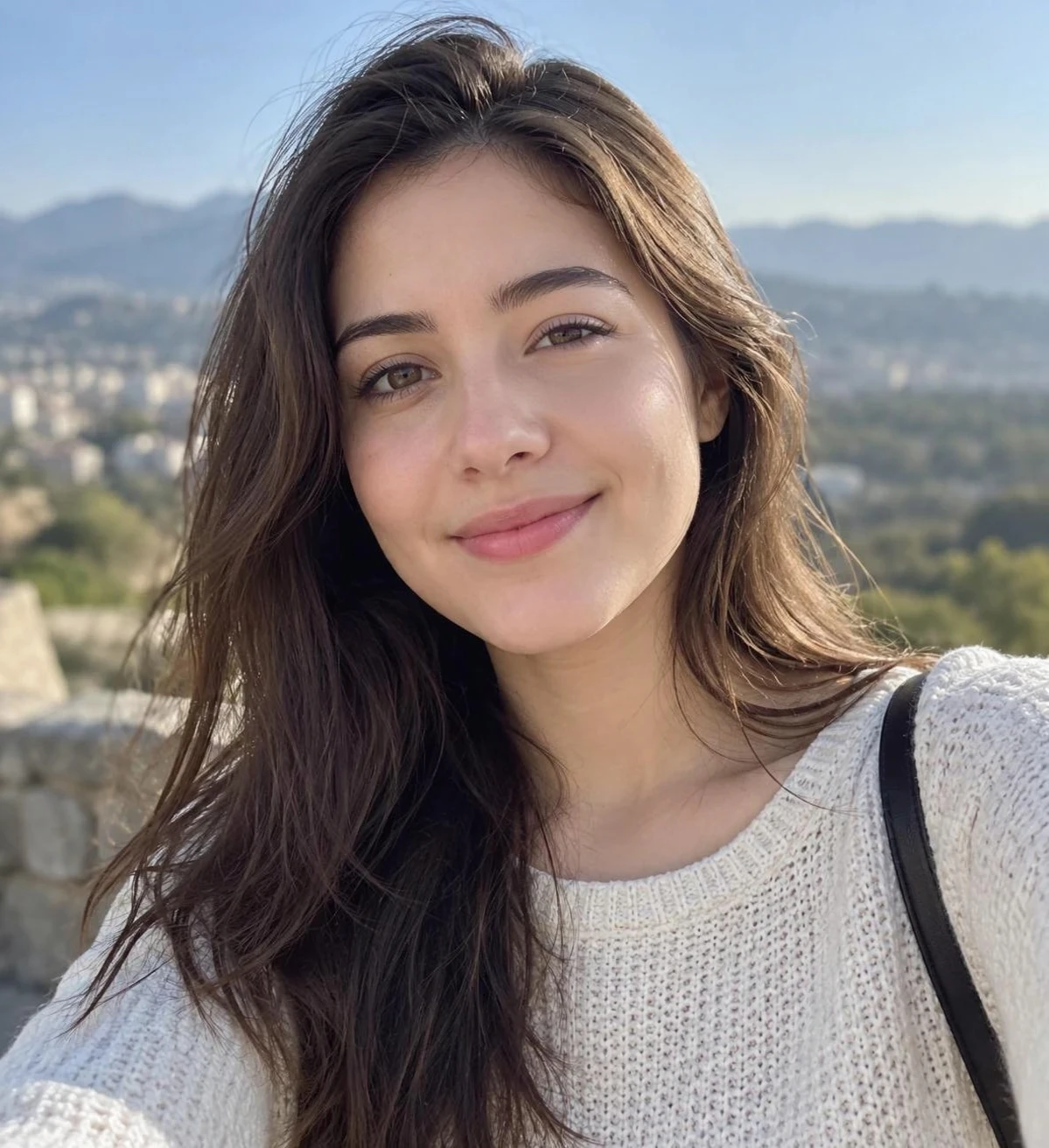
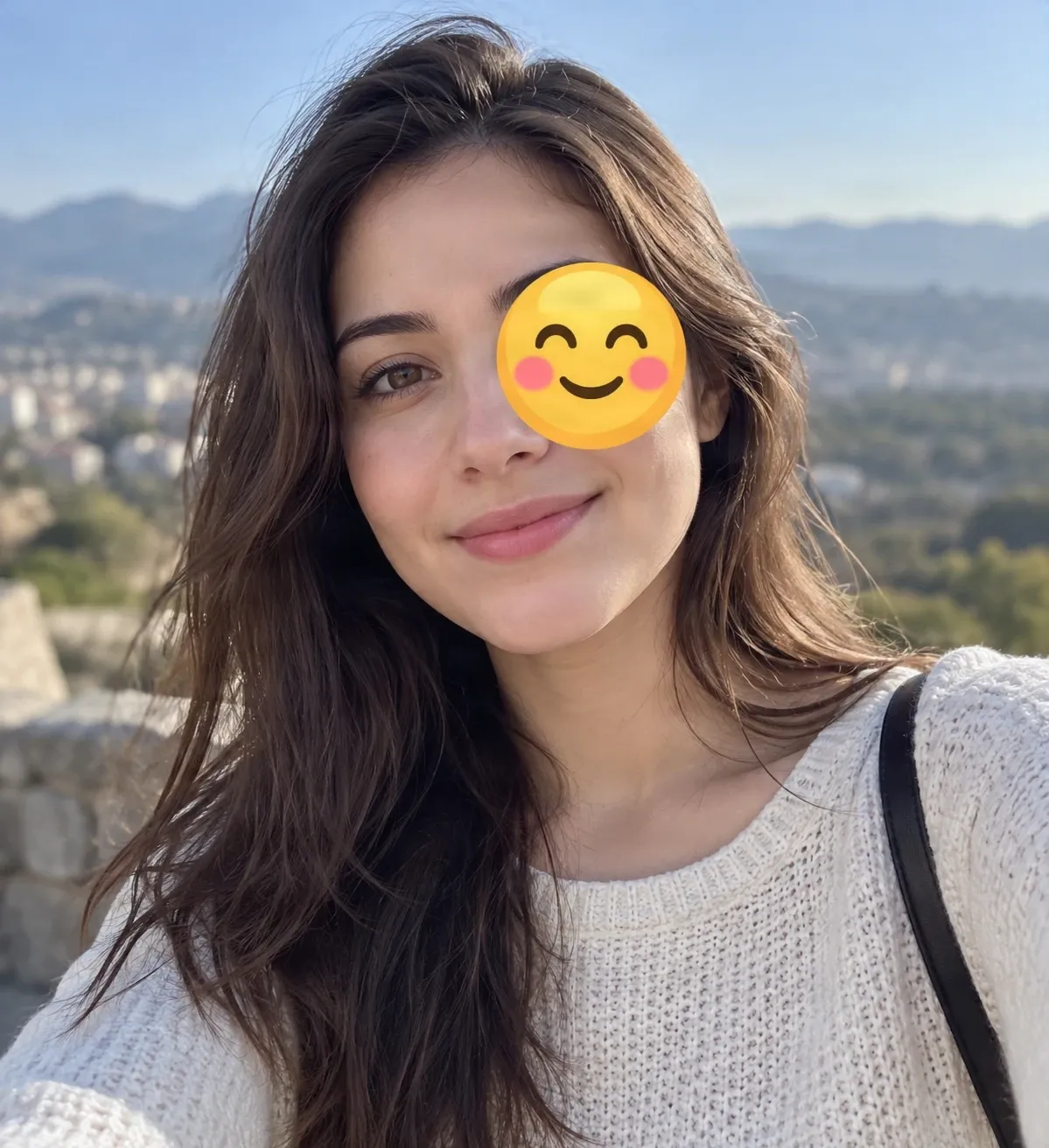
En dedikeret sammenligning af emoji-fjernelse vises her, når både originalen og dens gennemsete AI-redigering er tilgængelige.
Seneste sessioner
Har du et yndlingsbillede med en emoji eller et klistermærke, du ville ønske ikke var der? Upload dit billede og lad AI fjerne uønskede emoji-overlays, mens baggrunden genskabes, så den ser naturlig ud. Uanset om det er en selfie, et feriebillede eller et foto gemt fra sociale medier, kan du give det et renere look uden kompliceret redigering.
BEHOLD DET FOTO, DU ELSKER
Nogle gange vil man bare have det originale look tilbage
Du tog et fantastisk billede. Smilet sidder lige i skabet, lyset er godt, og øjeblikket er værd at gemme. Men et eller andet sted undervejs blev der tilføjet en emoji eller et dekorativt klistermærke.
Måske så det sødt ud i en story, du gemte en redigeret version i stedet for originalen, eller du foretrækker bare, hvordan billedet så ud før den ekstra dekoration. En AI emoji-fjerner giver dig en anden mulighed: rediger det synlige klistermærke og skab en version, der ser renere ud.
Fortsæt med at bruge den selfie, det rejsebillede, det familieøjeblik eller det profilbillede, du allerede elsker, uden at skulle starte forfra med et nyt foto.
Behold dit yndlingsøjeblik. Efterlad den ekstra dekoration.
AI kan ikke pålideligt genskabe det, en emoji har dækket
En emoji, der er tilføjet et fladt billede, kan erstatte de originale pixels nedenunder. AI kan ikke pålideligt hente de præcise skjulte pixels fra det redigerede billede alene.
I stedet estimerer den en plausibel erstatning ud fra de synlige omgivelser. En simpel væg kan være lettere at rekonstruere end et dækket ansigt, mønstret tøj, tekst eller en detaljeret genstand. Resultatet kan se realistisk ud uden at genskabe den originale scene præcist.
En enkel måde at fjerne emoji-klistermærker fra fotos
Fjern uønskede dekorationer
Vælg dit kontrolniveau
Hold fokus på billedet
Spring kompliceret redigeringssoftware over
Gør gamle fotos brugbare igen
How to Fjern emojis fra fotos med AI
Upload dit billede
Vælg emojien
Lad AI redigere området
Gennemse og download
Quick Remove eller Magic Eraser?
| Quick Remove | Magic Eraser |
|---|---|
| Beskriv emojien eller klistermærket, der skal fjernes | Vælg emoji-området direkte på billedet |
| Et hurtigt udgangspunkt for klar, isoleret grafik | Mere kontrol til små klistermærker og nærliggende detaljer |
| AI identificerer målet ud fra dine instruktioner | Du tegner og finjusterer selv redigeringsområdet |
Begge tilstande redigerer det synlige overlay. Ingen af dem kan garantere gendannelse af de originale pixels, der er skjult nedenunder.
Hvad påvirker resultaterne af emoji-fjernelse?
Enklere områder
Detaljerede områder
Dækkede mennesker eller genstande
Fjern emojis fra de fotos, du faktisk bruger
Selfies med emoji-klistermærker
Fotos gemt fra sociale medier
Ferie- og rejsebilleder
Familie- og gruppebilleder
Outfit- og livsstilsbilleder
Personlige profilbilleder
REDIGER DET FOTO, DU HAR
Et hurtigt alternativ til manuel retouchering af klistermærker
Quick Remove
Beskriv den synlige emoji eller det synlige klistermærke og lad AI bestemme redigeringsområdet.
- Clear emojis
- Isolated stickers
- Simple backgrounds
Magic Eraser
Vælg og finjuster den specifikke grafik, du vil have ændret.
- Small overlays
- Multiple stickers
- Graphics near details
Manuel redigeringssoftware
Retoucher selv individuelle områder, når du har brug for praktisk kontrol over hver pixel.
- Clone tools
- Layer masks
- Brush retouching
AI-genererede erstatninger er estimater. Brug den uredigerede original, når autenticitet betyder noget.
Sådan får du et foto, der ser mere naturligt ud
- Start med et klart foto: Billeder af højere kvalitet giver generelt AI flere synlige detaljer at arbejde med.
- Vælg kun det nødvendige område: Med Magic Eraser skal du inkludere klistermærket og de nødvendige kanter uden unødigt at dække nærliggende objekter.
- Overvej hvad der er nedenunder: Enkle baggrunde er normalt lettere at estimere end ansigter, hænder, detaljeret tøj eller indviklede genstande.
- Inspicer gentagne mønstre: Tjek fliser, murværk, stofmønstre og tekst for at se, om det rekonstruerede område passer til omgivelserne.
- Sammenlign før og efter: Hold øje med ændringer uden for det valgte område, især omkring mennesker, vigtige objekter og fine detaljer.
Almindelige fejl
Forventning om præcise skjulte detaljer
Et fladt billede indeholder ikke pixels bag klistermærket. AI-genereret udfyldning bør ikke betragtes som en autentisk gendannelse.
Valg af for meget af billedet
Et bredt valg kan påvirke detaljer, der ikke var en del af emojien. Hold redigeringsområdet tæt på overlayet.
Springe en grundig gennemgang over
Inspicer kanter, teksturer, ansigter, tekst og nærliggende objekter, før du bruger eller deler den redigerede version.
Ofte stillede spørgsmål
Hvordan fjerner jeg en emoji fra et foto?
Upload dit billede, og beskriv derefter emojien med Quick Remove eller vælg den manuelt med Magic Eraser. AI forsøger at redigere den synlige grafik og udfylde området med plausible detaljer. Gennemse resultatet før download.
Kan AI fjerne emoji-klistermærker fra billeder?
AI-billedredigering kan forsøge at fjerne emoji-klistermærker og estimere erstatningsdetaljer. Resultaterne afhænger af klistermærkets størrelse og placering samt den synlige information omkring det.
Kan jeg fjerne en emoji fra en selfie?
Ja. Upload en selfie og vælg den emoji, du vil have fjernet. Hvis den overlapper hår, hud eller ansigtstræk, skal du gennemse det genererede område omhyggeligt.
Kan jeg fjerne en emoji, der dækker nogens ansigt?
Du kan forsøge at fjerne den synlige emoji, men AI kan ikke vide præcis, hvordan det skjulte ansigt så ud. Den kan generere et plausibelt ansigt, som ikke bør betragtes som personens faktiske udseende.
Kan AI afsløre, hvad der oprindeligt var bag en emoji?
Ikke pålideligt. Hvis emojien blev fladet ind i billedet, findes den skjulte pixelinformation muligvis ikke længere i den fil. AI kan estimere en plausibel erstatning, men kan ikke garantere gendannelse af det rigtige skjulte indhold.
Kan jeg fjerne emojis fra screenshots?
Du kan prøve at redigere et screenshot. Resultaterne afhænger af, om emojien dækker et foto, tekst, interface-element eller en anden type indhold. Lille tekst og detaljerede interface-områder kan være svære at rekonstruere præcist.
Virker det med fotos gemt fra Instagram eller Snapchat?
Du kan prøve at redigere fotos fra sociale medier, som du har tilladelse til at ændre. Når klistermærker er indlejret i det gemte billede, kan AI forsøge at erstatte deres synlige områder frem for at gendanne de originale pixels under dem.
Kan jeg fjerne flere emojis fra det samme billede?
Du kan beskrive flere emojis eller vælge mere end ét område, når du bruger den tilgængelige editor. Flere eller overlappende klistermærker kan gøre redigeringen mere udfordrende, så gennemse hvert område.
Vil fjernelse af en emoji ændre resten af mit billede?
Målet er at holde ikke-relaterede dele tæt på originalen, men AI-redigering kan påvirke nærliggende detaljer eller andre områder. Sammenlign outputtet med dit kildebillede.
Hvad er bedst til at fjerne emojis: Quick Remove eller Magic Eraser?
Quick Remove er praktisk, når emojien er let at beskrive. Magic Eraser giver dig mere kontrol over redigeringsområdet og kan hjælpe med små klistermærker eller grafik tæt på vigtige detaljer. Ingen af dem garanterer et perfekt resultat.
Kan jeg fjerne et hjerte-emoji eller et smiley-klistermærke?
Du kan prøve at fjerne almindelige emoji-former såsom hjerter, smileys, stjerner og andre dekorationer. Det omkringliggende billede og hvad emojien dækker, betyder normalt mere end dens form.
Kan jeg fjerne en emoji uden Photoshop?
Ja. Brug den online AI-assisterede editor uden Photoshop eller manuel pixel-for-pixel retouchering.
Hvad sker der, hvis en emoji dækker tøj eller en mønstret baggrund?
AI forsøger at generere en plausibel erstatning ud fra synlige detaljer. Enkle farver og teksturer kan være lettere, mens logoer, bogstaver, indviklede mønstre og karakteristiske designs muligvis ikke gengives præcist.
Hvorfor ser området sløret ud efter fjernelse af en emoji?
Dette kan ske, når emojien skjuler meget visuel information eller dækker fine detaljer. AI estimerer det manglende område, hvilket nogle gange kan se glat, sløret eller inkonsekvent ud.
Hvilken type foto fungerer bedst til emoji-fjernelse?
Klare, veloplyste fotos med relativt små klistermærker og synlige omkringliggende detaljer er generelt lettere at redigere. Store emojis, der dækker ansigter eller detaljerede genstande, er mere udfordrende.
Kan jeg bruge det redigerede billede som bevis på, hvad det originale foto viste?
Nej. Et AI-redigeret billede er ikke et pålideligt bevis for detaljer skjult af en emoji. Til juridiske, journalistiske, identitetsverificerende eller andre situationer, der kræver en autentisk registrering, skal du bruge det originale uredigerede billede og oplyse om ændringer.
Relaterede værktøjer
Fjern briller fra et billede med AI
Fjern briller fra et billede med AI. Upload dit portræt, fjern brillestel og genskin i glassene, og skab et naturligt billede uden briller.
ÅbnFjern en person fra et billede med AI
Fjern uønskede personer, photobombers, turister eller fremmede fra billeder med AI. Beskriv personen eller markér dem præcist, og lad AI genskabe baggrunden naturligt.
ÅbnFjern uønskede objekter fra produktbilleder
Fjern uønskede objekter, forstyrrende rekvisitter og rod i baggrunden fra produktbilleder med AI. Hold fokus på dine produkter og skab renere billeder online.
ÅbnRYD OP I ET YNDLINGSFOTO
Klar til at fjerne den uønskede emoji?
Lad ikke ét klistermærke forhindre dig i at bruge et foto, du elsker. Upload dit billede, vælg den emoji, du vil have væk, og gennemse en version, der ser renere ud.
Fjern emoji fra fotoBehold dit yndlingsøjeblik. Efterlad den ekstra dekoration.
Creative Toolkit Index
Udforsk flere AI-funktioner
Quick access to precision layer extraction, AI photo editing & asset tools.