
Fjern turister fra billeder med AI
Ryd op i et overfyldt vartegn, på stranden eller i feriebilledet uden at bruge timevis på redigering. Gennemse den genererede baggrund, før du downloader.
Beskriv de turister eller personer i baggrunden, du ønsker fjernet. Ingen maskering påkrævet.
Et godt udgangspunkt for tydeligt synlige turister, der er adskilt fra dit hovedmotiv.
Image
RequiredAdd Image
Click or drag one source image here to start editing.
PNG, JPG, JPEG, or WEBP. The upload card is the primary starting point.
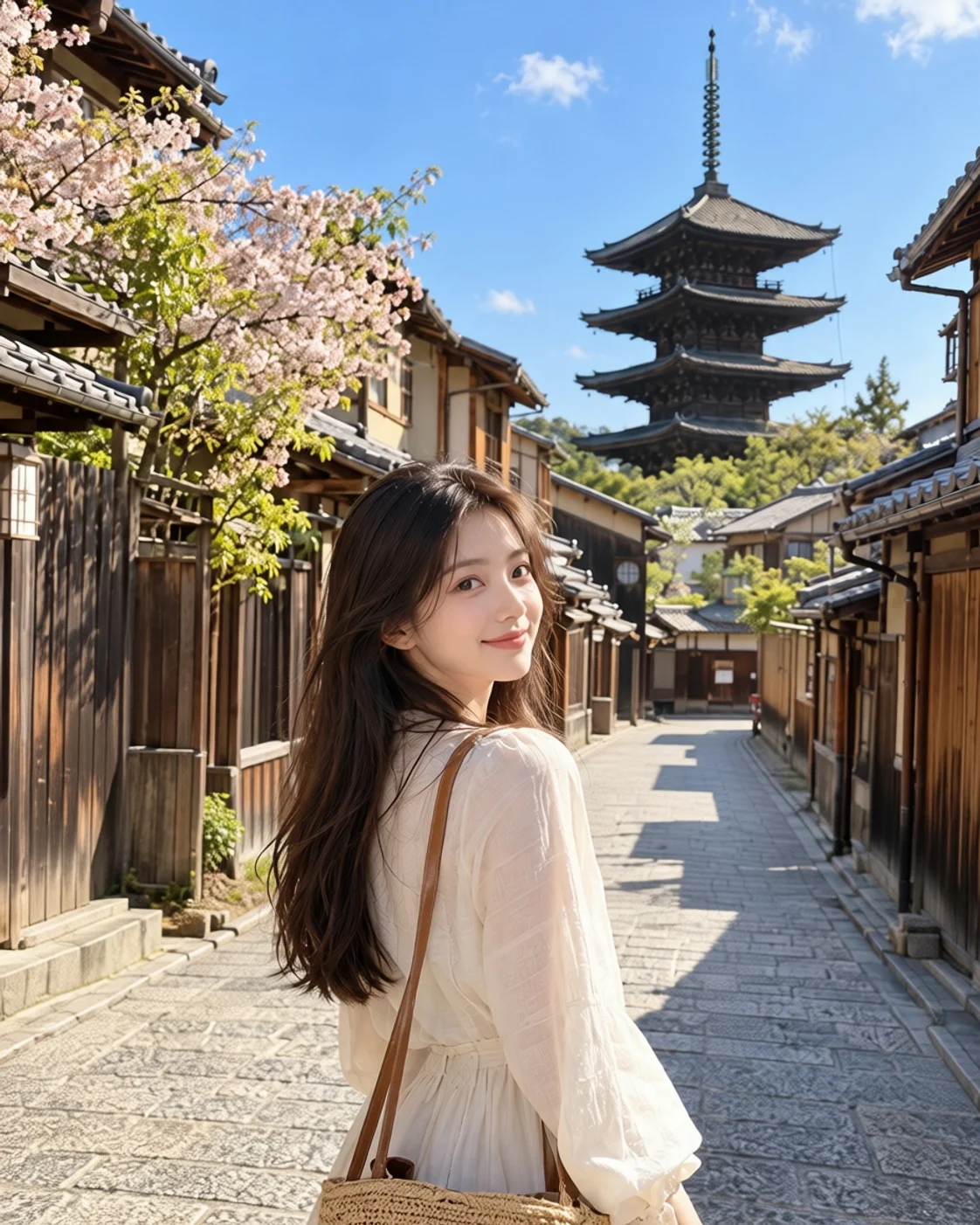
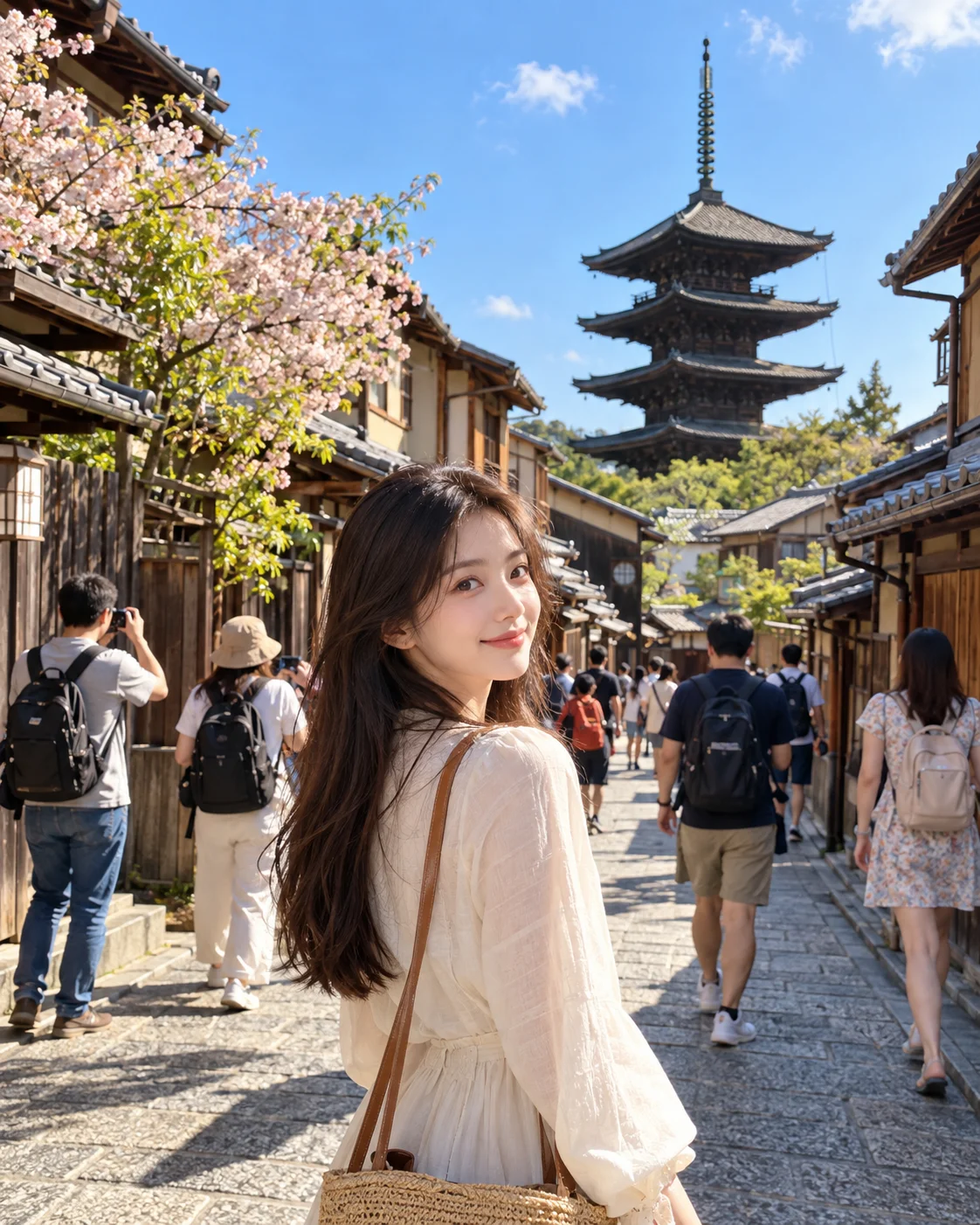
Har du endelig fået det perfekte billede på din rejse, for så at opdage fremmede i baggrunden? Fjern uønskede turister fra dine billeder med AI, og bring fokus tilbage til de mennesker, steder og minder, der betyder noget.
Seneste sessioner
Har du endelig fået det perfekte billede på din rejse, for så at opdage fremmede i baggrunden? Fjern uønskede turister fra dine billeder med AI, og bring fokus tilbage til de mennesker, steder og minder, der betyder noget.
Før & efter eksempler
Eksemplet ved siden af værktøjet viser, hvordan turister i baggrunden er blevet fjernet; galleriet herunder er skabt med vores generelle værktøj til fjernelse af uønskede elementer. I alle tilfælde genskaber AI'en områderne bag de fjernede personer, så landskabet og de fine detaljer kan afvige en smule fra originalen.


Træk i skyderen for at se det originale og det rensede billede.
BEHOLD UDSIGTEN. SLIP FOR MÆNGDEN.
Elsk billedet. Ikke fotobomberne.
Du nåede endelig frem til det berømte vartegn. Lyset er perfekt, men folk, der går bag dig, og en menneskemængde omkring monumentet fjerner opmærksomheden fra øjeblikket. Du behøver ikke at beskære omgivelserne eller tage feriebilledet om.
Beskriv de uønskede turister med Hurtig fjernelse, eller marker dem med Magic Eraser for mere kontrol. Editoren fjerner det markerede område og genererer nyt visuelt indhold til at udfylde det ved hjælp af den omkringliggende scene som kontekst.
Gør plads til de rejseminder, du gerne vil gemme.
AI genererer det, der var skjult bag mængden
Når turister dækker en bygning, en sti, en strand eller andre omgivelser, er de originale pixels ikke synlige på billedet.
Efter fjernelse genererer AI erstatningsindhold ud fra de synlige omgivelser. Store menneskemængder, overlappende personer og kompleks arkitektur kræver mere rekonstruktion og kan kræve grundig gennemgang.
Ryd op i feriebilleder uden at starte forfra
Fjern fremmede fra baggrunden
Få renere billeder af vartegn
Behold venner og familie på billedet
Ryd travle gader og udsigtspunkter
Rekonstruer distraherende baggrundsområder
Forbered billeder til deling eller print
How to Fjern turister fra billeder med AI
Upload dit rejsebillede
Beskriv eller marker hvem der skal fjernes
Kør fjernelsen og gennemse
Download når du er tilfreds
Hurtig fjernelse eller Magic Eraser til turister?
| Hurtig fjernelse | Magic Eraser |
|---|---|
| Beskriv turister efter placering eller udseende | Marker personerne direkte på billedet |
| Ingen maskering påkrævet | Forhåndsvis og finjuster markeringen |
| Bedst til tydelige turister i baggrunden | Bedst til overlap og detaljerede kanter |
| Den hurtigste måde at starte på | Mere kontrol over hvad der fjernes |
Start med en beskrivelse til simple fjernelser; brug markering, når scenen kræver mere kontrol.
Hvornår er fjernelse af turister mere udfordrende
Store menneskemængder
Folk overlapper din gruppe
Detaljerede vartegn
Turister dækker hovedmotivet
Hvor kan du bruge en AI-turistfjerner?
Berømte vartegn
Strande og kystudsigter
Bygader og gamle bydele
Parker og haver
Bjerg- og naturture
Ferieportrætter og gruppebilleder
BEHOLD OMGIVELSERNE
Hvorfor fjerne turister i stedet for at beskære dem væk?
Beskæring
Kan skjule uønskede besøgende, men kan også skære vartegnet eller omgivelserne, du rejste for at se, væk.
Sløring
Blødgør detaljer, men efterlader ofte synlige former, der stadig distraherer fra billedet.
Manuel retouchering
Tilbyder detaljeret kontrol, men kan tage tid og kræve redigeringserfaring.
AI-turistfjernelse
Fjerner udvalgte personer og genererer indhold til at udfylde området, mens den eksisterende ramme bevares.
Genererede baggrundsdetaljer kan afvige fra originalen, især hvor en menneskemængde skjulte et stort eller komplekst område.
Tips til bedre resultater ved fjernelse af turister
- Start med et klart, skarpt billede, så scenen og dens kanter er lettere at gennemse.
- Angiv hvilke personer der skal blive, når dit billede indeholder både rejsekammerater og fremmede.
- Start med adskilte turister i baggrunden, før du forsøger dig med en tæt, overlappende menneskemængde.
- Tjek ansigter, hænder, gelændere, skilte, gentagne mønstre og arkitektoniske linjer efter fjernelse.
- Gennemse det endelige billede før deling eller print; skjulte pixels genereres, de gendannes ikke.
Almindelige fejl
Brug af en vag beskrivelse
Beskriv placering, tøj eller andre synlige detaljer, når der optræder flere personer på billedet.
Kun at markere en del af en person
Inkluder hele den uønskede person og eventuelle ejendele, der skal forsvinde sammen med dem.
At inkludere personer, du vil beholde
Finjuster markeringen omkring familie og venner, så de forbliver uden for fjernelsesområdet.
Forventning om præcis skjult baggrund
AI genererer en plausibel udfyldning ud fra synlig kontekst; den kan ikke gendanne pixels, der aldrig blev fanget.
Ofte stillede spørgsmål
Kan AI fjerne turister fra mine billeder?
Ja. Beskriv uønskede turister med Hurtig fjernelse eller marker dem med Magic Eraser. AI fjerner det målrettede område og genererer erstatningsomgivelser; resultaterne afhænger af billedet og hvor meget baggrund der er skjult.
Kan jeg fjerne turister i baggrunden, men beholde mig selv?
Ja. Angiv hvilke personer i baggrunden der skal væk, og hold dit eget motiv uden for markeringen. En klar adskillelse mellem dig og turisterne gør generelt redigeringen lettere.
Kan jeg fjerne flere personer fra ét billede?
Du kan målrette flere personer. Et par adskilte besøgende er normalt lettere at fjerne pænt end en tæt, overlappende menneskemængde.
Virker det på overfyldte turistattraktioner?
Det kan hjælpe med billeder fra vartegn, pladser og monumenter. Hvis en menneskemængde dækker meget af scenen, skal mere baggrund genereres, så inspicer resultatet grundigt.
Vil AI'en beholde mit ansigt og udseende uændret?
Målet er at redigere de markerede personer, mens resten af billedet forbliver intakt. Hold dig selv uden for målområdet og gennemse det færdige billede for utilsigtede ændringer.
Kan jeg fjerne fremmede fra et feriebillede med familien?
Ja. Beskriv eller marker de fremmede, du ønsker fjernet, og sørg for at ekskludere familiemedlemmer og venner, du vil beholde.
Kan jeg fjerne alle mennesker fra et landskabsbillede?
Du kan forsøge at målrette alle synlige personer. Når de dækker en stor del af landskabet, kan den genererede baggrund kræve en tættere gennemgang.
Kan jeg vælge præcis hvilke turister der skal fjernes?
Brug Magic Eraser til at markere og finjustere de personer, du vil målrette. Hurtig fjernelse er også tilgængelig, når en kort beskrivelse tydeligt identificerer dem.
Hvad hvis en turist overlapper mit motiv?
Skift til Magic Eraser og finjuster markeringen omkring overlapningen. Tæt kontakt kan være svært, så tjek motivets grænse efter generering.
Vil AI'en gendanne den præcise baggrund bag en turist?
Nej. Det skjulte område er nyligt genereret ud fra den omkringliggende visuelle kontekst; de originale pixels er ikke tilgængelige.
Kan jeg fjerne turister fra strandbilleder?
Ja. Du kan målrette udvalgte personer på strande eller ved vandet. Tjek det rekonstruerede sand, vand og skygger for visuel konsistens.
Kan jeg fjerne turister fra billeder af vartegn?
Ja. Det kan rydde op i udvalgte besøgende omkring bygninger og attraktioner. Detaljerede strukturer såsom gelændere, skilte og vinduer kan kræve ekstra inspektion.
Hvilke billedformater kan jeg uploade?
Editoren understøtter JPG-, PNG- og WebP-billeder.
Vil fjernelse af en menneskemængde ændre resten af mit billede?
Redigeringen fokuserer på det målrettede område og bruger den omkringliggende scene som kontekst. Gennemse hele billedet for at fange eventuelle ændringer uden for det tilsigtede område.
Hvad skal jeg gøre, hvis resultatet stadig ser rodet ud?
Juster beskrivelsen eller markeringen og kør en ny omgang. Du kan også fjerne en kompleks menneskemængde i mindre, fokuserede områder og gennemse hvert resultat.
Relaterede værktøjer
DIT REJSEBILLEDE, RYDDET OP
Behold udsigten. Slip for mængden.
Upload dit yndlingsrejsebillede, målret de turister du ikke ønsker, og gennemse den rekonstruerede scene.
Ryd op i mit rejsebilledeEditoren viser kreditomkostningen, før du genererer.
Creative Toolkit Index
Udforsk flere AI-funktioner
Quick access to precision layer extraction, AI photo editing & asset tools.