
Editor de texto en imágenes con IA
Edita el texto de una imagen sin empezar de cero
Cambia las palabras. Mantén el diseño que te gusta.
Reemplazar · Traducir · Reescribir · Borrar
Haz cambios en una imagen existente, incluso si no tienes el archivo de diseño original.
El texto se detecta en tu navegador y no se sube nada hasta que eliges una edición con IA. Las ediciones gratuitas cubren las palabras originales con un parche de color plano, por lo que funcionan mejor sobre fondos lisos o de colores uniformes. Esto es edición de imágenes con IA, no la recuperación de una capa de texto de Photoshop oculta. El modelo redibuja el área solicitada y puede alterar los píxeles cercanos.
Mira lo que puedes cambiar
Pequeños cambios de texto. Un propósito totalmente nuevo.
No siempre necesitas una imagen completamente nueva. A veces, cambiar unas pocas palabras es suficiente para que el diseño vuelva a ser útil.
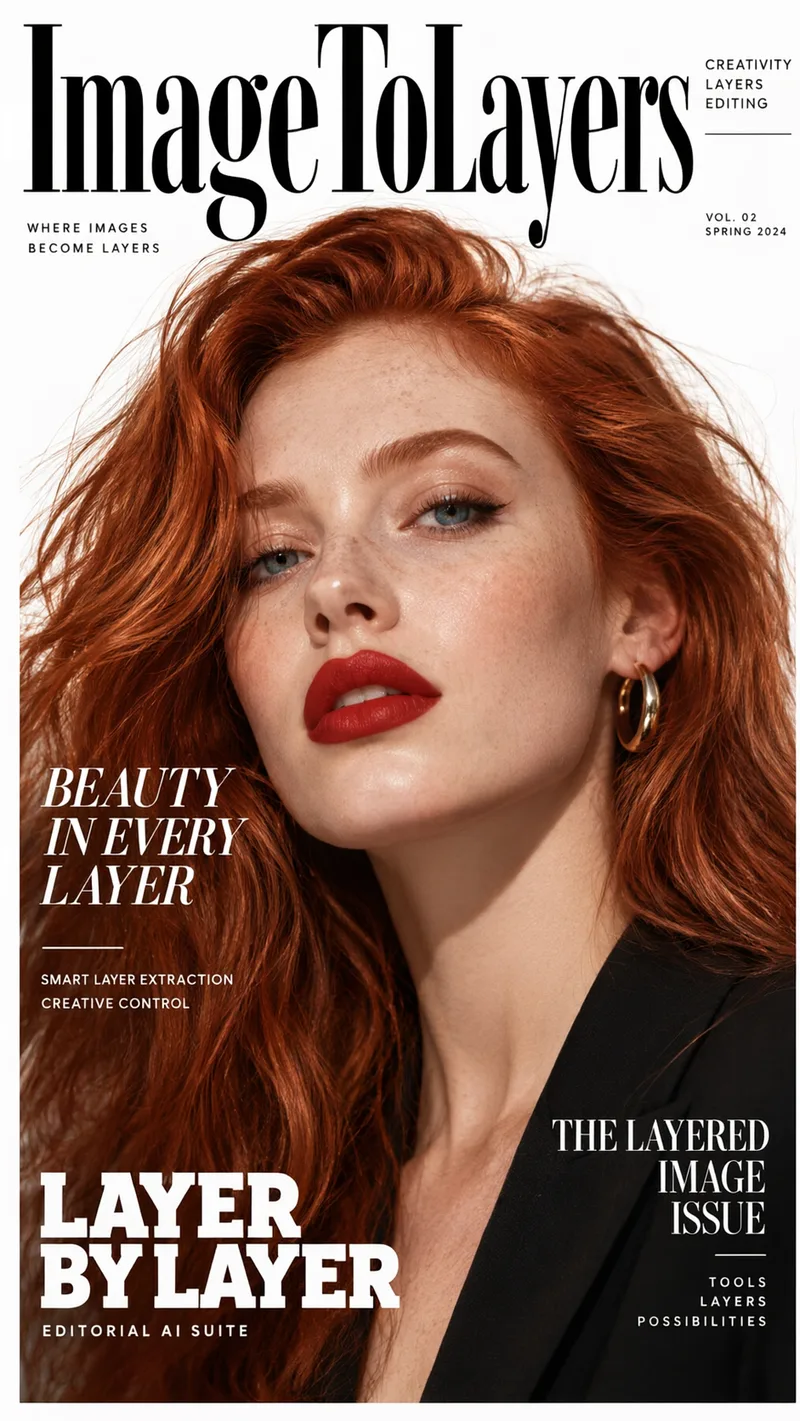
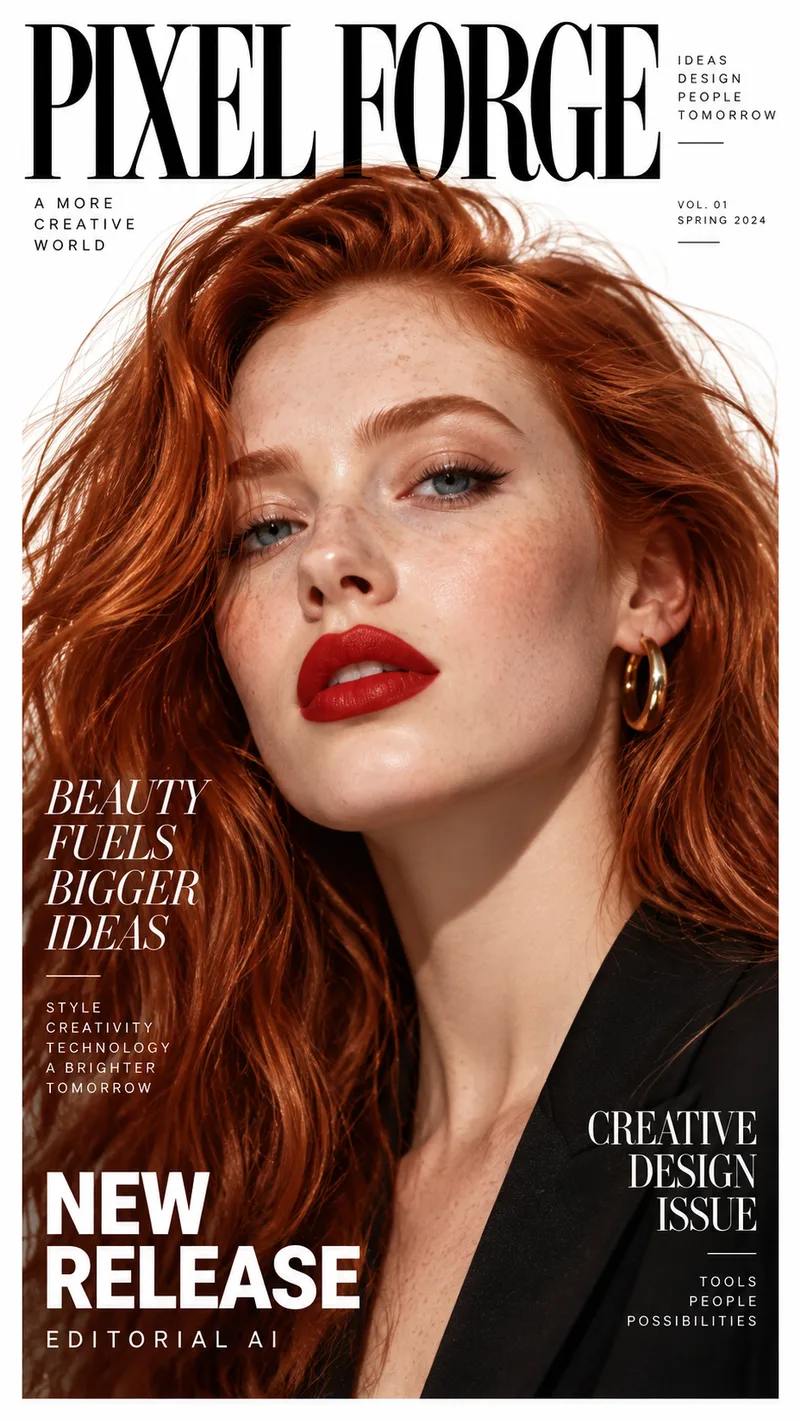
Cambia el nombre de una portada de revista
La foto y el diseño se mantienen. La cabecera, los titulares y la letra pequeña se reescriben para un título diferente. Arrastra el control deslizante para comparar la portada original con la editada.
Ejemplo de cambio
PIXEL FORGE · LA BELLEZA IMPULSA GRANDES IDEAS · NUEVO LANZAMIENTO
ImageToLayers · BELLEZA EN CADA CAPA · CAPA POR CAPA
Actualiza varias líneas de texto en la misma imagen intentando mantener la composición.
Los resultados varían según la ubicación del texto, la calidad de la imagen, el estilo de la fuente y la complejidad del fondo.
Véalo en un anuncio real
Cada línea de texto del anuncio es su propia capa
Este anuncio finalizado se dividió en un fondo, una foto y capas de texto independientes. Haz clic en cualquier bloque de texto, cambia el contenido y observa la actualización en el creativo.
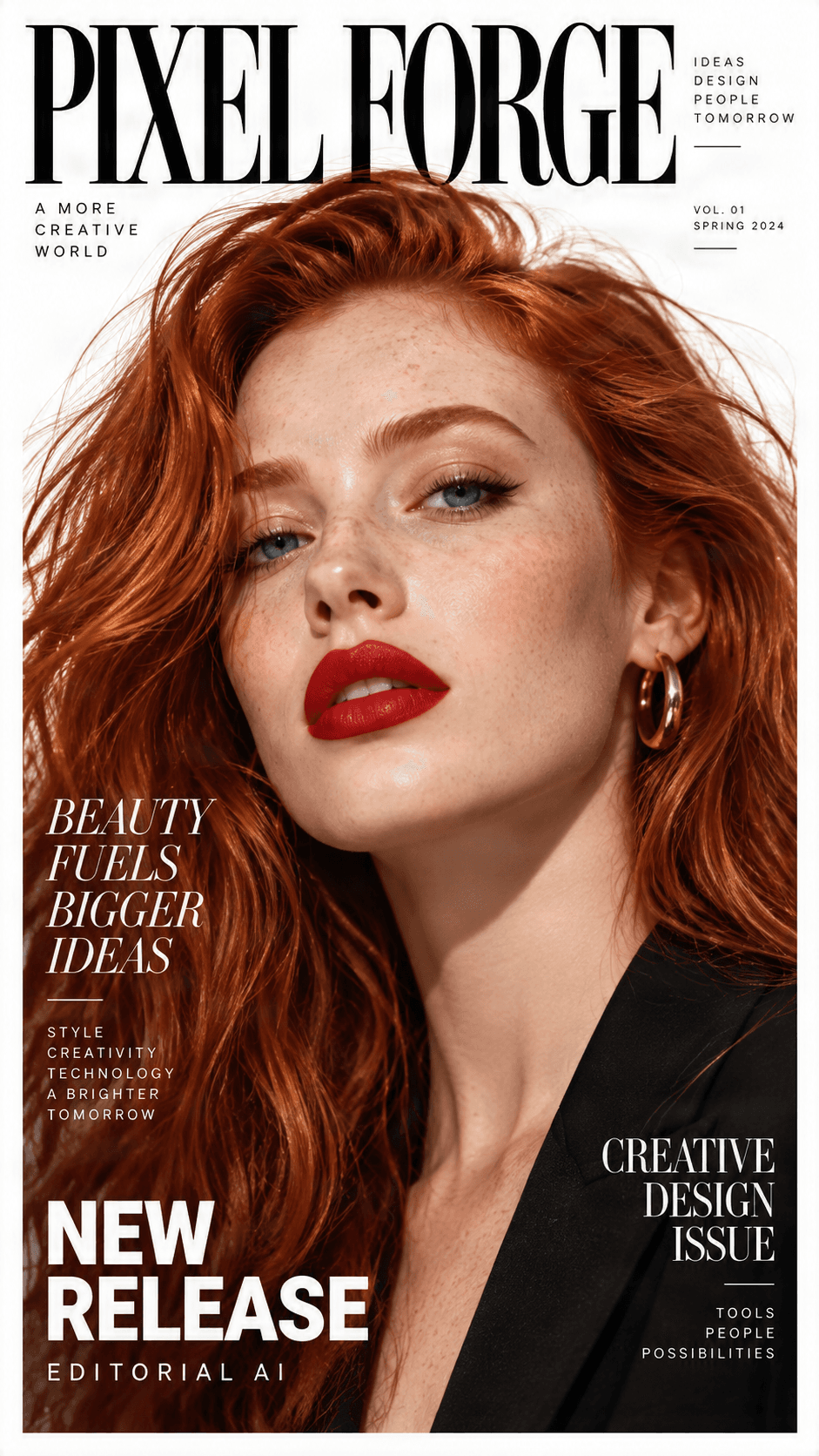
Vista previa del anuncio original
Texto detectado, listo para editar
Haz clic en un bloque de texto, cambia el contenido y previsualiza la actualización directamente en el anuncio.

NEW RELEASE
Headline / Promo label

BEAUTY FUELS BIGGER IDEAS123
Campaign headline

CREATIVE DESIGN ISSUE
Secondary subhead

PIXEL FORGE
Brand logo
Background
Clean reconstructed image
¿Necesitas cambiar algo más que el texto?
Divide cualquier anuncio en capas independientes de texto, imagen, logotipo, gráfico y fondo.
El problema que resolvemos
Tu imagen se ve genial. Las palabras no.
Ya has encontrado la imagen, el diseño y los colores adecuados. Pero hay un pequeño problema: el texto no es el correcto.
Quizás cambió la fecha del evento. Tal vez encontraste una errata después de hacer el export. O quizás descargaste una imagen generada por IA con un diseño precioso pero con letras incorrectas.
Normalmente, arreglarlo significa abrir un editor de diseño, cubrir las palabras antiguas, buscar una fuente similar e intentar que todo parezca natural de nuevo.
Y si solo tienes un JPG o PNG aplanado, es posible que ni siquiera puedas seleccionar la capa de texto original.
Por eso hemos creado Editar texto en imagen. En lugar de reconstruir un diseño para una pequeña corrección, puedes trabajar directamente con la imagen que ya tienes.
¿No tienes el archivo de diseño original?
¿No quieres arruinar el fondo?
¿Necesitas más que corregir una errata?
La edición con IA funciona mejor cuando el texto es claro y el cambio solicitado es específico. Las fuentes, los fondos complejos y los detalles finos pueden requerir una revisión adicional.
Un editor, cuatro tareas de texto
¿Qué te gustaría cambiar?
Tanto si sabes exactamente qué palabras usar como si solo sabes que el mensaje no es el adecuado, elige el modo de edición que mejor se adapte a tu objetivo.
Reemplazar texto
Cambia el texto manteniendo el estilo visual.
¿Necesitas actualizar un nombre, título, fecha o mensaje promocional? Introduce el texto existente y lo que te gustaría que dijera en su lugar. Pide al editor que mantenga el estilo de fuente, los colores, la posición y el diseño circundante lo más coherentes posible.
Ideal para: Titulares, fechas, etiquetas, mensajes cortos y texto promocional.
Ejemplo: Reemplaza "Coming Soon" por "Now Open."
Traducir texto
Haz que tu imagen sea comprensible en otro idioma.
No deberías tener que rehacer un gráfico completo solo porque necesitas una versión traducida. Traduce el texto visible y revisa cómo encaja la nueva redacción dentro del diseño original.
Ideal para: Pósteres personales, gráficos de eventos, instrucciones ilustradas y contenido social multilingüe.
Ejemplo: Cambia un titular en inglés a francés o español.
Reescribir texto
Haz que el mensaje sea más claro sin cambiar toda la imagen.
A veces las palabras no están mal, simplemente no suenan bien. Pide a la IA que haga un titular más corto, más amable, más divertido o más fácil de entender.
Ideal para: Subtítulos, titulares, invitaciones, mensajes promocionales y gráficos creativos.
Ejemplo: Reescribe "We Are Launching Our Brand-New Collection" como "Discover What's New."
Quitar texto
Conserva la imagen. Elimina las palabras no deseadas.
¿Necesitas la imagen sin un subtítulo, una promoción antigua o texto decorativo? Elimina el texto seleccionado y deja que la IA intente reconstruir el fondo detrás de él.
Ideal para: Titulares antiguos, etiquetas no deseadas, subtítulos que distraen e ilustraciones reutilizables.
Ejemplo: Elimina el titular de una imagen promocional para crear un fondo más limpio.
Edición de texto en imágenes sencilla
Cómo cambiar texto en una imagen
- 1
Sube tu imagen
Empieza con la imagen que quieres editar. Puedes usar una foto, ilustración, captura de pantalla, póster u otra imagen compatible. No necesitas el archivo de proyecto original con capas.
- 2
Elige tu tarea de edición
Selecciona Reemplazar, Traducir, Reescribir o Quitar. Elige la operación que coincida con lo que quieres lograr en lugar de intentar describir cada cambio en un prompt largo.
- 3
Dile a la IA qué cambiar
Para un reemplazo, proporciona las palabras originales y tu nueva redacción. Para traducción o reescritura, describe el resultado que deseas. Para quitar, identifica el texto que quieres eliminar. Usa la opción de preservación de diseño cuando quieras mantener el diseño existente.
- 4
Revisa el resultado
Compara la imagen original con la editada. Presta atención a la ortografía, la apariencia de la fuente, la alineación del texto, los detalles del fondo y cualquier objeto cercano.
- 5
Descarga tu imagen editada
Cuando estés satisfecho, descarga el resultado. Si algo no queda del todo bien, ajusta la instrucción y prueba otra edición.
Diseñado para el trabajo creativo diario
Edita texto en cualquier imagen que necesite actualizarse
Corrige texto en imágenes generadas por IA
Cambia el texto de un póster
Actualiza invitaciones
Edita texto en fotos
Modifica gráficos para redes sociales
Actualiza imágenes de promoción de productos
Edita texto en capturas de pantalla
Elimina texto no deseado de tus diseños
Conserva el estilo que elegiste
Cambia el texto, no todo lo que lo rodea
La parte más frustrante de editar una imagen aplanada no es escribir las nuevas palabras. Es hacer que la imagen parezca que siempre estuvieron ahí.
Un reemplazo debe encajar en la composición, funcionar con los colores circundantes y sentirse natural dentro del diseño original. nuestro editor de texto para imágenes con IA te permite solicitar que se preserve la apariencia visual original tanto como sea posible.
La edición por IA no garantiza una coincidencia exacta de fuentes, un diseño idéntico ni una preservación perfecta del fondo a nivel de píxel.
Conserva un estilo de fuente similar
Preserva colores y ubicación
Respeta el fondo
Revisa los detalles
Obtén el resultado que buscas
Unos pequeños consejos pueden marcar una gran diferencia
Sé específico con las palabras
Utiliza el texto exacto que deseas reemplazar e introduce el nuevo texto exacto. Revisa las mayúsculas, la puntuación y la ortografía antes de enviar.
Empieza con un cambio pequeño
Cambiar un solo titular o etiqueta suele ser más fácil de evaluar que reescribir cada palabra en una imagen compleja.
Mantén el nuevo texto con una longitud similar
Un reemplazo muy largo puede no encajar en el cuadro de texto original de forma natural. Si tienes flexibilidad, prueba con un texto más corto para preservar el equilibrio del diseño.
Usa imágenes claras
Un texto pequeño, borroso, comprimido o con mucho estilizado puede ser difícil de interpretar para un editor de IA.
Vigila los fondos complejos
El texto colocado sobre cabello, rostros, telas con patrones, reflejos o ilustraciones detalladas puede ser más difícil de quitar o reemplazar limpiamente.
Compara antes de descargar
Haz zoom cuando sea posible y revisa las palabras, los bordes, los colores y los detalles cercanos antes de usar el resultado final.
Elige el flujo de trabajo adecuado
¿Necesitas un nuevo mensaje o un diseño totalmente editable?
Editar el texto visible y recuperar las capas de una imagen son tareas distintas.
Usa Editar texto en imagen cuando…
Usa Image to Layers cuando…
Editar texto en una imagen no recupera automáticamente el archivo de fuente original ni el proyecto de diseño fuente.
Lo que debes saber antes de editar
Diseñado para ayudarte a realizar cambios, no para prometer la perfección
La edición con IA puede ahorrar tiempo en muchas correcciones de imagen, pero el resultado final depende de la imagen de origen y del tipo de cambio solicitado.
Las fuentes pueden variar
Los fondos pueden requerir retoques
El texto se puede interpretar mal
Las traducciones pueden requerir revisión
Verifica el contenido importante
Utiliza imágenes que tengas permiso para editar
Preguntas frecuentes
¿Puedo editar texto en una imagen sin Photoshop?
Sí. Puedes usar un editor de texto en imágenes con IA para solicitar cambios en las palabras visibles sin necesidad de abrir Photoshop. Sube tu imagen, elige una tarea de edición y revisa el resultado.
¿Puedo cambiar el texto en una imagen JPG o PNG?
Sí, siempre que el formato de la imagen sea compatible con el cargador. Los archivos JPG y PNG normalmente contienen píxeles aplanados en lugar de capas de texto editables, por lo que el editor debe reconstruir el área afectada.
¿Cómo reemplazo palabras en una imagen existente?
Sube la imagen, selecciona Reemplazar, introduce la redacción original y el nuevo texto, y elige los ajustes de preservación disponibles. Luego, genera y examina el resultado editado.
¿Puedo cambiar el texto manteniendo la misma fuente?
Puedes pedirle a la IA que preserve la apariencia de la fuente original lo mejor posible. Sin embargo, no se garantizan coincidencias exactas, especialmente con fuentes personalizadas, decorativas o muy estilizadas.
¿El fondo se mantendrá exactamente igual?
El editor puede intentar preservar la composición circundante, pero las ediciones generadas pueden alterar algunos detalles cercanos. Los fondos complejos requieren una revisión especialmente cuidadosa.
¿Puedo corregir errores ortográficos en imágenes generadas por IA?
Sí. Puedes intentar corregir texto no deseado o mal escrito sin tener que regenerar toda la imagen. Revisa la ortografía en el resultado, ya que la edición de imágenes con IA aún puede cometer errores de texto.
¿Puedo editar texto en un póster?
Sí. Puedes actualizar la redacción en pósteres que te pertenezcan o para los que tengas permiso de edición, incluyendo titulares, descripciones breves, fechas y otros textos.
¿Puedo editar texto en una fotografía?
Sí. Puedes solicitar cambios en la redacción visible de una fotografía. Las ediciones que involucran superficies curvas, letreros en ángulo, reflejos y fondos con texturas pueden ser más difíciles de reproducir de forma natural.
¿Puedo traducir texto en una imagen?
El modo Traducir está diseñado para cambiar la redacción visible a otro idioma. Revisa tanto la traducción como su apariencia, especialmente cuando el nuevo texto ocupa más espacio.
¿Puedo reescribir texto en lugar de introducir manualmente cada palabra nueva?
Sí. El modo Reescribir está pensado para ajustar la redacción o el tono de un mensaje existente. Aun así, deberías revisar el texto propuesto para asegurarte de que comunica lo que deseas.
¿Puedo eliminar texto sin reemplazarlo?
Sí. Usa el modo Eliminar cuando quieras borrar palabras no deseadas en lugar de reemplazarlas. La IA intentará reconstruir el área detrás del texto, con resultados que dependen de la imagen.
¿Puedo editar varias áreas de texto en una misma imagen?
Puedes trabajar en imágenes que contengan varias áreas de texto. La cantidad de cambios que se pueden manejar en una sola operación depende del flujo de trabajo actual del editor y de la complejidad de la imagen. Revisa cuidadosamente cada área modificada.
¿Qué pasa si el texto original es muy pequeño o borroso?
Las letras pequeñas o borrosas pueden ser difíciles de interpretar con precisión. Una imagen de origen más clara y de mayor resolución puede ayudar. También es posible que debas proporcionar el texto original exacto manualmente.
¿Puedo cambiar un precio o una fecha en una imagen?
Puedes actualizar el texto en tus propios diseños, como pósteres de eventos personales o gráficos promocionales. Asegúrate siempre de que la información resultante sea precisa. No utilices el editor para falsificar recibos, registros de pago u otros documentos auténticos.
¿Puedo preservar los colores y el diseño de la imagen original?
Puedes solicitar que el editor mantenga el diseño original lo más fielmente posible. Los cambios en la longitud del texto, el estilo de la fuente o los detalles subyacentes de la imagen aún pueden afectar el diseño.
¿La edición de texto recupera la capa de texto original editable?
No necesariamente. Una imagen aplanada normalmente no contiene la fuente original, el objeto de texto o el historial de diseño. La edición de imágenes con IA cambia el resultado visible; no recupera automáticamente el archivo fuente original.
¿Puedo exportar un archivo PSD?
Los formatos de descarga disponibles dependen de las opciones de exportación del editor actual. Si necesitas capas de imagen editables de forma independiente o un flujo de trabajo con capas PSD, explora Image to Layers por separado.
¿Necesito crear una cuenta?
Sigue las instrucciones de inicio de sesión y uso que aparecen en el editor. Algunas operaciones de edición o descarga pueden requerir autenticación.
¿Es gratis editar texto en una imagen?
Consulta en el editor la cuota de uso disponible actualmente y cualquier cargo aplicable. La disponibilidad, los límites y los precios deberían mostrarse antes de que envíes una operación que conlleve un coste.
¿Puedo usar las imágenes editadas comercialmente?
El uso comercial depende de tus derechos sobre la imagen original, cualquier material de terceros que contenga y los términos de servicio aplicables. Asegúrate de tener los permisos necesarios antes de publicar o vender contenido editado.
¿Por qué el texto editado a veces se ve diferente al original?
La IA puede aproximar las letras originales en lugar de reproducir su fuente y efectos precisos. Los cambios en la longitud de las palabras, la perspectiva, la calidad de la imagen y los detalles del fondo también pueden afectar la apariencia.
¿Qué debo hacer si la edición no se ve bien?
Revisa el texto original y el de reemplazo, haz que la instrucción sea más específica y prueba con un cambio más pequeño. Si la imagen contiene letras muy estilizadas o detalles complejos, es posible que necesites realizar una edición manual adicional.
Edita texto en imágenes fácilmente y corrige tus diseños
No descartes un diseño por una errata, un titular desactualizado o un mensaje que necesita ajustes. Sube tu imagen, elige el cambio que deseas y descubre todo lo que puedes mejorar.
Reemplaza palabras, traduce mensajes, reescribe textos o elimina texto no deseado de imágenes que tengas permiso para editar.
Creative Toolkit Index
Explora más funciones de IA
Quick access to precision layer extraction, AI photo editing & asset tools.