
Convierte un logo plano en un PSD por capas
Sube un logotipo acoplado y separa los elementos visualmente distintos (como el icono, la marca denominativa, la forma de fondo y los efectos de apoyo) en capas rasterizadas dentro de un PSD de Photoshop. Utiliza el resultado como un punto de partida más rápido para revisiones de logotipos, preparación de animaciones y reutilización de activos de marca.
Haz clic o arrastra una imagen para subirla
Upload your image
JPG, PNG, WebP up to 10MB · Drag & drop anywhere

¿Necesitas capas para el cabello, rostro, ojos, boca, ropa o partes del cuerpo?
Configuración
Deja este campo en blanco para que Capas detalladas identifique automáticamente los elementos editables principales. O bien, escribe el nombre de las partes que quieres separar.
¿Quieres más control sobre tus capas?
Aprende a guiar a Capas detalladas con indicaciones sencillas, a elegir elementos útiles y a obtener estructuras de capas más limpias a partir de diferentes tipos de imágenes.
Sube una imagen para continuar
Gestión privada de archivos
Los archivos subidos se asocian a tu cuenta y se entregan mediante URL firmadas. Puedes eliminar los trabajos completados de forma manual.
Resultado en PNG transparente
Capas detalladas devuelve cada elemento detectado como una capa independiente sobre un fondo transparente.
Continúa editando en el Espacio de trabajo del Agente
Multi-Agent SuiteAbre el resultado por capas en el Espacio de trabajo del Agente para limpiar elementos, crear variaciones visuales o seguir trabajando en el mismo proyecto.
Descubre cómo funciona la separación de imágenes
Separa los elementos visuales en capas individuales mientras reconstruyes el fondo oculto detrás de ellos.
Layer Hierarchy
9/9 08
08AURA serum bottle
Frosted clear serum bottle with black dropper cap and AURA typography, presented as a standalone product.
 07
07Stone display stand
 06
06White ceramic bowl
 05
05Rolled waffle towel
 04
04Metal faucet
 03
03Monstera leaf
 02
02Beige ceramic cup
 01
01Circular window decor
 00
00Inpainted background
Capas finales
Mucho más que eliminar fondos
Las herramientas de eliminación de fondos solo crean un recorte transparente. ImageToLayers también reconstruye el área oculta detrás del sujeto, ofreciéndote recursos completos para edición y composición.
La mayoría de las imágenes se procesan en un lapso de 60 a 120 segundos.
El PSD exportado contiene capas rasterizadas editables. No recrea los trazados vectoriales originales, las fuentes ni el archivo de diseño de origen.
Resultado real, no un mockup
Qué obtienes en el PSD por capas
Capa del icono
Capa de la marca denominativa
Capas de formas de apoyo
Fondo reconstruido
Exportaciones en PSD y PNG
De un logo plano a una estructura de capas organizada
Mira el desglose real de las capas
Logo plano original
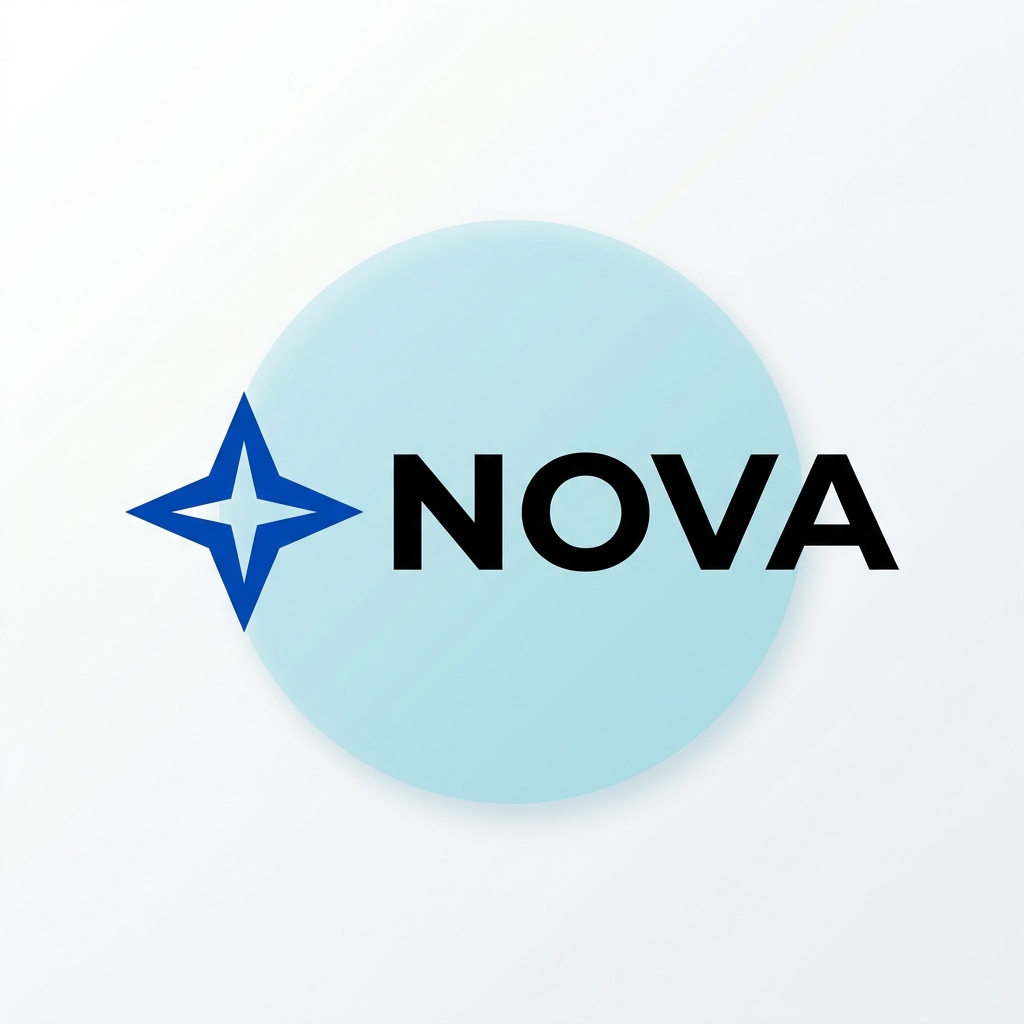
Elementos separados
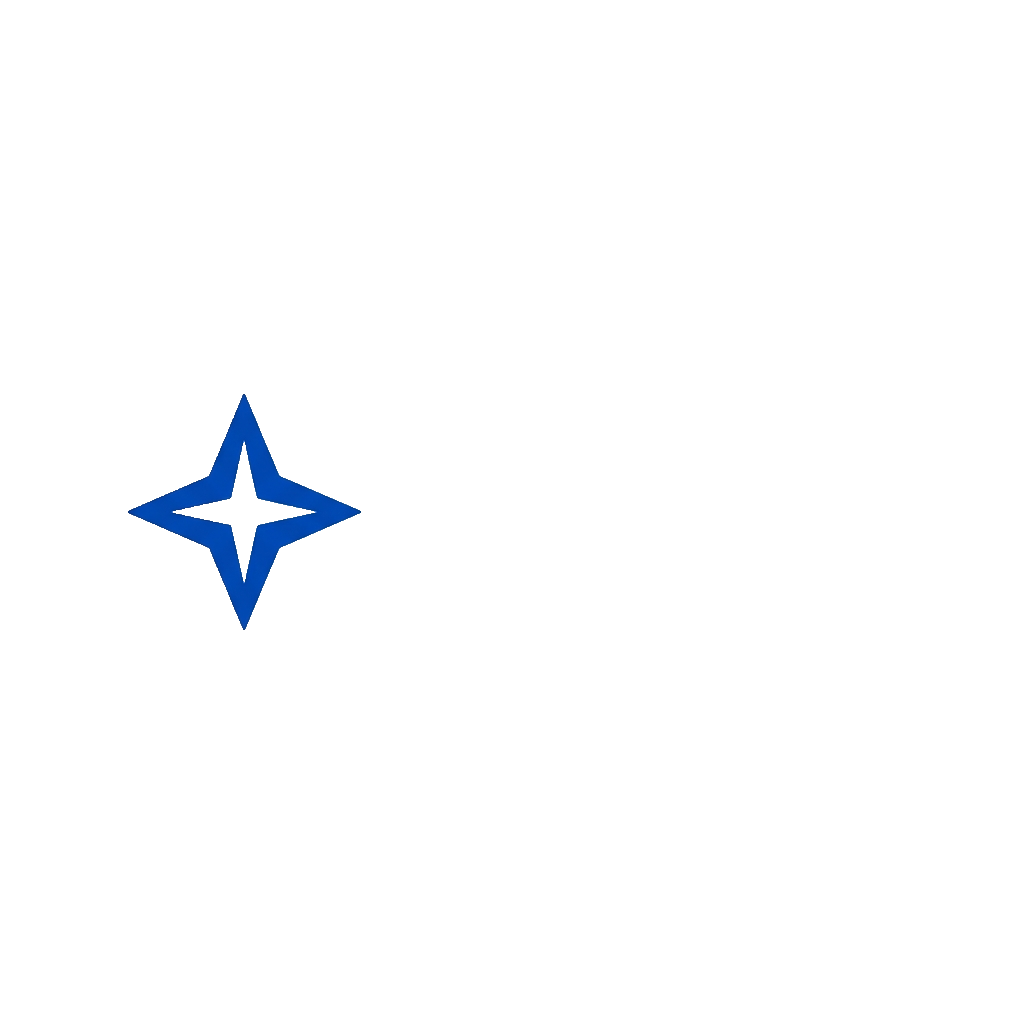 Icono
Icono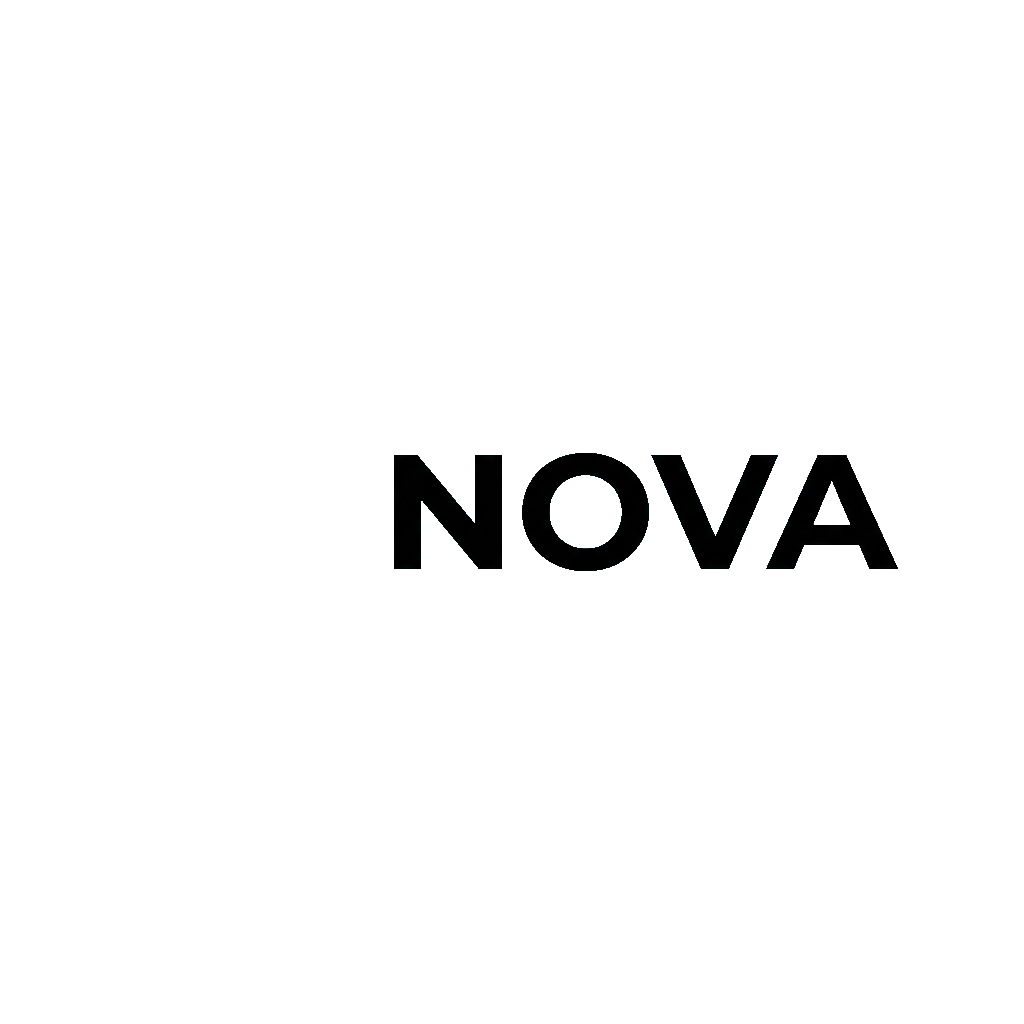 Marca denominativa
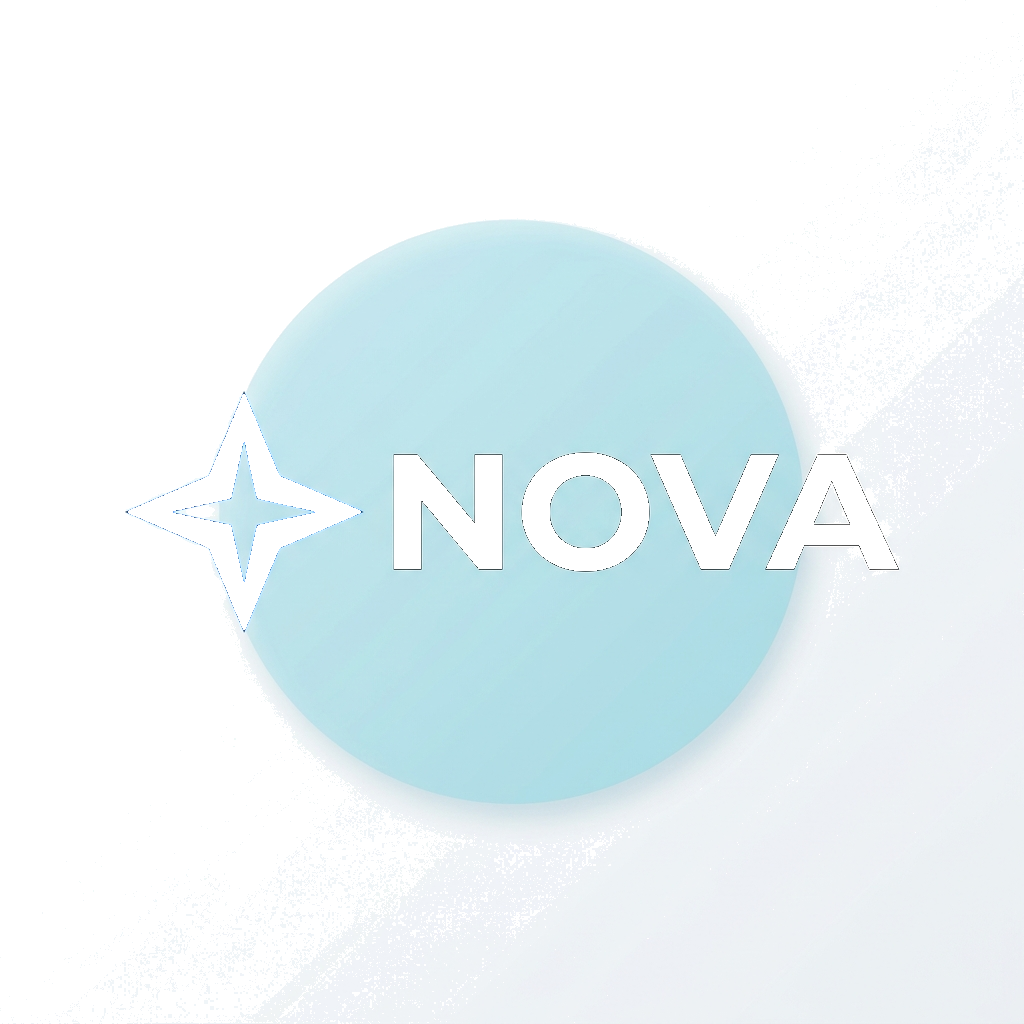 Forma de fondo
Pila de capas del PSD exportado
Cómo convertir un logo a PSD
Sube el logotipo acoplado
Separa los elementos visibles del logo
Revisa las capas rasterizadas
Descarga el PSD
Lo que Logo a PSD no hace
No vectoriza el logotipo
Las capas exportadas son imágenes rasterizadas. No son trazados SVG, formas de Illustrator ni objetos vectoriales editables.
No recupera la fuente original
La herramienta no identifica ni restaura la tipografía original utilizada en el logotipo.
No crea texto editable
La marca denominativa puede separarse en su propia capa rasterizada, pero el texto, la fuente, el tracking (espaciado) y las letras individuales no se convierten en texto nativo de Photoshop.
No recupera el archivo de origen original
El PSD se genera desde cero a partir de los píxeles visibles de la imagen subida. No es el archivo original de PSD, AI, Figma o de origen de la marca.
Mejores usos para un PSD de logo por capas
Preparación para Motion Graphics
Recuperación de activos de marca
Diseños para campañas y redes sociales
¿Solo necesitas dos capas?
¿Solo el sujeto y el fondo? Prueba Background Splitter
Cuando una foto solo tiene un sujeto sobre un fondo, Background Splitter te ofrece un primer plano transparente y un fondo reconstruido en un solo paso, sin necesidad de configurar una separación de capas multiobjeto completa.

Foto original
La imagen de origen con un único sujeto y su fondo.

Primer plano transparente
El sujeto aislado en un PNG transparente y limpio.

Fondo reconstruido
La escena detrás del sujeto, reconstruida y lista para usarse de forma independiente.
¿Necesitas más de dos capas, múltiples objetos, accesorios o texto? En su lugar, utiliza el espacio de trabajo de arriba.
Preguntas frecuentes sobre Logo a PSD
¿Puedo convertir un logotipo en PNG o JPEG en un PSD por capas?
Sí. La herramienta analiza un logotipo acoplado e intenta separar los elementos visualmente distintos en capas rasterizadas dentro de un archivo PSD.
¿El logotipo se convertirá en un diseño vectorial?
No. El resultado es un PSD con capas rasterizadas, no un archivo vectorial SVG o de Illustrator.
¿El texto será editable?
No. La marca denominativa puede separarse como una capa rasterizada, pero no se convertirá en tipografía editable nativa.
¿La herramienta puede identificar la fuente del logotipo?
No. La identificación y coincidencia de fuentes no están incluidas en este flujo de trabajo.
¿Qué tipos de logotipos funcionan mejor?
Los logotipos planos y de alta resolución con un contraste claro e iconos, marcas denominativas y formas de fondo visualmente distintos suelen generar capas más útiles.
¿Qué es difícil de separar?
Los degradados complejos, las sombras suaves, las letras superpuestas, los efectos de transparencia, la compresión fuerte y las imágenes de baja resolución pueden requerir una limpieza manual después de la exportación.
¿Debería usar Logo a PSD o la vectorización de logotipos?
Usa Logo a PSD cuando necesites elementos rasterizados separados para Photoshop o trabajos de animación. Usa la vectorización cuando necesites trazados escalables, formas editables o archivos SVG listos para impresión.
¿Cómo funcionan los créditos y la facturación?
Cada ejecución de separación de logotipo consume el mismo costo en créditos que Image to Layers. Las tareas fallidas se reembolsan automáticamente.
¿Listo para convertir tu logotipo?
Sube un logotipo acoplado y conviértelo en un PSD por capas con elementos rasterizados independientes.