
Convierte un Flyer Plano en Capas que de Verdad Puedes Editar
Haz clic o arrastra una imagen para subirla
Sube tu flyer
JPG, PNG, WebP de hasta 10 MB · Arrastra y suelta en cualquier lugar
Configuración
Deja este campo en blanco para que Capas detalladas identifique automáticamente los elementos editables principales. O bien, escribe el nombre de las partes que quieres separar.
Separa las Partes de tu Flyer que Quieras Modificar
La IA puede intentar aislar los productos principales, el arte de texto promocional, las insignias de descuento, los gráficos decorativos y el fondo. Si el flyer está muy cargado, describe los elementos a los que quieras dar prioridad.
Sube una imagen para continuar
Gestión privada de archivos
Los archivos subidos se asocian a tu cuenta y se entregan mediante URL firmadas. Puedes eliminar los trabajos completados de forma manual.
Resultado en PNG transparente
Capas detalladas devuelve cada elemento detectado como una capa independiente sobre un fondo transparente.
Continúa editando en el Espacio de trabajo del Agente
Multi-Agent SuiteAbre el resultado por capas en el Espacio de trabajo del Agente para limpiar elementos, crear variaciones visuales o seguir trabajando en el mismo proyecto.
JPG, PNG o WebP. Sube material gráfico que te pertenezca o tengas permiso para editar.
60 créditos por generación · Los trabajos fallidos se gestionan mediante el flujo de reembolso de créditos · No requiere trazado manual para empezar
EMPIEZA CON EL FLYER QUE YA TIENES
Divide tu Flyer en Capas de Imagen Editables
No necesitas el archivo original de Photoshop para empezar.
Sube el flyer acoplado que quieras actualizar. La IA intentará separar sus elementos visuales principales para que puedas trabajar con ellos de forma individual en vez de tratar todo el diseño como una sola imagen.
Deja la descripción en blanco para que la IA identifique los elementos principales, o describe exactamente qué quieres separar.
Mueve las piezas que debas mover. Oculta lo que ya no encaje. Reutiliza el material gráfico que siga funcionando. Después, continúa editando sin tener que reconstruir toda la composición.
60 créditos por generación de Capas Detalladas. Los resultados varían según la imagen de origen y la superposición de sus elementos.
MIRA LO QUE LA IA SEPARA DE VERDAD
Un Diseño Acoplado. Ocho Capas de Imagen Reales.
Antes de subir tu propio flyer, explora un resultado de separación real.
Nuestro ejemplo CITY NIGHTS comenzó como un único póster de festival de música acoplado. Incluía un titular grande, un artista, información de apoyo, una insignia promocional y un fondo detallado.
La IA lo separó en ocho capas de imagen.
Selecciona elementos individuales para ver cómo una composición acoplada se convierte en un nuevo punto de partida para la edición basada en capas.

Explora las Ocho Capas Separadas
Selecciona el titular, el cantante, los detalles del evento o la insignia promocional para inspeccionar una capa de imagen separada.
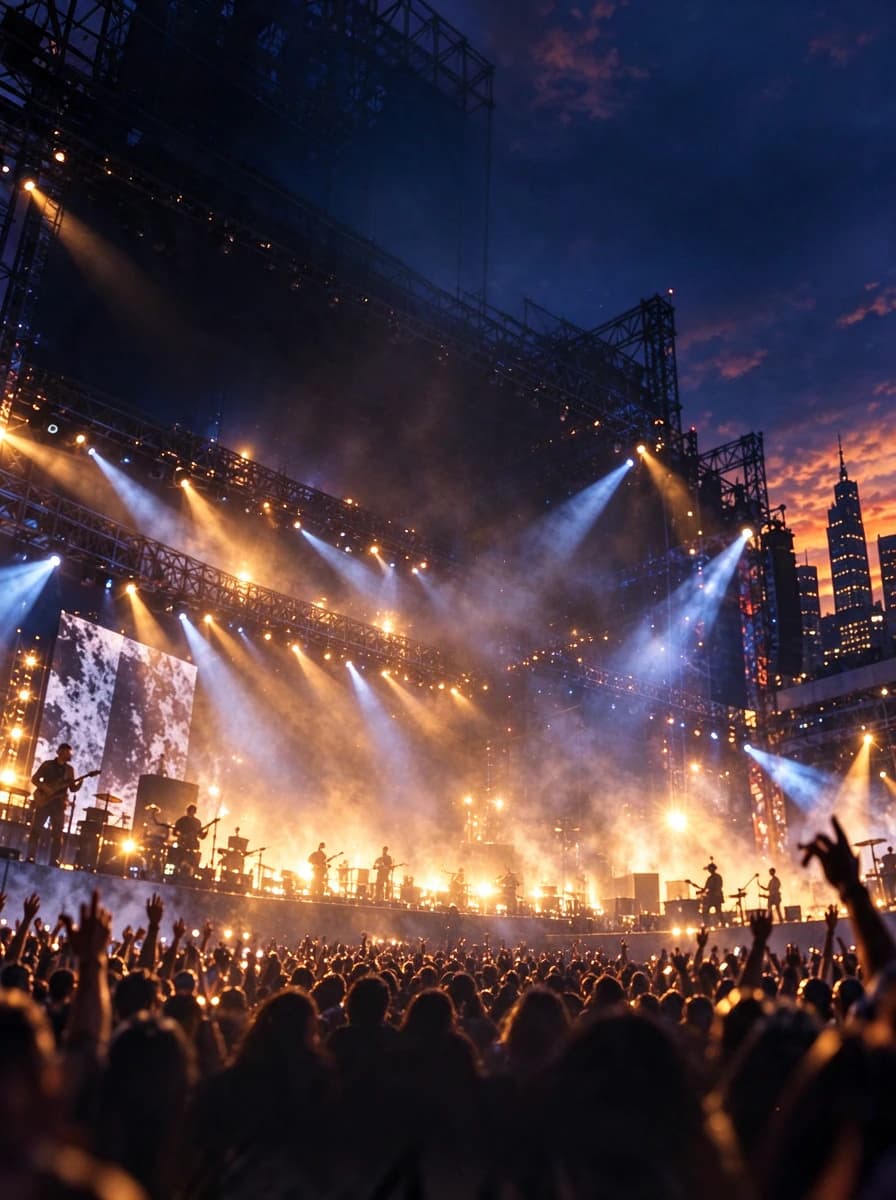
Capa 01 — Placa de Fondo
La imagen base utilizada para la composición del póster.
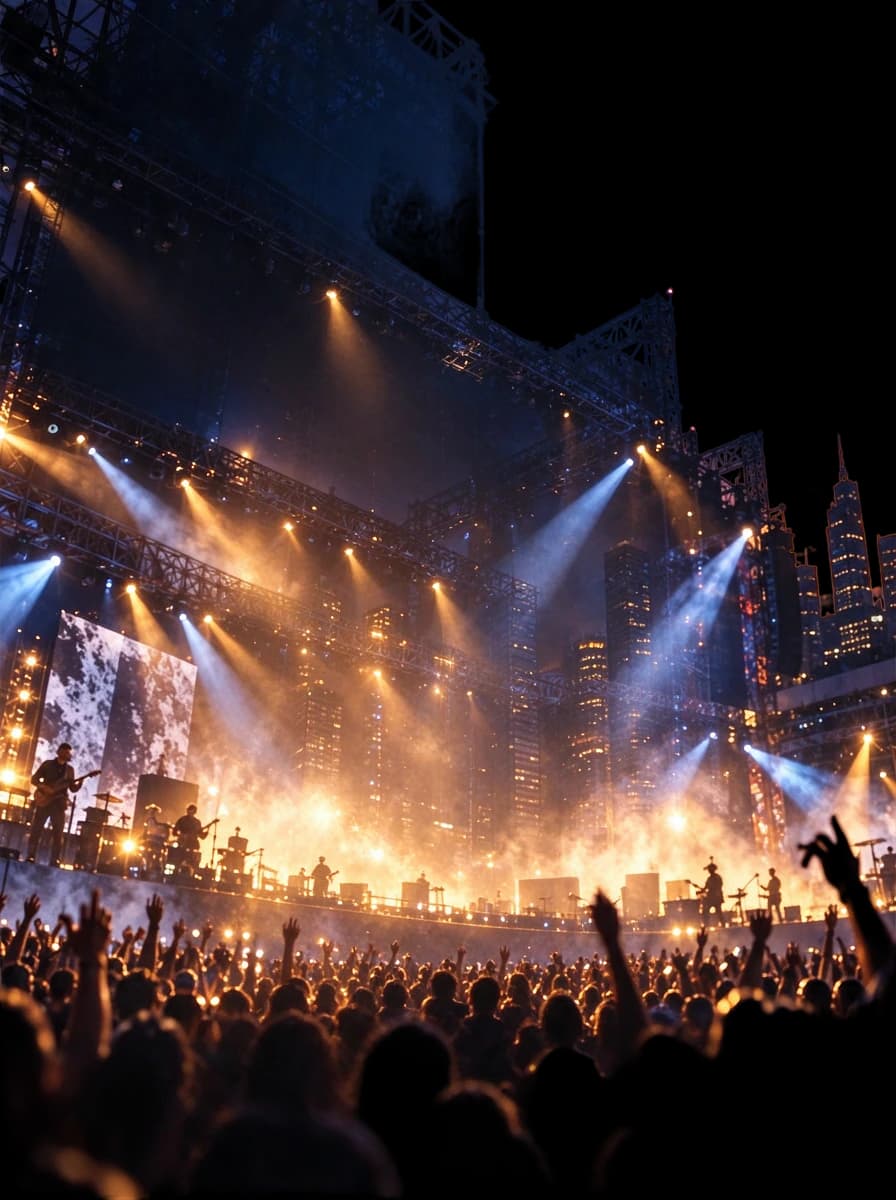
Capa 02 — Fondo del Concierto
El escenario, la iluminación, el paisaje urbano y la atmósfera circundante como un elemento de imagen independiente.

Capa 03 — Cantante y Micrófono
El artista en primer plano, incluido el micrófono visible y el soporte.

Capa 04 — Subtítulo del Festival
Las letras de “LIVE MUSIC FESTIVAL” como arte de texto aislado.

Capa 05 — Información del Evento
La fecha visible del evento y los detalles del recinto agrupados en una capa de imagen independiente.

Capa 06 — Cartel e Información de Entradas
El cartel de artistas y el pie de página de las entradas como arte de texto separado.

Capa 07 — Titular Principal
El gran título “CITY NIGHTS”, separado del resto del diseño.

Capa 08 — Insignia de Reserva Anticipada
La insignia promocional circular, disponible como su propia capa visual.
CITY NIGHTS es un póster de festival de música generado por IA, no un flyer comercial. Las ocho capas mostradas son resultados reales de separación por IA, no elementos recuperados de un PSD original creado por un diseñador. Se puede aplicar el mismo flujo de trabajo a flyers promocionales acoplados, pero los resultados pueden variar.
EL FLYER SEGUIRÁ VIÉNDOSE BIEN. EL ARCHIVO ES EL PROBLEMA.
Solo Necesitas un Pequeño Cambio. Pero Todo Está Acoplado.
La foto del producto sigue sirviendo. El fondo funciona. La mayor parte de la maquetación se ve bien.
Pero la promoción ha cambiado. Tu cliente quiere ubicar el producto en otra posición. Esa etiqueta roja de OFERTA debe moverse y el diseño necesita espacio para una nueva oferta.
Lo único que tienes es un JPG. No puedes seleccionar el producto sin seleccionar el fondo, mover el titular sin tapar parte del diseño o ver lo que había detrás de la pegatina de descuento.
Podrías reconstruir el diseño, recortar manualmente cada elemento o empezar permitiendo que la IA intente separar el flyer existente en capas de imagen.
Puede que no necesites empezar de cero.
Flyer a PSD Editable te ofrece una forma de comenzar a partir de la imagen finalizada y recuperar una separación visual útil mediante IA.
CONSERVA EL DISEÑO. TRABAJA CON SUS PARTES.
Haz que tu Flyer sea Más Fácil de Reorganizar
Mueve el Producto sin Reconstruir el Fondo
Cuando una botella, hamburguesa, producto cosmético u otro artículo destacado se aísla con éxito, reposiciona ese elemento de imagen en tu flujo de trabajo de edición.
Oculta una Insignia de Descuento Caducada
Trabaja con una etiqueta promocional separada en lugar de retocar manualmente alrededor de sus bordes originales.
Reorganiza el Arte del Titular
Oculta, mueve o reemplaza una capa de arte de texto separada durante la edición posterior.
Aísla Gráficos de Apoyo
Las formas decorativas, los elementos de ilustración y los acentos visuales se pueden extraer como capas independientes siempre que el modelo los distinga.
Trabaja con el Fondo por Separado
Inspecciona la placa de fondo generada sin la composición del primer plano original.
Continúa Editando en Photoshop
Exporta las capas generadas a PSD y perfecciona el diseño en un software de edición compatible.
Estas son capas de imagen ráster. Recuperar la imagen de un titular no recupera automáticamente su fuente editable original o su objeto de texto.
¿QUÉ HAY DEBAJO DE LOS GRÁFICOS?
Elimina un Elemento sin Empezar con un Hueco Vacío
Una insignia de descuento puede cubrir un degradado. La foto de un producto puede ocultar un fondo texturizado. Un titular grande puede superponerse a una ilustración o patrón decorativo.
Los píxeles detrás de esos elementos no están disponibles como contenido original independiente en un JPG plano. La separación por IA puede intentar reconstruir las zonas ocultas y proporcionar una placa de fondo para inspeccionar y perfeccionar.
Detrás del Producto
Visualiza el fondo estimado por la IA donde aparecía el producto original.
Detrás del Titular
Explora la placa de fondo sin el arte de texto original.
Detrás de la Promoción
Inspecciona el área debajo de una insignia de rebajas o descuento separada.
Observa el Fondo Tras Separar el Primer Plano
Explora el fondo reconstruido en nuestro ejemplo CITY NIGHTS.
Capas
Las áreas de fondo generadas por IA son estimaciones. Pueden incluir detalles inventados, diferencias de textura, inconsistencias de iluminación o artefactos visibles. Revísalas antes de utilizar el diseño en una versión final.
NO ES SOLO UNA EXTENSIÓN DE ARCHIVO DIFERENTE
Un PSD con Capas te Da Más Espacio para Trabajar
Tu JPG o PNG Actual
El producto, el titular, el diseño de precios, las formas decorativas y el fondo se combinan en una sola imagen acoplada. Seleccionar un elemento de forma independiente puede requerir una reconstrucción manual.
Recorta, cambia el tamaño o edita la imagen completa.
Tu PSD Separado por IA
El archivo generado contiene capas de imagen ráster individuales para los elementos que la IA pudo separar.
Inspecciona las capas, ajusta su distribución y reemplaza partes del diseño en un software compatible.
Lo que Esto te Ofrece
- Elementos visuales accesibles por separado
- Capas de imagen transparentes cuando estén disponibles
- Diseño con elementos de movimiento independiente
- Placas de fondo para un mayor refinamiento
- Un PSD con capas para trabajo de diseño adicional
Esto no proporciona el archivo fuente original de Photoshop, fuentes, objetos de texto nativos, vectores, objetos inteligentes o el historial de edición completo.
SABER QUÉ ESTÁS OBTENIENDO
¿Puedo Mover un Precio? Sí. ¿Puedo Reescribirlo? Eso es Distinto.
Separa el Arte Visual
- Fotografía de ProductoLos productos destacados pueden convertirse en capas independientes cuando se pueden identificar sus contornos.
- Arte de TitularesLos títulos visibles y los textos promocionales grandes se pueden aislar como arte ráster.
- Insignias y Pegatinas de OfertaSe pueden separar círculos de descuento, etiquetas y formas promocionales.
- Elementos GráficosLos acentos decorativos, las ilustraciones y los objetos visuales diferenciados pueden convertirse en capas separadas.
- Elementos de FondoLa IA puede estimar un fondo detrás del contenido del primer plano eliminado.
Lo que No Recupera Automáticamente
- Fuentes Originales EditablesNo se restauran los nombres de fuentes, ajustes tipográficos ni archivos de fuentes con licencia.
- Capas de Texto Nativas de PhotoshopLas palabras visibles no se convierten automáticamente en objetos de texto de Photoshop reescribibles.
- Arte Vectorial OriginalEl arte acoplado no se restaura automáticamente como trazos vectoriales originales.
- Objetos Inteligentes y Capas de AjusteNo se reconstruyen los efectos originales de Photoshop ni la estructura de los objetos.
- Ajustes Listos para ImpresiónUn PSD con capas no garantiza CMYK correcto, resolución en DPI, sangrado, colores planos o líneas de corte.
¿Necesitas cambiar las palabras o los precios reales? Edita el texto del flyer.
CUATRO PASOS HACIA UN NUEVO PUNTO DE PARTIDA DE EDICIÓN
De Flyer Plano a PSD con Capas
- Paso 1
Sube tu Flyer
Selecciona el flyer en formato JPG, PNG o WebP en el que necesites trabajar. Utiliza la versión de mayor calidad disponible.
- Paso 2
Deja que la IA Separe los Elementos Principales
Deja la descripción opcional en blanco para una separación automática, o describe productos, titulares, insignias y fondos a los que dar prioridad.
- Paso 3
Revisa tus Capas
Inspecciona los bordes de los productos, la letra pequeña, el diseño de precios, los límites gráficos y las áreas de fondo reconstruidas.
- Paso 4
Exporta y Continúa Editando
Descarga las capas disponibles o un PSD con capas y continúa en un software de edición de imágenes compatible.
El resultado es una descomposición de capas generada por IA y puede requerir limpieza antes de que el diseño actualizado esté listo para producción.
PARA LOS FLYERS QUE TU EMPRESA UTILIZA DE VERDAD
Empieza con tu Promoción Existente en Lugar de Recrearla
Flyers de Rebajas Minoristas
Separa imágenes de productos útiles, formas decorativas y fondos como punto de partida para la siguiente maquetación promocional.
Flyers de Restaurantes y Promoción de Alimentos
Trabaja con fotografía gastronómica existente, gráficos promocionales y arte de titulares para otra oferta de restaurante.
Flyers de Lanzamiento de Productos
Aísla un producto destacado y los elementos de diseño circundantes para nuevas composiciones promocionales.
Flyers de Belleza y Salones
Reutiliza fotografía de servicios adecuada, imágenes de cosméticos, acentos visuales y fondos en campañas actualizadas.
Flyers Promocionales de Inmobiliarias
Trabaja con imágenes de propiedades y elementos gráficos de un flyer de marketing autorizado.
Flyers de Gimnasios y Fitness
Separa fotos de sujetos visibles, titulares promocionales y elementos de diseño para una nueva campaña de afiliación.
Flyers de Negocios Locales
Empieza con un flyer comercial terminado cuando el diseñador original o el proyecto fuente no estén disponibles.
Esta herramienta prepara arte de imagen separable. No crea automáticamente una nueva promoción, no actualiza precios ni genera un flyer de reemplazo completo.
EL CLIENTE NO ENVIÓ EL PSD
Aún Tienes que Entregar el Diseño
Diseñadores Gráficos Freelance
Un cliente envía solo un flyer acoplado. Separa elementos visuales útiles y luego termina la revisión en tu editor preferido.
Propietarios de Pequeñas Empresas
Usa la imagen terminada como punto de partida cuando ya no tengas el proyecto editable.
Equipos de Marketing
Adapta elementos visuales de campañas autorizadas cuando el proyecto fuente original no esté disponible.
Agencias Creativas
Prepara material gráfico promocional heredado para otra ronda de refinamiento de diseño.
Proveedores de Servicios de Impresión y Diseño
Usa la separación como paso inicial cuando un cliente proporcione solo una imagen terminada y solicite un rediseño.
EMPIEZA CON EL ARCHIVO MÁS NÍTIDO QUE TENGAS
Una Fuente Mejor Hace que el Resultado sea Más Fácil de Revisar
Usa la Exportación del Flyer Original
Un JPG o PNG nítido por lo general proporciona información más útil que una captura de pantalla borrosa.
Evita Recortes Innecesarios
Mantén visibles el producto, el título, la insignia promocional y el fondo circundante.
Da Prioridad a los Elementos Principales
Describe el producto principal, el encabezado, la insignia y el fondo en lugar de esperar que cada pequeña decoración se convierta en su propia capa.
Revisa los Bordes del Producto
El cabello fino, las botellas transparentes, los envases reflectantes y las sombras complejas pueden generar contornos de recorte difíciles.
Revisa la Información Promocional
Precios, fechas, ofertas y direcciones necesitan una verificación cuidadosa; es posible que la IA no preserve cada pequeño carácter a la perfección.
Inspecciona el Fondo Reconstruido
Observa de cerca el área detrás del sujeto y el texto originales, especialmente si planeas moverlos.
Termina en tu Editor Preferido
Trata el PSD separado como un punto de partida editable, no como un reemplazo del criterio de diseño manual.
ELIGE LA MANERA CORRECTA DE EDITAR
¿Separar el Diseño o Cambiar el Texto?
Necesito mover productos, titulares o gráficos
Flyer a PSD Editable separa el arte visible en capas de imagen ráster para su posterior reorganización y edición.
Dividir flyer en capasNecesito reemplazar precios, fechas o textos
Usa Editar texto en flyer cuando tu objetivo principal sea actualizar las palabras visibles en una imagen terminada.
Editar texto del flyerUna tercera opción: usa Póster a PSD Editable para un flujo de trabajo más amplio con otros diseños planos.
EMPIEZA CON EL FLYER QUE NECESITAS EDITAR
Un Flyer. Una Generación de Capas Detalladas.
Cada generación de Capas Detalladas cuesta 60 créditos. El flujo de trabajo intenta separar los elementos de diseño visibles en capas de imagen ráster independientes.
Resultados del Flujo de Trabajo Disponibles
- Capas de imagen separadas por IA
- Exportaciones en PNG transparente para elementos de primer plano compatibles
- Capas de imagen de fondo cuando estén disponibles
- Exportación en PSD con capas para seguir editando
Los créditos correspondientes se reembolsan cuando una generación falla bajo el proceso de reembolso por trabajos fallidos existente.
Un resultado completado aún puede contener elementos agrupados o imperfecciones visuales. Una limpieza normal no equivale a una generación fallida.
Dividir mi flyerPREGUNTAS FRECUENTES
Preguntas Frecuentes sobre Flyer a PSD Editable
¿Puedo convertir un flyer en JPG en un PSD editable?
Sí. Sube un flyer compatible en formato JPG y utiliza la IA para intentar separar los elementos de diseño visibles en capas de imagen ráster. A continuación, puedes exportar el resultado como un PSD con capas para seguir editando.
¿Qué pasa si no tengo el archivo original de Photoshop?
Puedes empezar con la imagen plana que ya tienes. El flujo de trabajo no requiere el documento original de Photoshop, pero no puede recuperar toda la estructura de origen original.
¿Esto funciona con flyers en PNG?
Sí. El espacio de trabajo admite archivos JPG, PNG y WebP, sujeto a sus límites de archivos actuales.
¿Puedo separar fotos de productos de un flyer promocional?
El modelo puede intentar aislar productos destacados y otros sujetos visuales. Los resultados varían según los bordes, la iluminación, las sombras y las superposiciones.
¿Puedo mover una insignia de descuento o una pegatina de rebajas?
Si se separa con éxito en su propia capa de imagen, puedes reposicionar u ocultar la insignia durante la edición posterior.
¿Puedo cambiar el precio en mi flyer?
Un gráfico de precios separado suele ser arte ráster, no texto editable nativo. Reemplázalo durante la edición manual o usa Editar texto en flyer cuando cambiar el texto sea el objetivo principal.
¿El titular se convertirá en una capa de texto de Photoshop editable?
No automáticamente. La IA puede separar el titular en una capa de imagen, pero por lo general no recrea la fuente original ni el objeto de texto nativo de Photoshop.
¿Puedo separar el fondo de los productos y gráficos?
El modelo puede intentar separar los elementos del primer plano y generar una placa de fondo. Los resultados dependen de la composición y es posible que necesiten limpieza.
¿La IA restaurará el fondo detrás de un producto eliminado?
Puede intentar reconstruir las áreas ocultas, pero se trata de una estimación y puede incluir detalles inventados o inconsistencias.
¿Puedo usarlo para flyers de rebajas minoristas?
Sí. Los flyers comerciales son un caso de uso relevante, especialmente cuando deseas trabajar con imágenes de productos, gráficos promocionales y fondos de manera independiente.
¿Funciona para flyers de restaurantes y comida?
Puedes subir promociones de restaurantes compatibles. La IA puede separar la fotografía de alimentos, el arte de texto principal y los elementos decorativos, según el diseño.
¿Puedo usarlo para flyers de marketing inmobiliario?
Sí, si eres propietario del material gráfico o estás autorizado para editarlo. El flujo de trabajo puede intentar separar la fotografía de la propiedad y los elementos de diseño visibles.
¿Cuántas capas tendrá mi flyer?
Depende del diseño subido y de lo que identifique el modelo. No hay un número fijo de capas para cada flyer.
¿Puedo indicarle a la IA qué elementos separar?
Sí. Introduce una descripción opcional, como “foto de producto, insignia de descuento, titular y fondo”, para guiar la separación.
¿Necesito escribir un prompt?
No. Deja la descripción opcional en blanco y deja que el modelo intente identificar los elementos visuales principales de forma automática.
¿Puedo descargar capas PNG transparentes separadas?
El flujo de trabajo proporciona exportaciones de imágenes individuales, incluidos PNG transparentes para los elementos de primer plano compatibles. Las capas de fondo pueden ser opacas.
¿Puedo abrir el PSD resultante en Adobe Photoshop?
El resultado está diseñado para editores de PSD compatibles, incluido Adobe Photoshop. Revisa las capas y la composición antes de realizar trabajos de diseño profesional.
¿Restaura la fuente original de Illustrator o Photoshop?
No. Crea una nueva representación basada en capas a partir de una imagen plana y no recupera vectores originales, objetos inteligentes, capas de ajuste, fuentes ni el documento fuente completo.
¿Mi flyer estará listo para imprimir después de la conversión?
No automáticamente. Revisa la calidad de imagen, la resolución, la configuración de color, el sangrado y los requisitos de la impresora antes de la producción.
¿El ejemplo de esta página es un flyer real?
CITY NIGHTS es un resultado real de separación por IA a partir de un póster de festival de música generado por IA, no un flyer comercial. Demuestra el flujo de trabajo sin afirmar que se haya probado un flyer comercial.
¿Cuánto cuesta la separación de un flyer?
Una generación de Capas Detalladas cuesta 60 créditos. El espacio de trabajo muestra el costo aplicable antes de empezar.
¿Qué pasa si la generación falla?
El proceso existente de reembolso de créditos por trabajos fallidos se encarga de las generaciones sin éxito. Un resultado completado que requiera mejoras no es necesariamente un trabajo fallido.
¿Puedo usar el material gráfico separado con fines comerciales?
Utiliza el flujo de trabajo con material gráfico que te pertenezca o que estés autorizado a editar y distribuir, sujeto a los términos de servicio aplicables. Eres responsable de los derechos del diseño de origen.
¿Esto es mejor que reconstruir un flyer manualmente?
Puede ahorrar trabajo de separación manual cuando el archivo original no está disponible. Los gráficos complejos, el texto diminuto, los fondos reconstruidos y los requisitos de producción aún pueden requerir atención.
NO RECONSTRUYAS TODO EL FLYER SI NO HACE FALTA
Tu Flyer Plano Todavía Puede Ser un Punto de Partida
Tienes el JPG. Las imágenes de los productos siguen funcionando. El fondo sigue funcionando. La mayor parte de la maquetación vale la pena.
Sube tu flyer y deja que la IA intente separar sus elementos visuales principales, luego exporta un PSD con capas para tu siguiente ronda de edición.
Dividir mi flyerJPG, PNG o WebP · 60 créditos por generación · Exportaciones de capas de imagen individuales y PSD
La IA crea un nuevo punto de partida de edición basado en capas. No recupera el proyecto de diseño original completo.
Herramientas Relacionadas
Póster a PSD Editable
Explora la separación de capas de imagen para pósters planos y otros diseños terminados.
Póster de Evento a PSD
Trabaja con material gráfico de eventos que contenga artistas, gráficos promocionales, titulares y fondos detallados.
Editar Texto en Flyer
Cambia precios visibles, ofertas, fechas o textos en un flyer existente.
Desglose de Anuncios
Separa elementos visuales en material gráfico publicitario para su posterior edición.
Imagen a PSD
Explora el flujo de trabajo general para convertir imágenes planas en archivos PSD con capas.