
Elimina Acné de Fotos con IA
Edita la foto, no tu piel real. Los resultados dependen de la imagen y del área seleccionada.
Tu foto, tu elección de qué retocar
Empieza con tu selfie o retrato favorito. Elige una edición precisa para granos individuales, o describe las manchas que quieres eliminar usando Eliminación Rápida.
Selecciona los granos y manchas de acné que quieres editar sin cambiar deliberadamente el resto de tu rostro.
Una buena opción inicial para retoques faciales dirigidos, especialmente cuando quieres evitar ediciones innecesarias en piel no afectada.
Image
RequiredAdd Image
Click or drag one source image here to start editing.
PNG, JPG, JPEG, or WEBP. The upload card is the primary starting point.
Una selfie favorita, sin ese grano que arruina el momento
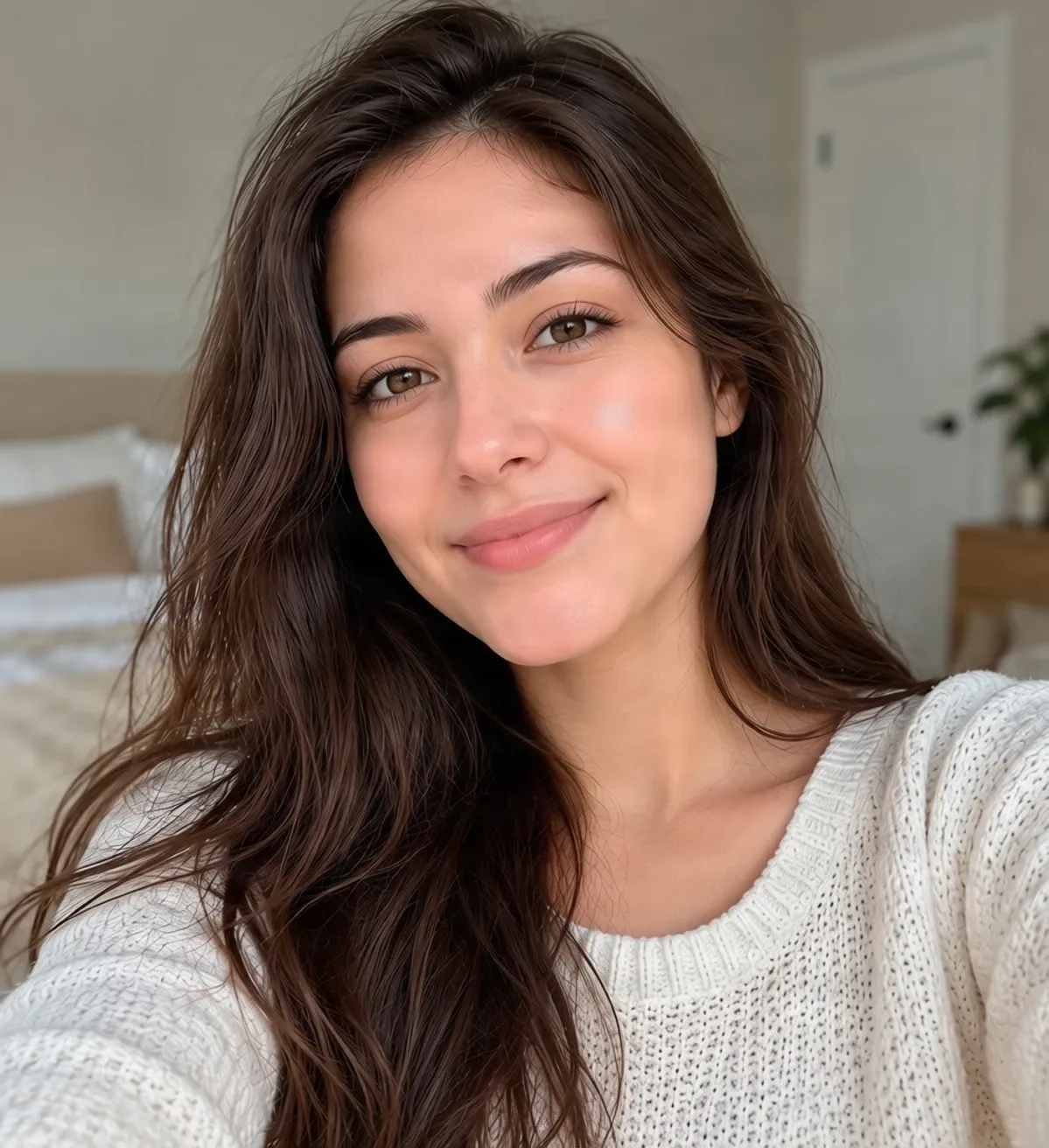
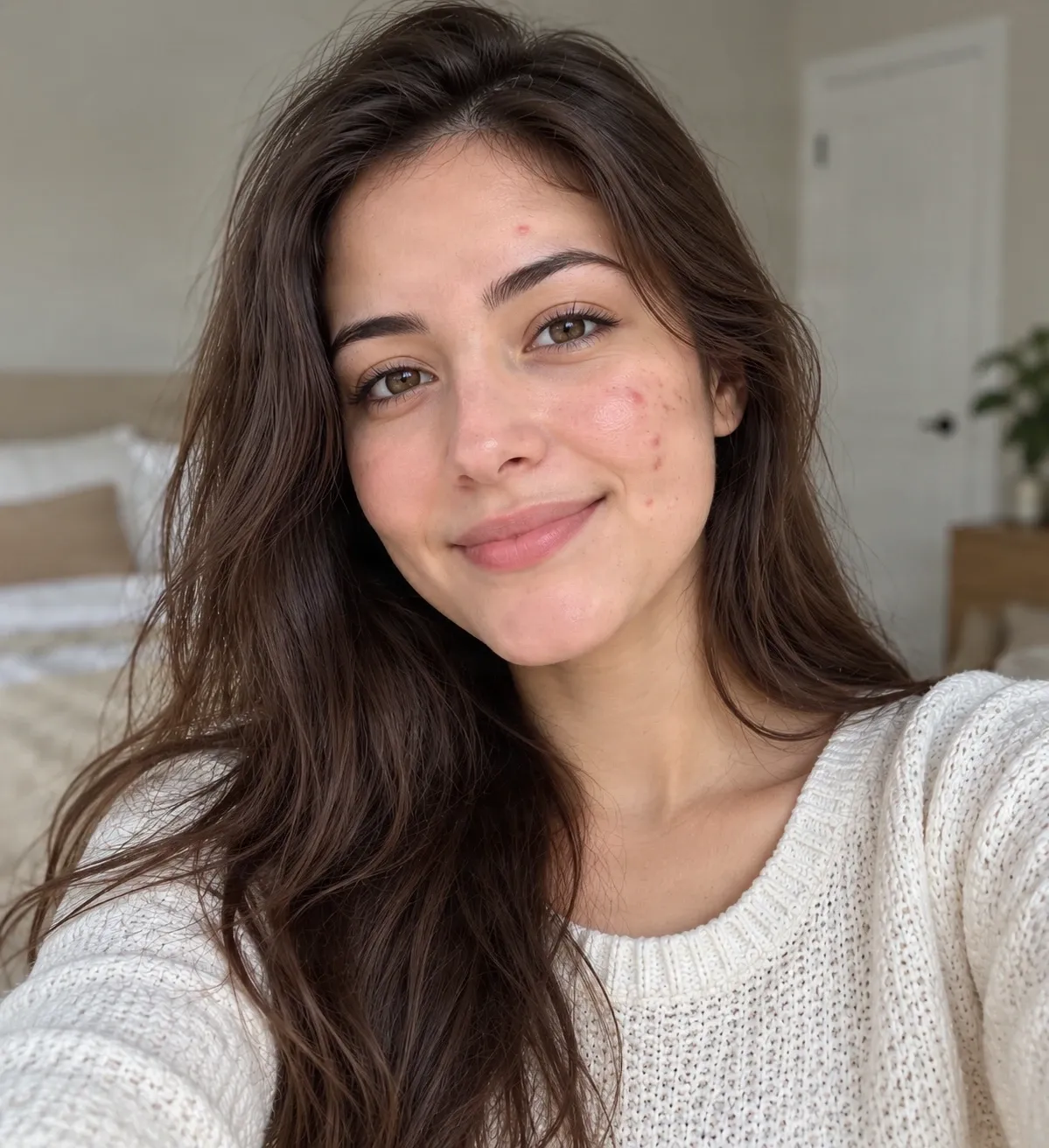
Un ejemplo editado por IA de retoque digital de acné. Las ediciones generadas también pueden cambiar detalles de la piel circundante. Compara ambas imágenes para juzgar el resultado. El objetivo es hacer las imperfecciones seleccionadas menos notorias, no convertir un rostro real en uno completamente diferente.
Sesiones Recientes
Finalmente consigues una selfie que te encanta: la sonrisa, la iluminación, todo. Excepto por unos pocos granos que aparecieron ese día. Sube tu imagen y usa IA para editar manchas y granos de acné visibles. Selecciona las áreas que quieres retocar, revisa el resultado y decide si te quedas con la foto editada.
Conserva el momento
No necesitas una foto nueva solo por unos pocos granos
Tomas una foto en un buen día, revisas la cámara y te das cuenta de que un brote es más notorio de lo que esperabas. Quizás es un grano en la frente, algunas manchas rojas en la mejilla o una distracción temporal que te gustaría suavizar en la misma foto.
No hay necesidad de volver a tomar cada foto o aprender técnicas de retoque complicadas. Trabaja con la foto que ya tienes, elige las imperfecciones visibles que quieres editar y decide si el resultado es el aspecto que quieres conservar.
Conserva la sonrisa. Conserva el recuerdo. Retoca solo lo que tú elijas.
Retoca imperfecciones sin cambiar tu aspecto general
Enfócate en granos individuales
Mantén la piel natural en foco
Edita una selfie que ya amas
Elige tu nivel de control
No se requiere experiencia en retoque
Verifica antes de conservar
How to Elimina Acné de Fotos con IA
Sube tu selfie o retrato
Selecciona las imperfecciones
Deja que la IA cree la edición
Inspecciona y descarga
Elige cómo quieres retocar tu foto
| Eliminación Rápida | Borrador Mágico |
|---|---|
| Describe las imperfecciones a editar | Selecciona imperfecciones individuales con el Pincel |
| No se requiere selección manual | Revisa y refina el área seleccionada |
| Puede afectar una parte más amplia de la imagen | Define un área enfocada para la edición |
Para unos pocos granos pequeños, empieza con el Borrador Mágico e inspecciona el resultado cuidadosamente.
Los resultados naturales importan
Es edición de fotos, no un tratamiento de la piel
Un eliminador de acné con IA cambia la apariencia de una imagen digital. No trata el acné, mejora la salud de la piel ni cambia cómo se ve tu piel en la vida real. El editor analiza los píxeles visibles y genera detalles de reemplazo para el área que se está editando.
Una pequeña mancha rodeada de una textura de piel bastante consistente puede producir un retoque cosmético convincente. Áreas más grandes, imperfecciones superpuestas, sombras fuertes o detalles faciales finos pueden verse menos naturales. La IA también puede alterar el tono de la piel, eliminar textura normal o cambiar detalles cercanos de forma no intencionada.
Compara la versión editada con la original, especialmente si preservar tu apariencia real es importante. Un retoque de aspecto natural aún debería parecerte a ti.
Por qué algunas fotos son más fáciles de retocar que otras
Manchas pequeñas y aisladas
Varios granos cercanos
Cerca de rasgos faciales
Cicatrices profundas y textura irregular
¿Cuándo eliminarías acné de una foto?
Selfies que quieres compartir
Fotos de perfil
Fotos de vacaciones
Fotos con amigos
Ocasiones especiales
Álbumes de fotos personales
¿Qué puedes retocar?
Imperfecciones comunes de la piel que la gente quiere editar
Granos individuales
Una mancha visible en la frente, mejilla o barbilla puede seleccionarse como un pequeño objetivo de retoque.
Pequeños cúmulos de acné
Puedes seleccionar varias imperfecciones cercanas, aunque áreas más grandes o superpuestas pueden requerir más reconstrucción.
Manchas rojas temporales
Intenta editar el enrojecimiento visible asociado a una imperfección. Las transiciones de color pueden ser difíciles de igualar perfectamente.
Imperfecciones en retratos
Experimenta con edición localizada en áreas visibles de la piel mientras mantienes el aspecto reconocible de la persona en foco.
Manchas cerca de la línea del cabello
Estas pueden ser más difíciles porque la edición debe tener en cuenta tanto la textura de la piel como los mechones individuales.
Marcas dejadas por brotes
La IA puede suavizar la apariencia de algunas marcas en una foto. Los cambios de textura profundos y las características distintivas de la piel son más difíciles de reconstruir con precisión.
Cómo hacer que el retoque de acné se vea natural
- Usa una foto original clara para que la IA tenga más detalles de piel circundante visibles como contexto.
- Pinta solo las manchas que quieres cambiar. Una selección más pequeña puede reducir la reconstrucción innecesaria, aunque el editor puede expandir la máscara durante el procesamiento.
- Deja la piel sana fuera de la selección. Evita pintar áreas grandes cuando solo quieres editar unos pocos granos.
- Para preservar pecas, lunares, marcas de nacimiento u otras características naturales, déjalas fuera de la selección siempre que sea posible.
- Verifica los ojos, cejas y labios para asegurarte de que estos detalles importantes sigan siendo reconocibles.
- Inspecciona la textura de la piel de cerca en busca de suavizado excesivo, transiciones de color inusuales o parches borrosos.
- Conserva la foto original para poder compararla con la copia retocada cuando quieras.
Errores comunes a evitar
Seleccionar todo el rostro
Una selección grande le da a la IA más piel para reconstruir y puede causar suavizado no deseado o cambios en la apariencia facial.
Eliminar cada detalle natural de la piel
Los poros, las pecas y la variación normal en el tono de la piel contribuyen a un retrato realista. Un rostro completamente uniforme puede parecer artificial.
Editar demasiado cerca de rasgos importantes
Una selección innecesariamente grande cerca de los ojos, labios o línea del cabello puede afectar los detalles cercanos.
Asumir que cada resultado será perfecto
El retoque con IA no garantiza la preservación de cada píxel original. Revisa tanto el área editada como el resto de la foto.
Preguntas frecuentes
¿Cómo elimino acné de una foto?
Sube tu imagen, elige Borrador Mágico y marca los granos o imperfecciones visibles que quieres editar. La IA intenta recrear las áreas seleccionadas con detalles que encajan en la foto circundante. Revisa el resultado antes de descargar.
¿Puede la IA eliminar granos de selfies?
La edición de fotos con IA puede intentar eliminar granos visibles de selfies. Los resultados son generalmente más predecibles con imperfecciones pequeñas y piel circundante clara que con áreas grandes o complejas.
¿Puedo eliminar acné de una foto sin Photoshop?
Sí. Puedes usar este editor de fotos de acné con IA en línea en un navegador sin instalar Photoshop ni aprender técnicas de retoque profesional.
¿Cambiará mi rostro el eliminador de acné con IA?
Está diseñado para edición de fotos, pero la IA a veces puede cambiar rasgos cercanos, textura de la piel u otras partes de la imagen. Una selección más pequeña puede ayudar a limitar cambios innecesarios, pero no puede garantizar una preservación perfecta de los píxeles.
¿Puedo eliminar acné manteniendo la textura natural de la piel?
Ese es el objetivo del retoque dirigido. El Borrador Mágico te permite enfocarte en imperfecciones particulares en lugar de aplicar deliberadamente un filtro de belleza para todo el rostro. La piel generada aún puede verse más suave o diferente de la original.
¿Cuál es la mejor manera de eliminar solo un grano?
Empieza con el Borrador Mágico. Usa una selección pequeña con el Pincel alrededor de la mancha y revisa el resultado cuidadosamente. Evita seleccionar más piel circundante de la necesaria.
¿Puedo eliminar varios granos de la misma foto?
Puedes marcar múltiples imperfecciones visibles. Si cubren una porción más grande del rostro, la IA puede necesitar reconstruir más piel, lo que puede aumentar el riesgo de un resultado poco natural.
¿Funciona la eliminación de acné con IA en cicatrices de acné?
La IA puede suavizar la apariencia visible de algunas marcas o cicatrices de acné en una foto, pero las cicatrices pronunciadas y la textura irregular pueden ser un desafío. El resultado generado puede no reproducir con precisión la superficie de la piel original.
¿Puedo eliminar manchas rojas de acné de mis mejillas?
Puedes intentar seleccionar manchas rojas visibles. La IA estima un reemplazo de la piel circundante, por lo que pueden permanecer diferencias en color, iluminación o textura.
¿Puedo usarlo en acné de frente y barbilla?
Sí. Los granos visibles en la frente o barbilla se pueden seleccionar para editar. Ten especial cuidado cerca de las cejas, la línea del cabello, los labios y otros rasgos faciales detallados.
¿Es Borrador Mágico mejor que Eliminación Rápida para el acné?
Borrador Mágico te da control directo sobre el área seleccionada, lo que lo convierte en una primera opción práctica para imperfecciones faciales pequeñas. Eliminación Rápida es conveniente si prefieres describir la edición, pero puede afectar una parte más amplia de la imagen.
¿Eliminará mis pecas o lunares?
La IA puede alterar pecas o lunares si están incluidos en o cerca del área editada. Para preservarlos, evita seleccionar esas características e inspecciona el resultado cuidadosamente.
¿Puedo eliminar acné de una foto grupal?
Puedes intentar editar imperfecciones visibles en una foto grupal, pero rostros más pequeños y detalles de menor resolución pueden hacer que el retoque natural sea más desafiante. Evita seleccionar los rasgos faciales de otras personas.
¿Puedo usar el eliminador de acné con IA en mi teléfono?
La herramienta funciona a través de un navegador web. En un dispositivo móvil, haz zoom según sea necesario y revisa cuidadosamente el área seleccionada antes de enviarla. Las interacciones pueden variar según el dispositivo y el navegador.
¿Eliminar acné de una foto realmente trata el acné?
No. Esta es una herramienta de edición de fotos digital. Cambia cómo aparecen las imperfecciones en una imagen y no trata ni previene el acné ni afecta tu piel real.
¿Cómo puedo saber si la edición se ve natural?
Compara la imagen editada con la original. Verifica que tus ojos, cejas, nariz, boca, forma del rostro, tono de piel y textura normal sigan siendo reconocibles. Busca parches borrosos, suavizado excesivo o cambios inesperados fuera del área seleccionada.
Herramientas relacionadas
Elimina las gafas de una foto con IA
Elimina las gafas de una foto con IA. Sube tu retrato, quita las monturas y los reflejos de los cristales, y crea una foto natural sin gafas.
AbrirElimina emojis de tus fotos con IA
Elimina emojis y stickers no deseados de tus fotos con IA. Sube tu imagen, borra las superposiciones de emojis y crea una versión más limpia online.
AbrirElimina personas de una foto con IA
Elimina personas no deseadas, intrusos, turistas o desconocidos de tus fotos con IA. Describe a la persona o selecciónala con precisión y deja que la IA reconstruya el fondo de forma natural.
AbrirTu foto, tu elección
Conserva la foto que amas. Retoca las manchas que no.
No tienes que empezar de nuevo por un brote temporal. Sube tu selfie, selecciona las imperfecciones visibles que quieres editar y explora una versión con un aspecto más limpio de tu foto favorita.
Eliminar acné de mi fotoElige una edición dirigida, revisa el resultado y descarga la versión que prefieras.
Creative Toolkit Index
Explora más funciones de IA
Quick access to precision layer extraction, AI photo editing & asset tools.