
Elimina Turistas de Fotos con IA
Limpia un punto de referencia abarrotado, una playa o una foto de vacaciones sin pasar horas editando. Revisa el fondo generado antes de descargar.
Describe los turistas o las personas de fondo que deseas eliminar. No se necesita máscara.
Un buen punto de partida para turistas claramente visibles separados de tu sujeto principal.
Image
RequiredAdd Image
Click or drag one source image here to start editing.
PNG, JPG, JPEG, or WEBP. The upload card is the primary starting point.
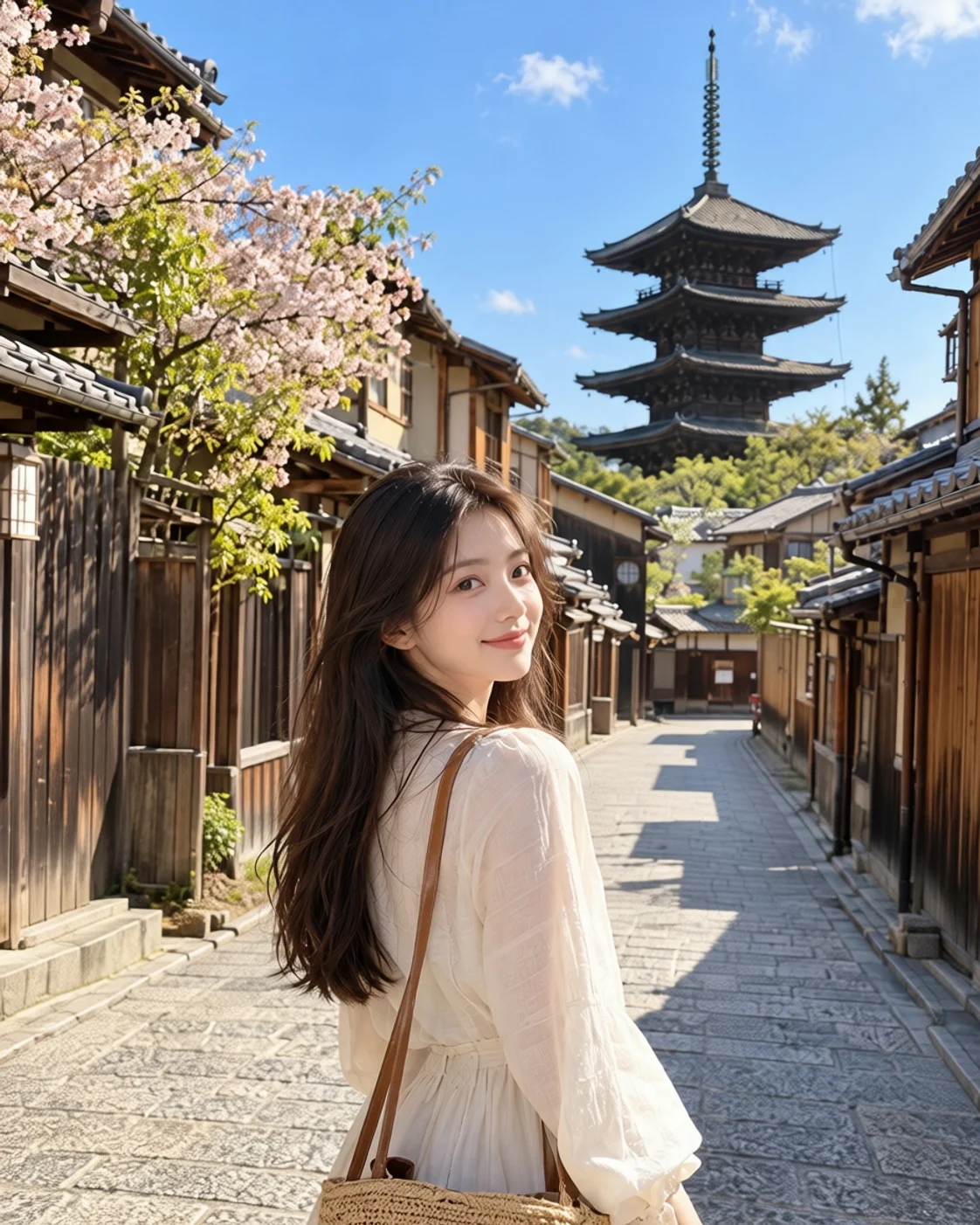
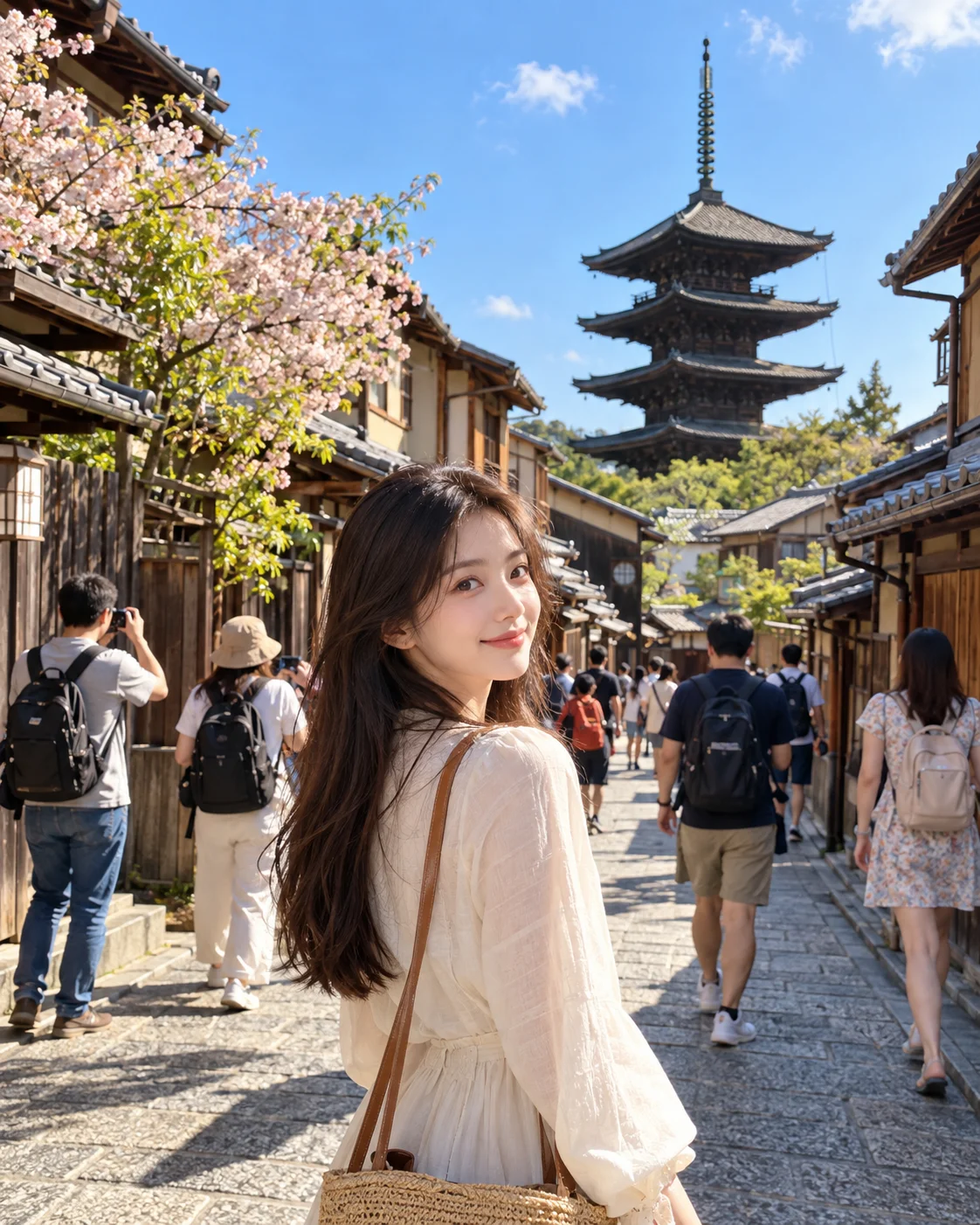
¿Finalmente capturaste la foto perfecta de tu viaje, solo para encontrar extraños al fondo? Elimina turistas no deseados de tus fotos con IA y devuelve el foco a las personas, lugares y recuerdos que importan.
Sesiones Recientes
¿Finalmente capturaste la foto perfecta de tu viaje, solo para encontrar extraños al fondo? Elimina turistas no deseados de tus fotos con IA y devuelve el foco a las personas, lugares y recuerdos que importan.
Ejemplos Antes y Después
El ejemplo junto a la herramienta muestra turistas de fondo eliminados; la galería a continuación proviene de la herramienta general Eliminar elementos no deseados. En todos los casos, la IA regenera las áreas detrás de las personas eliminadas, por lo que el paisaje y los detalles finos pueden diferir ligeramente del original.


Arrastra el deslizador para inspeccionar la imagen original y la limpia.
CONSERVA LA VISTA. PIERDE LA MULTITUD.
Ama la Foto. No los "Photobombers".
Finalmente llegaste a ese famoso punto de referencia. La iluminación es perfecta, pero la gente que camina detrás de ti y una multitud alrededor del monumento desvían la atención del momento. No tienes que recortar el paisaje ni volver a tomar tu foto de vacaciones.
Describe a los turistas no deseados con Eliminación Rápida, o selecciónalos con Borrador Mágico para un mayor control. El editor elimina el área seleccionada y genera nuevo contenido visual para rellenarla, utilizando la escena circundante como contexto.
Crea más espacio para los recuerdos de viaje que deseas conservar.
La IA Genera lo que Estaba Oculto Detrás de la Multitud
Cuando los turistas cubren un edificio, camino, playa u otro paisaje, esos píxeles originales no son visibles en la foto.
Después de la eliminación, la IA genera contenido de imagen de reemplazo a partir de los alrededores visibles. Las multitudes grandes, las personas superpuestas y la arquitectura compleja requieren más reconstrucción y pueden necesitar una revisión cuidadosa.
Limpia Fotos de Vacaciones Sin Empezar de Nuevo
Elimina Extraños del Fondo
Disfruta de Fotos de Monumentos Más Limpias
Conserva Amigos y Familiares en la Foto
Despeja Calles Concurridas y Puntos de Vista
Reconstruye Áreas de Fondo Distractoras
Prepara Fotos para Compartir o Imprimir
How to Elimina Turistas de Fotos con IA
Sube tu Foto de Viaje
Describe o Selecciona Quién Eliminar
Ejecuta la Eliminación y Revisa
Descarga Cuando Estés Satisfecho
¿Eliminación Rápida o Borrador Mágico para Turistas?
| Eliminación Rápida | Borrador Mágico |
|---|---|
| Describe a los turistas por posición o apariencia | Selecciona a las personas directamente en la imagen |
| No se necesita máscara | Previsualiza y refina la selección |
| Mejor para visitantes obvios en el fondo | Mejor para superposiciones y bordes detallados |
| La forma más rápida de empezar | Más control sobre lo que se elimina |
Comienza con una descripción para eliminaciones sencillas; usa la selección cuando la escena necesite más control.
Cuándo la Eliminación de Turistas es Más Desafiante
Multitudes Grandes
Personas que se Superponen a tu Grupo
Monumentos Detallados
Turistas que Cubren la Vista Principal
¿Dónde Puedes Usar un Eliminador de Turistas con IA?
Monumentos Famosos
Playas y Vistas Costeras
Calles de la Ciudad y Cascos Antiguos
Parques y Jardines
Viajes a Montañas y Naturaleza
Retratos de Vacaciones y Fotos Grupales
CONSERVA EL PAISAJE
¿Por Qué Eliminar Turistas en Lugar de Recortarlos?
Recorte
Puede ocultar visitantes no deseados, pero también puede eliminar el monumento o el paisaje que viajaste a ver.
Desenfoque
Suaviza los detalles pero a menudo deja formas visibles que aún distraen de la foto.
Retoque Manual
Ofrece control detallado, pero puede llevar tiempo y experiencia en edición.
Eliminación de Turistas con IA
Elimina personas seleccionadas y genera contenido para rellenar el área manteniendo el marco existente.
Los detalles del fondo generado pueden diferir del original, especialmente donde una multitud ocultaba un área grande o compleja.
Consejos para Mejores Resultados de Eliminación de Turistas
- Comienza con una foto clara y nítida para que el paisaje y sus bordes sean más fáciles de revisar.
- Indica qué personas deben quedarse cuando tu foto incluye tanto compañeros como extraños.
- Comienza con turistas separados en el fondo antes de intentar una multitud densa y superpuesta.
- Verifica caras, manos, barandillas, letreros, patrones repetidos y líneas arquitectónicas después de la eliminación.
- Revisa la imagen final antes de compartir o imprimir; los píxeles ocultos se generan, no se recuperan.
Errores Comunes
Usar una Descripción Vaga
Describe la posición, la ropa u otro detalle visible cuando aparecen varias personas en la foto.
Seleccionar Solo Parte de una Persona
Incluye a toda la persona no deseada y cualquier pertenencia que deba desaparecer con ella.
Incluir Personas que Quieres Conservar
Refina la selección alrededor de familiares y amigos para que permanezcan fuera del área de eliminación.
Esperar un Paisaje Oculto Exacto
La IA genera un relleno plausible a partir del contexto visible; no puede restaurar píxeles que nunca fueron capturados.
Preguntas Frecuentes
¿Puede la IA eliminar turistas de mis fotos?
Sí. Describe a los turistas no deseados con Eliminación Rápida o selecciónalos con Borrador Mágico. La IA elimina el área objetivo y genera un paisaje de reemplazo; los resultados dependen de la foto y de cuánto fondo esté oculto.
¿Puedo eliminar turistas en el fondo pero conservarme a mí?
Sí. Indica qué personas del fondo deben irse y mantén tu propio sujeto fuera de la selección. Una clara separación entre tú y los turistas generalmente facilita la edición.
¿Puedo eliminar a varias personas de una foto?
Puedes apuntar a varias personas. Unos pocos visitantes separados suelen ser más fáciles de eliminar limpiamente que una multitud densa y superpuesta.
¿Funciona en atracciones turísticas abarrotadas?
Puede ayudar con fotos de monumentos, plazas y lugares emblemáticos. Si una multitud cubre gran parte del paisaje, se debe generar más fondo, así que inspecciona el resultado cuidadosamente.
¿La IA mantendrá mi rostro y apariencia iguales?
El objetivo es editar a las personas seleccionadas mientras se deja intacto el resto de la foto. Mantente fuera del área objetivo e inspecciona la imagen terminada para detectar cambios no deseados.
¿Puedo eliminar extraños de una foto de vacaciones familiares?
Sí. Describe o selecciona a los extraños que deseas eliminar, y ten cuidado de excluir a familiares y amigos que deseas conservar.
¿Puedo eliminar a todas las personas de una foto de paisaje?
Puedes intentar apuntar a todas las personas visibles. Cuando cubren una gran parte del paisaje, el fondo generado puede requerir una revisión más detallada.
¿Puedo elegir exactamente qué turistas eliminar?
Usa Borrador Mágico para seleccionar y refinar a las personas a las que deseas apuntar. Eliminación Rápida también está disponible cuando una breve descripción las identifica claramente.
¿Qué pasa si un turista se superpone a mi sujeto?
Cambia a Borrador Mágico y refina la selección alrededor de la superposición. El contacto cercano puede ser difícil, así que verifica el borde del sujeto después de la generación.
¿La IA restaurará el fondo exacto detrás de un turista?
No. El área oculta se genera de nuevo a partir del contexto visual circundante; los píxeles originales exactos no están disponibles.
¿Puedo eliminar turistas de fotos de playa?
Sí. Puedes apuntar a personas seleccionadas en playas o frentes marítimos. Verifica la arena, el agua y las sombras reconstruidas para ver la consistencia visual.
¿Puedo eliminar turistas de fotos de monumentos?
Sí. Puede limpiar visitantes seleccionados alrededor de edificios y atracciones. Las estructuras detalladas como barandillas, letreros y ventanas pueden requerir inspección adicional.
¿Qué formatos de imagen puedo subir?
El editor admite imágenes JPG, PNG y WebP.
¿Eliminar una multitud cambiará el resto de mi foto?
La edición se centra en el área objetivo y utiliza el paisaje circundante como contexto. Revisa la imagen completa para detectar cualquier cambio fuera de la región prevista.
¿Qué debo hacer si el resultado todavía parece abarrotado?
Ajusta la descripción o la selección y ejecuta otra pasada. También puedes eliminar una multitud compleja en áreas más pequeñas y enfocadas y revisar cada resultado.
Herramientas Relacionadas
Eliminar una Persona de una Foto
Elimina una persona específica, un "photobomber" o un extraño de una imagen.
AbrirEliminar Cables Eléctricos de una Foto
Limpia cables y líneas aéreas de fotos de viajes y exteriores.
AbrirEliminar Objetos No Deseados
Explora el espacio de trabajo completo de limpieza de fotos.
AbrirTU FOTO DE VIAJE, LIMPIA
Conserva la Vista. Pierde la Multitud.
Sube tu foto de viaje favorita, apunta a los turistas que no deseas y revisa el paisaje reconstruido.
Limpiar Mi Foto de ViajeEl editor muestra el costo en créditos antes de que generes.
Creative Toolkit Index
Explora más funciones de IA
Quick access to precision layer extraction, AI photo editing & asset tools.