
Adobe Project Hands On: AI-kuvanmuokkaus vetämällä
Adobe MAX 2026 esitteli uuden tavan työskennellä tekoälykuvien kanssa: sen sijaan, että jokainen säätö pitäisi selittää sanoilla, voit muokata kuvan osia suoraan työtasolla.
Tällä sivulla
Project Hands On on kokeellinen Adobe Labs -tutkimusesittely, ei yleisesti julkaistu Photoshop-ominaisuus. Tämä artikkeli selittää Adoben julkaiseman demon ja sen, miten sisällöntuottajat voivat tutustua esittelyversioon. Tämä ei ole työkalun riippumaton vertailutesti.
Adobe Project Hands On: Mikä se on? – Lyhyt vastaus
Adobe Project Hands On on kokeellinen tekoälypohjainen kuvankäsittelyteknologia, joka esiteltiin Adobe MAX 2026 -tapahtumassa.
Se analysoi kuvan, tunnistaa tunnistettavat kohteet ja visuaaliset ominaisuudet sekä luo interaktiivisia säätimiä suoraan kankaalle.
Sen sijaan, että käskyttäisit tekoälymallia toistuvasti tekemään muodosta korkeamman, leveämmän tai pyöreämmän, voit säätää visuaalisia yksityiskohtia suoraan vetämällä.
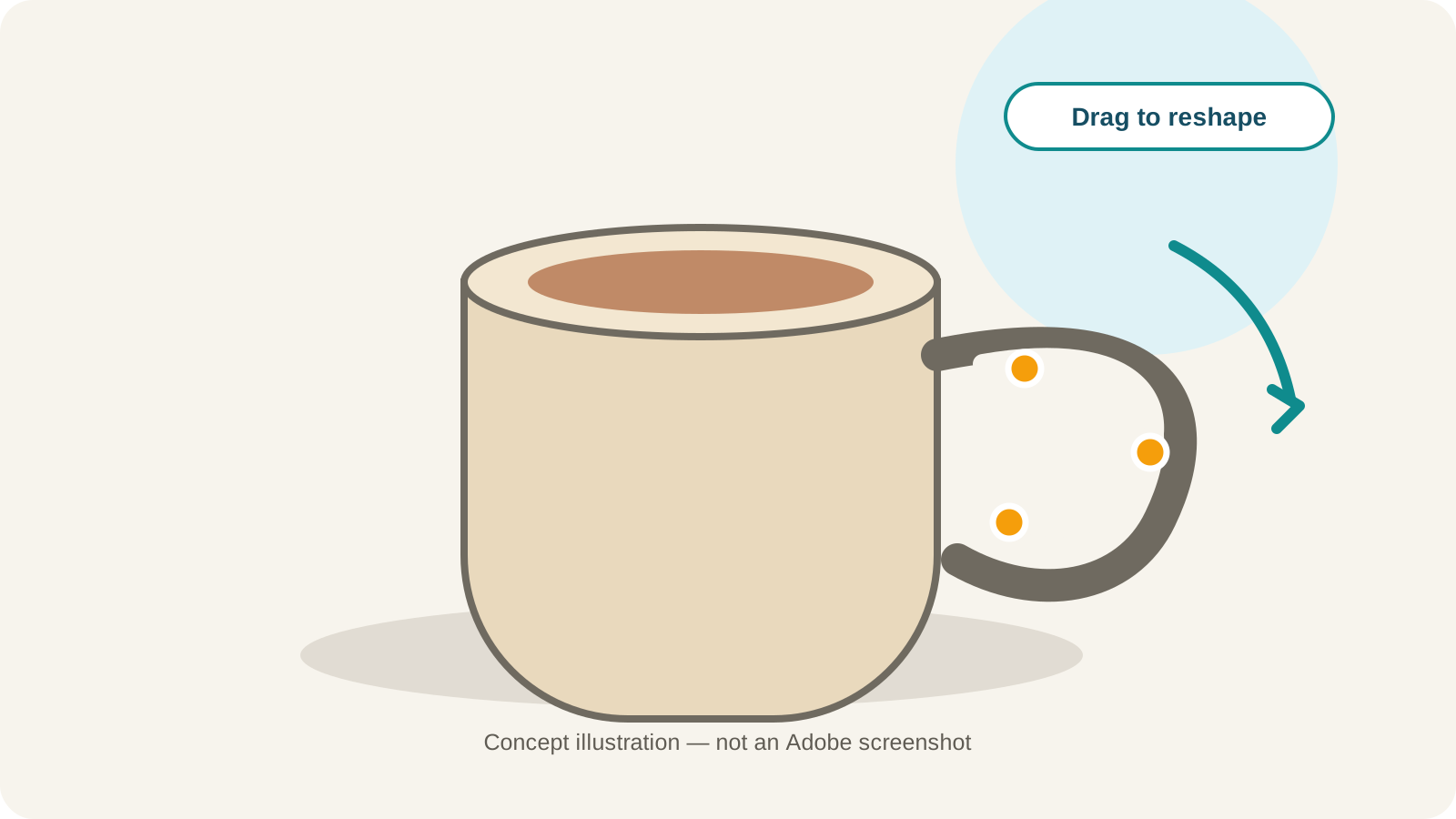
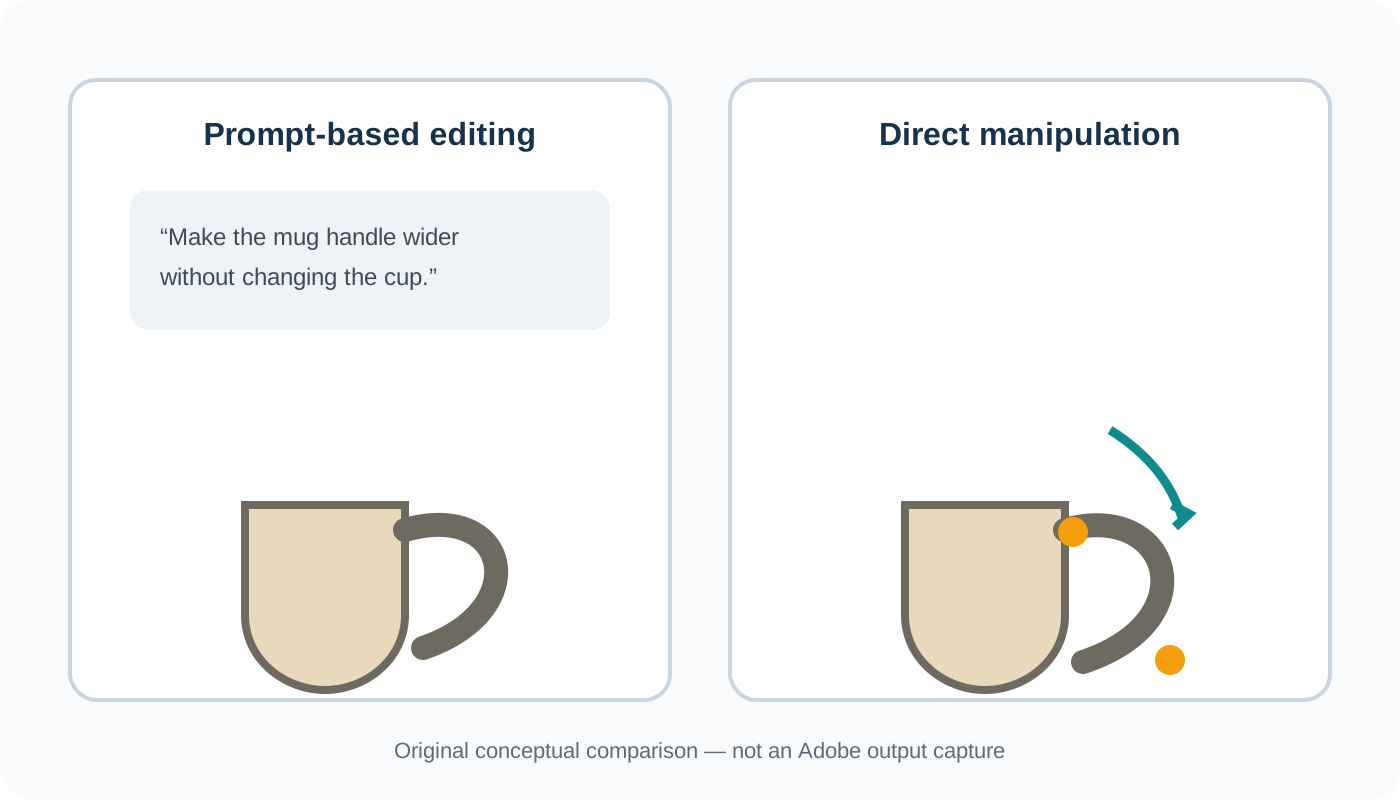
Kuvittele keraaminen muki, jonka kahva näyttää liian kapealta. Perinteisessä kehotepohjaisessa muokkauksessa kirjoittaisit: “Make the mug handle wider while keeping the cup, material, lighting, and background unchanged.” Jos tulos ei ole oikea, muokkaat ohjetta ja yrität uudelleen.
Project Hands On tutkii toisenlaista lähestymistapaa: tekoäly tunnistaa kuvan muokattavan osan ja antaa sinun muotoilla sen uudelleen suoraan. Kyseessä on siirtymä halutun lopputuloksen kuvailemisesta siihen, että näytät ohjelmistolle, mitä tarkoitat.
Tutustu viralliseen ennakkoesittelyynKuva 1 · Konseptikuvitus
Miksi Adobe kehittää vetoalueisiin perustuvaa tekoälymuokkausta?
Tekoälyllä tehtävästä kuvankäsittelystä on tullut huomattavan joustavaa. Voit kuvailla kohteen, pyytää visuaalista muutosta ja generoida uuden tuloksen. Tarkat muokkaukset ovat kuitenkin edelleen turhauttavia.
Kuvittele, että olet luonut tuotekuvituksen. Melkein kaikki on kohdallaan: väri, muoto, valaistus, sommittelu ja tausta. Vain yksi asia häiritsee: kahva on hieman liian lyhyt.
Pyydät kuvankäsittelyohjelmaa pidentämään kahvaa. Tulos saattaa näyttää paremmalta, mutta ehkä kahvasta tulee liian paksu, muki muuttaa muotoaan tai kuvaan ilmestyy yksityiskohta, jota alkuperäisessä ei ollut. Yrität toista kehotetta, sitten kolmatta.
Ongelma ei aina ole tekoälymallin kyvyssä tehdä muutosta. Joskus kyse on käyttöliittymästä tarkoituksesi ja muokkauksen välillä.
Sanat ovat tehokkaita ideoiden selittämiseen, mutta ne eivät ole aina helpoin tapa kuvata geometriaa. Vetoele voi viestiä jotain välittömämpää: siirrä tätä kaarta ulospäin, tee tästä osasta korkeampi, vedä tätä reunaa vasemmalle ja säädä tätä osaa huomioiden ympäröivä kuva.
Project Hands On tutkii, voiko tekoäly kääntää nämä suorat eleet hyödyllisiksi muokkauksiksi. Luovien tekijöiden kannalta mielenkiintoisin mahdollisuus on parempi hallinta pienissä korjauksissa – ei pelkästään uusien kuvien generointi.
- Siirrä tätä kaarta ulospäin.
- Tee tästä osasta hieman korkeampi.
- Vedä tätä reunaa vasemmalle.
- Säädä tätä osaa huomioiden ympäröivä kuva.
Miten Adobe Project Hands On toimii?
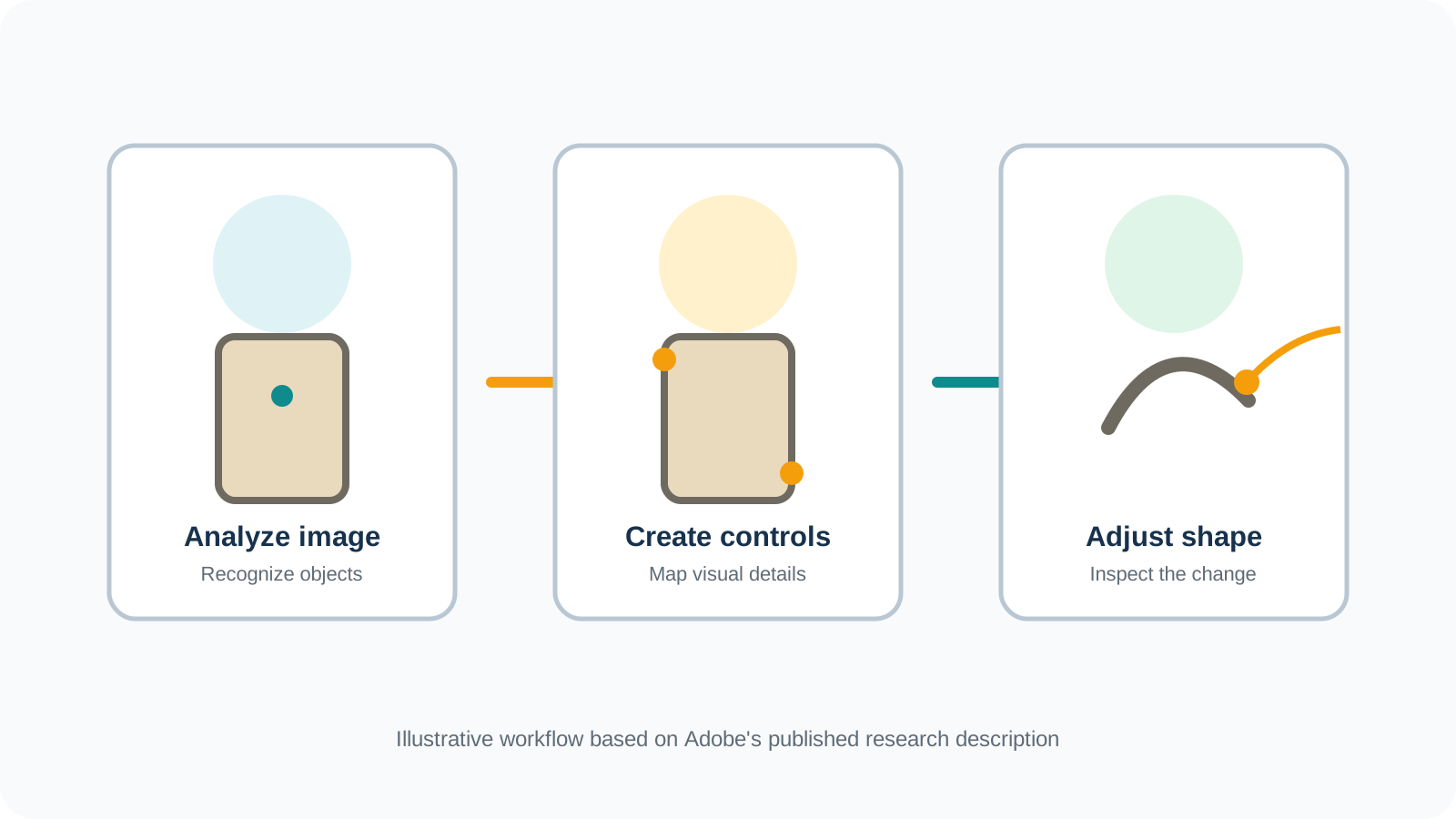
Adobe kuvailee työnkulkua, jossa yhdistyvät kuvan ymmärtäminen ja interaktiiviset säätimet. Korkealla tasolla se perustuu kolmeen ideaan.
1. Tekoäly analysoi kuvan
Järjestelmä tutkii visuaalista sisältöä tunnistaakseen kohteet ja niiden rakenteen. Adoben mukaan tutkimuksessa käytetään objektien segmentointia ja näkö-kielimalleja sisällön ymmärtämiseen. Kuvaa ei enää käsitellä vain litteänä väripikselien kokoelmana; järjestelmä pyrkii tunnistamaan merkityksellisiä osia, joita voidaan säätää. Tämä ymmärrys on arvio, eikä kuva paljasta jokaista piilotettua pintaa tai kohteen alkuperäistä geometriaa.
2. Järjestelmä luo säätimet kankaalle
Sen sijaan, että muokkaus pitäisi kuvailla kokonaan tekstin avulla, järjestelmä luo kuvan osia vastaavia säätimiä. Adoben virallisessa esimerkissä on mukin kahvaan liittyviä ohjauspisteitä. Näiden säätimien avulla tekijä voi muokata kyseisen osan ulkoasua.
3. Tekijä tekee suoran säädön
Käytät säätimiä ja tarkastelet lopputulosta. Tavoitteena on tehdä pieni, merkityksellinen muutos säilyttäen samalla laajempi luova suunta – esimerkiksi tehdä mukin kahvasta leveämpi ilman koko tuotteen uudelleensuunnittelua. Project Hands On tutkii, miten tästä prosessista saataisiin suoran visuaalisen muokkauksen tuntuinen toistuvien kehotteiden sijaan.
Tämä on kokeellinen lähestymistapa. Ennakkoesittely ei takaa, että jokainen kuva, kohde tai säätö toimii täydellisesti.
Kuva 2 · Miten konsepti toimii
Miten kokeilla Adobe Project Hands On -työkalua
Adobe tarjoaa tutkimusesittelyn Adobe Labsin kautta. Koska kyseessä on kokeellinen kokemus, säätimet, käyttöoikeusvaatimukset, tuetut syötteet ja vientivaihtoehdot voivat muuttua. Seuraava työnkulku on käytännöllinen tapa tutustua siihen, eikä se tarkoita, että jokainen vaihe käyttäisi pysyvästi kiinteää käyttöliittymää.
Vaihe 1: Avaa virallinen Adoben esittely
Vieraile Adobe Labsin Project Hands On -sivulla. Seuraa virallista Try Project Hands On -linkkiä esittelyyn. Voit myös vierailla suorassa esittelyn aloituspisteessä. Jos Adobe pyytää sinua kirjautumaan sisään tai hyväksymään esittelyn ehdot, noudata Adoben näyttämiä ohjeita.
Vaihe 2: Valitse yksinkertainen kuva kokeilua varten
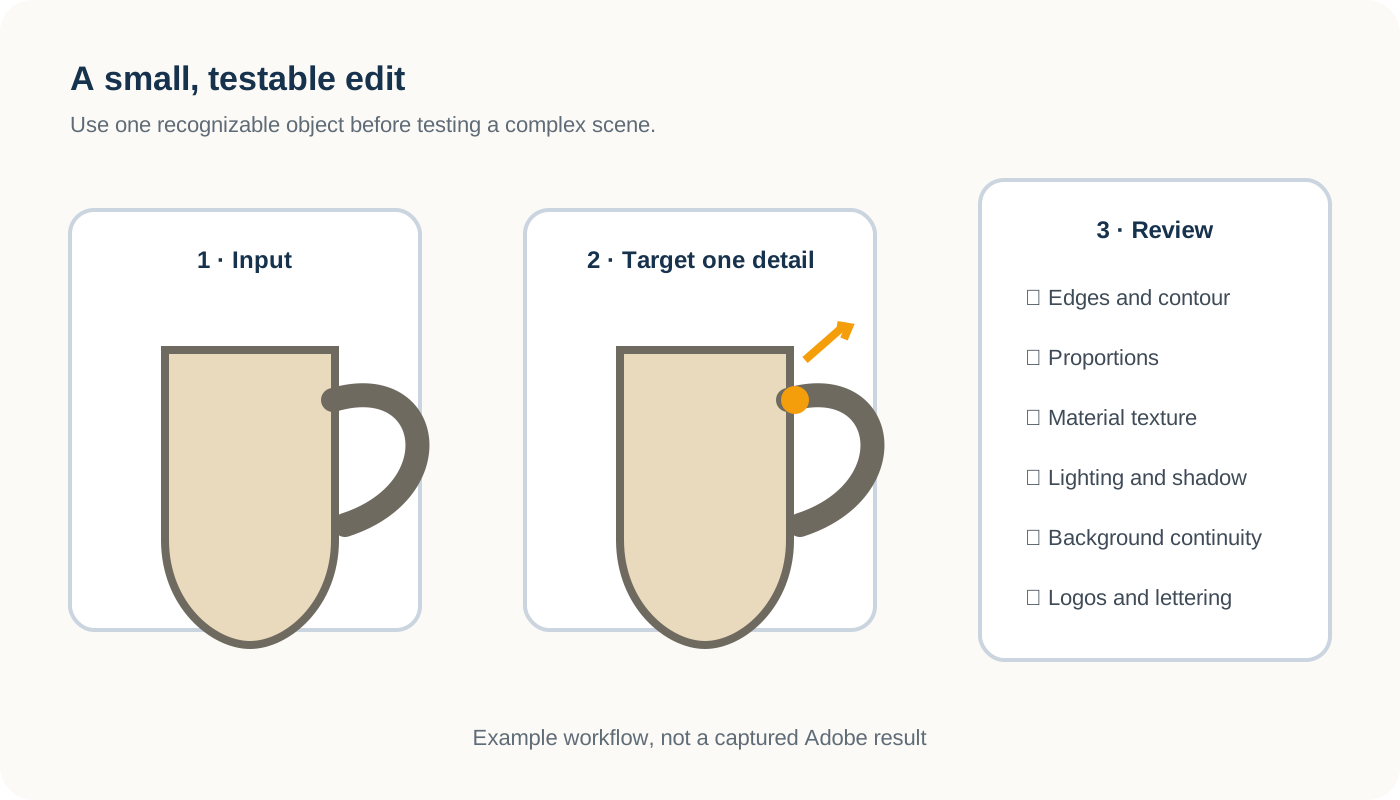
Hyvä ensimmäinen kokeilu on kuva, jossa on yksi tunnistettava kohde, jolla on selkeästi määritelty muoto. Harkitse keraamista mukia, jossa on näkyvä kahva, yksinkertaista tuolia, jossa on erottuva selkänoja, tyyliteltyä kohdekuvitusta tai tuotekonseptia, jolla on tunnistettava siluetti. Aloita kuvalla, jonka omistat tai jota sinulla on lupa muokata. Vältä luottamuksellisia asiakasresursseja tai arkaluonteisia henkilökohtaisia kuvia arvioidessasi kokeellista palvelua.
Vaihe 3: Etsi kuvatietoiset säätimet
Tarkastele valitulle kuvalle tarjottuja säätimiä. Tutkimuskonseptina on luoda vuorovaikutteisia kahvoja sisällöstä. Etsi säädin, joka vastaa yksityiskohtaa, jota haluat muuttaa, ja valitse yksi yksinkertainen säätö sen sijaan, että yrittäisit suunnitella koko näkymän uudelleen.
Vaihe 4: Säädä yhtä yksityiskohtaa
Jos sopiva vetosäädin on käytettävissä, siirrä sitä vähitellen. Kokeile maltillista muutosta kaareen, ääriviivaan tai mittasuhteeseen ja vertaa sitten säädettyä tulosta alkuperäiseen. Kysy, muuttuiko tarkoitettu osa muuttamatta odottamattomasti osia, jotka halusit säilyttää.
Vaihe 5: Tarkastele tulosta huolellisesti
Tarkastele tarkasti kohteen reunoja ja ääriviivoja, muotoa ja mittasuhteita, materiaaleja ja tekstuureja, valaistusta ja varjoja, taustan jatkuvuutta sekä logoja, kirjaimia tai tunnistettavia tuotteen yksityiskohtia. Onnistunutta tulosta ei pidä arvioida pelkästään pikkukuvan koossa; arvioi sitä suhteessa alkuperäiseen muokkaustavoitteeseen.
Vaihe 6: Tallenna tai vie vain, jos esittely tukee sitä
Jos Adobe tarjoaa viemis- tai tallennusvaihtoehdon, noudata sen senhetkisiä ohjeita. Älä oleta, että esittely tukee tasollisia PSD-tiedostoja, läpinäkyviä PNG-tiedostoja, kumoamishistoriaa tai mitään tiettyä tuotantomuotoa, elleivät kyseiset vaihtoehdot ole näkyvissä ja dokumentoituja. Pidä alkuperäinen lähdekuva tallessa vertailua varten.
Vaihe 7: Päätä, sopiiko suora muokkaus tehtävääsi
Kysy, tekikö vetäminen muokkauksen viestimisestä helpompaa, oliko säätö ennustettavissa, pysyivätkö muut osat hyväksyttävinä ja käyttäisitkö vuorovaikutusta vastaaviin muutoksiin. Nämä kysymykset ovat hyödyllisempiä kuin yhden kokeellisen tuloksen pitäminen todisteena siitä, että työkalu voi korvata täydellisen kuvankäsittelytyönkulun.
Vaihe 5: Tarkastele tulosta huolellisesti
- ✓ Kohteen reunat ja ääriviivat
- ✓ Muoto ja mittasuhteet
- ✓ Materiaalit ja tekstuurit
- ✓ Valaistus ja varjot
- ✓ Taustan jatkuvuus
- ✓ Logot, kirjaimet ja tunnistettavat tuotteen yksityiskohdat
Kuva 3 · Mukikokeilu
Mihin voit käyttää Project Hands On -työkalua?
Tuotekonseptin tutkiminen
Suorat säätimet saattavat tehdä lampun, kaiuttimen, tuolin tai keittiötarvikkeen hieman erilaisen siluetin tutkimisesta helpompaa samalla kun olemassa oleva visuaalinen suunta säilyy. AI-muokattu tuotekuva ei ole teknisesti tarkka esitys fyysisestä tuotteesta.
AI-generoidun taiteen hienosäätö
AI-generoitu kuva voi olla hyvin lähellä sitä, mitä haluat, ja vain kaareva reuna, koristeellinen muoto tai pieni mittasuhde kaipaa huomiota. Kohdistettu säätö voi olla houkuttelevampi kuin koko kuvan luominen uudelleen.
Kuvitus ja konseptitaide
Kuvittaja saattaa haluta viimeistellä kohteen näkymässä säilyttäen samalla sen yleisen tyylin, kuten muuttaa fantasiatarvikkeen siluettia tai säätää ympäristön muotoa.
Kohdennetut valokuvakorjaukset
Suorat säätimet saattavat auttaa valokuvaajia hienosäätämään tiettyjä visuaalisia yksityiskohtia, mutta kuvankäsittely tarvitsee kontekstia. Fiktiivisen konseptin muuttaminen on erilaista kuin dokumentaarisen todistusaineiston muuttaminen tai kuluttajille myytävän tuotteen vääristely.
Project Hands On vs. perinteinen kehotepohjainen AI-muokkaus
Nämä kaksi lähestymistapaa eivät välttämättä ole toistensa kilpailijoita. Ne ovat erilaisia tapoja ilmaista luovaa näkemystä.
| Kysymys | Kehotepohjainen muokkaus | Project Hands On |
|---|---|---|
| Miten viestit muokkauksen? | Describe the change in words | Muokkaa luotuja ohjaimia kanvaasilla |
| Paras lähtökohta | A change that is easy to describe | Yksityiskohta, jota voi olla helpompi säätää visuaalisesti |
| Miten hienosäädät sitä? | Revise the instruction and review another result | Säädä käytettävissä olevaa ohjainta ja tarkastele tulosta |
| Pääasiallinen vahvuus | Flexible semantic instructions | Enemmän välitöntä vuorovaikutusta visuaalisen rakenteen kanssa |
| Tärkein rajoitus | Prompts may be ambiguous | Ohjaimet riippuvat kuvasta ja kokeellisesta järjestelmästä |
Kehote on erinomainen silloin, kun haluat muuttaa kohtauksen merkitystä – esimerkiksi muuttaa päiväsaikaan kuvatun puutarhan iltakohtaukseksi. Vetäminen taas voi olla luontevampaa geometrisissa haasteissa, kuten kaarevan kahvan leventämisessä. Tulevaisuuden luova työvuo saattaa yhdistää molemmat.
Figure 4 · Prompt versus drag
Project Hands On vs. Photoshopin nukketaivutus
Photoshop tarjoaa jo suoria muokkaustyökaluja. Yksi esimerkki on Puppet Warp, jonka avulla käyttäjät voivat luoda ja siirtää nuppineuloja valitun kuvituksen muotoilemiseksi.
Tutkimus keskittyy tekoälyn kuvanymmärryksen hyödyntämiseen sellaisten ohjainten luomisessa, jotka vastaavat kuvan sisältöä. Tämä eroaa muodonmuutoksen manuaalisesta määrittämisestä perinteisellä vääristysverkolla.
Puppet Warp säilyy käytännöllisenä ja vakiintuneena muokkausominaisuutena. Project Hands On on toistaiseksi kokeellinen tutkimushanke. Olisi ennenaikaista sanoa, että Project Hands On korvaisi Puppet Warpin, tarjoaisi saman tarkkuuden tai tulisi osaksi Photoshopin vakiovarustelua.
Hyödyllisempi kysymys kuuluukin, voivatko sisältötietoiset ohjaimet vähentää esivalmistelun tarvetta ja helpottaa monimutkaisten visuaalisten muutosten ilmaisemista luovassa työssä.
Virallinen lähde: Adoben Project Hands On -yleiskatsaus ↗Project Hands On vs. Image to Layers: Mitä eroa niillä on?
Project Hands On ja kuvan erottelu tasoihin ratkaisevat erilaisia muokkaushaasteita.
Project Hands On -työkalun kohdalla mielenkiintoinen kysymys kuuluu: ”Miten voin muuttaa jonkin jo kuvassa olevan asian muotoa?” Image to Layers -toiminnossa kysymys taas on: ”Miten voin erotella kuvassani olevat eri asiat, jotta voin muokata niitä toisistaan riippumattomasti?”
Kuvittele tuotekuva, jossa on muki, pieni muistikirja, kasvi ja tausta. Jos mukin kahva vaatii toisenlaista muotoa, suoran muokkauksen käyttöliittymä voi olla hyödyllinen. Jos haluat siirtää mukia, piilottaa kasvin, vaihtaa taustan tai työskennellä useiden visuaalisten elementtien parissa toisistaan riippumattomasti, tarvitset toisenlaista ohjausta. Silloin kuvatasot muuttuvat arvokkaiksi.
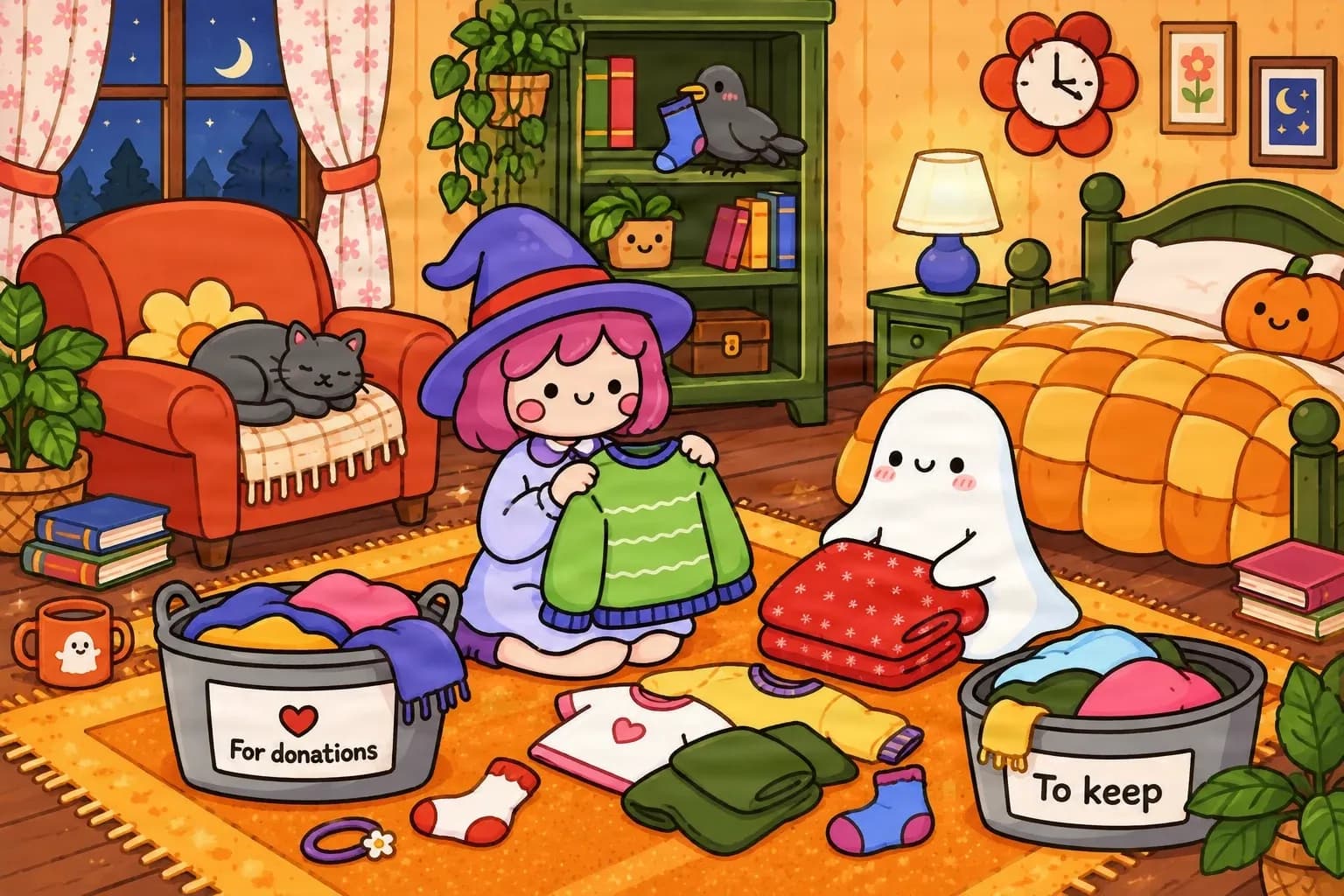
Alkuperäinen kuvitus
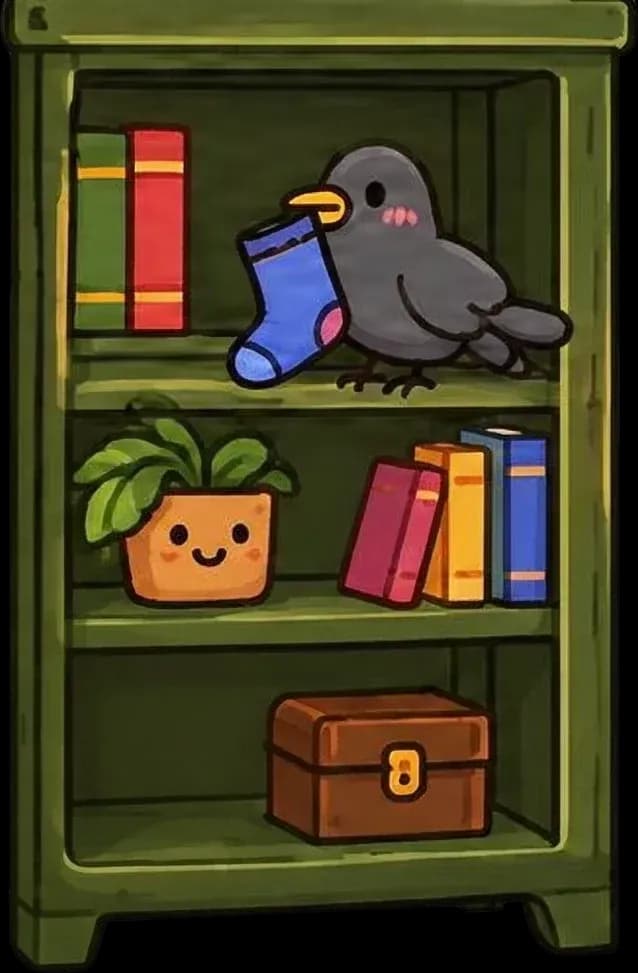



Valitut läpinäkyvät tasot
Luotu ImageToLayersilla esitetystä lähdekuvituksesta. Tämä on todellinen tasojen erotteluesimerkki, ei Project Hands On -tuotos.
Mitä Image to Layers tekee
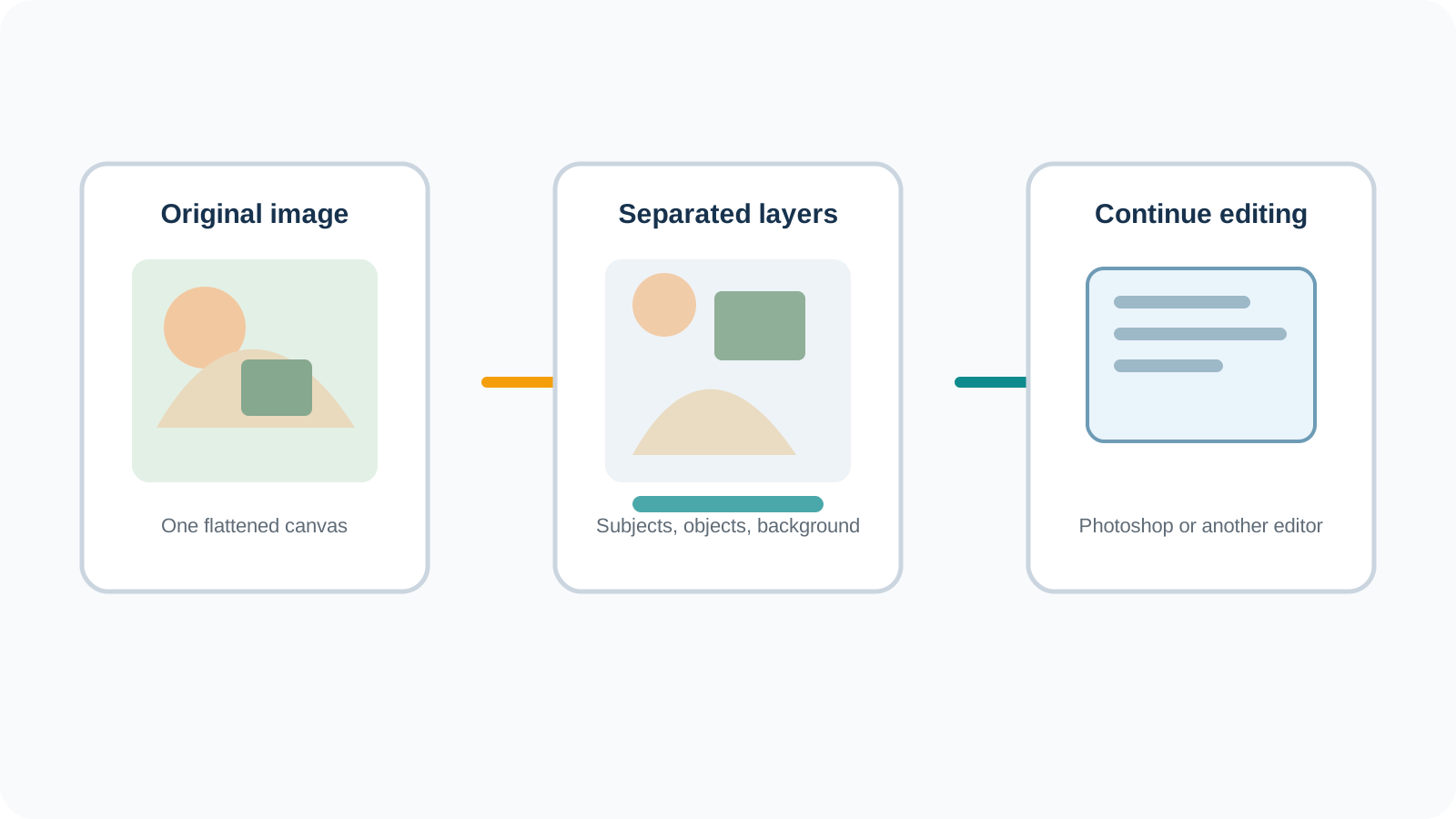
Image to Layers analysoi tasaisen kuvan ja luo erilliset rasterikuvatasot tunnistettaville visuaalisille elementeille. Alkuperäisestä kuvasta ja työvosta riippuen tulos voi sisältää pääaiheita, objekteja, etualan sisältöä ja tausta-alueita. Voit tarkastella tulosta ja viedä tuettuja kuvaelementtejä jatkomuokkausta varten.
Mitä tasojen erottelu ei tee
Objektien erottaminen ei ole sama asia kuin älykkään muodonmuokkausohjaimen luominen. Eroteltu mukitaso ei automaattisesti sisällä säädettävää kahvan geometriaa. Tasogeneraattori ei voi palauttaa alkuperäisen tekijän täydellistä Photoshop-projektia, muokattavaa tekstiä, vektoripolkuja tai suunnitteluhistoriaa litistetystä kuvasta.
Milloin tasollinen PSD auttaa
Jos sinun täytyy jatkaa Photoshopissa, tasollinen PSD voi tarjota erillisiä rasterielementtejä työskentelyyn. Tulos vaatii tarkistamista ja saattaa tarvita siistimistä. Se ei ole alkuperäisen muokattavan projektin uudelleenluonti.
- Piilota pääaihe tai muuta sen sijaintia
- Muuta sommitelman asettelua
- Säädä erillisiä visuaalisia alueita
- Luo vaihtoehtoisia asetteluja
- Vaihda tausta
- Säilytä kuvan osat käytettävissä myöhempiä muokkauksia varten
Käytännön työnkulku: Valmiista kuvasta muokattavaksi grafiikaksi
Vaikka käytössä ei olisi suoraa muokkausjärjestelmää, luovat tekijät voivat tehdä litteistä kuvista joustavampia erottelemalla ne osat, joita he haluavat muuttaa.
Vaihe 1: Aloita valmiilla kuvalla
Käytä omaa kuvitustasi, tuotekuvaasi tai designiasi. Listaa visuaaliset elementit, joita haluat mahdollisesti muokata itsenäisesti.
Vaihe 2: Luo ensimmäiset tasot
Avaa Image to Layers, lataa tuettu kuva ja käytä olemassa olevaa tasojen luontityönkulkua. Tavoittele hyödyllistä erottelua sen sijaan, että pyrkisit mahdollisimman suureen tasojen määrään.
Vaihe 3: Tarkista erottelu
Tarkista, onko tunnistettavat kohteet ja objektit eroteltu tavalla, joka tukee muokkaustyötäsi. Etsi puutteellisia reunoja, ei-toivottuja päällekkäisyyksiä tai odottamattomia muutoksia tunnistettaviin yksityiskohtiin. Tekoäly on arvioinut kaikki piilotetut alueet, jotka eivät näkyneet alkuperäisessä kuvassa.
Vaihe 4: Vie ja jatka muokkaamista
Lataa tuetut tiedostot. Jos työsi vaatii Photoshop-ohjelmaa, käytä kerroksellista PSD-tiedostoa, kun se on saatavilla, ja pidä lähdekuva tallessa vertailua varten.
Vaihe 5: Viimeistele vain tarvittava
Siirrä, piilota, korvaa tai säädä eroteltuja rasterielementtejä. Jos objektin muotoa on muutettava, saatat silti tarvita sopivaa kuvankäsittely- tai muunnostyökalua. Tasojen erottelu ja suora muokkaus voivat täydentää toisiaan, mutta ne eivät ole keskenään vaihdettavissa.
Kuva 6 · Tasotyönkulku
Onko Adobe Project Hands On jo saatavilla?
Marraskuun 12. päivänä 2026 Adobe listaa Project Hands Onin tutkimusesikatseluksi. Adobe tarjoaa virallisen pääsyn Adobe Labsin kautta, mikä mahdollistaa kokeilun tutkimisen nykyisen esikatselukäyttöliittymän, käyttöehtojen ja saatavuuden puitteissa.
Kokeellinen esikatselu ei ole sama asia kuin täysin julkaistu kaupallinen ominaisuus. Adobe ei ole vahvistanut yleistä Photoshop-julkaisupäivää Project Hands Onille.
Ei ole myöskään perusteita olettaa, että esikatselu sisältäisi pysyvän ilmaisen tason, standardin Photoshop-tiedostoviennin tai tuotantovalmiin muokkauspalvelun. Käsittele sitä tutkimusohjelmistona ja tarkista nykyiset ehdot ja ominaisuudet ennen kuin luotat siihen tärkeässä työssä.
Kokeile Project Hands On -työkalua Adobe Labsissa ↗Mitä on vielä parannettava?
Kuinka ennakoitavia säätimet ovat?
Liukusäädin tai kahva on arvokas vain, jos käyttäjät ymmärtävät, mitä se muuttaa. Tarkalta näyttävä käyttöliittymä ei automaattisesti takaa tarkkaa muokkausta.
Voiko se säilyttää identiteetin ja yksityiskohdat?
Tuotteet, vaatteet ja kuvitukset voivat sisältää logoja, materiaalitekstuureja, etikettejä ja pieniä visuaalisia piirteitä. Paikallista muodon muutosta on tarkasteltava tahattomien muutosten varalta muualla kuvassa.
Voiko se käsitellä monimutkaisia kohtauksia?
Yksinkertainen muki on eri asia kuin täyteen ahdettu kuvitus, jossa on päällekkäisiä objekteja, heijastuksia, läpinäkyviä pintoja ja monimutkaista valaistusta. Kuvan ymmärtäminen vaikeutuu, kun rajat ovat epäselviä.
Voivatko tekijät jatkaa tuloksen muokkaamista?
Tulostusmuodot, muokkaushistoria, toistettavuus ja yhteensopivuus olemassa olevien ohjelmistojen kanssa ovat tärkeitä. Tutkimusesikatselun ei tule olettaa tarjoavan tiettyjä vientiominaisuuksia ennen kuin ne on vahvistettu.
Tuleeko tästä Photoshop-ominaisuus?
Se on vielä epävarmaa. Adobe MAX Sneaks esittelee kokeellisia ideoita. Jotkin tutkimukset voivat vaikuttaa tuleviin tuotteisiin, mutta julkinen demo ei takaa tiettyä julkaisua tai integraatiota.
Suuri kuva: Tekoälymuokkaus siirtyy prompt-ruudun ulkopuolelle
Tekoälypohjainen kuvien luominen alkoi yksinkertaisella ja tehokkaalla idealla: kuvaile mitä haluat ja luo se. Mutta tekijät pysähtyvät harvoin ensimmäiseen tulokseen. Heidän on tarkistettava yksityiskohtia, säilytettävä onnistuneita päätöksiä, verrattava vaihtoehtoja ja jatkettava työskentelyä.
Tässä kohtaa käyttöliittymät muuttuvat yhtä tärkeiksi kuin taustalla olevat mallit. Project Hands On viittaa yhteen mahdolliseen tulevaisuuteen: tekoäly tulkitsee kuvaa, mutta tekijä viestii tarkan tavoitteensa suoran visuaalisen vuorovaikutuksen kautta.
Tasojen erottelu vastaa toiseen osaan samaa laajempaa haastetta: valmiin kuvan tekemistä muokattavammaksi sen luomisen jälkeen. Kumpikaan lähestymistapa ei ratkaise jokaista muokkausongelmaa, mutta molemmat heijastavat siirtymää pelkästä kuvan tuottamisesta siihen, että tekijöille annetaan enemmän hallintaa siitä, mitä seuraavaksi tapahtuu.
Loppupäätelmät
Adobe Project Hands On on kiinnostava, sillä se tutkii tuttua luovaa toimintatapaa: halua siirtää tai muokata kuvassa näkyvää kohdetta suoraan.
Sen sijaan, että käyttäjän aikeet muutettaisiin monimutkaisiksi komennoiksi, tutkimuksen tavoitteena on tuoda hyödylliset hallintatyökalut suoraan itse taideteoksen päälle.
Lähestymistapa on lupaava, mutta vielä kokeellinen. Suorituskykyä, käytettävyyttä ja yhteensopivuutta tuotantoprosessien kanssa on vielä arvioitava käytännön tehtävissä.
Valitse muokkausmenetelmäsi ongelman mukaan. Jos sinun on muutettava objektin muotoa, kokeile suoraa manipulointia ja siihen sopivia kuvankäsittelytyökaluja. Jos taas haluat erottaa objektit, taustat ja muut visuaaliset elementit toisistaan itsenäistä muokkausta varten, käytä työnkulkua, joka hyödyntää tasot.
Haluatko muuttaa valmiin kuvan muokattaviksi osiksi?
Kun tavoitteenasi on itsenäinen hallinta kohteisiin, objekteihin ja taustoihin, aloita tarkistetulla tasotyönkululla sen sijaan, että olettaisit kokeellisen esikatselun pystyvän rakentamaan tuotantovalmiin PSD-tiedoston.
Lähteet ja lisätiedot
- Adobe MAX 2026 Sneaks: Luovuuden tulevaisuuden esikatselu ↗
- Adobe Labs – Project Hands On ↗
- Project Hands On -tutkimuksen esikatselu ↗
- Adobe Labs Playground ↗
ImageToLayersin riippumaton toimituksellinen katsaus. Tämä artikkeli ei ole Adoben affiliate-kumppani tai Adoben tukema.
Vaihe 1
Vaihe 1: Avaa virallinen Adoben esittely
Vieraile Adobe Labsin Project Hands On -sivulla. Seuraa virallista Try Project Hands On -linkkiä esittelyyn. Voit myös vierailla suorassa esittelyn aloituspisteessä. Jos Adobe pyytää sinua kirjautumaan sisään tai hyväksymään esittelyn ehdot, noudata Adoben näyttämiä ohjeita.
Vaihe 2
Vaihe 2: Valitse yksinkertainen kuva kokeilua varten
Hyvä ensimmäinen kokeilu on kuva, jossa on yksi tunnistettava kohde, jolla on selkeästi määritelty muoto. Harkitse keraamista mukia, jossa on näkyvä kahva, yksinkertaista tuolia, jossa on erottuva selkänoja, tyyliteltyä kohdekuvitusta tai tuotekonseptia, jolla on tunnistettava siluetti. Aloita kuvalla, jonka omistat tai jota sinulla on lupa muokata. Vältä luottamuksellisia asiakasresursseja tai arkaluonteisia henkilökohtaisia kuvia arvioidessasi kokeellista palvelua.
Vaihe 3
Vaihe 3: Etsi kuvatietoiset säätimet
Tarkastele valitulle kuvalle tarjottuja säätimiä. Tutkimuskonseptina on luoda vuorovaikutteisia kahvoja sisällöstä. Etsi säädin, joka vastaa yksityiskohtaa, jota haluat muuttaa, ja valitse yksi yksinkertainen säätö sen sijaan, että yrittäisit suunnitella koko näkymän uudelleen.
Vaihe 4
Vaihe 4: Säädä yhtä yksityiskohtaa
Jos sopiva vetosäädin on käytettävissä, siirrä sitä vähitellen. Kokeile maltillista muutosta kaareen, ääriviivaan tai mittasuhteeseen ja vertaa sitten säädettyä tulosta alkuperäiseen. Kysy, muuttuiko tarkoitettu osa muuttamatta odottamattomasti osia, jotka halusit säilyttää.
Vaihe 5
Vaihe 5: Tarkastele tulosta huolellisesti
Tarkastele tarkasti kohteen reunoja ja ääriviivoja, muotoa ja mittasuhteita, materiaaleja ja tekstuureja, valaistusta ja varjoja, taustan jatkuvuutta sekä logoja, kirjaimia tai tunnistettavia tuotteen yksityiskohtia. Onnistunutta tulosta ei pidä arvioida pelkästään pikkukuvan koossa; arvioi sitä suhteessa alkuperäiseen muokkaustavoitteeseen.
Vaihe 6
Vaihe 6: Tallenna tai vie vain, jos esittely tukee sitä
Jos Adobe tarjoaa viemis- tai tallennusvaihtoehdon, noudata sen senhetkisiä ohjeita. Älä oleta, että esittely tukee tasollisia PSD-tiedostoja, läpinäkyviä PNG-tiedostoja, kumoamishistoriaa tai mitään tiettyä tuotantomuotoa, elleivät kyseiset vaihtoehdot ole näkyvissä ja dokumentoituja. Pidä alkuperäinen lähdekuva tallessa vertailua varten.
Vaihe 7
Vaihe 7: Päätä, sopiiko suora muokkaus tehtävääsi
Kysy, tekikö vetäminen muokkauksen viestimisestä helpompaa, oliko säätö ennustettavissa, pysyivätkö muut osat hyväksyttävinä ja käyttäisitkö vuorovaikutusta vastaaviin muutoksiin. Nämä kysymykset ovat hyödyllisempiä kuin yhden kokeellisen tuloksen pitäminen todisteena siitä, että työkalu voi korvata täydellisen kuvankäsittelytyönkulun.
Adobe Project Hands On -usein kysytyt kysymykset
Mikä on Adobe Project Hands On?
Project Hands On on kokeellinen Adoben tekoälypohjainen kuvankäsittelyjärjestelmä, joka luo interaktiivisia säätimiä suoraan kuva-alueelle. Se on suunniteltu antamaan tekijöille mahdollisuus muokata tunnistettavia visuaalisia yksityiskohtia suoraan sen sijaan, että jokainen muutos tehtäisiin tekstipohjaisilla kehotteilla.
Milloin Adobe Project Hands On julkistettiin?
Adobe esitteli sen Adobe MAX 2026 Sneaks -tapahtumassa, ja virallinen julkinen katsaus julkaistiin 11. marraskuuta 2026.
Miten Project Hands On toimii?
Adoben mukaan projekti hyödyntää kuvan ymmärtämistä, mukaan lukien objektien segmentointia ja visio-kielimalleja, luodakseen sisältötietoisia säätimiä, joita käyttäjät voivat hallita suoraan kuva-alueella.
Voinko kokeilla Adobe Project Hands Onia?
Adobe on tarjonnut virallisen tutkimusesikatselun Adobe Labsin kautta. Vieraile virallisella Project Hands On -sivulla ja seuraa esikatselulinkkiä. Varsinainen käyttöoikeus ja tuetut toiminnot voivat muuttua.
Onko Project Hands On saatavilla Photoshopissa?
Sitä ei tule pitää yleisesti julkaistuna Photoshop-ominaisuutena. Adobe määrittelee sen tällä hetkellä tutkimusesikatseluksi, ei Photoshopin vakiomuotoiseksi tuotantotyökaluksi.
Onko Project Hands On ilmainen?
Adoben julkinen tutkimuskuvaus ei vahvista pysyvää ilmaista tasoa tai vakiomuotoista hinnoittelua. Tarkista nykyisen esikatselun käyttöehdot sen sijaan, että olettaisit sen olevan ilmainen.
Voiko Project Hands Onilla muokata tekoälyllä luotuja kuvia?
Adobe mainitsee tekoälyllä luotujen teosten hienosäädön yhtenä mahdollisena käyttötapauksena. Yksittäisen muokkauksen laatu riippuu syötekuvasta ja siitä, mihin tutkimusesikatselu pystyy.
Voinko muuttaa objektin muotoa raahaamalla?
Se on tutkimuksen keskeinen idea. Adobe kuvailee kuva-alueella olevia säätimiä ja käyttää esimerkkinä mukin kahvan muodon muuttamista.
Miten Project Hands On eroaa tekstipohjaisesta muokkaamisesta?
Kehotteisiin perustuva muokkaus välittää muutoksen kielen avulla. Project Hands On tutkii tiettyjen säätöjen tekemistä suoran vuorovaikutuksen ja kuvatietoisten säätimien kautta.
Miten Project Hands On eroaa Photoshopin Puppet Warp -toiminnosta?
Puppet Warp käyttää verkkoa ja käyttäjän asettamia nappeja muodonmuutoksiin. Project Hands On tutkii sisältötietoisten säätimien luomista kuva-analyysin perusteella.
Luoko Project Hands On muokattavia PSD-tasoja?
Adoben Project Hands On -kuvaus keskittyy suoraan kuvan muokkaamiseen. Se ei vahvista tasoihin jaettua PSD-vientiä tuetuksi ominaisuudeksi. Älä oleta, että esikatselu luo itsenäisiä Photoshop-tasoja.
Mitä eroa on Project Hands Onilla ja Image to Layers -työkalulla?
Project Hands On tutkii tiettyjen muotojen ja visuaalisten yksityiskohtien muuttamista suoran hallinnan kautta. Image to Layers luo erillisiä rasterikuvatasoja tasaisesta kuvasta, jotta tunnistettavia elementtejä voidaan muokata itsenäisesti.
Säilyttääkö Project Hands On tuotelogot ja tarkat mitat?
Sitä ei pidä olettaa. Tekoälymuokkaukset voivat muuttaa tunnistettavia yksityiskohtia, eikä kokeellinen visuaalinen muokkausjärjestelmä takaa mittojen tai tuoteidentiteetin tarkkuutta. Tarkista tulos aina ennen sen käyttöä kaupallisessa tai teknisessä yhteydessä.
Tuleeko Adobe Project Hands Onista pysyvä Photoshop-ominaisuus?
Adobe ei ole ilmoittanut varmaa julkaisupäivää tai pysyvää Photoshop-integraatiota. Se on edelleen tutkimusprojekti, ja sen tulevaisuus voi riippua jatkokehityksestä ja palautteesta.
Seuraava vaihe
Muuta valmis kuva muokattaviksi osiksi
Kun tavoitteenasi on itsenäinen hallinta kohteisiin, objekteihin ja taustoihin, aloita tarkistetulla tasotyönkululla sen sijaan, että olettaisit kokeellisen esikatselun pystyvän rakentamaan tuotantovalmiin PSD-tiedoston.
Ask AI about this page
Continue exploring this page with your preferred AI assistant.