
NEWGPT Image 2.6 on täällä — tee kohdennettuja muokkauksia vähemmällä uusintatyöllä.

Kokeile GPT Image 2.6:tä

GPT Image 2.6 Flare · Tekoälypohjainen kuvankäsittely

Muokkaa kuviasi GPT Image 2.6 Flare -työkalulla

Sinulla on jo kuva, josta pidät. Lataa se, kuvaile haluamasi muutos ja luo uusi versio säilyttäen sommittelu ja tärkeät yksityiskohdat.

Kuva-kuvasta-muokkaus · Viitekuvat · Kohdistetut muutokset · Luovat variaatiot

GPT Image 2.6 Studio

Visual Synthesis

Prompt-to-image synthesis, multi-reference blend, and intelligent background segmentation.

50 Credits

Image

Optional

PNG, JPG, JPEG, or WEBP. The upload card is the primary starting point.

Required

Enter a clear edit instruction. Cmd/Ctrl + Enter runs when ready.

0/500

Advanced

Create Result

Add a prompt before running.

Direct Layer Split

GPT Image 2.6 · Proofing Canvas

Interactive before / after inspection

4K Native Pipeline
BEFORE · SourceAFTER · Generated
After
Before

Studio Quality Standard

Native 4K canvas
Font & layout fidelity
Direct PSD layer split
Commercial license includedDedicated GPU cloud pipeline

Recent Sessions

Loading GPT Image 2.6 sessions...

Studio capabilities

Prompt-only generation
Source image editing
Reference images
Conversational revisions
Variant switching
Result reuse and branching

Reference images (up to 10) guide composition and style. Mask-guided editing isn't available for this model — use a full-image edit or Send Revision instead.

Katso mitä voit muuttaa

Muokkaa kuvaa tekoälyllä – Alkuperäinen kuvasi, uudet mahdollisuudet.

Nämä muokkausohjeet osoittavat, kuinka voit kohdistaa muutokset tarkasti olemassa olevaan kuvaan ja tarkistaa lopputuloksen työtilassa ennen projektikäyttöä.

Pieni muutos voi viimeistellä koko kuvan

Pieni muutos voi viimeistellä koko kuvan

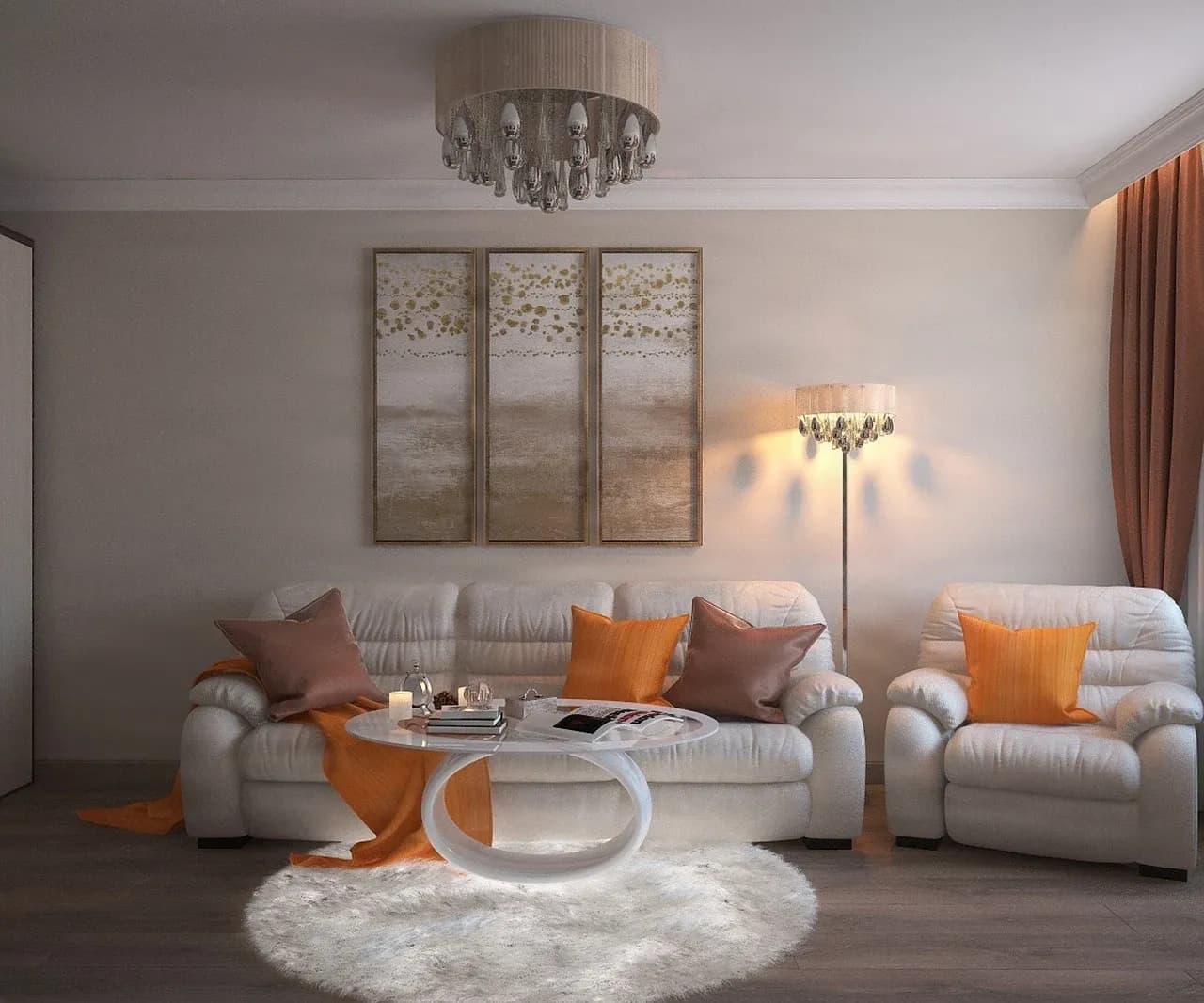
Pidätkö huoneesta, huonekaluista ja luonnonvalosta, mutta haluat vaihtaa yhden sisustusesineen?

Alkuperäinen kuva: Viihtyisä olohuone, jossa on vaalea keraaminen maljakko puisella sivupöydällä.

Pyydetty muutos: Vaihda maljakon väri syvän koboltinsiniseksi säilyttäen huoneen tyyli yhtenäisenä.

“Change only the pale ceramic vase on the side table to a deep cobalt-blue glaze. Keep the room layout, furniture, camera angle, daylight, and shadows as close to the original as possible.”
Kokeile uutta väriä esineelle

Kokeile uutta väriä esineelle

Kokeile eri viimeistelyä olemassa olevalle esineelle luomatta koko näkymää uudelleen.

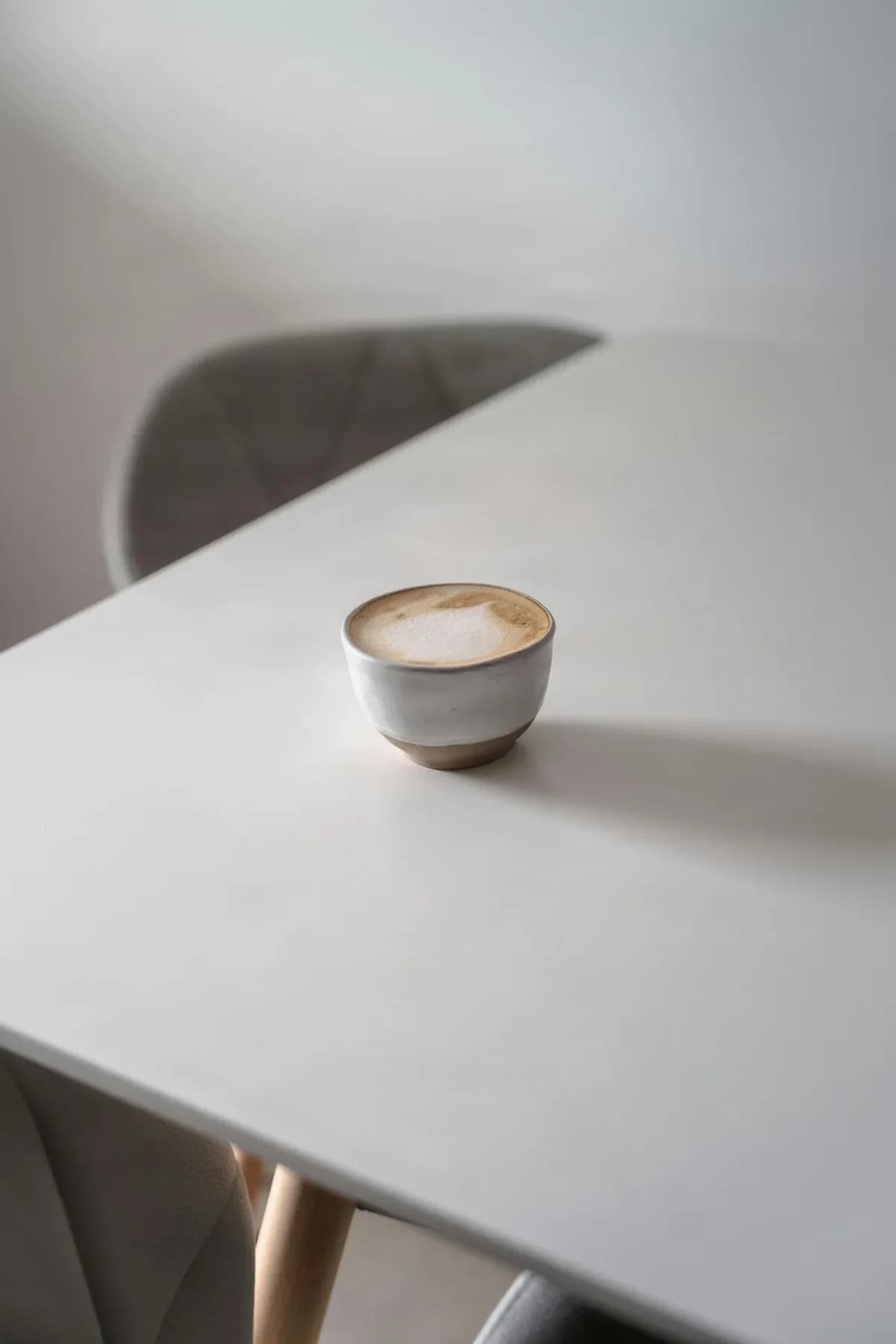
Alkuperäinen kuva: Keraaminen kahvikuppi kuvattuna modernilla pöydällä.

Pyydetty muutos: Kokeile uutta lasitteen väriä säilyttäen kupin muoto ja ympäristö.

“Change the ceramic cup to a deep forest-green glaze. Preserve its shape, handle, surface details, camera angle, table, and natural lighting.”
Sijoita suosikkiesineesi uuteen ympäristöön

Sijoita suosikkiesineesi uuteen ympäristöön

Käytä olemassa olevaa esinettä lähtökohtana uuden tunnelman luomiseen.

Alkuperäinen kuva: Keraaminen kahvikuppi kuvattuna modernilla pöydällä.

Pyydetty muutos: Sijoita sama kuppi lämpimään aamiaistunnelmaan ikkunan ääreen.

“Place this same ceramic cup on a warm wooden breakfast table beside a softly lit window. Keep its shape, handle, color, and visible surface details recognizable.”

Korteissa käytetään varmennettuja Flare-syötteitä, jotka kuvaavat tavoiteltua muokkausta; tarkista aina luotu lopputulos, sillä ympäröivät yksityiskohdat voivat muuttua.

Säilytä parhaat palat

Miksi aloittaa alusta, kun suurin osa kuvastasi toimii jo?

Olet löytänyt kuvan, jonka haluat säilyttää. Kohde näyttää hyvältä, sommittelu on tasapainoinen ja värit ovat lähellä sitä, mitä kuvittelit. Ehkä tausta on liian levoton, jokin esine ei kuulu joukkoon tai valaistus kaipaa erilaista tunnelmaa.

Täysin uuden kuvan luominen voi tarkoittaa niiden yksityiskohtien menettämistä, jotka tekivät alkuperäisestä kuvasta erityisen. Aloita kuvasta, josta jo pidät, ja anna editorille yksi selkeä suunta.

Säilytä suosikkisommittelusi

Aloita kuvasta, josta jo pidät, sen sijaan että kuvailisit koko näkymän uudelleen.

Tee tavoitteesi selväksi

Kerro editorille, mitä haluat muuttaa ja mitkä yksityiskohdat ovat tärkeimpiä.

Kokeile ilman uudelleenrakentamista

Kokeile toista taustaa, asun väriä, tuotteen ympäristöä tai visuaalista tunnelmaa.

Pidä vaihtoehdot avoimina

Jos yksi tulos ei ole aivan oikea, tarkenna suuntaa toisella kohdistetulla muokkauksella.

Alkuperäinen kuvasi on arvokas pohja, mutta jokainen generatiivinen muokkaus vaatii visuaalisen tarkistuksen.

Luovia mahdollisuuksia arkeen

Tee mielessäsi olevat muutokset

Vaihda taustat

Säilytä kohde ja tutki samalla kirkkaampaa ympäristöä, uutta tuotetaustaa tai erilaista tunnelmaa.

Korvaa objekteja

Kuvaile toinen tuoli, asuste, koriste tai taustaobjekti ja kerro, minkä tulisi pysyä samana.

Lisää puuttuvia yksityiskohtia

Lisää kukkia, lamppu tai muu koriste-elementti kuvailemalla sen sijainti, koko ja valaistus.

Poista häiriötekijät

Pyydä ei-toivotun taustaelementin poistamista ja tarkista korjattu alue sen jälkeen.

Säädä värejä ja valaistusta

Kokeile lämpimämpää auringonvaloa, viileämpiä sävyjä, iltavaloa tai muuta värikäsittelyä.

Tutki visuaalisia tyylejä

Kokeile kuvituksellista, elokuvallista tai muuten erilaista luovaa suuntaa säilyttäen samalla tärkeät yksityiskohdat.

Kuvastasi seuraavaan versioon

Kuinka muokata kuvaa GPT Image 2.6 Flare -työkalulla

Vaihe 1 — Lataa kuvasi

Valitse valokuva, kuvitus tai tekoälyllä luotu kuva, jota haluat muuttaa.

Vaihe 2 — Kuvaile muokkauksesi

Kirjoita arkikielellä, mitä haluat muuttaa, ja mainitse yksityiskohdat, jotka haluat säilyttää.

Vaihe 3 — Lisää viitteitä tai valitse alue

Käytä viitekuvia osoittamaan väri, tunnelma tai materiaali. Tunnista tuetuissa muokkauksissa alue, joka vaatii huomiota.

Vaihe 4 — Generoi ja vertaile

Tarkista uusi kuva alkuperäisen rinnalla ja varmista sinulle tärkeät yksityiskohdat.

Vaihe 5 — Lataa tai tarkenna

Tallenna tulos, josta pidät, tai jatka toisella kohdistetulla ohjeella.

Näytä mitä tarkoitat

Käytä viitekuvia muokkauksen ohjaamiseen

Joskus on helpompaa näyttää esimerkki kuin kuvailla se. Viite voi välittää takin värin, valaistuksen, materiaalin tai taiteellisen tunnelman, jota haluat tutkia.

Viitekuvat ohjaavat muokkausta; ne eivät takaa täsmällistä toistoa. Käytä vain kuvia, jotka omistat tai joihin sinulla on lupa.

Näytä väri tai materiaali

Havainnollista pintaa, tekstuuria tai värisuuntaa, jota haluat kokeilla.

Ohjaa visuaalista tunnelmaa

Anna esimerkki valaistuksesta, ilmapiiristä tai taiteellisesta käsittelystä.

Pidä kohde tunnistettavana

Käytä sopivia viitteitä, kun toistuva hahmo, tuote tai objekti on tärkeä.

Valitse oikea luova lähestymistapa

Nopeat luovat muutokset vai vaativammat kuvamuokkaukset?

Valitse kohdistettu muokkaus, kun haluat tutkia uutta suuntaa. Monimutkaisten tuoteyksityiskohtien, tiukkojen sommittelujen tai haastavan typografian kohdalla tarkista tulos huolellisesti ja harkitse erikoistunutta työnkulkua.

Valitse Flare, kun…

Haluat tutkia taustaa, väriä, korvaavaa objektia tai luovaa variaatiota olemassa olevasta kuvasta.

Käytä yksityiskohtiin keskittyvää työnkulkua, kun…

Tarkat tuotetiedot, typografia tai sijoittelu ovat olennaisia ja ne on tarkistettava huolellisesti.

Kysy, mikä yksityiskohta on tärkein

Jos tavoitteena on luova tutkiminen, aloita kohdistetulla muokkauksella. Jos tavoitteena on tarkkuus, käytä vahvempia säilytysohjeita ja tarkista jokainen tulos.

Paremmat syötteet, parempi lopputulos

Yksinkertaisia tapoja saada hyödyllisempiä tuloksia

Aloita laadukkaalla lähdekuvalla

Terävä ja selkeästi rajattu kuva antaa editorille paremman näkymän siitä, mitä haluat säilyttää.

Muuta yksi pääasia kerrallaan

Kohdistettu ohje helpottaa arviointia siitä, tapahtuiko pyydetty muutos.

Kuvaile, minkä on pysyttävä

Mainitse kasvot, objektien muodot, vaatteet, logot, värit ja muut tärkeät elementit.

Ole selkeä sijoittelun suhteen

Kun lisäät objektin, kerro missä sen tulisi näkyä ja kuinka suuri se suunnilleen on.

Käytä viitteitä harkiten

Hyvin valittu viite voi välittää tyylin tai yksityiskohdan selkeämmin kuin pitkä kuvaus.

Tarkista ennen lataamista

Vertaile alkuperäistä ja muokattua kuvaa, mukaan lukien muutetun alueen ympärillä olevat pienemmät yksityiskohdat.

Luovaa hallintaa ja realistisia odotuksia

Tekoäly voi tehdä kohdistettuja muutoksia, mutta tulokset vaativat aina tarkistuksen

Tärkeät yksityiskohdat voivat muuttua

Jopa kohdistettu muokkaus voi muuttaa läheisiä tekstuureja, värejä, tekstiä tai pieniä objekteja.

Kasvot ja tuotteet vaativat tarkistusta

Pyydä säilyttämään tunnistettavat yksityiskohdat, mutta älä oleta täydellistä yhdenmukaisuutta.

Teksti saattaa vaatia uuden kierroksen

Tekoälyllä luotu tai muokattu teksti voi sisältää kirjoitusvirheitä, muuttuneita fontteja tai epätäydellisyyksiä.

Vaikeat muokkaukset vaativat enemmän ohjausta

Heijastukset, läpinäkyvät objektit, päällekkäiset kohteet ja monimutkaiset kuviot voivat olla vaikeampia muuttaa tarkasti.

Valinta ei ole täydellinen eristys

Jos valitset alueen muokattavaksi, tarkista ympäröivät pikselit tahattomien erojen varalta.

Tulokset eivät ole tasoihin jaettuja dokumentteja

Valmis kuvamuokkaus on eri asia kuin PSD, jossa on erilliset muokattavat komponentit. Käytä Image to Layers -toimintoa, kun tarvitset itsenäisiä elementtejä.

Etkö tiedä, mitä kirjoittaa?

Kokeile näitä kuvankäsittelyn kehotteita

Hyödyllinen ohje sisältää yleensä tiedon siitä, mitä muutetaan, mitä säilytetään ja millainen lopputuloksen tulisi olla.

Muotokuvalle

“Vaihda tausta pehmeästi valaistuksi puutarhaksi kultaisen tunnin aikaan. Pidä kasvot, ilme, hiustyyli, asento ja rajaus mahdollisimman lähellä alkuperäistä.”

Tuotekuvalle

“Aseta sama keraaminen esine lämpimälle puupöydälle ikkunan lähelle. Säilytä sen muoto, väri, pintayksityiskohdat, valaistus ja perspektiivi.”

Huonekuvalle

“Korvaa pieni tumma sivupöytä vaalealla tammipöydällä. Pidä muu kalustus, asettelu, ikkunavalaistus ja kamerakulma yhtenäisinä.”

Kuvitukselle

“Vaihda päivätaivas rauhalliseksi hämärän tunnelmaksi. Pidä päähenkilö, asento, vaatetus ja sommittelu tunnistettavina.”

Värin vaihtoon

“Vaihda takin väri beigestä metsänvihreäksi. Säilytä kankaan tekstuuri, laskokset, asento ja ympäröivä näkymä.”

Siistimiseen

“Poista ei-toivottu objekti valitulta alueelta ja luo uudelleen luonnollisen näköinen tausta, joka sulautuu ympäröivään kuvaan.”

GPT Image 2.6 Flare – Usein kysytyt kysymykset

Vastauksia yleisiin kysymyksiin olemassa olevien kuvien muokkaamisesta Flare-työkalulla.

Mikä on GPT Image 2.6 Flare?

GPT Image 2.6 Flare on tekoälymalli, joka on suunniteltu kuvien luomiseen ja muokkaamiseen. Tällä sivulla voit käyttää sen muokkausominaisuuksia ladatun kuvan päivitetyn version luomiseen.

Voinko muokata olemassa olevaa valokuvaa GPT Image 2.6 Flarella?

Kyllä. Lataa tuettu kuva ja kuvaile, mitä haluat muuttaa, kuten kohdetta, taustaa, väriä, valaistusta tai muuta visuaalista yksityiskohtaa.

Pitääkö minun kirjoittaa monimutkainen prompt?

Ei. Aloita selkeällä muutoksen kuvauksella. Jos haluat parempaa hallintaa, mainitse elementit, jotka haluat säilyttää tunnistettavina.

Voinko vaihtaa taustan muuttamatta henkilöä?

Voit pyytää taustan vaihtoa ja samalla pyytää säilyttämään kasvot, asennon, vaatetuksen ja rajauksen. Täydellistä säilyvyyttä ei kuitenkaan voida taata.

Voinko korvata kohteen kuvassani?

Kyllä. Kuvaile korvattava kohde ja se, mitä sen tilalle pitäisi tulla, mukaan lukien hyödylliset yksityiskohdat kuten väri, koko, sijainti ja valaistus.

Voinko poistaa ei-toivottuja kohteita?

Voit pyytää kohteen poistamista. Tarkista korjattu tausta, erityisesti jos alkuperäisessä kuvassa on monimutkaisia tekstuureja.

Voinko muokata vain yhtä osaa kuvasta?

Malli tukee kuvapohjaista muokkausta ja aluekohtaisia työnkulkuja. Tällä sivulla käytettävissä olevat säätimet määrittävät, miten määrität alueen, mutta lähellä olevat pikselit voivat silti muuttua.

Voinko käyttää useampaa kuin yhtä viitekuvaa?

Kuvien muokkaustyönkulku tukee useita syöttökuvia työtilassa näkyvien latausrajojen puitteissa.

Voinko muuttaa vaatteiden värejä valokuvassa?

Kyllä. Pyydä uutta väriä ja pyydä, että kankaan tekstuuri, istuvuus, asento ja ympäröivä kohtaus pysyvät samankaltaisina. Tarkista saumat ja pienet yksityiskohdat lopputuloksesta.

Voinko käyttää GPT Image 2.6 Flare -työkalua kuvituksiin?

Kyllä. Voit muokata kuvitettuja kohtauksia, hahmoja ja muuta taidetta kuvailemalla muutoksen ja säilytettävät taiteelliset yksityiskohdat.

Voinko muokata toisella mallilla luotuja tekoälykuvia?

Kyllä, edellyttäen että sinulla on oikeus käyttää ja muokata lähdekuvaa. Et tarvitse alkuperäistä promptia kuvan muokkauksen aloittamiseen.

Onko muokattu kuva identtinen muutetun alueen ulkopuolelta?

Ei välttämättä. Generatiivinen muokkaus voi muuttaa pieniä yksityiskohtia pyydetyn muutoksen ulkopuolelta, joten vertaa lopputulosta lähdekuvaasi.

Voinko pitää hahmon yhdenmukaisena useissa muokkauksissa?

Säilytysohjeet ja sopivat viitteet voivat parantaa jatkuvuutta, mutta kasvonpiirteet, vaatetus, asusteet ja mittasuhteet voivat silti vaihdella.

Voinko muuttaa kuvan sisällä olevaa tekstiä?

Voit pyytää tekstimuutoksia, mutta tarkkaa oikeinkirjoitusta ja typografiaa ei voida taata. Käytä tekstikeskeiseen työhön erillistä Edit Text in Image -työkalua.

Voinko luoda läpinäkyvän taustan?

Taustalla oleva malli saattaa tukea läpinäkyvää tulostetta, mutta saatavuus riippuu työtilassa näkyvistä nykyisistä muokkausasetuksista.

Voinko ladata muokatun kuvani?

Kyllä. Kun muokkaus on suoritettu onnistuneesti, käytä tuloksen hallintatyökaluja tuetun kuvamuodon lataamiseen.

Tukeeko tämä sivu animoituja GIF-tiedostoja?

Käytä tämän sivun muokkaustyökalussa näkyviä tiedostomuotoja. Älä oleta, että animoitu tuloste on käytössä vain siksi, että mallin ominaisuus on kuvattu muualla.

Paljonko muokkaus maksaa?

Tarvittavat krediitit riippuvat valituista asetuksista ja työtilassa näkyvästä hinnoittelusta. Tarkista näytetty hinta ennen lähettämistä.

Voinko käyttää lopputuloksena olevaa kuvaa kaupallisesti?

Kaupallinen käyttö riippuu palvelun ehdoista, tilisi oikeuksista ja lähdekuvassa olevasta kolmannen osapuolen sisällöstä. Varmista, että sinulla on asianmukaiset luvat.

Onko GPT Image 2.6 Flare parempi kuin mikään muu kuvankäsittelyohjelma?

Mikään yksittäinen malli ei ole paras jokaiseen tehtävään. Flare on suunniteltu responsiiviseen muokkaukseen ja luovaan iterointiin; erittäin tarkat yksityiskohdat, taitot tai tekstit voivat hyötyä erikoistuneesta työnkulusta.

Säilytä kuva. Tutki mahdollisuuksia.

Lataa kuva, josta jo pidät, kuvaile mitä haluat muuttaa ja tutki uutta versiota GPT Image 2.6 Flarella.

Tarkista lähdekuvasi, muokkausvaihtoehdot ja krediittien hinta ennen generointia.

    GPT Image 2.6 Flare – AI-kuvankäsittely | Image to Layers | Image to Layers