
Muunna litteät kuvat muokattaviksi PSD-tiedostoiksi
Sinulla on valmis JPG tai PNG, mutta pieni suunnittelumuutos vaatii objektin siirtämistä, koristeen poistamista tai tilaa otsikolle. Tämä opas näyttää aidon ihonhoitoasetelman avulla, kuinka tekoälyn luomat rasteritasot voivat muuttaa litteän lähdekuvan joustavammaksi PSD-muokkauspohjaksi.
Tällä sivulla
Miksi pienen muokkauksen tekeminen tasoiseen kuvaan on vaikeaa
Valmis sommitelma voi sisältää pulloja, purkkeja, hedelmiä, varjoja ja pöytäpinnan yhtenä tasaisena pintana. Jos käytössäsi on vain JPG tai PNG, et voi klikata yhtä kohdetta ja piilottaa sitä kuten normaalia tasoa. Tarvitset ensin uuden tasorakenteen ja suunnitelman alueille, jotka jäivät kunkin kohteen taakse.
- Siirrä seerumipullo lähemmäs keskustaa
- Poista appelsiini etualalta
- Muuta kosteusvoidepurkin paikkaa
- Luo tyhjää tilaa otsikolle
- Säilytä muu sommitelma tunnistettavana
Original skincare composition
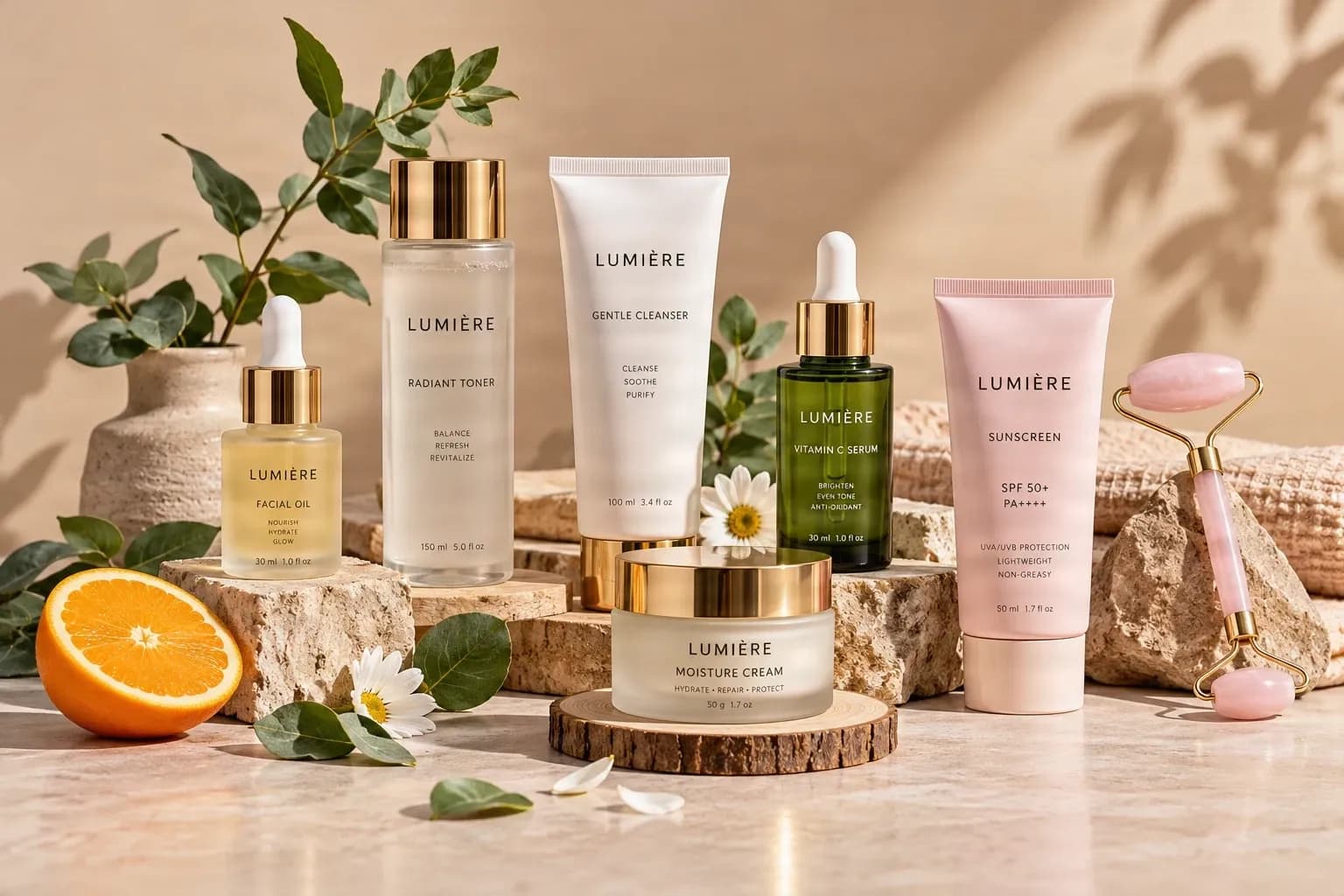
Miten tasot muuttavat kuvaasi?
Tasollinen PSD tallentaa eri visuaaliset elementit erikseen. Luotu tiedosto voi sisältää seerumipullon, kasvotelan, koristelehtiä ja taustan itsenäisinä bittikarttaelementteinä. Tämä ei palauta alkuperäistä suunnittelutiedostoa, mutta se tarjoaa hyödyllisemmän lähtökohdan sommitelman muutoksille.
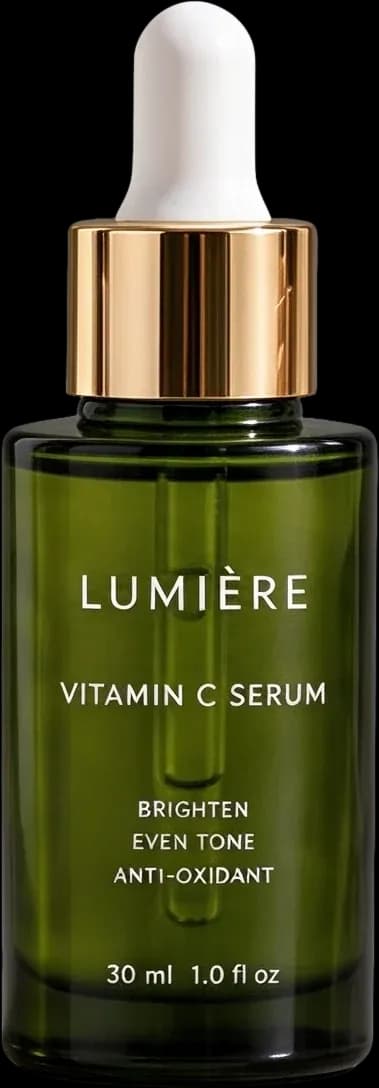
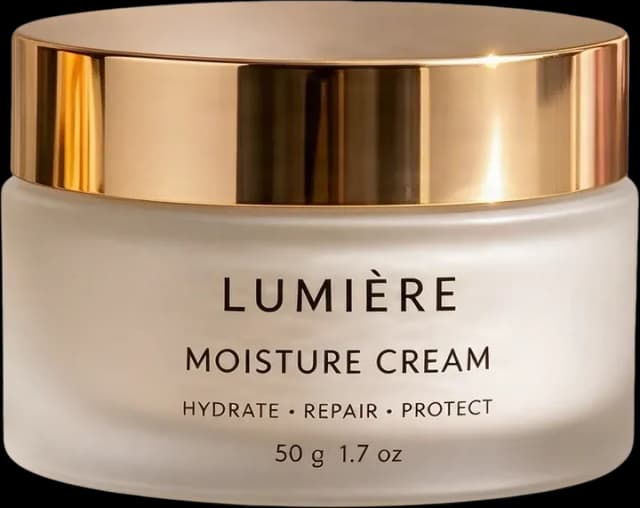
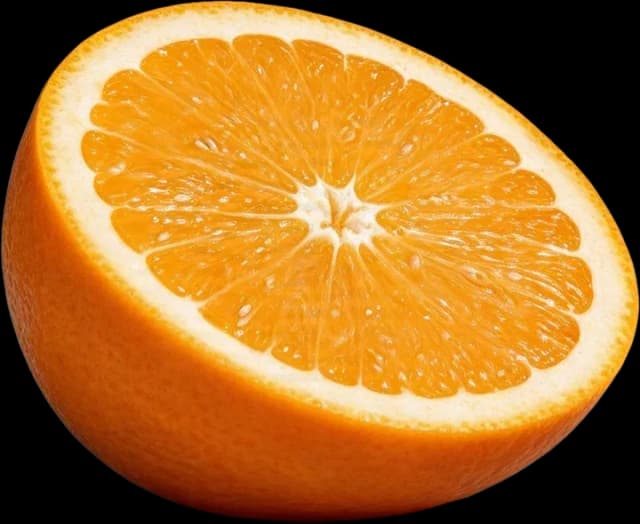
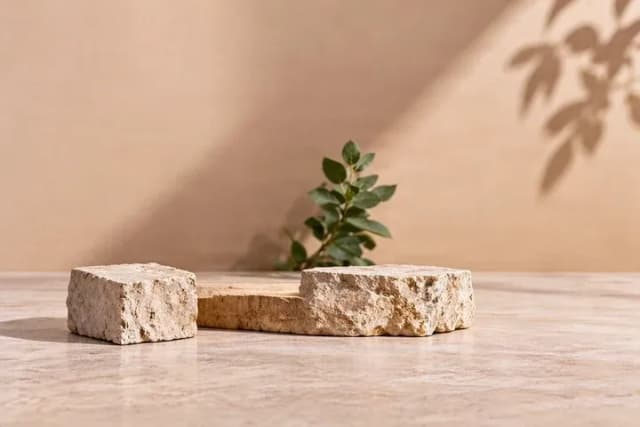
Ihonhoitoesimerkki sisältää 17 olemassa olevaa kuvataso-resurssia. Ne havainnollistavat tasojen luontia, eivät tästä artikkelista erikseen varmistettua PSD-vientiä.
Kuusivaiheinen muokkaustyönkulku
Aloita kuvasta, jota haluat muokata
Avaa Image to PSD -työnkulku ja lataa JPG, PNG tai WebP-kuva. Käytä selkeintä saatavilla olevaa alkuperäistiedostoa ja säilytä muuttamaton kopio, jotta voit verrata muokattua sommitelmaa aloituskuvaan.
Tip: Päätä ennen luontia, mitkä kohteet tarvitsevat itsenäistä hallintaa. Sinun ei tarvitse erottaa jokaista lehteä tai kukkaa, jos tavoitteenasi on vain siirtää yhtä tuotetta.
Valitse oikea tasojen yksityiskohtaisuus
Perustasot voivat riittää, kun tarvitset vain pääryhmät, kuten tuotteen, kohteen, etualan ja taustan. Yksityiskohtaiset tasot ovat hyödyllisempiä, kun yksittäiset tuotteet, rekvisiitta tai koristeet vaativat itsenäistä hallintaa. Suurin tasomäärä ei ole automaattisesti paras valinta.
Tarkista krediittikustannukset ennen käsittelyä. Useat pienet osat voivat tehdä dokumentin tarkastelusta ja järjestämisestä vaikeampaa.
Luo ja tarkasta tasot
Tekoäly analysoi näkyvät tuotteet, koristeet ja tausta-alueet ja luo uusia bittikarttatasoja. Tarkista kohteet, joita aiot muokata, niiden läpinäkyvyys, ryhmittely ja alueet, jotka olivat alun perin piilossa etualan kohteiden takana.
- Tunnista päätuotteen taso
- Tarkista, ovatko koriste-esineet hyödyllisiä
- Tarkasta läpinäkyvät reunat
- Arvioi rekonstruoidut tausta-alueet
- Vertaa koottua lopputulosta lähdekuvaan
Vie tasollinen PSD
Valitse tasollinen PSD-vienti, kun se on saatavilla tuloksellesi ja tilillesi. PSD on hyödyllinen Photoshop-ohjelmalle ja yhteensopiville editoreille, kun taas läpinäkyvät PNG-resurssit ovat hyödyllisiä, kun tarvitset vain eristetyn kohteen.
Viety dokumentti on uusi. Se ei sisällä alkuperäisen suunnittelijan natiivia tekstiä, vektoripolkuja, älykkäitä objekteja tai historiaa.
Avaa PSD ja kokeile yksinkertaista muokkausta
Avaa PSD Photoshop- tai Photopea-ohjelmassa ja etsi Tasot-paneeli. Piilota koristetaso, siirrä tuotetta tai muuta eristetyn kohteen kokoa. Tarkista reunat, varjot ja tausta aina, kun elementin paikka muuttuu.
- Piilota kohde ja tarkista paljastuva tausta
- Siirrä tuotetta liikuttamatta muuta sommitelmaa
- Muuta eristetyn kohteen kokoa ja tarkista sen mittakaava
Layer review example
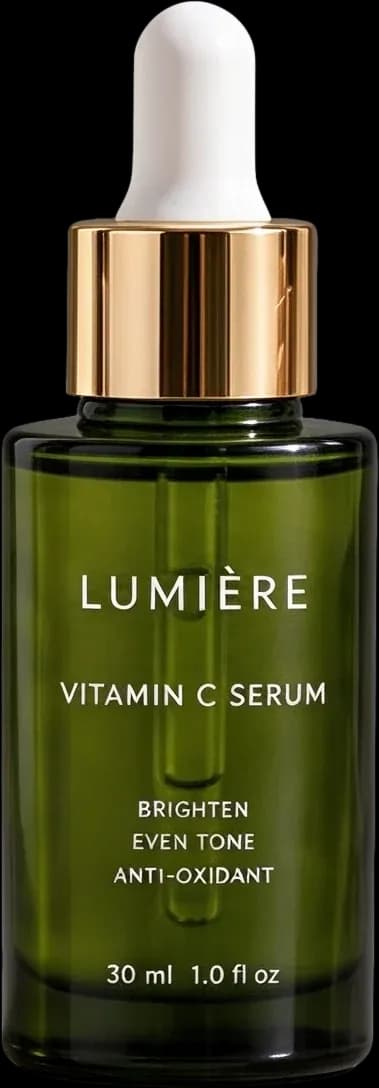
Luo vaihtoehtoinen versio suunnitelmastasi
Säilytä pääseerumi ja kosteusvoide, piilota appelsiini ja muut koristeet, siirrä tuotetta kohti keskustaa ja luo uutta tilaa natiiville tekstitasolle. Koska eristetyt resurssit ovat jo valmiina, voit kokeilla toista asettelua erottamatta koko kuvaa uudelleen.
Tasollinen dokumentti antaa sinun kokeilla yksittäisillä kohteilla. Tallenna kopio ennen merkittävien muutosten tekemistä.
Mistä tietää, onko PSD todella hyödyllinen
- Itsenäiset kohteet, jotka voit valita valitsematta koko kuvaa
- Looginen ryhmittely, joka vastaa tarvitsemiasi muokkauksia
- Käyttökelpoinen läpinäkyvyys tärkeiden reunojen ympärillä
- Sommitelma, joka säilyy uskottavana kohteen siirtämisen jälkeen
- Selkeä järjestys, jonka toinen suunnittelija ymmärtää
Yleiset ongelmat ja niiden korjaaminen
- Kaksi kohdetta pysyy yhdessä: kokeile kyseisen tason lisäerottelua kaiken uudelleenluomisen sijaan.
- Taustassa on outoja yksityiskohtia: viimeistele rekonstruoidut alueet editorissasi.
- Reunat näyttävät rosoisilta: käytä maskeja tai puhdistustyökaluja ohuille kohteille, heijastuksille ja läpinäkyville materiaaleille.
- Pieniä tasoja on liikaa: ryhmittele toisiinsa liittyvät resurssit tai aloita yksinkertaisemmalla erottelulla.
- Alkuperäinen teksti ei ole muokattavissa: luo uusi natiivi tekstitaso.
- PSD ei vastaa lähdettä täsmälleen: vertaa tasoja alkuperäiseen ja viimeistele tärkeät elementit.
Minkälaiset kuvat hyötyvät tästä työnkulusta?
Tuotekuvaukset, julisteet, sosiaalisen median grafiikat, kuvitukset, tekoälyllä luotu taide, henkilökohtaiset luovat projektit sekä vanhat mallit, joista ei ole lähdetiedostoja, hyötyvät kaikki siitä, että niiden tärkeät kohteet ovat tunnistettavissa. Monimutkaiset päällekkäisyydet, matala resoluutio ja voimakas pakkaus saattavat vaatia enemmän jälkikäsittelyä.
Tekoäly luo uusia rasteritasoja näkyvän kuvan perusteella. Se ei voi palauttaa alkuperäisiä tekstitasoja, vektoripolkuja, älykkäitä objekteja, tarkkoja piilotettuja pikseleitä, maskeja, säätöhistoriaa tai alkuperäisen tekijän nimeämis- ja ryhmittelypäätöksiä.
Usein kysytyt kysymykset: Litteästä kuvasta muokattavaksi PSD-tiedostoksi
Miten muutan staattisen kuvan muokattavaksi PSD:ksi?
Lataa tasainen kuva, luo hyödyllisiä rasteritasoja, tarkista tulos ja valitse kerroksellinen PSD-vienti, kun se on saatavilla. Avaa sitten tiedosto yhteensopivassa editorissa ja testaa tasot.
Miksi tasaisten kuvien muokkaaminen on hidasta?
Tasainen kuva yhdistää tuotteet, tekstin, kohteet, varjot ja taustan yhdeksi pinnaksi. Yhden osan siirtäminen voi vaatia maskin käyttöä ja kaiken sen takana olevan uudelleenrakentamista.
Voiko tekoäly luoda PSD-valmiita tasoja JPG- tai PNG-kuvasta?
Kyllä. Tekoäly voi yrittää erottaa tunnistettavat objektit ja tausta-alueet uusiksi rasteritasoiksi PSD-muokkaustyönkulkua varten.
Mitä eroa tällä työnkululla on yksinkertaiseen kuvamuunnokseen?
Tiedostopäätteen muuttaminen luo vain PSD-säiliön. Tämä työnkulku luo ensin itsenäisiä kuvatasoja, jotta PSD voi tarjota hyödyllisempää muokkaushallintaa.
Voinko siirtää yhtä tuotetta kerroksellisen PSD:n luomisen jälkeen?
Kyllä, kun kyseinen tuote on eristetty hyödylliseksi rasteritasoksi. Testaa tulosta Tasot-paneelissa ja hio reunoja tai varjoja tarpeen mukaan.
Voinko piilottaa koristeita alkuperäisestä sommittelusta?
Kyllä, jos koristeet ovat erillisiä tasoja. Poista tason näkyvyys käytöstä ja tarkista näkyviin tuleva tausta.
Voinko käyttää PSD:tä toisen asettelun luomiseen?
Kyllä. Sijoita sopivat objektit uudelleen, piilota valitut koristeet ja lisää uutta natiivitekstiä tai grafiikkaa editorissasi.
Tarvitsenko alkuperäisen Photoshop-projektin?
Ei. Työnkulku alkaa tasoitetusta kuvasta, mutta se luo uuden tasorakenteen sen sijaan, että palauttaisi puuttuvan lähdeprojektin.
Tarvitsenko Photoshopia vielä viennin jälkeen?
Tarvitset Photoshopin tai toisen yhteensopivan editorin yksityiskohtaiseen asetteluun, retusointiin ja typografian muokkauksiin. Online-työnkulku vähentää alkuperäistä tasojen valmistelutyötä.
Voinko avata PSD:n Photopeassa?
Kyllä. Photopea voi avata tuettuja PSD-tiedostoja ja antaa sinun tarkistaa, piilottaa, siirtää ja muuttaa tuettujen rasteritasojen kokoa.
Mitä tapahtuu piilotetulle taustalle siirretyn objektin takana?
Tekoäly voi rekonstruoida peitettyjä alueita ympäröivän tiedon avulla. Nämä ovat arvioita, ja ne tulisi tarkistaa, kun siirrät tai piilotat etualan elementtejä.
Miksi kaksi objektia on edelleen yhdellä tasolla?
Päällekkäiset objektit tai epäselvät rajat voivat pysyä ryhmiteltyinä. Kokeile kyseisen tason lisäerottelua, jos työnkulku sen mahdollistaa.
Miksi eristetyt reunani näyttävät karkeilta?
Ohut viivat, heijastukset, pehmeät varjot, läpinäkyvät materiaalit ja pakkaus voivat vaikeuttaa rajojen määrittelyä. Hio niitä maskien tai puhdistustyökalujen avulla.
Voinko muokata tekstiä alkuperäisestä kuvasta?
Ei automaattisesti natiivitekstinä. Tasoitetut kirjaimet ovat pikseleitä, joten luo uusi tekstitaso, kun sinun on muutettava sanamuotoa tai fontteja.
Voiko tämä työnkulku säilyttää alkuperäisen PSD-rakenteen?
Ei. Se luo uuden rasteritasorakenteen eikä palauta alkuperäisiä maskeja, vektoriobjekteja, Smart Objects -objekteja, sekoitustiloja tai historiaa.
Mitkä kuvatyypit sopivat hyvin staattisen kuvan muuntamiseen PSD:ksi?
Tuotekoostumukset, julisteet, kuvitukset, sosiaalisen median grafiikka, tekoälyn luomat kuvat ja muut tunnistettavia objekteja sisältävät taideteokset ovat hyödyllisiä lähtökohtia.
Pitäisikö minun aina valita suurin tasojen määrä?
Ei. Valitse yksityiskohtien määrä hallittavien objektien perusteella. Liian monet fragmentit voivat vaikeuttaa PSD:n järjestämistä.
Voinko ladata yksittäisiä PNG-tasoja PSD:n sijaan?
Tuetut tulokset voivat tarjota läpinäkyviä PNG- ja ryhmiteltyjä latauksia. Tarkista saatavilla olevat vientiohjaimet tuloksellesi ja tilillesi.
Onko PSD-viennin taattu näyttävän identtiseltä lähdekuvan kanssa?
Ei. Tekoälyn luomat reunat, tekstuurit, varjot ja rekonstruoidut alueet voivat poiketa. Vertaa tulosta alkuperäiseen ennen lopullista käyttöä.
Onko staattisen kuvan muuntaminen PSD:ksi ilmaista?
Tekoälytasojen luominen käyttää krediittejä. Sovellettava hinta näytetään ennen käsittelyä, ja PSD-viennin saatavuus voi riippua suunnitelmastasi tai tilistäsi.
Seuraava vaihe
Muuta kuvasi joustavammaksi PSD:ksi
Erottele tärkeät osat, tarkista tulos ja käytä yhteensopivaa editoria luodaksesi seuraavan version ilman, että rakennat kaikkea alusta alkaen.
Ask AI about this page
Continue exploring this page with your preferred AI assistant.