
Kuvan jakaminen tasoihin ilman Photoshopia
JPG-, PNG- tai tekoälyllä luotu kuva on yleensä litteä: hahmot, objektit, tekstitasot ja tausta on tallennettu yhtenä kokonaisuutena. Tämä vaiheittainen opas näyttää, kuinka erotat tarvitsemasi osat, tarkistat lopputuloksen, lataat läpinäkyvät tasot ja jatkat muokkaamista Photopeassa tai GIMPissä.
Tällä sivulla
Mitä kuvan jakaminen tasoihin tarkoittaa?
Tasojen erottelu pyrkii luomaan itsenäisiä rasterielementtejä yhdestä litteästä kuvasta. Sen sijaan, että siirtäisit koko kuvaa, voit käsitellä hahmoja, esineitä, huonekaluja, tekstitasoja tai tausta-alueita erikseen.
Käytännön esimerkki: kuvitus, jossa on useita objekteja
Käytä tässä ohjeessa noita- ja haamuhuonekuvitusta. Se sisältää hahmon, haamun, huonekaluja, koristeita ja taustan, joita voidaan tarkastella erillisinä visuaalisina elementteinä.
Original image

Mitä tarvitset ennen aloittamista
Et tarvitse Photoshopia tai piirtopöytää. Valmistele JPG-, PNG- tai WebP-kuva, selain, Image to Layers -tili, jolla on riittävästi krediittejä generointiin, sekä paikka, johon tallennat vietävät tiedostot.
Seuraa työnkulkua vaihe vaiheelta
Vaihe 1 — Lataa kuvasi
Avaa Image to Layers, etsi lataustyökalu ja valitse kuva, jonka haluat jakaa tasoihin. Päätä ennen generointia, mitä osia haluat siirtää, piilottaa, muuttaa kokoa tai käyttää uudelleen.
- Siirrä noita toiseen paikkaan
- Erota haamu huoneesta
- Säädä huonekaluja itsenäisesti
- Pidä tausta muokattavana
Vaihe 2 — Valitse tasojen yksityiskohtaisuus
Käytä Core Layers -asetusta, kun tarvitset pienen määrän merkityksellisiä ryhmiä. Käytä Detailed Layers -asetusta, kun kuvitus sisältää useita tunnistettavia objekteja, joita haluat tarkastella erikseen. Valitse asetukset muokkaustarpeen, älä suurimman mahdollisen määrän mukaan.
Vaihe 3 — Generoi tasot
Tekoäly analysoi kuvan ja pyrkii tunnistamaan kohteet, objektit, etualan yksityiskohdat ja tausta-alueet. Kun käsittely on valmis, avaa tulos ja tarkista luodut elementit.
- Pieni noita violetissa hatussa
- Valkoinen haamuhahmo
- Vihreä kirjahylly koristeineen
- Muut huoneen esineet
- Tausta
Vaihe 4 — Tarkista jokainen taso ennen lataamista
Älä oleta, että jokainen taso on täydellinen. Eristä tärkeät osat ja tarkista niiden reunat, läpinäkyvyys, ryhmittely ja poistettujen objektien taakse rekonstruoidut alueet.
Generated layer example

Mitä tarkistaa jokaisesta generoidusta tasosta
- Objektien reunat: etsi puuttuvia yksityiskohtia tai fragmentteja läheisistä objekteista.
- Läpinäkyvyys: varmista, että tyhjät alueet ovat läpinäkyviä siellä, missä kuuluu.
- Tausta: tarkista rekonstruoidut alueet etualan elementtien piilottamisen jälkeen.
- Ryhmittely: kaksi lähekkäin olevaa objektia saattavat jäädä yhteen ja vaatia tarkemman erottelun.
Jos taso sisältää edelleen useita objekteja, joita haluat muokata erikseen, käytä lisäerottelua tai muokkaustyökaluja sen sijaan, että ajaisit koko työnkulun uudelleen.
Vaihe 5 — Lataa läpinäkyvät tasot
Lataa yksittäiset läpinäkyvät PNG-elementit, kun haluat erillisiä visuaalisia osia, ZIP-paketti, kun haluat elementit yhdessä, tai tuettu PSD-tiedosto, jos tilisi ja työnkulkusi tukevat sitä.
Generoidut tasot ovat rasterielementtejä. Ne eivät ole alkuperäisiä vektoripolkuja, muokattavia tekstitasoja tai alkuperäisen projektin tasoja.
Vaihe 6 — Muokkaa ilman Photoshopia
Avaa Photopeassa yhteensopiva PSD tai käytä File → Open & Place erillisille PNG-elementeille. GIMPissä käytä File → Open as Layers. Siirrä, piilota, muuta kokoa tai järjestä tuotuja elementtejä ja kohdista rajaukset tarvittaessa manuaalisesti.
- Siirrä yhtä hahmoa liikuttamatta toista
- Piilota objekti
- Muuta koriste-elementin kokoa
- Järjestä etuala ja tausta uudelleen
- Käytä erotettua elementtiä uudelleen toisessa projektissa
Tasojen erottelu vs. taustan poisto
Taustan poisto eristää yleensä yhden etualan kohteen. Tasojen erottelu pyrkii tunnistamaan useita hyödyllisiä visuaalisia ryhmiä, kuten hahmoja, esineitä, tekstiä, huonekaluja ja tausta-alueita.
| Tavoite | Parempi lähtökohta |
|---|---|
| Poista tausta | Taustan poisto |
| Eristä useita objekteja | Kuvan jakaminen tasoihin |
| Siirrä hahmo erikseen | Kuvan jakaminen tasoihin |
| Luo läpinäkyvä tuoterajaus | Taustan poisto |
| Palauta alkuperäinen suunnittelutiedoston historia | Kumpikaan työkalu ei voi palauttaa sitä |
Lue perusteellisempi vertailu opas taustan poistosta ja kuvien jakamisesta tasoihin.
Mitkä kuvat toimivat parhaiten tekoälypohjaisessa tasojen erottelussa?
Kuvitukset, sarjakuvataide, tekoälyllä luodut kuvat, selkeät tuotekuvat, julisteet ja grafiikat, joissa on selkeät rajat, ovat hyviä lähtökohtia. Hiukset, heijastukset, läpinäkyvät materiaalit, pehmeät varjot, päällekkäiset ihmiset ja pieni teksti saattavat vaatia enemmän viimeistelyä.
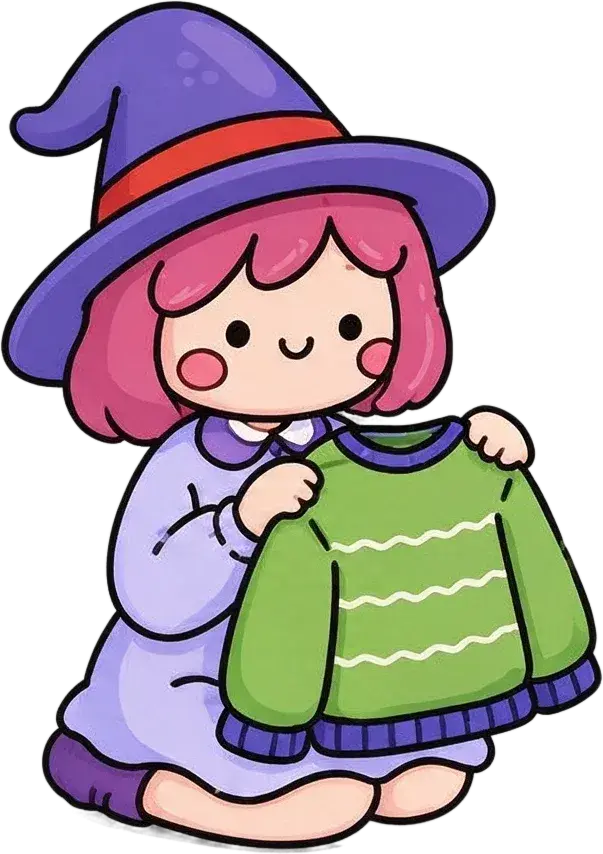

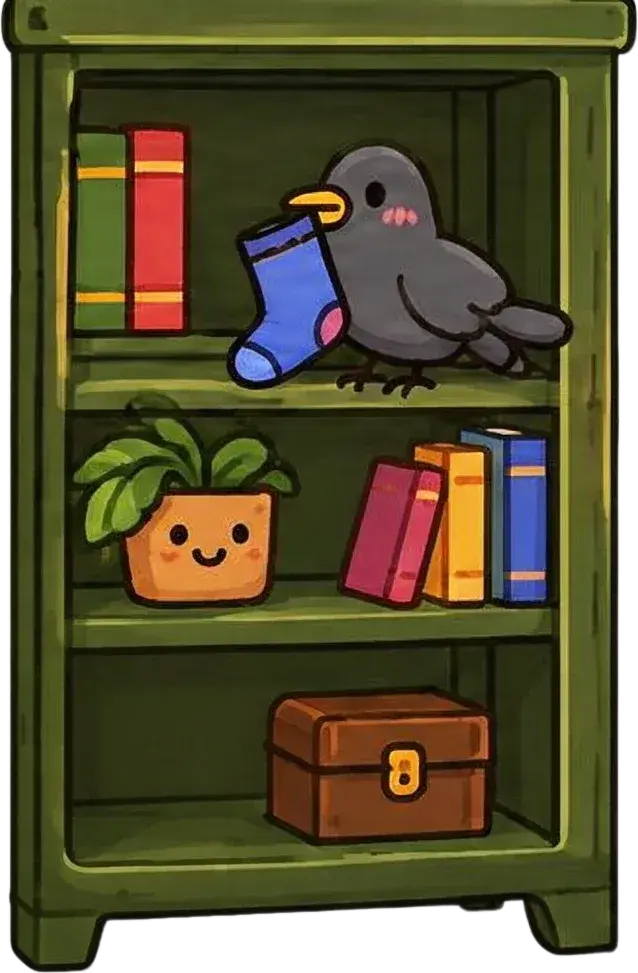
Selkeät elementit ja tunnistettavat rajat helpottavat luotujen tasojen tarkastelua.
Entä jos tekoäly ei erota kaikkea oikein?
- Kaksi päällekkäistä kohdetta saattaa jäädä kiinni toisiinsa. Kokeile sopivampaa yksityiskohta-asetusta tai lisäerottelua.
- Reunat voivat näyttää karheilta hiusten, ohuiden viivojen ja pakkausvirheiden kohdalla. Viimeistele ne editorissa.
- Poistettu kohde voi paljastaa uskottavan, mutta arvioidun taustan rekonstruktion.
- Pienet koristeet saattavat jäädä huomaamatta, yhdistyä tai yksinkertaistua.
- Useammat tasot eivät aina tarkoita siistimpää tulosta. Aloita laajemmin ja erota vain tarvittavat ryhmät.
Arvioi tulosta sen perusteella, auttaako se sinua tekemään haluamasi muokkauksen – älä sen perusteella, muuttuiko jokainen pikseli omaksi tasokseen.
Tarvitsetko Photoshop-ohjelmaa jossain vaiheessa?
Et – et itse erotteluprosessissa. Voit ladata, luoda, tarkastella ja ladata kuvia selaimessa ja jatkaa sitten toisessa yhteensopivassa editorissa. Photoshopista voi silti olla hyötyä edistyneissä tuotanto-ominaisuuksissa, mutta sitä ei vaadita alkuperäisten tasoresurssien luomiseen.
Litteä kuva ei säilytä alkuperäisiä muokattavia tekstejä, vektorimuotoja, maskeja, säätöasetuksia, älykkäitä objekti -elementtejä, tarkkoja piilotettuja pikseleitä tai tekijän tasonimiä ja historiaa.
Example layer asset

Yksinkertainen esimerkki: hahmon siirtäminen kuvituksessa
Alkuperäisessä litteässä kuvassa kummitus on osa koko kuvaa. Onnistuneen erottelun jälkeen voit tuoda itsenäisen kummitusosan, säätää sen sijaintia ja rakentaa taustan ja muiden tasojen avulla uuden sommitelon.
Tasojen erottelun käytännön arvo on mahdollisuus kokeilla yksittäisiä osia sen sijaan, että koko kuvitus pitäisi luoda uudelleen.
Usein kysyttyä tasojen erottelusta ilman Photoshopia
Voinko erotella kuvan tasoiksi ilman Photoshopia?
Kyllä. Verkkopohjainen tekoälytyönkulku voi yrittää jakaa kohteet, tekstit ja taustat rasterielementeiksi ilman Photoshop-asennusta.
Kuinka jaan PNG-kuvan tasoiksi?
Lataa PNG, valitse käytettävissä oleva erotteluvaihtoehto, luo tasot, tarkista tulos ja lataa tuettu läpinäkyvä PNG tai ryhmitelty vienti.
Voinko erotella JPG-kuvan tasoiksi?
Kyllä. JPG- ja JPEG-tiedostoja voidaan käyttää syötteinä. Koska ne ovat tasoitettuja, tulos koostuu uusista tasoista alkuperäisten sijaan.
Voinko erotella tekoälyn luoman kuvan tasoiksi?
Kyllä. Sopivaa tekoälytaidetta voidaan analysoida tunnistettavien kohteiden, esineiden ja taustaelementtien varalta.
Tarvitseeko minun osata käyttää Photoshopia?
Ei. Verkkoprosessi ei vaadi Photoshop-osaamista, vaikka perustason tasojen tuntemus auttaa ladattujen tiedostojen muokkaamisessa.
Onko kuvien tasoiksi erottelu ilmaista?
Image to Layers -luontityönkulku käyttää krediittejä. Soveltuva hinta näytetään ennen käsittelyä.
Voinko ladata yksittäisiä läpinäkyviä PNG-tasoja?
Kyllä. Tuetut tulokset tarjoavat vaihtoehtoja luotujen kuvataso-tiedostojen lataamiseen läpinäkyvinä PNG-tiedostoina.
Onko taustan poistaminen sama asia kuin kuvan erottelu tasoiksi?
Ei. Taustan poisto eristää yleensä yhden kohteen, kun taas tasoiksi erottelu pyrkii luomaan useita itsenäisesti käytettäviä visuaalisia elementtejä.
Voiko tekoäly palauttaa alkuperäiset Photoshop-tasot?
Ei. Tekoäly analysoi näkyvän tasoitetun kuvan ja luo uuden rasteritason rakenteen; se ei palauta lähdeprojektin tarkkaa historiaa.
Voinko erotella tekstiä kuvasta?
Tekoäly voi eristää tekstin rasterivisuaalisena elementtinä, mutta se ei palauta natiivia muokattavaa tekstiä, alkuperäistä fonttia tai tarkkoja typografiasetuksia.
Voinko käyttää eroteltuja tasoja Photopeassa?
Kyllä. Avaa tuettu PSD tai tuo PNG-tiedostot Photopeaan. Rajatut elementit saattavat vaatia manuaalista kohdistusta.
Voinko käyttää vietyjä tasoja GIMPissä?
Kyllä. GIMP tukee kuvatiedostojen tuontia tasoina, joten voit järjestää ja muokata niitä projektissa.
Kuinka monta tasoa minun pitäisi valita?
Valitse merkityksellisten elementtien perusteella, joita haluat hallita. Suurempi määrä ei takaa parempia tuloksia.
Muuttuuko jokainen objekti erilliseksi tasoksi?
Ei aina. Pienet, päällekkäiset tai visuaalisesti yhdistyneet objektit saattavat pysyä ryhmiteltyinä tai vaatia lisämuokkausta.
Voiko tekoäly palauttaa objektin takana olevan taustan?
Tekoäly voi yrittää rekonstruoida piilotettuja alueita ympäröivän tiedon perusteella. Nämä alueet ovat arvioita ja ne tulisi tarkistaa.
Voinko muokata hahmoja erikseen tasoiksi erottelun jälkeen?
Kyllä, kun hahmot on onnistuneesti eristetty itsenäisiksi rasteritasoiksi. Voit siirtää, muuttaa kokoa, piilottaa tai säätää niitä yhteensopivassa editorissa.
Voinko viedä tasoitetun PSD-tiedoston ilman Photoshopia?
Kyllä, kun valittu työnkulku ja tili tukevat PSD-vientiä. PSD sisältää rasterikuvatasoja alkuperäisten lähdeobjektien sijaan.
Mitä minun pitäisi tehdä, jos tuloksessa on rosoisia reunoja?
Tarkista taso, kokeile selkeämpää lähdekuvaa, jos mahdollista, tai viimeistele reuna yhteensopivassa editorissa. Monimutkaiset alueet saattavat vaatia manuaalista puhdistusta.
Seuraava vaihe
Aloita haluamallasi muokkauksella
Lataa kuva, jonka jo omistat, luo uudet tasot, tarkista tulos ja jatka luomista ilman Photoshopia.
Ask AI about this page
Continue exploring this page with your preferred AI assistant.