
Logon muuttaminen tasoiksi – Opas muokattavaan tiedostoon
Sinulla on logo, mutta alkuperäinen SVG, Illustrator-tiedosto tai tasoihin jaettu PSD on kadonnut. Tämä opas näyttää, kuinka luot käytännöllisen ja muokattavan pohjan tavallisesta PNG- tai JPG-kuvasta, kuinka tarkistat tuloksen ja milloin vektorityönkulku on parempi valinta.
Tällä sivulla
Avaa Logo to Layers, lataa selkein omistamasi logokuva, valitse Core Layers tai Detailed Layers, luo erottelu ja tarkista ikoni, tekstitaso, efektit ja tausta ennen lataamista. Tulos sisältää uusia rasteritasoja; se ei palauta alkuperäisiä vektoripolkuja, fontteja tai lähdetiedoston historiaa.
Tekoäly luo uusia rasteritasoja näkyvästä kuvasta. Se ei voi palauttaa alkuperäisiä tekstikohteita, vektoripolkuja, älykkäitä objekteja, tarkkoja piilotettuja pikseleitä, tasomaskeja, säätöhistoriaa, alkuperäisiä nimeämisiä tai luojan muokkauspäätöksiä.
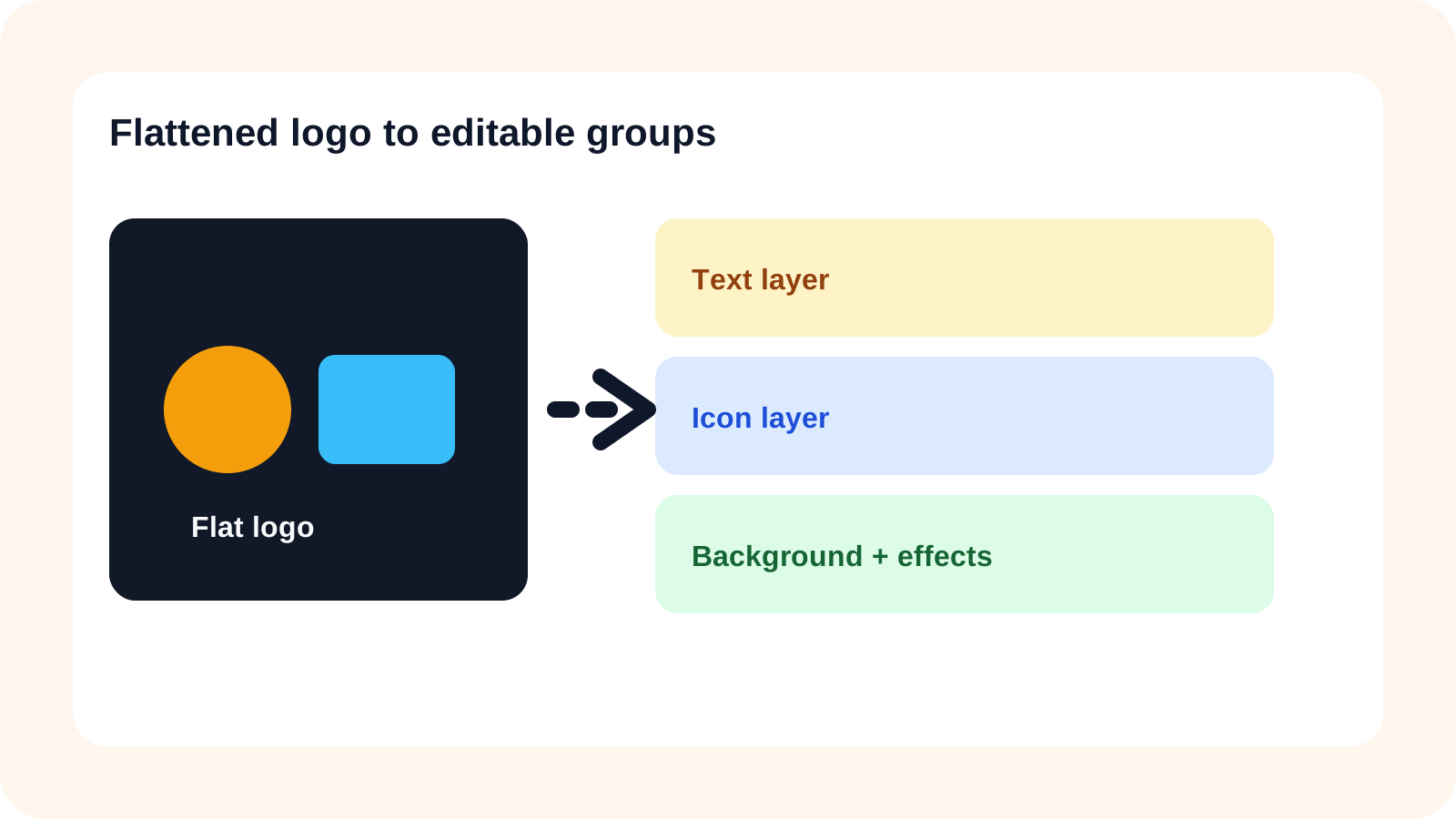
Logo vektoroittaja – tarkista ensin, onko logostasi jo olemassa muokattavia lähdetiedostoja
Tekoälyllä tehtävä erottelu on vararatkaisu puuttuvalle lähderakenteelle, ei korvike alkuperäiselle vektoritiedostolle. Tarkista olemassa olevat tiedostosi ennen rasterikopion käsittelyä.
Muokattava SVG- tai Illustrator-lähdetiedosto
Muokkaa alkuperäisiä vektoripolkuja ja tekstitasoja.
Tasollinen PSD
Käytä olemassa olevia kuvake-, logo- ja taustatasoja.
Litteä PNG tai JPG
Kokeile rasteritasojen erottelua, kun alkuperäistä lähdettä ei ole saatavilla.
Verkkosivuston kuvakaappaus
Etsi ensin selkeämpi logotiedosto, jos mahdollista; kuvakaappauksissa voi olla epäterävyyttä, pakkausvirheitä tai ympäröivää sisältöä.
Hyvin pieni tai vahingoittunut logo
Harkitse manuaalista vektorointia, kun tarkalla geometrialla on väliä.
Läpinäkyvä PNG voi silti sisältää yhteen sulautetun kuvakkeen ja logon tekstin. Läpinäkyvyys koko kuvan ympärillä ei ole sama asia kuin erilliset muokattavat objektit.
Mitä muokattava logo todellisuudessa sisältää?
Logo voi sisältää symbolin, tekstiosan, tunnuksen, tukimuotoja, varjoja, liukuvärejä, hehkuja ja taustan. Tekoälypohjainen tasojen erottelu pyrkii muuttamaan tunnistettavat visuaaliset ryhmät uusiksi rasteriomaisuuksiksi, jotta voit käsitellä osia itsenäisesti.
- Symboli tai kuvake
- Tekstiosa ja tunnuslause
- Tukimuodot
- Varjot, liukuvärit ja hehkut
- Tausta tai merkki
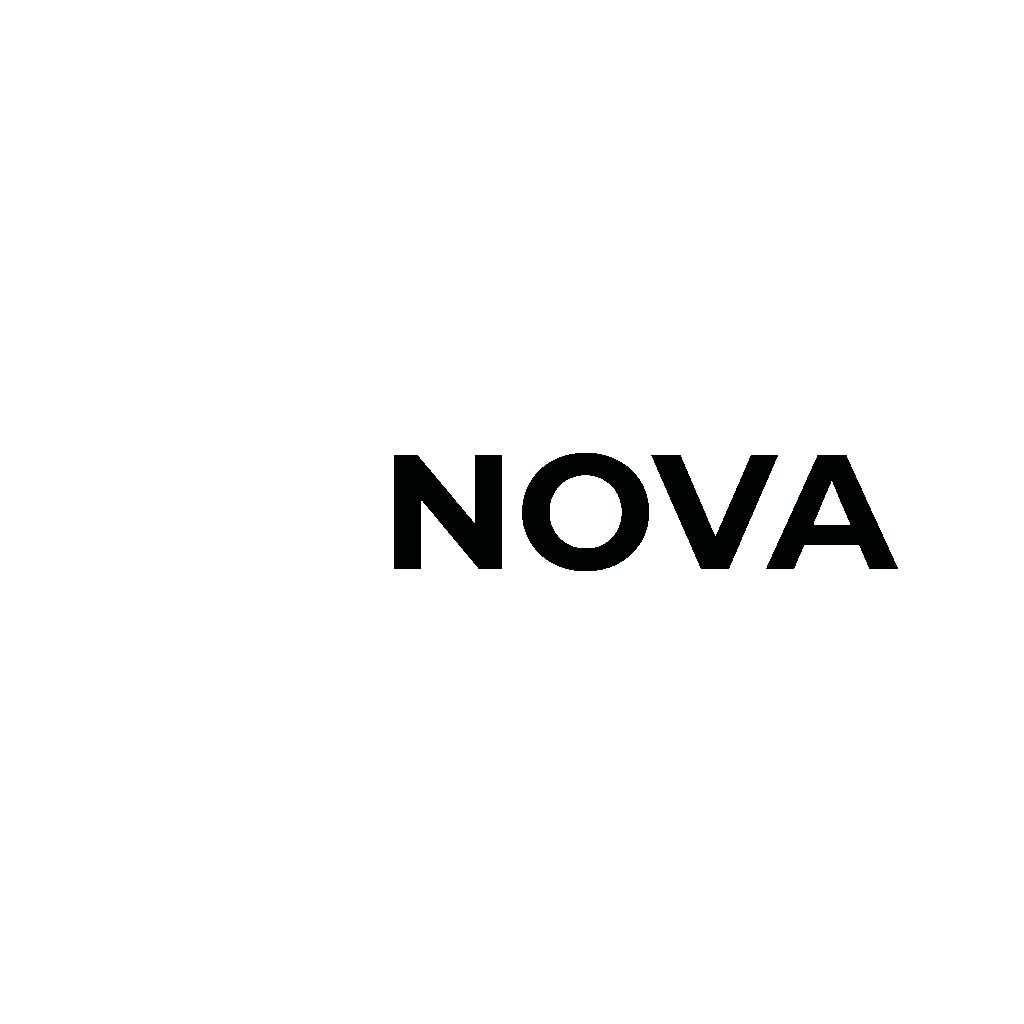
NOVA: yksinkertainen kuvake- ja tekstitasoesimerkki
NOVA-esimerkissä on suoraviivainen rakenne: symboli, tekstiosa ja tausta. Sen ansiosta on helpompi nähdä, mitä hyödyllisen ensimmäisen erottelun tulisi saavuttaa.
Tavoittele yksinkertaisessa logossa tausta-asetta, kuvakeasetta ja tekstiosa-asetta. Et tarvitse jokaista kirjainta tai reunapehmennettyä reunaa omana tasonaan.
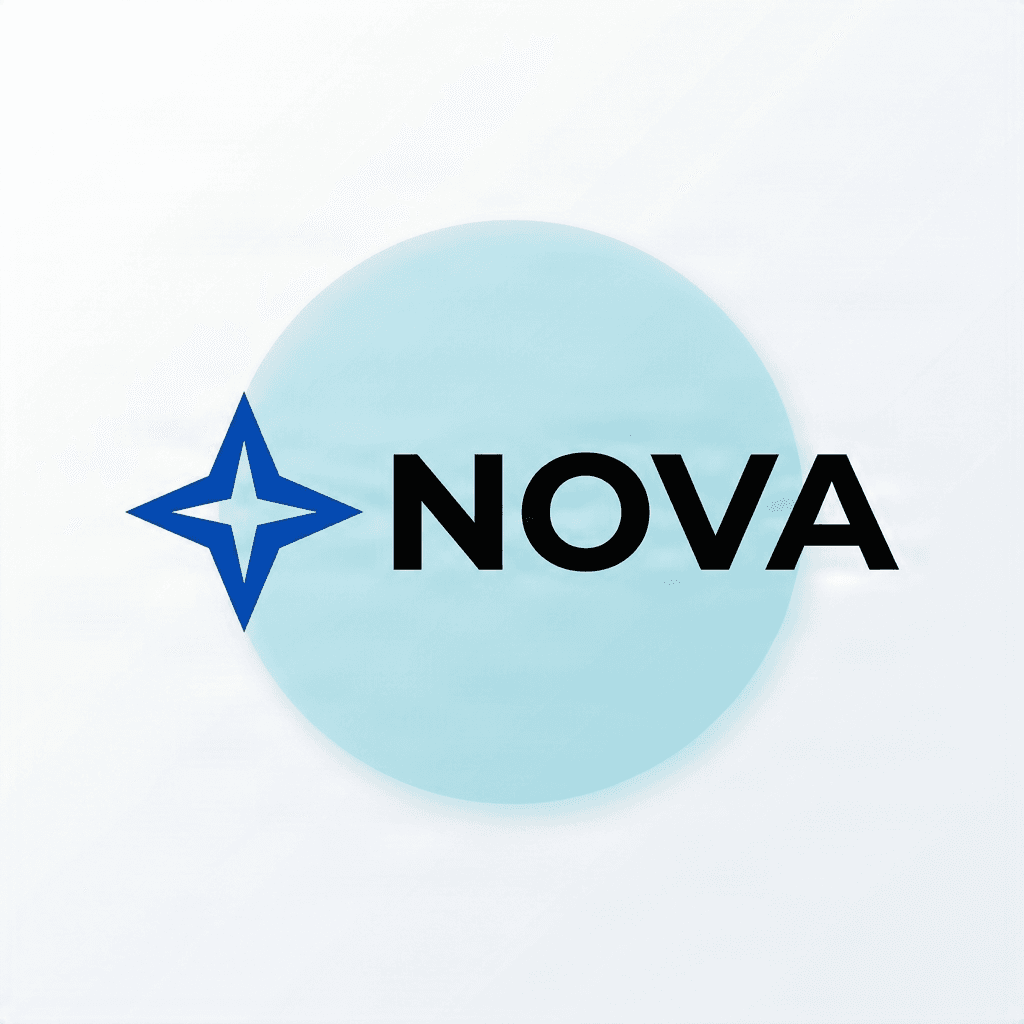
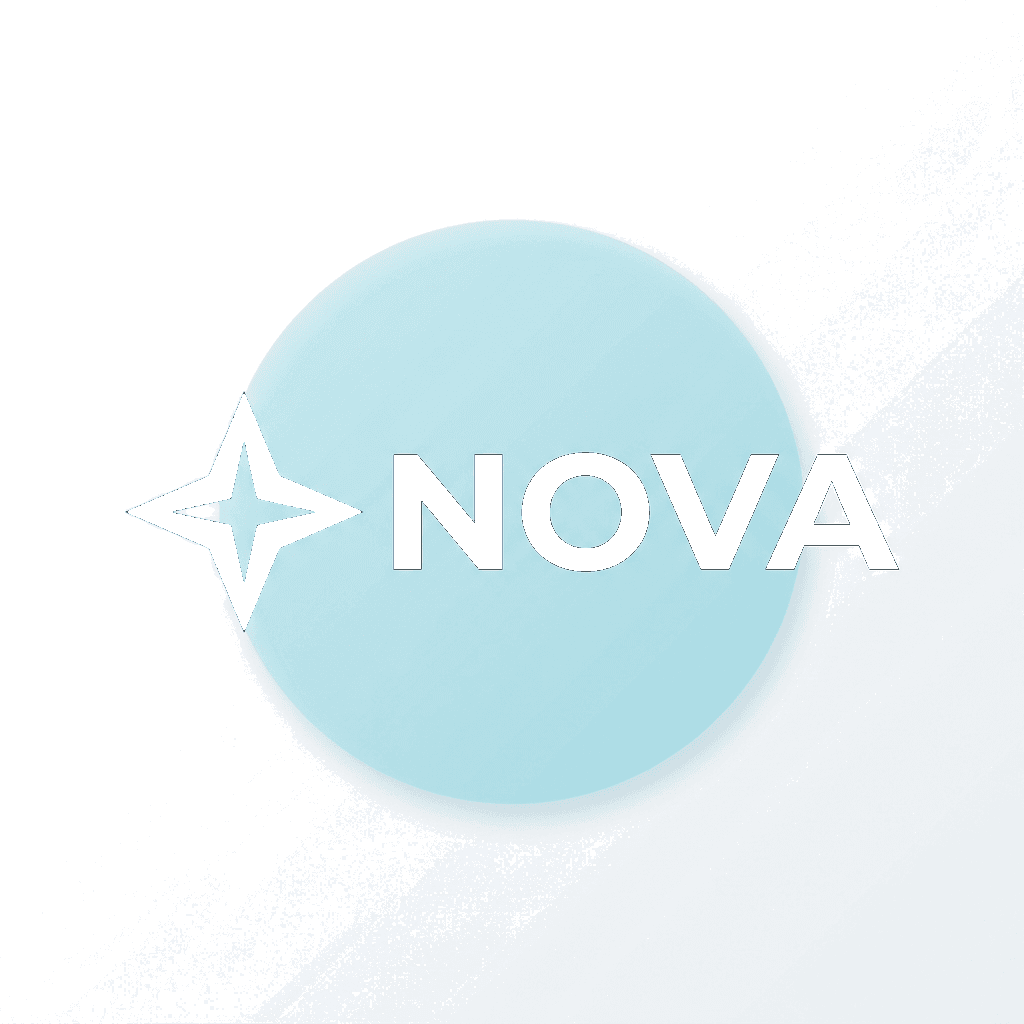
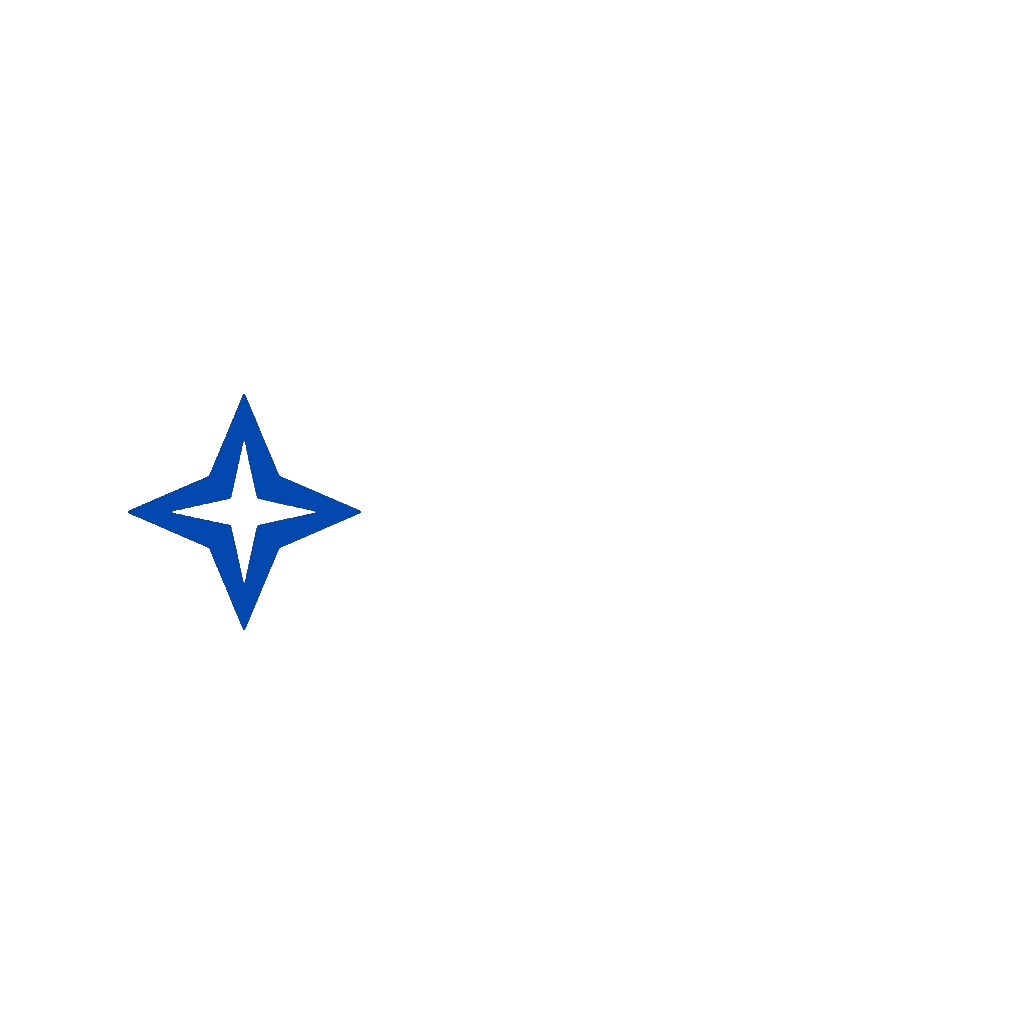
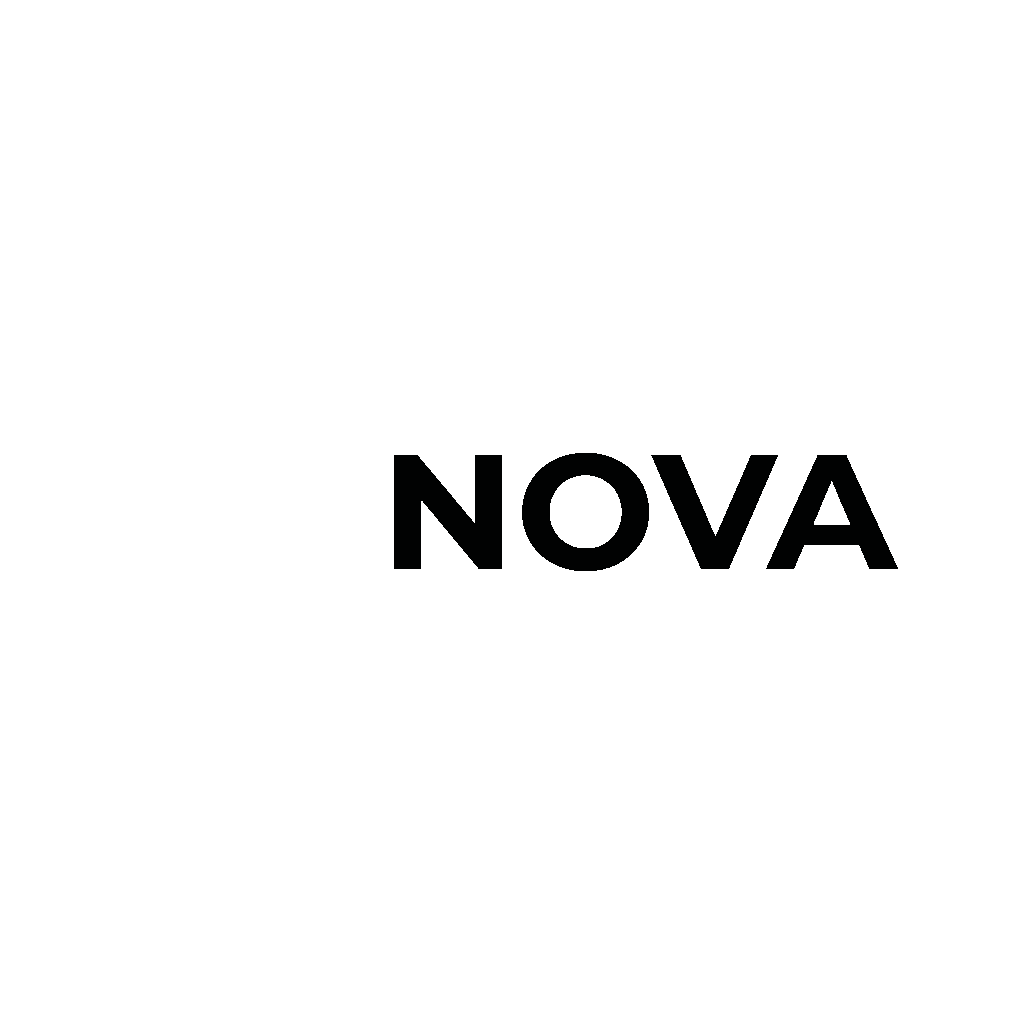
Nämä valmistellut komponenttiesimerkit näyttävät sen kolmiosaisen rakenteen, johon kannattaa pyrkiä. Ne ovat esimerkkiaineistoja, eivät takuu siitä, että jokainen luonti tuottaa saman tuloksen.
Vaihe 1 — Lataa litteä logo
Avaa ImageToLayers ja lataa selkein hallussasi oleva JPG-, PNG- tai WebP-versio. Säilytä muuttamaton kopio, jotta voit verrata luotuja tasoja lähdekuvaan.
- Käytä korkeinta mahdollista tiedostoresoluutiota
- Pidä koko kuvake ja kirjaimet rajojen sisällä
- Päätä, kuuluuko tausta logoon
- Käsittele vain grafiikkaa, jonka omistat tai johon sinulla on käyttöoikeus
Jos sinulla on jo muokattava SVG, tarkastele sitä tiedostoa sen sijaan. Rasterityönkulku on suunniteltu tilanteisiin, joissa alkuperäinen muokattava rakenne puuttuu.
Vaihe 2 — Valitse perustasot tai yksityiskohtaiset tasot
Valitse haluamaasi muokkausta vastaava erottelun määrä. Enemmän tasoja ei automatiikalla tarkoita parempaa tulosta.
Perustasot
Perustasot riittävät usein yksinkertaiseen kuvakkeen, tekstiosan ja taustan jakoon. Se pitää tuloksen helpommin tarkasteltavana ja järjesteltävänä.
Yksityiskohtaiset tasot
Yksityiskohtaiset tasot on hyödyllisempi silloin, kun tarvitset nauhoja, merkkejä, kehyksiä, päällekkäisiä muotoja, korostuksia tai muita näkyviä tehosteita itsenäisesti.
Jos ainoa tavoitteesi on erottaa kuvake tekstiosasta, aloita yksinkertaisesti. Jos useat koristeelliset elementit vaativat erillistä hallintaa, valitse enemmän yksityiskohtia ja varaudu suurempaan siivoustarvekseen.
Tarkista näytetty krediittihinta ennen luomista. Suuri tasomäärä ei pysty palauttamaan alkuperäisiä fontteja tai piilotettua vektorigeometriaa.
Vaihe 3 — Luo ja tarkasta logotasot
Kun käsittely päättyy, älä arvioi tulosta pelkän tasomäärän perusteella. Testaa, tukevatko tärkeät osat haluamaasi muokkausta.
- 1.Piilota tekstiosa ja tarkista, pysyykö kuvake puhtaana
- 2.Eristä kuvake ja tarkista, onko siinä kiinni kirjaimia tai taustapikseleitä
- 3.Piilota etuala ja tarkasta tausta
- 4.Kokoa tasot uudelleen ja vertaa mittasuhteita, värejä ja muotoja
- 5.Tarkista läpinäkyvät reunat ennen lataamista
Vaihe 4 — Tarkista tekstiosa huolellisesti
Eroteltu tekstiosa on yleensä läpinäkyvä rasterikuva, joka sisältää näkyvät kirjaimet. Sitä voidaan siirtää, piilottaa, skaalata rasterirajojen puitteissa tai käyttää uudelleen uudessa sommitelmassa, mutta se ei ole automaattisesti muokattavaa typografiaa.
Mitä rasteritekstiosalla voi tehdä
- Siirtää tai piilottaa tekstiosan
- Käyttää sitä uudelleen kuvana
- Tehdä sille rasterivärimuokkauksia
- Sijoittaa sen uuteen sommitelmaan
Mitä se ei voi palauttaa
- Kirjoittaa eri tuotenimeä palautetulle tasolle
- Palauttaa alkuperäistä fonttitiedostoa
- Palauttaa tarkkaa kirjainvälistystä
- Taata skaalautuvia kirjainten ääriviivoja
Jos sanamuotoa tai fonttia on muutettava, luo typografia uudelleen yhteensopivassa editorissa ja vertaa sitä hyväksyttyyn brändigrafiikkaan.
Vaihe 5 — Testaa läpinäkyvyys ja reunojen laatu
Yhdistetyissä logoissa on usein reunapikseleitä, jotka sulautuvat alkuperäiseen taustaan. Nämä pikselit voivat muodostaa valkoisia tai tummia halo-ilmiöitä, kun irrotettu elementti sijoitetaan uuteen ympäristöön.
- Esikatsele ikonia vaalealla taustalla
- Esikatsele ikonia tummalla taustalla
- Zoomaa kaariin, ohuisiin viivoihin ja kulmiin
- Tarkista PNG-tiedoston varsinainen alfakanava
- Testaa resurssia sen lopullisessa, pienessä koossa
LUMI: monimutkaisempi liukuvärilogo
LUMI-esimerkki sisältää nauhamaisia muotoja, liukuvärejä, pehmeitä varjoja, päällekkäisyyksiä ja tekstityksiä. Nämä tehosteet tekevät rajoista epäselvempiä kuin NOVA-esimerkissä.
- Päällekkäiset muodot voivat peittää osan toisesta komponentista
- Liukuväreissä on pehmeät rajat selkeän reunan sijaan
- Varjot ja hohde voivat ulottua useiden alla olevien elementtien päälle
- Logotekstin on pysyttävä tunnistettavana visuaalisten tehosteiden lähellä


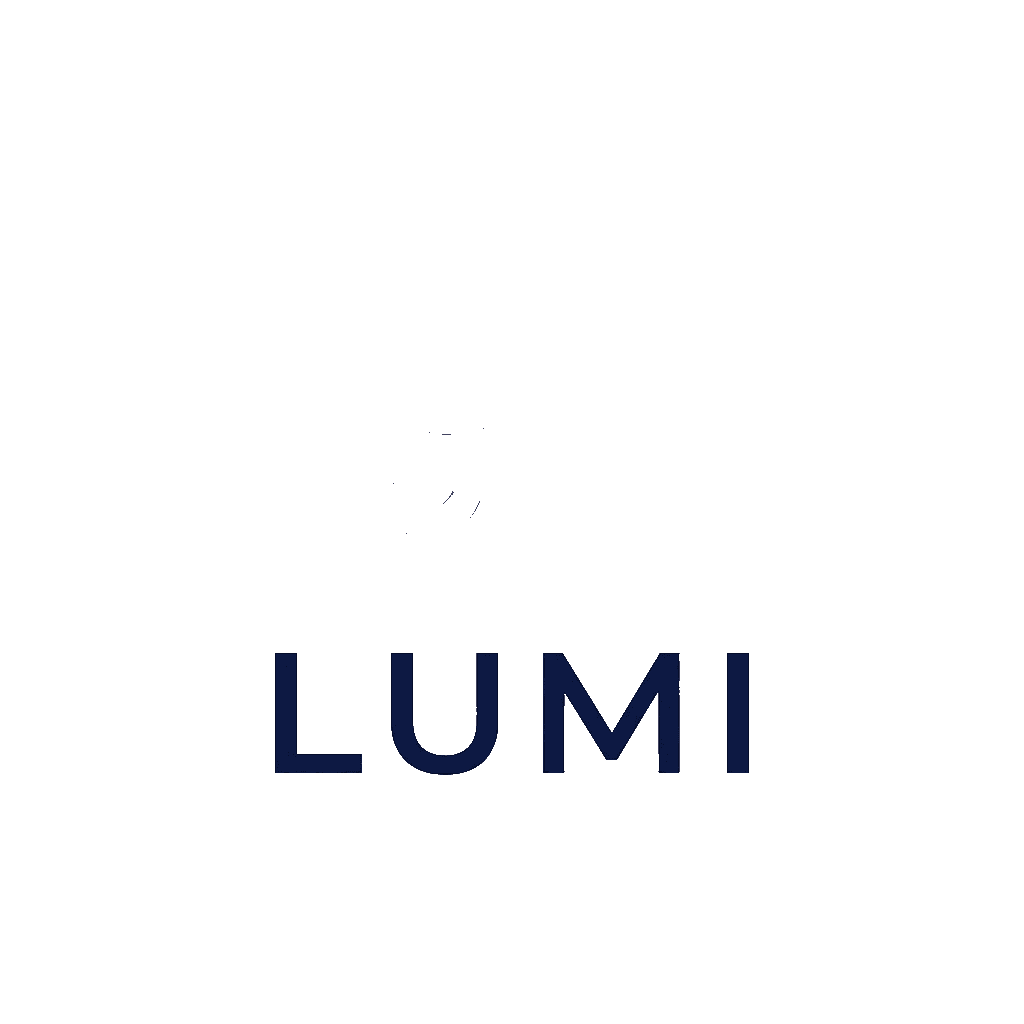
Valmistellut nauha- ja tekstiresurssit osoittavat hyödyllisen tavoiterakenteen. Ne eivät takaa, että piilotettu geometria tai alkuperäiset tehosteet voidaan palauttaa täsmälleen.
Yleisimmät logon erotteluun liittyvät ongelmat
- Ikoni ja teksti pysyvät yhdessä: kokeile tarkempaa erottelua tai käsittele yhdistetty taso uudelleen, jos työnkulku tukee sitä.
- Logoteksti on muuttunut: vertaa kirjainten muotoja ja välistystä lähteeseen ja luo typografia uudelleen virallista käyttöä varten.
- Valkoinen tai tumma halo-ilmiö: esikatsele resurssia vastakkaisilla taustoilla ja hienosäädä maskia tai läpinäkyvyyttä.
- Nauha on puutteellinen: piilotettu osa ei ehkä ole koskaan ollut näkyvissä lähteessä, joten manuaalinen rekonstruointi voi olla tarpeen.
- Liukuvärit näyttävät rikkinäisiltä: säilytä tehoste yhtenä rasteriresurssina tai luo se manuaalisesti sen sijaan, että pakottaisit pirstaleisen jaon.
- Logo näyttää sumealta: etsi korkearesoluutioisempi lähde tai siirry vektoripohjaiseen työnkulkuun.
- Fragmentteja on liikaa: ryhmittele toisiinsa liittyvät tasot tai käytä yksinkertaisempaa tilaa seuraavalla yrityksellä.
Vaihe 6 — Lataa läpinäkyvät PNG-tasot, PSD tai tuettu paketti
Valitse tuloste sen mukaan, mitä aiot tehdä seuraavaksi. Vientivaihtoehdot voivat vaihdella työnkulun ja tilin mukaan, joten varmista tulossivun tarjonta.
Läpinäkyvät PNG-tasot
Paras tapa käyttää ikonia, logotekstiä tai tehostetta rasteriresurssina toisessa suunnitelmassa tai videossa.
ZIP-paketti
Hyödyllinen, kun haluat useita generoituja kuvia yhdessä paikallista järjestelyä varten.
Tasollinen PSD
Hyödyllinen Photoshop- tai Photopea-työnkuluissa, joissa tarvitaan itsenäisesti muokattavia rasteritasoja.
Viety PSD on uusi muokkaustiedosto. Se ei ole alkuperäisen Illustrator, Photoshop tai SVG-lähteen palautettu kopio.
Vaihe 7 — Muokkaa tasoja yhteensopivassa editorissa
Avaa tuettu PSD Photoshopissa tai Photopeassa, tai tuo PNG-resurssit toiseen yhteensopivaan editoriin. Aloita pienellä testillä ennen virallisten brändimuutosten tekemistä.
- Piilota logoteksti testataksesi pelkkää ikonia sisältävää asettelua
- Siirrä ikoni logotekstin yläpuolelle testataksesi pystysuuntaista sommittelua
- Tee rasterivärimuutos yksittäiseen komponenttiin
- Vie ikoni ja logoteksti erikseen animaatiota varten
Virallisessa brändityössä vertaa jokaista muutettua sommitelmaa hyväksyttyyn graafiseen ohjeistukseen ennen julkaisua.
PSD vai SVG: kumpaa todella tarvitset?
Logon erottelu ja vektorointi ratkaisevat eri ongelmia. Tasollinen PSD on käytännöllinen rasterieditointitiedosto; SVG on polkupohjainen muoto skaalautuvalle grafiikalle.
PSD
Valitse PSD, kun haluat siirtää, piilottaa, muuttaa kokoa, värittää uudelleen tai yhdistellä rasteritasoja Photoshopissa tai yhteensopivassa editorissa.
SVG
Valitse Logo to SVG tai varmistettu vektorigrafiikka, kun tarvitset muokattavia polkuja, puhdasta skaalausta, tarkkaa geometriaa, painotuotteita, leikkausta tai uudelleenkäytettävän design-järjestelmän resurssin.
Tutustu Logo to SVG -työkaluunIkonin ja logotekstin uudelleensijoittelu
Tasollinen PSD
Yhden komponentin käyttö kuvana
Läpinäkyvä PNG
Vektoriankkuripisteiden muokkaus
SVG tai alkuperäinen vektorilähde
Suurikokoinen tuloste tai leikkaus
Varmistettu vektorigrafiikka
Alkuperäisen fontin automaattinen palautus
Kumpikaan ei takaa tätä
Logon laadun tarkistuslista
- 1.Vertaa kaaria, kulmia, mittasuhteita ja värejä lähteeseen
- 2.Tarkista kirjainten muodot, välistykset ja pienet typografiset yksityiskohdat
- 3.Tarkasta erotellut resurssit vaalealla ja tummalla taustalla
- 4.Varmista, että ikoni ja logoteksti voidaan piilottaa tai siirtää itsenäisesti
- 5.Testaa luettavuus varsinaisessa pienessä koossa
- 6.Avaa ladattu tiedosto ja varmista sen taso- tai polkurakenne
- 7.Vertaa tulosta hyväksyttyyn brändin master-tiedostoon tai ohjeistukseen
Milloin lopettaa tekoälyn käyttö ja luoda logo uudelleen käsin?
Tekoäly on hyödyllinen, kun tarvitset käytännöllisen muokattavan lähtökohdan tai haluat tutkia asettelua nopeasti. Manuaalinen vektorien uudelleenluonti on turvallisempaa, kun tarkka geometria, typografia ja brändin uskollisuus ovat ehdottomia.
Manuaalinen uudelleenluonti on turvallisempaa, kun
- Logosta tulee virallinen pääomaisuus
- Suunnittelussa käytetään tarkkaa geometriaa tai mukautettuja kirjasimia
- Tulostus- tai leikkaustyönkulku vaatii luotettavia vektoripolkuja
- Lähde on erittäin pieni, vahingoittunut tai muuttaa toistuvasti tärkeitä yksityiskohtia
Tekoälyn erottelu on hyödyllistä, kun
- Tarvitset kuvakkeen mokkupiiriä varten
- Haluat testata vaihtoehtoisia asetteluja
- Tarvitset erillisiä rasterikappaleita liikettä varten
- Sinulla ei ole enää tasoihin perustuvaa lähdettä ja visuaalinen muokkaus on prioriteetti
Käytä tekoälyä käytännöllisenä muokattavana lähtökohtana. Käytä vahvistettua lähdetaidetta tai huolellista vektorien uudelleenluontia, kun vaaditaan tarkkaa brändin uskollisuutta.
Logon tasoihin jaon UKK
Kuinka muutan logon muokattaviksi tasoiksi verkossa?
Lataa litteä logo Image to Layers -palveluun, valitse sopiva erottelutila, generoi tulos ja tarkista kuvake, tekstilogo, tehosteet ja tausta ennen rasteriaineistojen tai kerroksellisen PSD-tiedoston lataamista.
Voinko erottaa kuvakkeen logon tekstistä?
Kyllä, jos kuvakkeella ja tekstilogolla on selkeät rajat. Päällekkäiset muodot, toisiinsa kytkeytyvät kirjaimet ja matalaresoluutioiset reunat saattavat vaatia enemmän puhdistusta tai manuaalista erottelua.
Voinko muuntaa PNG-logon muokattaviksi tasoiksi?
Kyllä. Litteä PNG voidaan käsitellä uusiksi rasteritasoiksi, mutta generoitu tulos ei ole alkuperäinen muokattava suunnittelurakenne.
Voinko erottaa JPG-logon?
Kyllä. JPG- ja JPEG-kuvia voi käyttää, vaikka pakkausartefaktit voivat vaikeuttaa pienen tekstin ja terävien reunojen puhdasta erottelua.
Voinko käyttää logon kuvakaappausta?
Voit kokeilla selkeää kuvakaappausta, jos sinulla on lupa logon käsittelyyn, mutta alkuperäinen logotiedosto on suositeltava, sillä kuvakaappaukset voivat sisältää epäterävyyttä, pakkausjälkiä tai ympäröiviä sivun elementtejä.
Muuttuuko logoteksti muokattavaksi typografiaksi?
Ei. Erotettu tekstilogo on rasterikuva, ei palautettu alkuperäinen tekstitaso. Luo teksti ja fontti uudelleen sopivassa editorissa, jos tekstiä on muutettava.
Voiko tekoäly tunnistaa alkuperäisen logofontin?
Tasonerotteluprosessi ei takaa fontin tunnistusta. Tarkista alkuperäiset bränditiedostot tai ohjeistukset, kun tarkka kirjasintyyppi on tärkeä.
Voinko muuntaa tuloksena saadut logotasot PSD-muotoon?
Kyllä, jos kerroksellinen PSD-vienti on käytettävissä työnkulussasi ja tililläsi. PSD sisältää generoidut rasteritasot jatkokäsittelyä varten.
Luojaako logon tasonerottelu SVG-tiedostoja?
Ei ensisijaisena tulosteena. Tasonerottelu tuottaa rasteriaineistoja. Käytä Logo to SVG -työkalua tai muuta vektorointiprosessia, kun tarvitset muokattavia SVG-polkuja, ja tarkista polkujen tarkkuus.
Mitä eroa on PNG-tasoilla ja vektoritasoilla?
PNG-tasot tallentavat pikseleitä ja voivat menettää terävyyttään suurennettaessa. Vektoritasot käyttävät polkuja ja skaalautuvat ilman vastaavia pikseliresoluution rajoituksia.
Kumpi on parempi logolle: PSD vai SVG?
Valitse PSD itsenäiseen rasterikuvan muokkaukseen. Valitse vahvistettu SVG tai muu vektorilähde skaalautuvia polkuja, tarkkaa geometriaa, tulostusta, leikkausta ja design-järjestelmiä varten.
Voinko erottaa varjot ja liukuvärit?
Työkalu voi yrittää erottaa tehosteita, mutta pehmeät varjot, hehkut, läpinäkyvyys ja liukuvärit ovat vaikeampia kuin kiinteät muodot. Tarkista tulos huolellisesti ja pidä monimutkaiset tehosteet yhdessä tarvittaessa.
Miksi erotetussa logossani on valkoinen ääriviiva?
Reunapikselit ovat saattaneet sekoittua alkuperäiseen taustaan. Aseta aineisto eri värien päälle tunnistaaksesi reunat ja hienosäädä sitten läpinäkyvyyttä tai maskia editorissa.
Voiko tekoäly rekonstruoida tekstin taakse jääneitä logon osia?
Tekoäly voi arvioida joitakin piilotettuja alueita, mutta nämä pikselit ovat vastageneroituja eivätkä alkuperäistä taidetta. Manuaalinen rekonstruktio on varmempi tapa, kun tarkka geometria on tärkeää.
Pitäisikö minun käyttää Core Layers- vai Detailed Layers -asetusta?
Core Layers sopii usein yksinkertaiselle kuvake-tekstilogo-yhdistelmälle. Detailed Layers voi auttaa, kun nauhat, merkit, päällekkäiset muodot tai tehosteet vaativat erillistä hallintaa.
Onko suurempi tasojen määrä aina parempi?
Ei. Pienempi määrä merkityksellisiä tasoja on usein helpompi käyttää kuin suuri määrä pirstaloituneita osia. Valitse yksityiskohtien taso tarvitsemasi muokkauksen mukaan.
Voinko luoda logostani pelkän kuvakeversion?
Kyllä, jos symboli onnistutaan erottamaan. Ennen kuin käytät sitä virallisena logoversiona, varmista, että brändiohjeistuksesi sallivat pelkän kuvakkeen käytön.
Voinko animoida logon erottelun jälkeen?
Kyllä. Eristetyt rasterielementit voidaan tuoda yhteensopiviin animaatio- ja liikegrafiikkatyönkulkuihin, vaikka lisäpuhdistus ja ajoitustyö voivat olla tarpeen.
Voinko käyttää eroteltua logoa ammattimaiseen tulostukseen?
Se riippuu taideteoksesta ja tulostusvaatimuksista. Rasterituloste voi toimia sopivalla resoluutiolla, mutta vahvistettu vektoritaide on yleensä parempi tarkkaan skaalaukseen, leikkaukseen ja tuotantoon.
Antaako logon erottelu minulle oikeudet sen käyttöön?
Ei. Taideteoksen erottelu tai muuntaminen ei luo omistusoikeutta. Käsittele ja käytä uudelleen vain logoja, jotka omistat tai joihin sinulla on käyttöoikeus.
Mitä jos tekoäly muuttaa logon kirjaimia tai mittasuhteita?
Vertaa tulosta lähdemateriaaliin ja korjaa erot ennen julkaisua. Älä korvaa hyväksyttyä brändimateriaalia epätarkalla generoidulla versiolla virallisessa käytössä.
Onko Logo to Layers ilmainen?
Tekoälyprosessointi käyttää krediittejä. Tarkista näytetty hinta ennen generointia ja katso tilisi käytettävissä olevat lataus- tai vientivaihtoehdot.
Seuraava vaihe
Tee logosi osista jälleen hyödyllisiä
Aloita olemassa olevalla logotiedostolla, erottele tarvitsemasi visuaaliset elementit ja valitse rasteri- tai vektorityönkulku seuraavaa muokkausta varten.
Ask AI about this page
Continue exploring this page with your preferred AI assistant.