
Brändin päivitys: muokattavat tasot, PSD ja SVG
Logosi toimii yhä, mutta tiedostot eivät enää tue tulevia muutoksia. Tämä käytännönläheinen brändin päivitysprosessi näyttää, kuinka siirryt litteästä PNG-tiedostosta hyödyllisiin rasteritasoihin, kerrokselliseen PSD-tiedostoon ja tarkistettuun SVG-grafiikkaan sekoittamatta nopeaa korjausta viralliseen brändin pääversioon.
Tällä sivulla
Määrittele päivityksen tarve, tarkista olemassa olevat tiedostot, erota logon osat tasoiksi kun tarvitset hallintaa, ja luo SVG-grafiikkaa kun skaalautuvuus on tärkeää. Tarkista jokainen lopputulos alkuperäiseen logoon verraten ja pidä master-, työ- ja vientitiedostot selkeästi nimettyinä.
Erota suunnittelupäätökset tiedosto-ongelmista. Tekoäly voi auttaa aineistojen valmistelussa, mutta se ei voi päättää, onko brändin suunta strategisesti oikea.
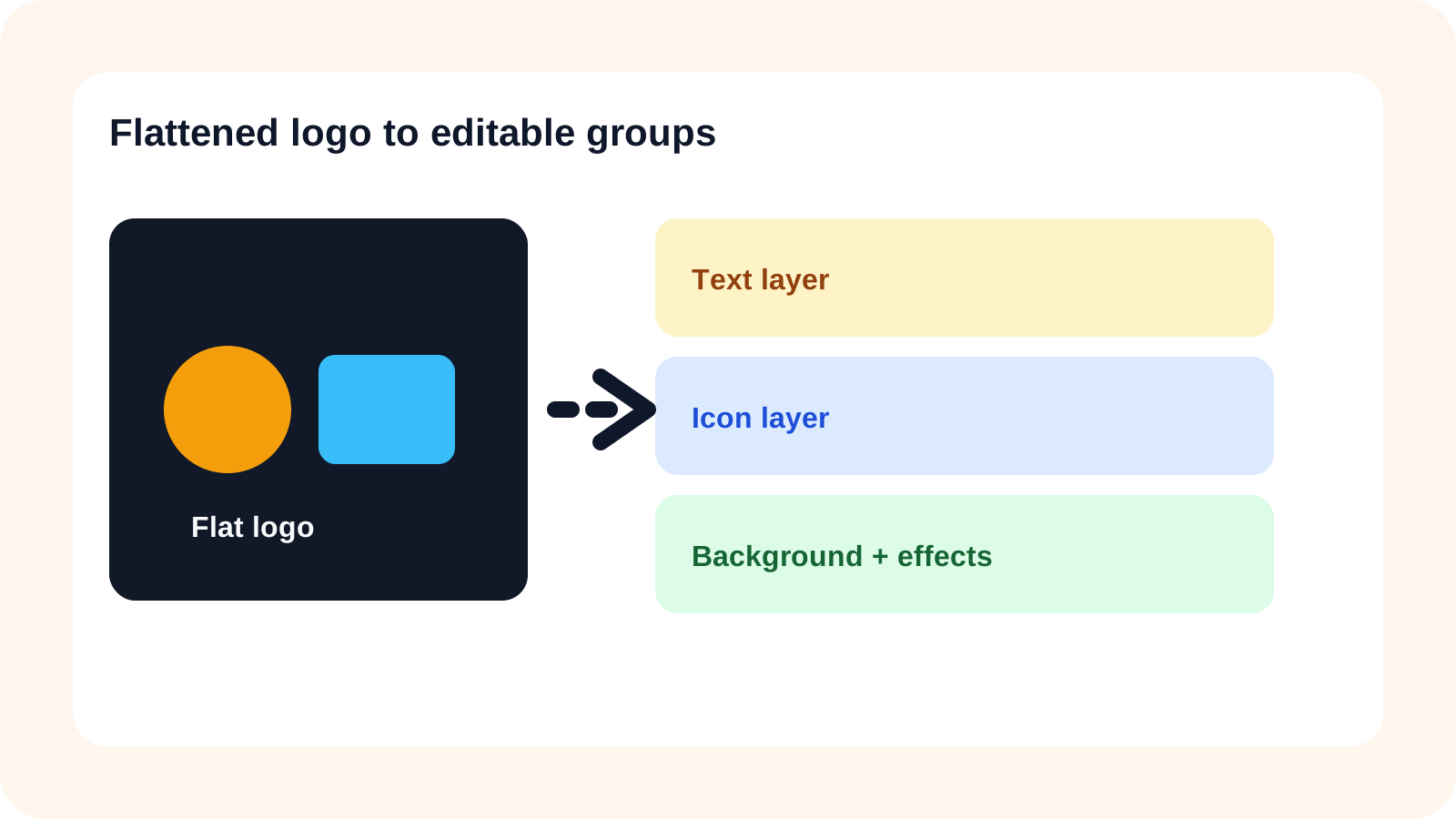
Aloita haluamastasi muutoksesta
Puuttuva SVG on tiedosto-ongelma. Logo, joka ei enää sovi brändiin, on suunnitteluongelma. Määrittele muutos ennen konversiotyönkulun valintaa, jotta et muuta kuvaketta, typografiaa tai värejä tarpeettomasti.
Kuvittele pieni lifestyle-brändi, jolla on vaakasuuntainen kuvake- ja sanamerkkilogo. Seuraava päivitys vaatii vain kuvakkeen sisältävän sosiaalisen median avatarin, pinotun asettelun kapealle verkkosivuston otsikolle ja skaalautuvan kuvituksen suurelle painetulle näytölle.
- Nykyinen ongelma: saatavilla on vain litistetty PNG
- Aiottu muutos: testaa vain kuvakkeen sisältäviä, pinottuja ja suurikokoisia versioita
- Tunnistettavuus säilytettävä: hyväksytty kuvake, sanamerkin ulkoasu ja brändivärit
- Kohteet: verkkosivusto, sosiaalinen profiili ja painettu näyttö
Erota suunnittelupäätökset tiedosto-ongelmista. Tekoäly voi auttaa aineistojen valmistelussa, mutta se ei voi päättää, onko brändin suunta strategisesti oikea.
Tarkista jo olemassa olevat tiedostosi
Sinulla saattaa jo olla parempi lähde kuin ymmärrätkään. Etsi vanhoista projektikansioista, viedyistä tiedostoista, sähköpostiliitteistä ja brändidokumentaatiosta ennen korvaavien tiedostojen luomista.
Alkuperäinen logon lähde
Natiivit objektit, polut, teksti ja fontit
SVG-logo
Todelliset vektoripolut upotetun bittikartan sijaan
Kerrostettu PSD
Kuvake, sanamerkki ja tehosteet hyödyllisillä itsenäisillä tasoilla
Korkearesoluutioinen PNG
Terävät reunat, hyväksytyt värit ja läpinäkyvyys
Brändiviitteet
Hyväksytyt värit, välit, variaatiot ja käyttösäännöt
Tarkista tiedoston sisältö, älä vain sen tiedostopäätettä. PSD voi sisältää yhden litistetyn kuvan, ja SVG voi sisältää bittikartan tai tarpeettoman monimutkaisia polkuja.
Luo joustava logoasettelu erillisillä tasoilla
Valmistellussa NOVA-esimerkissä on suhteellisen yksinkertainen rakenne: kuvake, sanamerkki ja tausta. Tämä tekee siitä hyödyllisen osoittamaan, kuinka pieni määrä merkityksellisiä tasoja voi tukea useita hyväksyttyjä asetteluvaihtoehtoja.
Aloita osista, joita sinun on hallittava: tausta, kuvake ja sanamerkki. Sinun ei tarvitse muuttaa jokaista kirjainta tai reunojen pehmennystä omaksi tasokseen.
- Hyväksytty vaakasuuntainen asettelu
- Vain kuvakkeen sisältävä asettelu
- Pinottu kuvake-sanamerkin yläpuolella -asettelu
- Kompakti asettelu kapeaan sijoitukseen
Käytä Logo to Layers -työkalua, kun välitön tarpeesi on näkyvien komponenttien itsenäinen hallinta. Core Layers sopii yksinkertaisempiin rakenteisiin; Detailed Layers voi auttaa, kun useammat näkyvät elementit tarvitsevat erillistä hallintaa. Generoidut elementit pysyvät rasterikuvina.
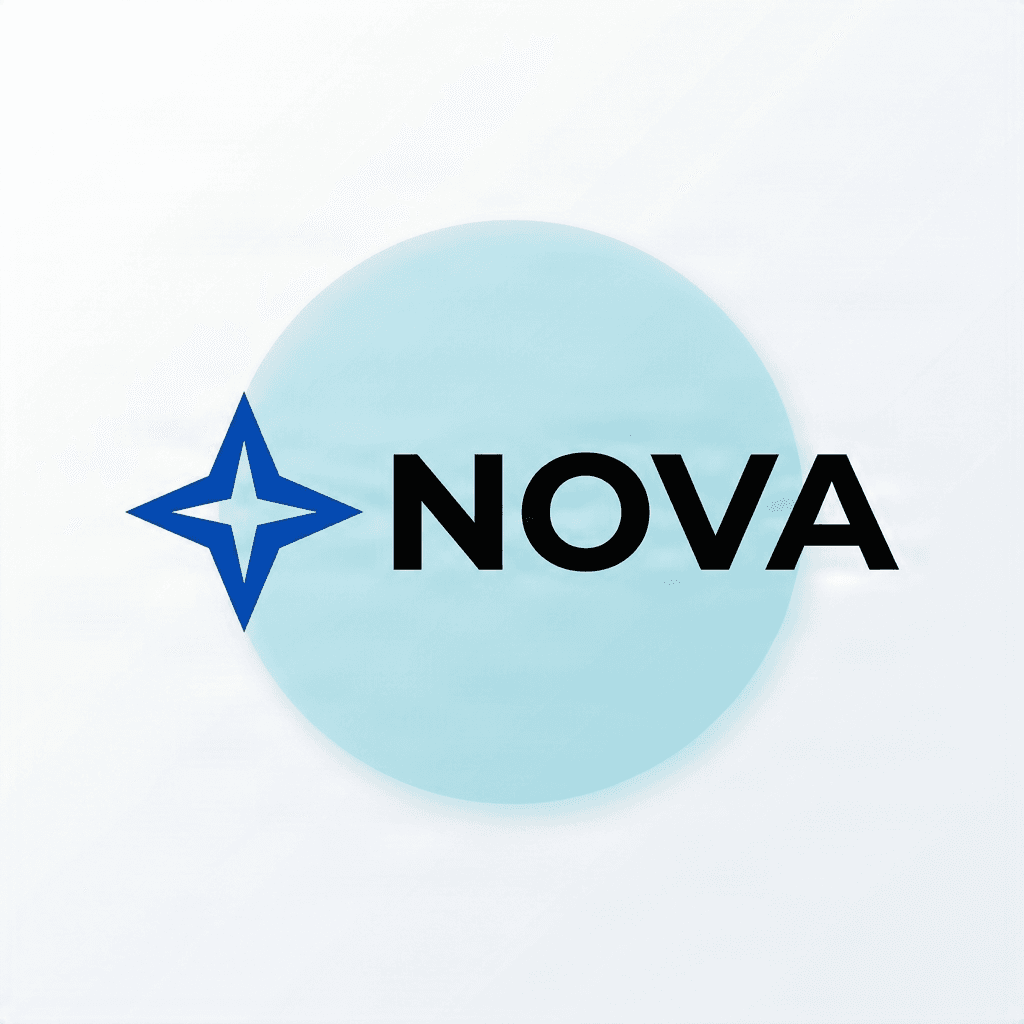
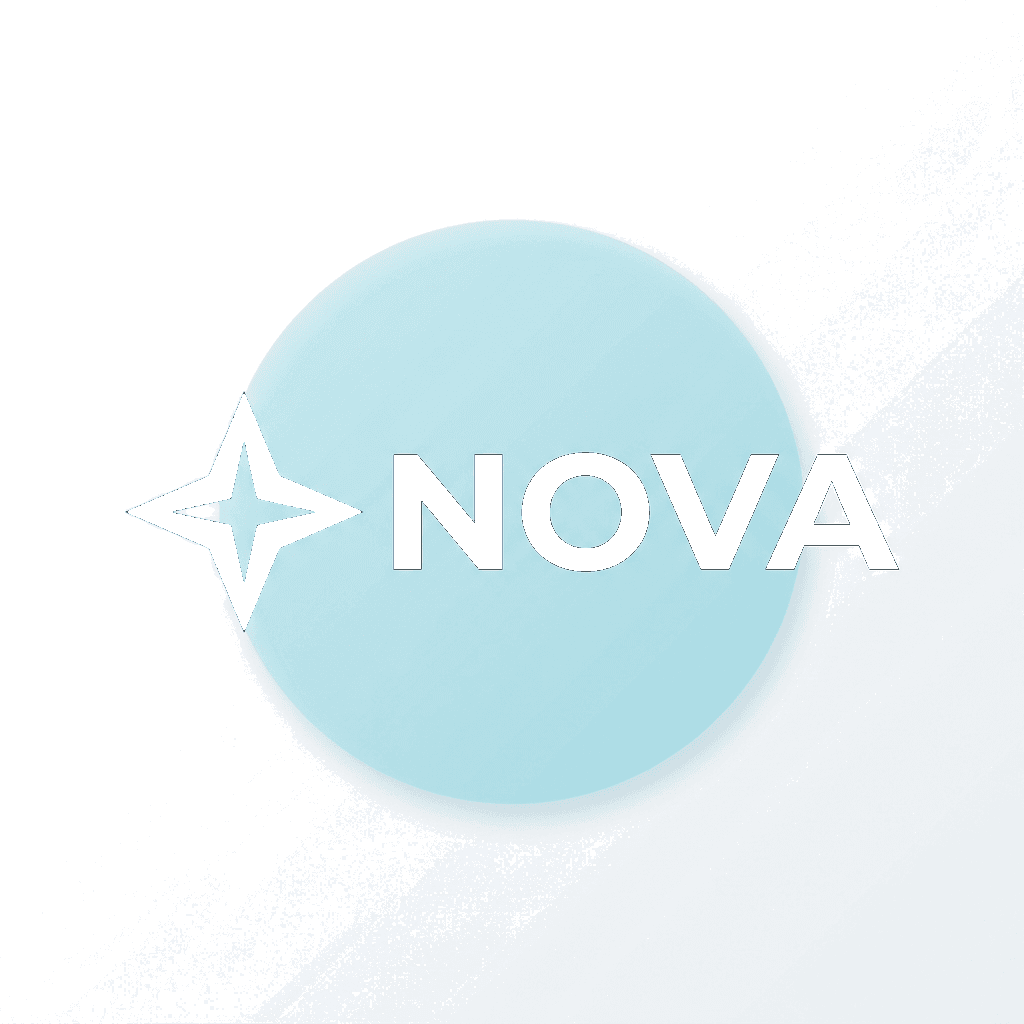
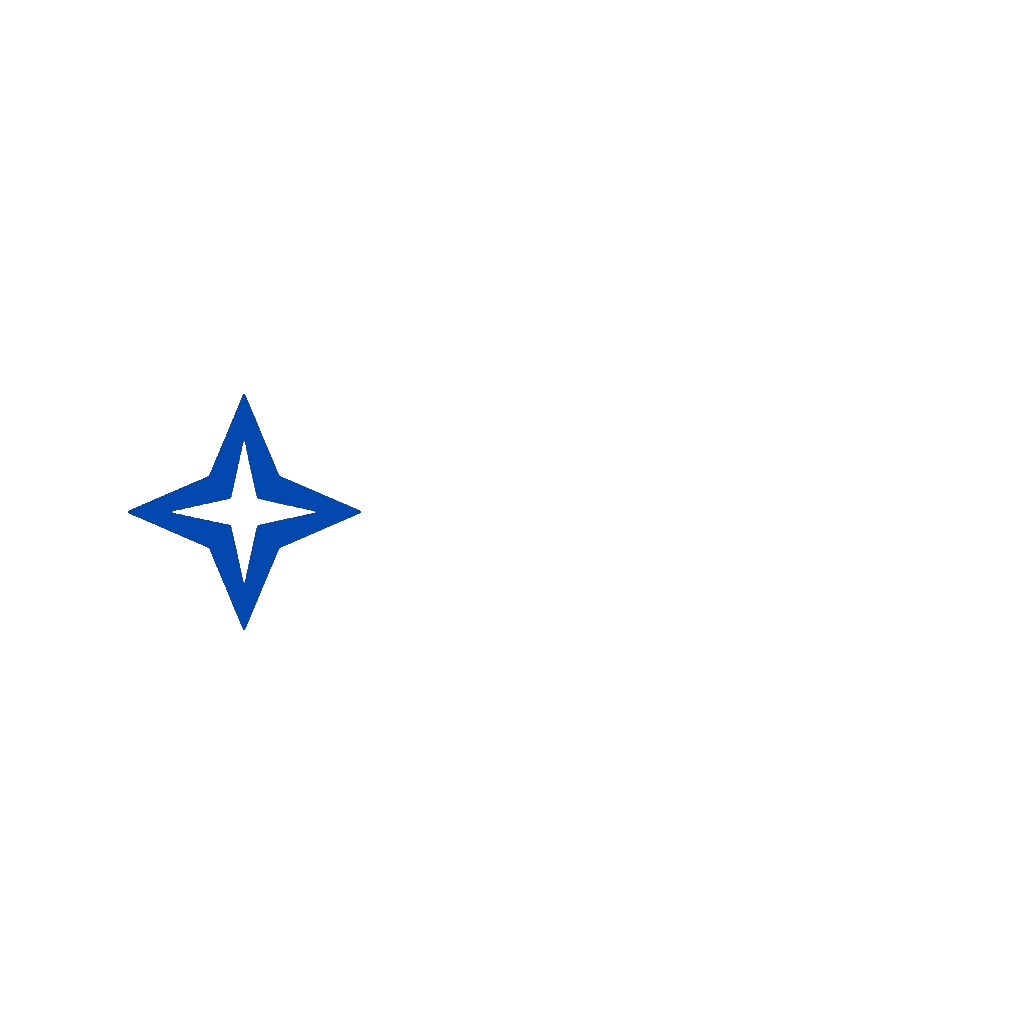
Nämä valmistellut NOVA-aineistot havainnollistavat hyödyllistä komponenttirakennetta. Niitä ei esitetä varmennettuna tuloksena yhdestä tietystä tekoälyn luonnista.
Lisää SVG-haara, kun skaalautuvuus on tärkeää
Kerrostettu PSD on hyödyllinen visuaaliseen muokkaukseen, mutta sen sisältö on edelleen rasterikuvatasot. Jos uudistetun kuvituksen on skaalauduttava verkkosivustoilla, kylteissä, painotuotteissa tai vektorieditoreissa, tarvitset erillisen vektorityönkulun.
Logo to SVG luo SVG-vektoripolkuja tuetusta rasterikuvasta. Voit tarkastella renderöityä tulosta ja ääriviivanäkymää ja sitten hioa polkuja yhteensopivassa vektorieditorissa.
- Verkkosivuston ja käyttöliittymän brändäys
- Painetut mainosmateriaalit
- Kyltit ja suurikokoinen kuvitus
- Vektoripolkujen muokkaus
- Jotkin valmistustyönkulut, toimittajan vaatimusten mukaisesti
Luotu SVG on rekonstruoitu kuvitus, ei alkuperäisen Illustrator-tiedoston, fontin, objektiryhmittelyn tai brändihistorian automaattinen palautus.
Avaa Logo to SVG
Suorita käytännöllinen kaksivaiheinen brändin uudistustyönkulku
Älä pakota yhtä tulostetta ratkaisemaan jokaista ongelmaa. Jaa työnkulku sen mukaan, mitä olet muuttamassa, ja yhdistä sitten hyväksytty visuaalinen päätös takaisin tarkistusvaiheessa.
Vaihe A — Asettelu ja sommittelu
- Aloita parhaasta hyväksytystä lähteestä
- Erota kuvake, sanamerkki, tukimuodot ja tausta
- Tarkista läpinäkyvyys ja pehmeät tehosteet
- Vie rasteriaineistot tai kerrostettu PSD
- Testaa vaihtoehtoisia asetteluja yhteensopivassa editorissa
Vaihe B — Skaalautuva kuvitus
- Aloita hyväksytystä asettelusta, jonka haluat skaalata
- Käytä Logo to SVG -työkalua, kun alkuperäinen vektorilähde puuttuu
- Tarkista polut, värit, kirjaimet ja geometria
- Korjaa epätarkat polut vektorieditorissa
- Pidä tarkistettu SVG erillään raakakonversiosta
Hyödyllinen paketti voi sisältää kerrostetun PSD:n visuaalisiin säätöihin, läpinäkyvät PNG-komponentit, tarkistetun SVG:n skaalautuvaan kuvitukseen ja normaalikokoisen PNG:n päivittäiseen verkkokäyttöön.
Kerrostettu PSD ei automaattisesti muutu semanttisesti järjestetyksi moniosaiseksi SVG:ksi. Rasterierottelu ja vektorointi ovat eri työnkulkuja.
Miksi monimutkaiset logot vaativat erilaisen tarkistusprosessin
LUMI-esimerkki sisältää nauhamaisia muotoja, liukuvärejä, pehmeitä varjoja, päällekkäisyyksiä ja kirjasintyyppejä. Koristeiden, varjostusten ja typografian väliset rajat ovat epäselvempiä kuin NOVA-logossa.
- Muodon jatkuvuus, kun sanamerkki on piilotettu
- Liukuvärien yhtenäisyys komponenttien siirtämisen jälkeen
- Varjojen käyttäytyminen uutta taustaa vasten
- Läpinäkyvyys pehmeiden reunojen ympärillä
- Typografia hyväksyttyä designia vasten
- SVG-polkujen määrä ja geometria, kun tiedostoa on vaikea muokata
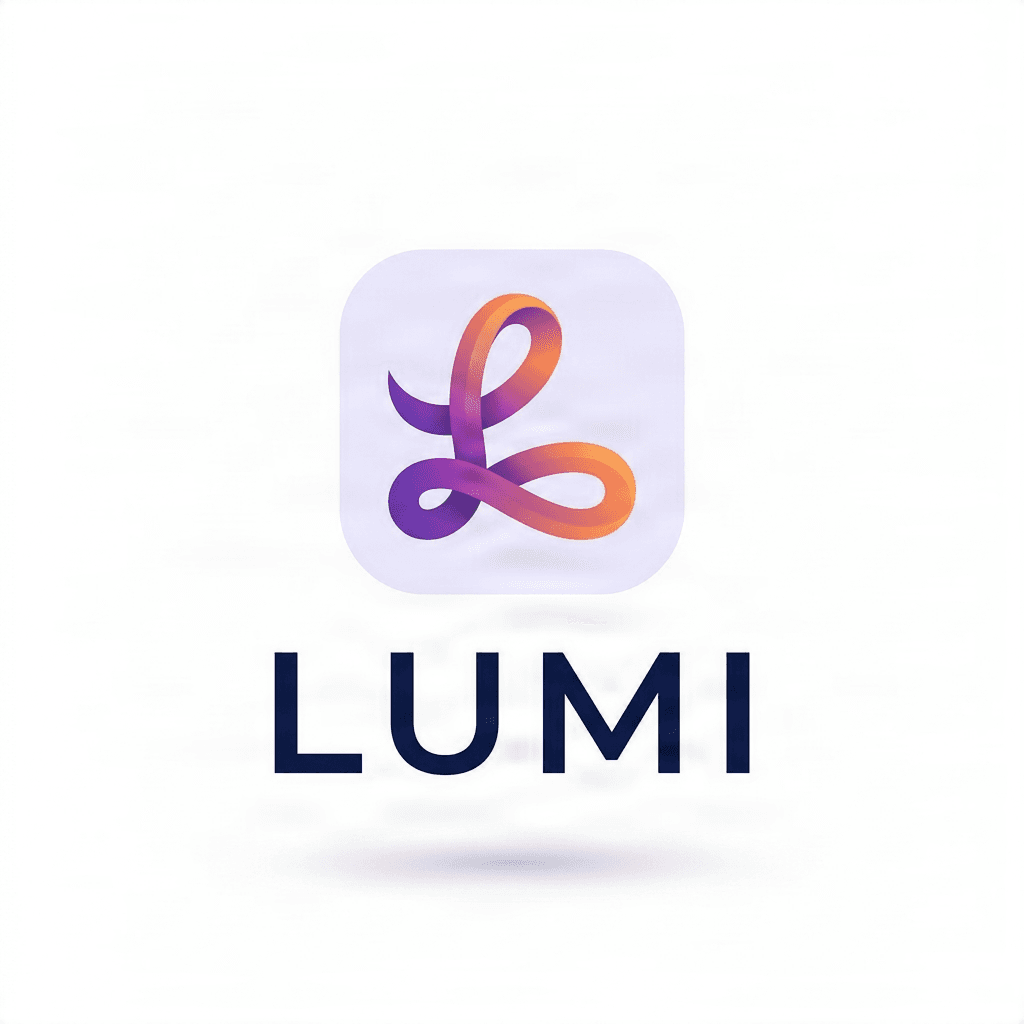

Valmistellut LUMI-nauha- ja sanamerkki-assetit havainnollistavat tavoitekomponenttirakennetta. Ne eivät todista, että piilotettu geometria tai alkuperäiset tehosteet voidaan palauttaa täsmälleen.
Vertaa logoversioita menettämättä alkuperäistä
Pidä hyväksytty logo koskemattomana ja vertaa muunnelmia yhtenäisissä olosuhteissa. Versiota on helpompi arvioida, kun jokaisella versiolla on selkeä tarkoitus ja sama näyttökoko.
- Versio A — hyväksytty alkuperäinen
- Versio B — taittoversio
- Versio C — yksinkertaistettu tai pelkkä kuvakeversio
Arvioi jokainen versio samoilla kriteereillä
- Tunnistettavuus
- Mittasuhteet
- Luettavuus
- Värien yhtenäisyys
- Sopivuus aiottuun sijoitteluun
- Tuotantovalmius
Tarkista brändipäivitys huolellisesti
Kiillotettu esikatselu ei riitä. Tarkista design, assetit ja varsinaiset tiedostot ennen muutoksen hyväksymistä.
- 1.Visuaalinen identiteetti: tarkista kuvake, kirjasintyyppi, mittasuhteet ja värit
- 2.Assetien laatu: tarkista läpinäkyvyys, rasterireunat, liukuvärit ja SVG-polut
- 3.Todellinen käyttö: testaa verkkosivusto, avatar, vaalea tausta, tumma tausta ja painotuotteet
- 4.Tiedostojen valmius: avaa varsinaiset PSD-, PNG- ja SVG-viennit
Kysymyksiä, jotka kannattaa esittää tarkistuksen aikana
- Muutammeko designia vai mukautammeko vain sen taittoa?
- Mikä versio on edelleen hyväksytty?
- Ovatko kirjaimet tai kuvakemuodot muuttuneet tahattomasti?
- Sisältääkö PSD käyttökelpoisia itsenäisiä tasoja?
- Sisältääkö SVG käytännöllisiä polkuja?
- Onko tämä valmis julkaistavaksi vai vielä työkappale?
Rakenna pieni brändi-asset-paketti
Kun päivitetty design on hyväksytty, järjestä toimitettavat tiedostot niin, ettei seuraava versio ala uudelleenrakentamisella.
- Hyväksytty master: virallinen lähdemateriaali
- Työversiot: tasot sisältävät PSD-tiedostot taiton muutoksia varten
- Vektorit: raa'at ja tarkistetut SVG-tiedostot
- Viennit: ensisijaiset, pelkät kuvakkeet ja vaihtoehtoiset PNG-tiedostot
- README: hyväksynnän tila, käyttötarkoitus ja tunnetut rajoitukset
Suosi nimiä kuten brand-primary-approved.svg tai brand-stacked-review-v02.png sen sijaan, että käyttäisit logo-final-final2.png.
Luovuta tiedostot niin, että seuraava käyttäjä voi hyödyntää niitä
Lyhyt luovutusviesti estää tulevaa muokkaajaa käsittelemästä uudelleenrakennettua materiaalia alkuperäisenä lähteenä. Sisällytä jokaisen tiedoston tarkoitus, formaatti, hyväksynnän tila ja tunnetut rajoitukset.
Paketti sisältää hyväksytyn alkuperäisen, tasot sisältävän PSD-tiedoston taiton muutoksia varten, tarkistetun SVG-tiedoston skaalautuvaa materiaalia varten sekä läpinäkyvät PNG-viennit. PSD sisältää rasteritasoja, ei muokattavaa tekstiä. Vertaa typografiaa ja geometriaa hyväksyttyyn master-tiedostoon ennen julkaisua.
- Selitä, mitä varten kukin tiedosto on
- Tunnista rasteri- ja vektori-assetit tarkasti
- Pidä viitemateriaali työassetien rinnalla
- Kirjaa ylös tunnetut rajoitukset ja hyväksynnän tila
- Lähetä varsinaiset muokattavat tiedostot, älä vain kuvakaappausta
Yleiset virheet, jotka hidastavat brändipäivityksiä
- Logon uudelleenrakentaminen, kun alkuperäinen vektorilähde on jo olemassa
- Oletus, että mikä tahansa PSD on automaattisesti muokattavissa
- Oletus, että mikä tahansa SVG on tuotantovalmis
- Taiton ja brändi-identiteetin muuttaminen samanaikaisesti
- Vain uusimman viennin säilyttäminen
- Pienikokoisen luettavuuden huomioimatta jättäminen
- Työtiedostojen ja hyväksyttyjen assetien sekoittaminen
- Oletus, että tekoäly on palauttanut alkuperäiset kirjasintyypit
Milloin valita Logo to Layers, Logo to PSD tai Logo to SVG?
Valitse työnkulku sen mukaan, mihin kysymykseen tiedoston on seuraavaksi vastattava.
Erota kuvake sanamerkistä
Logo to Layers
Itsenäiset rasteriresurssit
Siirrä logon osia visuaalisessa sommittelussa
Logo to Layers tai Logo to PSD
Rasterikuvat tasot
Valmistele tasoihin jaettu Photoshop-dokumentti
Logo to PSD
Tasoihin jaettu rasteri-PSD
Luo skaalautuvia vektoripolkuja
Logo to SVG
Generoitu SVG-geometria
Viimeistele polku painatusta tai valmistusta varten
SVG ja vektorimuokkaus
Tarkistettu vektorigrafiikka
Muuta varsinaista brändin nimeä tai kirjasintyyppiä
Alkuperäinen teksti tai vektorin uudelleenluonti
Uusi muokattavissa oleva tekstiasettelu
Jos seuraava kysymys on ”Voinko siirtää tätä osaa erikseen?”, aloita tasojen erottamisella. Jos kysymys on ”Voinko muuttaa kokoa ja muokata geometriaa?”, harkitse vektorigrafiikkaa. Jos kysymys on ”Voinko muuttaa tekstiä?”, suunnittele typografian uudelleenluontia.
Brändin päivityksen UKK
Mitä brändin päivitysprosessi tarkoittaa?
Se on toistettava prosessi logon muutosten määrittämiseen, muokattavien tiedostojen valmisteluun, versioiden vertailuun, lopputulosten tarkistamiseen ja hyväksyttyjen tiedostojen järjestämiseen ilman, että alkuperäinen brändiviite katoaa.
Miksi litistettyä logoa on vaikea päivittää?
Kuvake, teksti, tehosteet ja tausta on yhdistetty yhdeksi kuvaksi. Yhden osan muuttaminen voi vaatia manuaalista erottelua tai uudelleenrakentamista ennen kuin suunnittelun päivitys voi alkaa.
Pitääkö logoni suunnitella uudelleen, jos minulla on vain PNG-tiedosto?
Ei välttämättä. Jos nykyinen design sopii edelleen brändillesi, voit mahdollisesti luoda uusia rasteri- tai vektoritiedostoja PNG-tiedostosta, kunhan tärkeät yksityiskohdat tarkistetaan huolellisesti.
Miten erilliset logotasot auttavat brändin päivityksissä?
Sopivia komponentteja, kuten kuvaketta ja tekstiosaa, voidaan siirtää, piilottaa tai käyttää uudelleen itsenäisesti. Tämä helpottaa erilaisten asettelujen kokeilemista ilman, että samaa erottelutyötä tarvitsee toistaa.
Mitä eroa on Image to Layers- ja Logo to SVG -työkaluilla?
Image to Layers luo erillisiä rasterikuvia litistetystä designista. Logo to SVG muuntaa näkyvän grafiikan vektoripoluiksi. Toinen korostaa itsenäisiä komponentteja, toinen skaalautuvaa geometriaa.
Kannattaako brändin päivityksessä käyttää PSD- vai SVG-tiedostoa?
Käytä PSD-tiedostoa kerrokselliseen rasterieditointiin ja sommitteluun. Käytä SVG-tiedostoa skaalautuviin polkuihin ja vektorieditointiin. Monet projektit hyötyvät molemmista, kun lopputulokset on tarkistettu.
Voinko muuntaa vanhan PNG-logon SVG-muotoon?
Kyllä. Logo to SVG voi käsitellä sopivia PNG-, JPG- ja WebP-kuvia ja luoda niistä vektoripolkuja. Lopputulos saattaa vaatia puhdistusta, jotta se vastaa täsmälleen alkuperäistä brändiä.
Palauttaako logon muuntaminen SVG-muotoon alkuperäisen Illustrator-tiedoston?
Ei. Vektorointi luo uusia polkuja näkyvän kuvan perusteella. Se ei palauta alkuperäistä Illustrator-dokumenttia, objektirakennetta, fonttitiedostoja tai muokkaushistoriaa.
Voinko käyttää Image to Layers -lopputulosta suoraan täysin kerroksellisena SVG-tiedostona?
Ei automaattisesti. Rasteritasojen erottelu ja SVG-vektorointi ovat eri työnkulkuja. Luotu SVG saattaa vaatia polkujen järjestämistä erikseen, jos tarvitaan muokattavia vektorikomponentteja.
Miten minun tulisi vertailla useita logoversioita?
Vertaile niitä yhtenäisissä koissa ja realistisissa sijoitteluissa. Tarkista tunnistettavuus, mittasuhteet, tekstin luettavuus, värit, kontrasti ja se, ratkaiseeko kukin variaatio suunnitteluongelman.
Mistä tiedän, onko vektoroitu logo riittävän hyvä?
Tarkasta renderöity lopputulos ja varsinaiset vektoripolut. Etsi vääristyneitä kaaria, liiallisia solmupisteitä, rikkoutuneita muotoja, epätarkkaa tekstiä ja odottamattomia värivirheitä.
Mitä brändin tiedostokansiossa tulisi säilyttää?
Säilytä hyväksytty alkuperäinen tiedosto, asiaankuuluvat työtiedostot, tarkistetut vektoritiedostot, yleiset rasteriviennit sekä muistiinpanot siitä, mitkä versiot on hyväksytty ja missä niitä tulee käyttää.
Voiko kerroksellinen PSD helpottaa tulevia muutoksia?
Voi. Kun tärkeät komponentit on jo eroteltu käyttökelpoisiksi tasoiksi, voit järjestellä niitä uudelleen ilman, että alkuperäistä erottelutyötä tarvitsee toistaa. Tulokset riippuvat tasojen laadusta.
Miten valmistelen pelkän kuvakkeen sisältävän logon sosiaaliseen mediaan?
Aloita hyväksytystä symbolista tai erota se valtuutetusta lähteestä. Tarkista brändiohjeistus, läpinäkyvyys, mittasuhteet ja luettavuus profiilikuvan rajauksessa.
Pitäisikö brändin käyttää samaa logoasettelua kaikkialla?
Ei välttämättä. Hyväksytyt pääversiot, pinotut versiot ja kompaktit versiot voivat palvella eri käyttötarkoituksia, kunhan ne pysyvät yhdenmukaisina brändi-identiteetin ja käyttöohjeiden kanssa.
Miksi liukuvärit ja varjot ovat vaikeita logon päivityksissä?
Ne voivat sekoittaa useita visuaalisia elementtejä ja luoda pehmeitä rajoja. Niiden erottelu tai vektorointi voi muuttaa niiden ulkonäköä, joten ne vaativat huolellista tarkastelua ja joskus manuaalista uudelleenrakentamista.
Voinko käyttää generoitua SVG-grafiikkaa ammattimaisessa painatuksessa?
Mahdollisesti, mutta varmista ensin painotalon vaatimukset. Tarkista geometria, värit, polkurakenne, mitat ja pyydetty tuotantomuoto ennen hyväksyntää.
Tarvitsenko suunnittelijan hyväksymään tekoälyllä luodut logomuutokset?
Huolellinen tarkistus on erittäin suositeltavaa tärkeän brändigrafiikan kohdalla. Suunnittelija voi auttaa, kun muutokset koskevat typografiaa, tarkkaa geometriaa, monimutkaisia tehosteita tai tuotantotiedostoja.
Voinko korvata virallisen logoni tekoälyllä rekonstruoidulla versiolla?
Vain sen jälkeen, kun olet varmistanut, että se edustaa tarkasti hyväksyttyä designia ja täyttää tuotantovaatimukset. Alkuperäinen muokattava lähdetiedosto on aina ensisijainen vaihtoehto, jos se on saatavilla.
Muuttaako logon muuntaminen tai erottelu sen omistusoikeutta?
Ei. Tiedostomuunnos ja tekoälyprosessi eivät luo uusia omistusoikeuksia. Työskentele vain logojen kanssa, jotka omistat tai joihin sinulla on käyttöoikeus, ja noudata sovellettavia brändi- tai tavaramerkkisääntöjä.
Seuraava vaihe
Rakenna uudelleenkäytettävä brändiomaisuuden järjestelmä
Määritä seuraava brändimuutos, valmistele oikeat rasteri- ja vektoriaineistot ja pidä hyväksytyt tiedostot erillään luoduista kokeiluista.
Ask AI about this page
Continue exploring this page with your preferred AI assistant.