
Tekoälypohjainen tekstieditori kuville
Muokkaa kuvan tekstiä ilman, että aloitat alusta
Vaihda sanat. Säilytä rakastamasi design.
Korvaa · Käännä · Uudelleenkirjoita · Poista
Tee muutoksia olemassa olevaan kuvaan, vaikka sinulla ei olisi alkuperäistä suunnittelutiedostoa.
Teksti tunnistetaan selaimessasi, eikä mitään ladata palvelimelle ennen kuin valitset AI-muokkauksen. Ilmaiset muokkaukset peittävät alkuperäiset sanat tasavärisellä laastarilla, joten ne toimivat parhaiten tasaisilla tai yhtenäisillä taustoilla. Tämä on tekoälypohjaista kuvankäsittelyä, ei piilotetun Photoshop-tekstitason palauttamista. Malli piirtää pyydetyn alueen uudelleen ja saattaa muuttaa ympäröiviä pikseleitä.
Katso mitä voit muuttaa
Pieniä tekstimuutoksia. Täysin uusi tarkoitus.
Et aina tarvitse täysin uutta kuvaa. Joskus muutaman sanan muuttaminen riittää tekemään designista jälleen käyttökelpoisen.
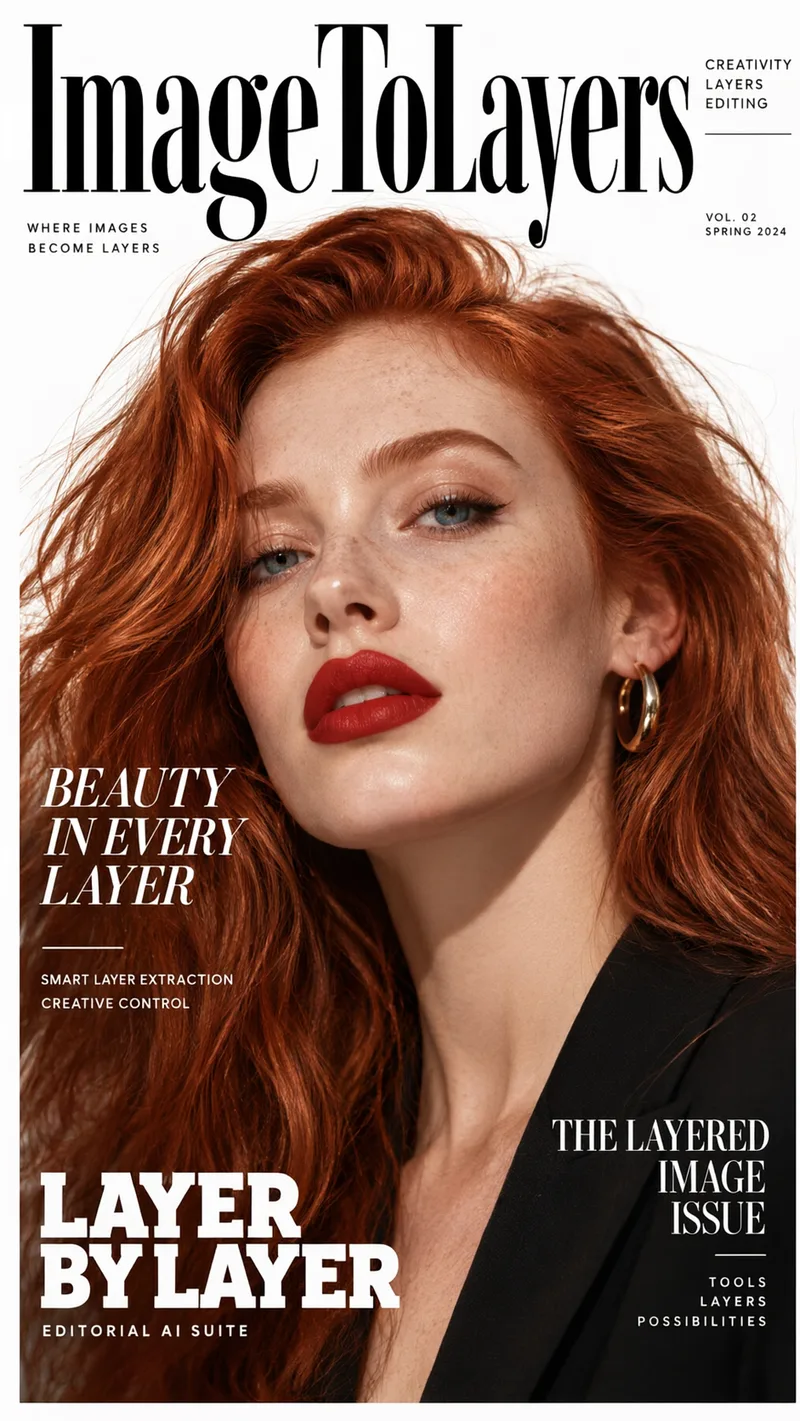
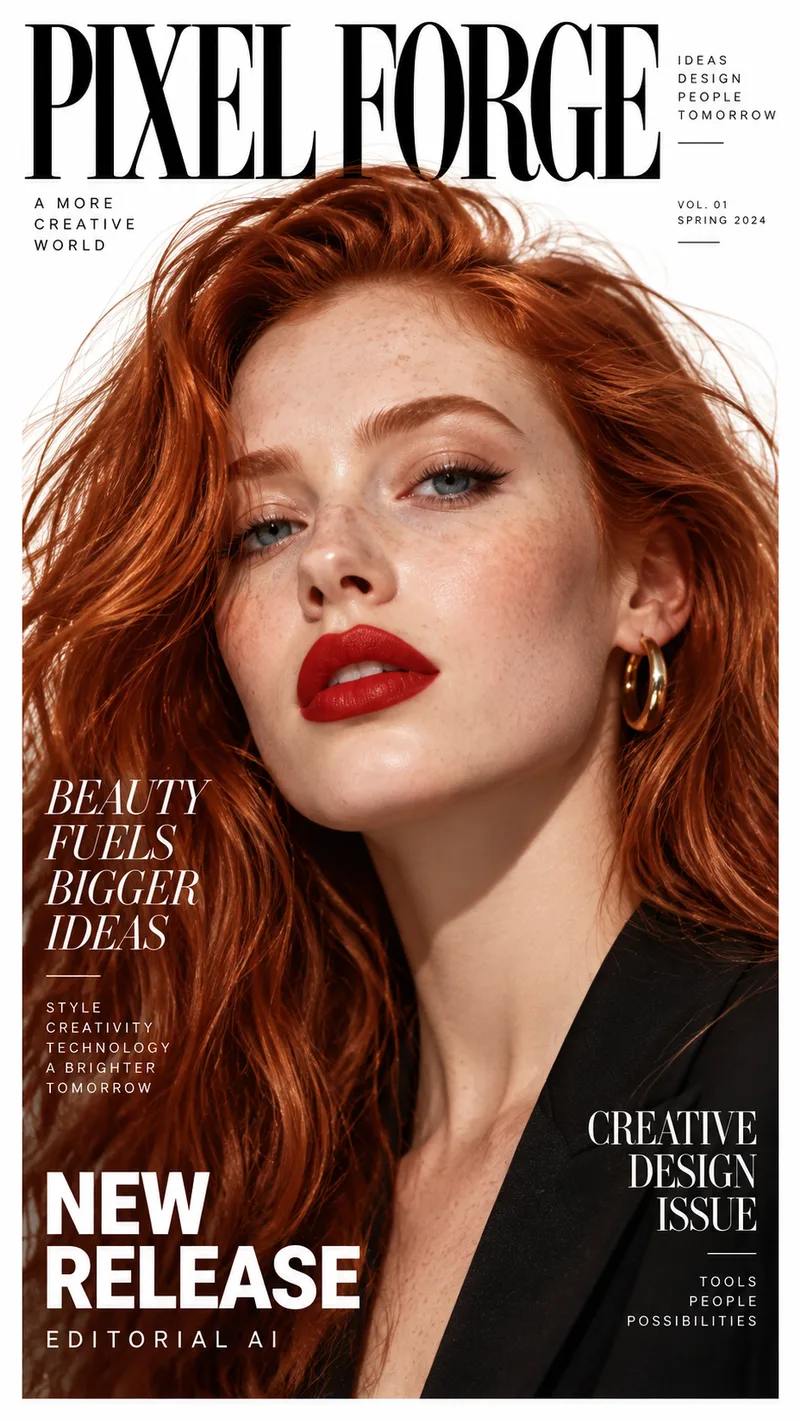
Nimeä lehden kansi uudelleen
Kuva ja asettelu säilyvät. Otsikot ja pieni teksti kirjoitetaan uudelleen eri nimikkeelle. Vedä liukusäädintä vertaillaksesi alkuperäistä kantta muokattuun.
Esimerkkimuutos
PIXEL FORGE · KAUNEUS RUOKKII SUUREMPIA IDEOITA · UUSI JULKAISU
ImageToLayers · KAUNEUTTA JOKAISELLA TASOLLA · TASO TASOLTA
Päivitä useita tekstirivejä samassa kuvassa säilyttäen sommittelun.
Tulokset vaihtelevat tekstin sijoittelun, kuvanlaadun, fonttityylin ja taustan monimutkaisuuden mukaan.
Katso toiminnassa todellisessa mainoksessa
Mainoksen jokainen tekstirivi on oma tasonsa
Tämä valmis mainos jaettiin taustaksi, valokuvaksi ja erillisiksi tekstitasoiksi. Napsauta mitä tahansa tekstilohkoa, muuta sanamuotoa ja näkyvä muutos luovassa toteutuksessa.
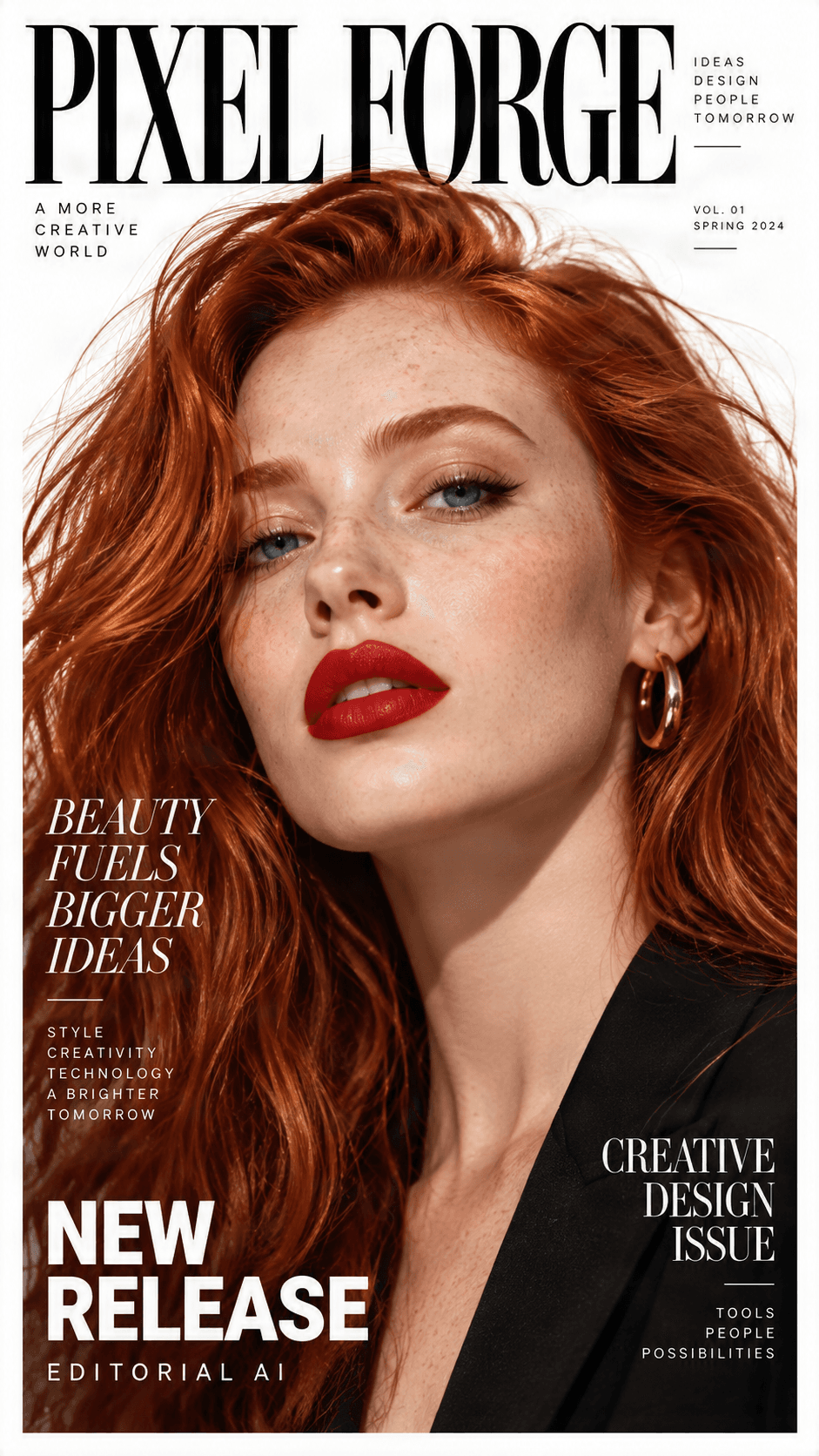
Alkuperäisen mainoksen esikatselu
Tunnistettu teksti, valmiina muokattavaksi
Napsauta tekstilohkoa, muuta sanamuotoa ja esikatsele päivitys suoraan mainoksessa.

NEW RELEASE
Headline / Promo label

BEAUTY FUELS BIGGER IDEAS123
Campaign headline

CREATIVE DESIGN ISSUE
Secondary subhead

PIXEL FORGE
Brand logo
Background
Clean reconstructed image
Tarvitseeko muutakin kuin pelkkää tekstiä?
Jaa mikä tahansa mainos erillisiksi teksti-, kuva-, logo-, grafiikka- ja taustatasoiksi.
Ongelma, jonka ratkaisemme
Kuvasi näyttää hyvältä. Sanat eivät.
Olet jo löytänyt oikean kuvan, asettelun ja värit. Mutta yksi pieni ongelma on jäljellä: teksti ei ole kohdallaan.
Ehkä tapahtuman päivämäärä muuttui. Ehkä huomasit kirjoitusvirheen viennin jälkeen. Tai ehkä latasit tekoälyllä luodun kuvan, jossa on upea design mutta virheellistä tekstiä.
Normaalisti korjaaminen tarkoittaa design-ohjelman avaamista, vanhojen sanojen peittämistä, vastaavan fontin etsimistä ja kaiken näyttämistä luonnolliselta.
Ja jos käytössäsi on vain litistetty JPG tai PNG, et välttämättä pysty valitsemaan alkuperäistä tekstitasoa lainkaan.
Juuri siksi loimme Edit Text in Image -työkalun. Sen sijaan, että rakentaisit designin uudelleen pientä korjausta varten, voit työskennellä suoraan kuvan kanssa, joka sinulla jo on.
Ei alkuperäistä tiedostoa?
Et halua pilata taustaa?
Tarvitset muutakin kuin kirjoitusvirheen korjauksen?
Tekoälymuokkaus toimii parhaiten, kun teksti on selkeää ja pyydetty muutos on täsmällinen. Fontit, monimutkaiset taustat ja hienovaraiset yksityiskohdat saattavat vaatia tarkistusta.
Yksi editori, neljä tekstitehtävää
Mitä haluat muuttaa?
Tiedätpä tarkalleen, mitä sanoja käyttää tai haluat vain viilata viestiäsi, valitse tavoitteeseesi sopiva muokkaustila.
Korvaa teksti
Muuta sanamuotoja säilyttäen visuaalinen tyyli.
Tarvitseeko nimeä, otsikkoa, päivämäärää tai mainostekstiä päivittää? Syötä alkuperäinen teksti ja se, mitä haluat sen tilalle. Pyydä editoria säilyttämään fonttityyli, värit, sijainti ja ympäröivä asettelu mahdollisimman tarkasti.
Paras valinta: Otsikot, päivämäärät, etiketit, lyhyet viestit ja mainostekstit.
Esimerkki: Korvaa teksti "Coming Soon" tekstillä "Now Open."
Käännä teksti
Tee kuvastasi ymmärrettävä muilla kielillä.
Sinun ei tarvitse luoda koko grafiikkaa uudelleen vain siksi, että tarvitset käännetyn version. Käännä näkyvä teksti ja tarkista, miten uusi sanamuoto istuu alkuperäiseen asetteluun.
Paras valinta: Henkilökohtaiset julisteet, tapahtumagrafiikat, kuvitetut ohjeet ja monikielinen sosiaalisen median sisältö.
Esimerkki: Vaihda englanninkielinen otsikko ranskaksi tai espanjaksi.
Uudelleenkirjoita teksti
Tee viestistä selkeämpi muuttamatta koko kuvaa.
Joskus sanat eivät ole vääriä – ne vain eivät kuulosta oikealta. Pyydä tekoälyä tekemään otsikosta lyhyempi, ystävällisempi, leikkisämpi tai helpommin ymmärrettävä.
Paras valinta: Kuvatekstit, otsikot, kutsut, mainosviestit ja luovat grafiikat.
Esimerkki: Kirjoita "We Are Launching Our Brand-New Collection" uudelleen muotoon "Discover What's New."
Poista teksti
Pidä kuva. Pääse eroon turhista sanoista.
Tarvitsetko kuvan ilman kuvatekstiä, vanhaa mainosta tai koristeellista tekstiä? Poista valittu teksti ja anna tekoälyn yrittää täydentää tausta sen takaa.
Paras valinta: Vanhat otsikot, ei-toivotut etiketit, häiritsevät kuvatekstit ja uudelleenkäytettävä kuvitus.
Esimerkki: Poista otsikko mainoskuvasta puhtaamman tausta luomiseksi.
Helppo tekstin muokkaus kuvissa
Näin muutat kuvan tekstiä
- 1
Lataa kuvasi
Aloita kuvasta, jota haluat muokata. Voit käyttää valokuvaa, kuvitusta, kuvakaappausta, julistetta tai muuta tuettua kuvatiedostoa. Et tarvitse alkuperäistä tasot sisältävää projektitiedostoa.
- 2
Valitse muokkaustehtävä
Valitse Korvaa, Käännä, Uudelleenkirjoita tai Poista. Valitse toiminto, joka vastaa tavoitettasi sen sijaan, että yrittäisit kuvailla jokaista muutosta pitkässä kehotteessa.
- 3
Kerro tekoälylle, mitä muutetaan
Korvaamisessa anna alkuperäiset sanat ja uusi teksti. Käännöksissä tai uudelleenkirjoituksessa kuvaile haluamasi lopputulos. Poistamisessa tunnista teksti, jonka haluat pois. Käytä muotoilun säilyttävää asetusta, kun haluat pitää nykyisen asettelun ennallaan.
- 4
Tarkista lopputulos
Vertaa alkuperäistä ja muokattua kuvaa. Kiinnitä huomiota oikeinkirjoitukseen, fontin ulkoasuun, tekstin kohdistukseen, taustan yksityiskohtiin ja lähellä oleviin objekteihin.
- 5
Lataa muokattu kuva
Kun olet tyytyväinen, lataa lopputulos. Jos jokin ei ole aivan kohdallaan, säädä ohjetta ja kokeile uutta muokkausta.
Suunniteltu jokapäiväiseen luovaan työhön
Muokkaa tekstiä kuvissasi helposti
Korjaa tekoälyllä luotujen kuvien tekstit
Muuta julisteen tekstejä
Päivitä kutsut
Muokkaa valokuvien tekstejä
Muokkaa sosiaalisen median grafiikoita
Päivitä tuotemainosten kuvat
Muokkaa kuvakaappausten tekstejä
Poista ei-toivottu teksti kuvasta
Säilytä valitsemasi tyyli
Muuta tekstiä, älä ympäröivää sisältöä
Litteän kuvan muokkaamisessa turhauttavinta ei ole uuden tekstin kirjoittaminen, vaan sen saaminen näyttämään siltä, että se on kuulunut kuvaan alusta asti.
Korvaavan tekstin tulee sopia sommitteluun, toimia ympäröivien värien kanssa ja tuntua luonnolliselta osalta alkuperäistä suunnittelua. Tekoälypohjainen tekstieditorimme antaa sinun säilyttää alkuperäisen visuaalisen ilmeen mahdollisimman tarkasti.
Tekoälymuokkaus ei takaa täydellistä fontin vastaavuutta, identtistä asettelua tai pikselintarkkaa taustan säilymistä.
Säilytä samankaltainen fonttityyli
Säilytä värit ja sijoittelu
Kunnioita taustaa
Tarkista yksityiskohdat
Saavuta haluamasi lopputulos
Muutama vinkki tekee suuren eron
Ole tarkka sanojen suhteen
Käytä täsmälleen sitä tekstiä, jonka haluat korvata, ja kirjoita uusi teksti huolellisesti. Tarkista isot kirjaimet, välimerkit ja oikeinkirjoitus ennen lähettämistä.
Aloita pienellä muutoksella
Yksittäisen otsikon tai tarran muuttaminen on usein helpompi arvioida kuin koko monimutkaisen kuvan tekstien uudelleenkirjoittaminen.
Pidä uusi teksti samankaltaisena pituudeltaan
Hyvin pitkä korvaava teksti ei välttämättä mahdu alkuperäiseen tekstilaatikkoon luonnollisesti. Jos mahdollista, käytä lyhyempää tekstiä säilyttääksesi suunnittelun tasapainon.
Käytä selkeitä kuvia
Pieni, sumea, pakattu tai voimakkaasti tyylitelty teksti voi olla tekoälyeditorille vaikea tulkita.
Varo monimutkaisia taustoja
Hiusten, kasvojen, kuviollisen kankaan, heijastusten tai yksityiskohtaisten kuvitusten päällä oleva teksti voi olla vaikeampi poistaa tai korvata siististi.
Vertaa ennen lataamista
Zoomaa mahdollisuuksien mukaan ja tarkista sanat, reunat, värit ja lähellä olevat yksityiskohdat ennen lopullisen tuloksen käyttöä.
Valitse oikea työnkulku
Tarvitsetko uuden viestin vai täysin muokattavan designin?
Näkyvän tekstin muokkaaminen ja kuvatasojen palauttaminen ovat kaksi eri tehtävää.
Käytä Muokkaa tekstiä kuvassa -toimintoa, kun…
Käytä Image to Layers -toimintoa, kun…
Tekstin muokkaaminen kuvassa ei automaattisesti palauta alkuperäistä fonttitiedostoa tai alkuperäistä design-projektia.
Tiedä ennen kuin muokkaat
Suunniteltu auttamaan muutoksissa, ei lupaamaan täydellisyyttä
Tekoälypohjainen muokkaus voi säästää aikaa monissa kuvankäsittelytehtävissä, mutta lopputulos riippuu lähdekuvasta ja tekemäsi muutoksen luonteesta.
Fontit voivat poiketa
Taustat saattavat vaatia huomiota
Teksti voidaan tulkita väärin
Käännökset saattavat vaatia tarkistusta
Tärkeä sisältö tulee varmistaa
Käytä vain kuvia, joihin sinulla on muokkausoikeus
Usein kysytyt kysymykset
Voiko kuvassa olevaa tekstiä muokata ilman Photoshop-ohjelmaa?
Kyllä. Voit käyttää tekoälypohjaista kuvatekstieditoria muuttaaksesi näkyvää tekstiä avaamatta Photoshop-ohjelmaa. Lataa kuvasi, valitse muokkaustoiminto ja tarkista lopputulos.
Voinko muuttaa JPG- tai PNG-kuvan tekstiä?
Kyllä, mikäli kuvamuoto on tuettu. JPG- ja PNG-tiedostot sisältävät yleensä litistettyjä pikseleitä muokattavien tekstitasojen sijaan, joten editorin on rekonstruoitava muokattava alue.
Miten korvaan sanoja olemassa olevassa kuvassa?
Lataa kuva, valitse Replace-toiminto, syötä alkuperäinen teksti ja uusi teksti sekä valitse haluamasi säilytysasetukset. Generoi ja tarkista muokattu lopputulos.
Voinko muuttaa tekstiä säilyttäen saman fontin?
Voit pyytää tekoälyä säilyttämään alkuperäisen fontin ulkoasun mahdollisimman tarkasti. Täydellistä vastaavuutta ei kuitenkaan voida taata, erityisesti jos kyseessä on kustomoitu, koristeellinen tai tyylitelty fontti.
Pysyykö tausta täysin samana?
Editori pyrkii säilyttämään ympäröivän sommittelun, mutta generoidut muutokset voivat vaikuttaa lähialueen yksityiskohtiin. Monimutkaiset taustat vaativat erityisen tarkkaa huomioimista.
Voinko korjata kirjoitusvirheitä tekoälyllä luoduissa kuvissa?
Kyllä. Voit korjata virheellistä tekstiä ilman, että koko kuvaa tarvitsee luoda uudelleen. Tarkista lopputuloksen oikeinkirjoitus, sillä tekoäly voi edelleen tehdä virheitä tekstin tuottamisessa.
Voinko muokata julisteen tekstiä?
Kyllä. Voit päivittää tekstejä julisteissa, jotka omistat tai joita sinulla on lupa muokata, mukaan lukien otsikot, lyhyet kuvaukset, päivämäärät ja muu teksti.
Voinko muokata valokuvan tekstiä?
Kyllä. Voit pyytää muutoksia valokuvassa näkyvään tekstiin. Kaarevat pinnat, vinot kyltit, heijastukset ja tekstuuriset taustat voivat olla haastavampia toisintaa luonnollisesti.
Voinko kääntää kuvassa olevaa tekstiä?
Translate-tila on suunniteltu näkyvän tekstin muuttamiseen toiselle kielelle. Tarkista sekä käännös että sen ulkoasu, erityisesti jos uusi teksti vie enemmän tilaa.
Voinko uudelleenkirjoittaa tekstiä sen sijaan, että syöttäisin jokaisen sanan käsin?
Kyllä. Rewrite-tila on tarkoitettu olemassa olevan viestin sanamuotojen tai sävyn säätämiseen. Tarkista aina ehdotettu teksti varmistaaksesi, että se välittää haluamasi viestin.
Voinko poistaa tekstiä ilman, että korvaan sitä?
Kyllä. Käytä Remove-tilaa, kun haluat poistaa ei-toivotut sanat. Tekoäly yrittää rekonstruoida tekstin takana olevan alueen, ja lopputulos riippuu kuvasta.
Voinko muokata useita tekstialueita yhdessä kuvassa?
Voit työskennellä kuvien parissa, joissa on useita tekstialueita. Se, kuinka monta muutosta voidaan käsitellä yhdellä kertaa, riippuu editorin työnkulusta ja kuvan monimutkaisuudesta. Tarkista jokainen muokattu alue huolellisesti.
Mitä jos alkuperäinen teksti on hyvin pieni tai epäselvä?
Pienet tai epäselvät kirjaimet voivat olla vaikeasti tulkittavissa. Selkeämpi ja korkearesoluutioisempi lähdekuva auttaa. Saatat joutua syöttämään alkuperäisen tekstin myös manuaalisesti.
Voinko muuttaa kuvassa olevaa hintaa tai päivämäärää?
Voit päivittää tekstejä omissa suunnitelmissasi, kuten henkilökohtaisissa tapahtumajulisteissa tai markkinointigrafiikoissa. Varmista aina, että lopputulos on oikein. Älä käytä editoria kuittien, maksutietojen tai muiden virallisten asiakirjojen väärentämiseen.
Voinko säilyttää alkuperäisen kuvan värit ja asettelun?
Voit pyytää editoria säilyttämään alkuperäisen suunnittelun mahdollisimman tarkasti. Tekstin pituuden, fonttityylin tai taustayksityiskohtien muutokset voivat silti vaikuttaa asetteluun.
Palauttaako tekstin muokkaaminen alkuperäisen muokattavan tekstitason?
Ei välttämättä. Litistetty kuva ei yleensä sisällä alkuperäistä fonttia, tekstitasoa tai suunnitteluhistoriaa. Tekoälypohjainen muokkaus muuttaa näkyvää lopputulosta; se ei automaattisesti palauta alkuperäistä lähdetiedostoa.
Voinko viedä PSD-tiedoston?
Ladattavat tiedostomuodot riippuvat editorin vientiasetuksista. Jos tarvitset itsenäisesti muokattavia tasoja tai PSD-työnkulun, tutustu Image to Layers -työkaluun.
Pitääkö minun luoda tili?
Seuraa editorissa näkyviä kirjautumis- ja käyttöohjeita. Jotkin muokkaus- tai vientitoiminnot saattavat vaatia tunnistautumisen.
Onko Edit Text in Image -työkalu ilmainen?
Tarkista editorista ajankohtaiset käyttöoikeudet ja mahdolliset maksut. Saatavuus, rajoitukset ja hinnoittelu näytetään ennen maksullisen toiminnon suorittamista.
Voinko käyttää muokattuja kuvia kaupallisiin tarkoituksiin?
Kaupallinen käyttö riippuu oikeuksistasi alkuperäiseen kuvaan, mahdollisesta kolmannen osapuolen materiaalista sekä palvelun käyttöehdoista. Varmista, että sinulla on tarvittavat luvat ennen muokatun sisällön julkaisemista tai myymistä.
Miksi muokattu teksti näyttää joskus erilaiselta kuin alkuperäinen?
Tekoäly saattaa arvioida alkuperäisen kirjasintyylin sen sijaan, että se toisintaisi tarkan fontin ja tehosteet. Sanan pituuden, perspektiivin, kuvanlaadun ja taustayksityiskohtien muutokset voivat myös vaikuttaa lopputulokseen.
Mitä teen, jos muokkaus ei näytä hyvältä?
Tarkista alkuperäinen ja korvaava teksti, tee ohjeistuksesta tarkempi ja kokeile pienempää muutosta. Jos kuvassa on erittäin tyyliteltyä tekstiä tai monimutkaisia yksityiskohtia, saatat tarvita lisäksi manuaalista muokkausta.
Muokkaa kuvasi tekstejä helposti
Älä anna kirjoitusvirheen, vanhentuneen otsikon tai muokkausta kaipaavan viestin pilata valmista designia. Lataa kuvasi, valitse muutokset ja viimeistele visuaalinen ilmeesi vaivatta.
Korvaa sanoja, käännä viestejä, kirjoita tekstit uusiksi tai poista ei-toivottua tekstiä kuvista, joita sinulla on oikeus muokata.
Creative Toolkit Index
Tutustu lisää tekoälyominaisuuksiin
Quick access to precision layer extraction, AI photo editing & asset tools.