
Litteä kuva
Tekoälypohjainen PSD-tasojen uudelleenrakentaja
Litistitkö Photoshop-tiedostosi? Vie näkyvä kuva PNG- tai JPG-muodossa ja rakenna uudet rasteritasot tunnistettavien kohteiden, esineiden ja taustojen pohjalta tekoälyn avulla.
Alkuperäisiä PSD-tiedostoja ei tueta. Vie ensin sen näkyvä kuva PNG-, JPG- tai WebP-muodossa.
Upload your image
JPG, PNG, WebP up to 10MB · Drag & drop anywhere

Tarvitsetko tasoja hiuksille, kasvoille, silmille, suulle, vaatteille tai kehonosille?
Jätä tämä tyhjäksi, jos haluat, että Yksityiskohtaiset tasot tunnistaa muokattavat pääelementit automaattisesti. Voit myös nimetä osat, jotka haluat erotella.
Haluatko enemmän hallintaa tasoihisi?
Opi ohjaamaan Yksityiskohtaisia tasoja yksinkertaisilla kehotteilla, valitsemaan hyödyllisiä elementtejä ja saamaan puhtaampia tasorakenteita erityyppisistä kuvista.
Lataa kuva jatkaaksesi
Yksityinen tiedostojen käsittely
Ladattavat tiedostot on yhdistetty tiliisi ja ne toimitetaan suojattujen URL-osoitteiden kautta. Voit poistaa valmiit työt manuaalisesti.
Läpinäkyvä PNG-tuloste
Yksityiskohtaiset tasot palauttaa jokaisen tunnistetun elementin omana tasonaan läpinäkyvällä taustalla.
Avaa tasoihin jaettu tulos Agent-työtilassa siistiäksesi elementtejä, luodaksesi visuaalisia variaatioita tai jatkaaksesi työskentelyä samassa projektissa.
Avaa litistetty PSD Photoshopissa, vie näkyvä kuva PNG- tai JPG-muodossa ja lataa kuva tähän luodaksesi uusia muokattavia tasoja.
Litistitkö Photoshop-tiedostosi? Vie näkyvä kuva PNG- tai JPG-muodossa ja rakenna uudet rasteritasot tunnistettavien kohteiden, esineiden ja taustojen pohjalta tekoälyn avulla.
Onko sinulla jo litistetty PNG tai JPG? Lataa se suoraan. Tarkista työtilassa näkyvä generointikustannus ennen käsittelyä.
Erottele visuaaliset elementit omiksi tasoikseen ja rekonstruoi samalla niiden taakse jäävä tausta.
 08
08AURA serum bottle
Frosted clear serum bottle with black dropper cap and AURA typography, presented as a standalone product.
 07
07Stone display stand
 06
06White ceramic bowl
 05
05Rolled waffle towel
 04
04Metal faucet
 03
03Monstera leaf
 02
02Beige ceramic cup
 01
01Circular window decor
 00
00Inpainted background
Lopulliset tasot
Perinteiset taustanpoistotyökalut luovat vain läpinäkyvän leikkauksen. ImageToLayers rekonstruoi myös kohteen taakse jäävän alueen, tarjoten sinulle täydelliset elementit editointia ja sommittelua varten.
Useimmat kuvat käsitellään 60–120 sekunnissa.
Ennen ja jälkeen
Olemassa oleva Kuva PSD:ksi -esimerkki havainnollistaa, kuinka yhdestä litteästä kuvasta voidaan muodostaa erillisiä visuaalisia komponentteja uutta muokkaustyönkulkua varten.
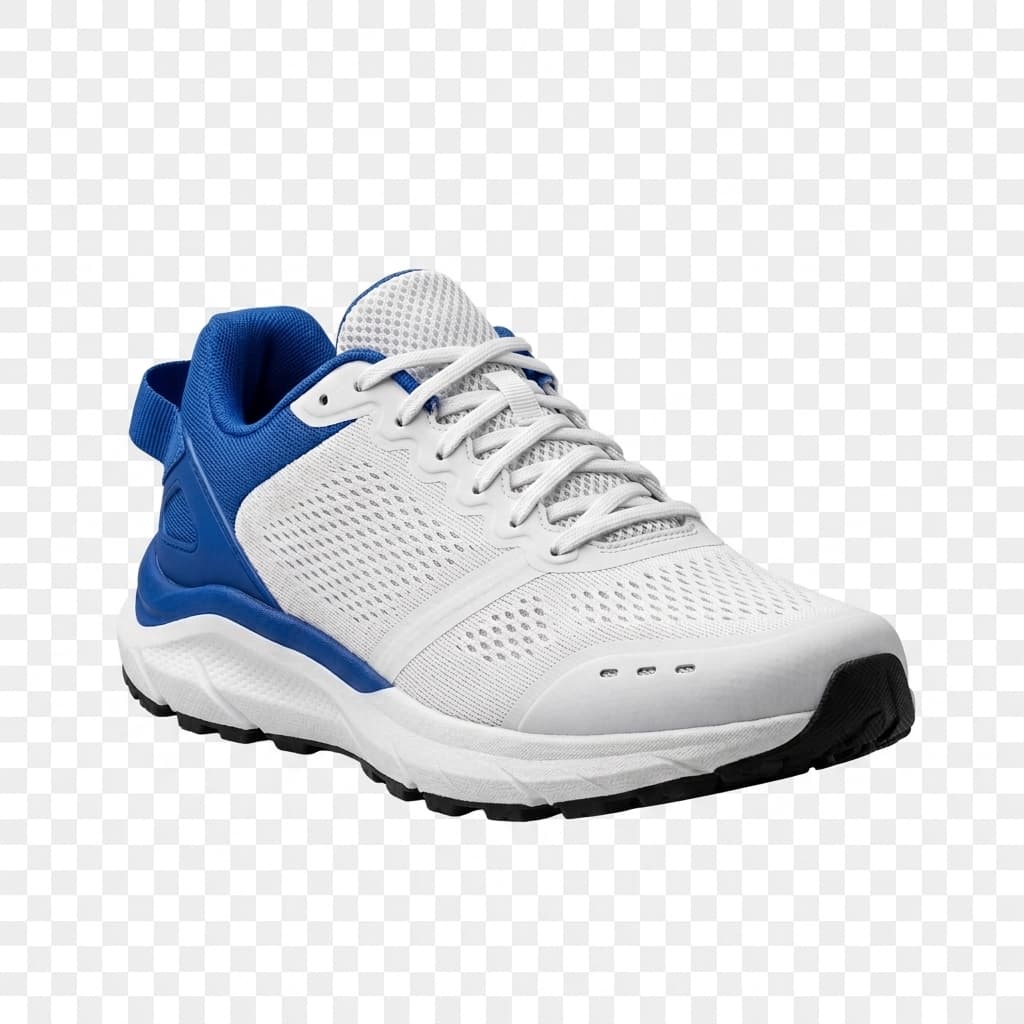

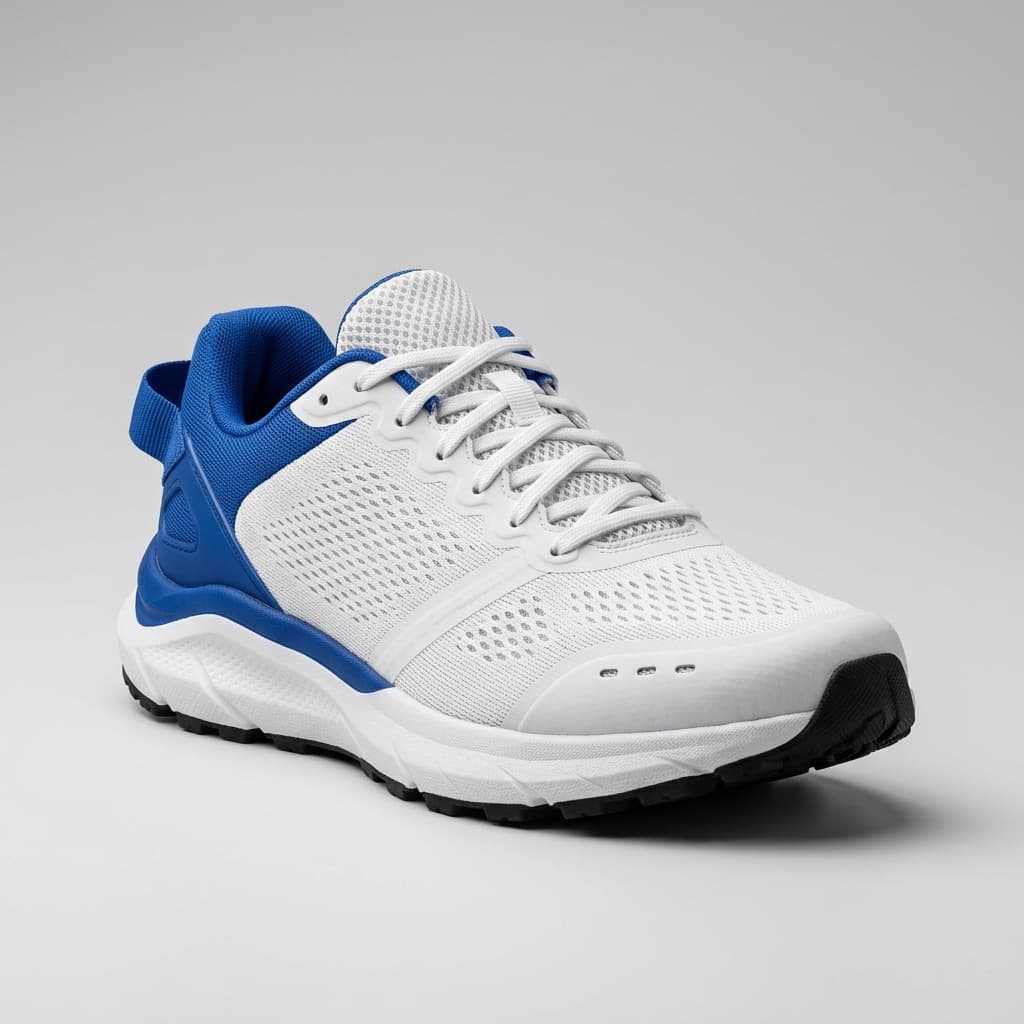
Tässä käytetään uudelleen olemassa olevaa kenkäesimerkkiä toiminnosta Kuva PSD:ksi. Sen lähdekuva on PNG, ja se havainnollistaa yleistä tekoälypohjaista kuvatason generointia – ei todellisen PSD:n alkuperäisten tasojen palaututtamista. Tulokset riippuvat ladatusta kuvasta, käsittelytilasta ja kohteen monimutkaisuudesta.
TARKISTA VAIHTOEHTOSI
Jos käytit Photoshopin Flatten Image -toimintoa, tarkista ensin, onko dokumentin alkuperäinen tila vielä saatavilla. Aiemman version palauttaminen on suositeltavaa, koska se saattaa palauttaa todelliset alkuperäiset tasot.
Photoshopin Historiatiedot koskevat nykyistä avointa dokumenttiistuntoa. Dokumentin sulkeminen tyhjentää sen Historiatiedot. Pilvidokumenttien versiohistoria on saatavilla yhteensopiville Photoshopin pilvidokumenteille; tarkista Adoben ajankohtaiset vaatimukset ja ohjeet ennen kuin luotat siihen.
ONGELMA
Käytit tunteja kohteen, tekstin, esineiden, varjojen ja taustan sommitteluun. Sitten litistit tasot tiedostokoon pienentämiseksi, valmiin kuvan viemiseksi tai vahingossa. Kaikki näyttää yhä oikealta –nesnes joku pyytää siirtämään tuotetta, poistamaan koristeen, vaihtamaan taustaa tai siirtämään hahmoa.
ImageToLayers voi auttaa luomaan uuden muokattavan aloituspisteen litistetystä taideteoksesta. Sen sijaan, että poimisit jokaisen tunnistettavan elementin käsin, hyödynnä tekoälyavusteista erottelua uuden rasteritasokokoelman valmisteluun.
MIKSI TASOT KATOSIVAT
Photoshop-dokumentti saattaa sisältää erillisiä tasoja ihmisille, tuotteille, typografialle, muodoille, maskeille, efekteille ja taustoille. Litistäminen yhdistää näkyvän lopputuloksen yhdeksi kuvatasoksi. Kuva saattaa näyttää samalta, mutta muokkausrakenne ei ole enää tallennetussa versiossa tallella.
TEKOÄLYPOHJAINEN TASOJEN REKONSTRUKTIO
Litistetty kuva sisältää yhä näkyvää tietoa. Tekoäly voi analysoida sen ja yrittää tunnistaa tunnistettavat elementit – tuotteen, henkilön, esineen, koristeen, etualan kohteen tai taustan – ja generoida uusia kuvatasoja jatkomuokkausta varten.
Et saa alkuperäisiä tasoja takaisin, mutta uusi rakenne saattaa auttaa tarvittavien muutosten tekemisessä.
NÄIN SE TOIMII
Säilytä erillinen kopio litistetystä PSD-tiedostostasi. Vie näkyvä taideteos korkealaatuisena PNG- tai JPG-tiedostona, lataa se, generoi ja tarkasta uudet tasot ja vie sitten uusi PSD jatkomuokkausta varten.
ITSENÄINEN MUOKKAUS
Onnistuneesti irrotetusta kohteesta voi tulla itsenäisesti muokattava. Saatat pystyä siirtämään kohdetta, muuttamaan tuotteen kokoa, piilottamaan koristeen, siirtämään hahmoa, järjestämään elementtejä uudelleen tai säätämään valittuja kuvatasoja erikseen.
Objektit saattavat pysyä ryhmiteltyinä, ja monimutkaiset muodot tai päällekkäisyydet saattavat vaatia manuaalista viimeistelyä.
TAUSTAN REKONSTRUKTIO
Litistetty kuva ei näytä tuotteen taakse kätkeytyvää seinää tai maisemaa. Jos leike siirretään, aukko saattaa tulla näkyviin. Tekoäly voi yrittää generoida uskottavaa taustasisältöä ympäröivien pikseleiden perusteella hyödyllisemmän tason luomiseksi.
Generoitu taustasisältö on arvio. Se ei välttämättä toista alkuperäisiä piilossa olleita yksityiskohtia, ja se tulisi tarkastaa ennen lopullista käyttöä.
MITÄ ODOTTAA
Aiemman PSD-version palauttaminen voi tuoda takaisin alkuperäisen muokkausrakenteen. Sen sijaan tekoälypohjainen erottelu analysoi näkyvän kuvan ja luo uuden esityksen sen sisällöstä. Käsittele lopputulosta uutena työtiedostona, älä alkuperäisen Photoshop-toiminnon kumoamisena.
GRAAFISILLE SUUNNITTELIJOILLE
Asiakas saattaa pyytää siirtämään tuotetta, sijoittamaan henkilön uudelleen, säätämään taustaa, piilottamaan koristeen, lisäämään tilaa typografialle tai mukauttamaan suunnitelmaa toiseen sommitelmaan. Tekoälypohjainen erottelu voi valmistella tunnistettavista elementeistä uuden työtiedoston, jotta voit viimeistellä pyydetyt muutokset.
ARKISTOIDUT SUUNNITTELUPROJEKTIT
Vanha kampanjaelementti, banneri, mainosgrafiikka tai kuvitus saattaa näyttää yhä hyvältä, vaikka sen alkuperäinen PSD puuttuisi. Uudet tekoälyn generoimat tasot voivat auttaa sinua hyödyntämään kuvan tunnistettavia osia sen sijaan, että rakentaisit kaiken uudelleen alusta alkaen.
KUVITTAJILLE
Tekoäly voi yrittää erottaa tunnistettavat hahmot ja objektit valmiista kuvituksesta uutta sommitelmaa tai taustan muokkausta varten. Generoidut tasot eivät palauta taiteilijan alkuperäisiä siveltimenvetoja, maalaushistoriaa tai natiivin piirto-ohjelman objekteja.
VALITSE OIKEA TYÖNKULKU
Unflatten PSD on tarkoitettu henkilölle, joka litisti Photoshop-dokumentin, tallensi sen ja haluaa tietää, voidaanko alkuperäiset tasot palauttaa – tai kuinka rakentaa uusi rakenne, jos niitä ei voi palauttaa. Flattened Image to PSD on tarkoitettu henkilölle, jolla on yksinkertaisesti litteä kuva ja joka haluaa tasollisen Photoshop-dokumentin. Kuva PSD:ksi on yleinen muunnostyönkulku.
PAREMMAT TULOKSET
Tekoäly voi työskennellä vain näkyvässä kuvassa olevien tietojen kanssa. Säilytä varmuuskopio, vie alkuperäisellä resoluutiolla, suosi PNG-muotoa ylimääräisen JPEG-pakkauksen välttämiseksi, valitse tunnistettavat kohteet ja vältä turhaa koon muuttamista. Tarkasta reunat, varjot, päällekkäisyydet ja rekonstruoidut alueet.
REALISTISET RAJOITUKSET
Objektit saattavat pysyä ryhmiteltyinä, pienet yksityiskohdat saattavat muuttua, ohuet ääriviivat saattavat vaatia siivousta, eivätkä monimutkaiset varjot välttämättä erotu siististi. Teksti saattaa pysyä rasteroituna, tausta-alueet saattavat sisältää keksittyjä yksityiskohtia, ja uusi tasojärjestjestys voi erota alkuperäisestä PSD:stä. Tarkasta lopputulos uutena työtiedostona.
LISÄÄ KUVATYÖKALUJA
Muunna tuetut kuvat uudelleen generoiduksi tasolliseksi PSD-tiedostoksi päätyönkulun avulla.
Tutustu tähän työkaluunLuo muokattavat rasteritasot litteästä kuvasta, kun sinulla ei ole enää sen alkuperäistä lähdedokumenttia.
Tutustu tähän työkaluunGeneroi erilliset visuaaliset tasot muokkausta, sommittelua ja muita luovia työnkulkuja varten.
Tutustu tähän työkaluunGeneroi useita rasteritasoja yhdestä litteästä kuvasta Photoshop-muokkausta varten.
Tutustu tähän työkaluunErota tunnistettavat hahmot, rekvisiitat ja taustaelementit valmiista kuvituksesta.
Tutustu tähän työkaluunJos alkuperäiset tasot ovat yhä saatavilla Kumoa-toiminnon (Undo), Photoshopin historian, aiemman version tai varmuuskopion kautta, saatat pystyä palauttamaan ne. Muussa tapauksessa tekoäly voi generoida uuden rasteritasorakenteen näkyvän kuvan perusteella, mutta se ei voi palauttaa tarkkoja alkuperäisiä tasoja.
Tarkista Photoshopin historiasta tila ennen litistämistä ja tarkista pilvidokumenttien versiot tai varmuuskopiot. Jos tasollista versiota ei ole saatavilla, vie litistetty kuva PNG- tai JPG-muodossa ja luo tekoälyavusteisen erottelun avulla uusi tasollinen PSD.
Photoshopin istuntohistoria ei säily dokumentin sulkemisen jälkeen. Aiempi pilvidokumenttiversio tai varmuuskopio saattaa silti auttaa. Jos kumpaakaan ei ole, alkuperäinen tasorakenne saattaa olla mennyttä.
Ei aivan suoraan. Tekoäly voi generoida uusia rasteritasoja litistetystä kuvasta, mutta se ei pysty luotettavasti luomaan uudelleen alkuperäisiä tekstitasoja, maskeja, älykkäitä objekteja (Smart Objects), säätöasetuksia tai piilotettua sisältöä.
Et. Nykyinen lataustyönkulku hyväksyy kuvamuotoja, ei natiiveja PSD-tiedostoja. Avaa litistetty PSD Photoshopissa ja vie näkyvä kuva ensin PNG-, JPG- tai muussa tuetussa muodossa.
Avaa se Photoshopissa ja vie kopio näkyvästä taideteoksesta PNG- tai JPG-muodossa sopivalla resoluutiolla. Pidä alkuperäinen PSD muuttumattomana ja lataa sitten viety kuva työtilaan.
Generoitu PSD voi sisältää itsenäisiä rasterikuvatasoja. Onnistuneesti erotettuja objekteja voidaan siirtää, niiden kokoa voidaan muuttaa, ne voidaan piilottaa tai niitä voidaan säätää erikseen, mutta ne eivät ole alkuperäisiä lähteversiotasoja.
Et. Litistetyssä kuvassa oleva teksti saattaa pysyä rasteroituna. Luo teksti uudelleen Photoshopissa, jos tarvitset natiivia muokattavaa typografiaa.
Et. Alkuperäisiä älykkäiden objektien sisältöjä ja niiden muokattavia suhteita ei voida palauttaa pelkkien näkyvien litistettyjen pikseleiden perusteella.
Ei välttämättä. Päällekkäiset objektit, pienet yksityiskohdat ja monimutkaiset sommitelmat saattavat tuottaa ryhmiteltyjä tai epätäydellisiä tasoja.
Tekoäly saattaa yrittää arvioida joitakin peitettyjä alueita lähellä olevien visuaalisten tietojen perusteella. Nämä generoidut alueet saattavat vaatia manuaalista korjausta eivätkä ne ole palautettuja alkuperäisiä pikseleitä.
Saatattasi silti luoda uusia muokattavia rasteritasoja näkyvästä kuvasta, mutta se ei palauta alkuperäistä Photoshop-dokumenttia tai sen alkuperäistä tasorakennetta.
Vie näkyvä sommitelma PNG- tai JPG-muodossa ja yritä luoda uusia rasterikuvatasoja tekoälyavusteisen erottelun avulla.
Kyllä. Kokeile kuvituksia, joissa on tunnistettavia hahmoja, objekteja ja taustoja. Hienot ääriviivat ja päällekkäiset elementit saattavat vaatia manuaalista siivousta.
Ei aina. Erottelu saattaa muuttaa reunoja, tekstuureja tai varjoja, ja rekonstruoidut alueet ovat arvioita. Vertaa lopputulosta litistettyyn alkuperäiseen ennen lopullisia muokkauksia.
Kyllä. Tuettu tasollinen PSD-vienti on tarkoitettu jatkomuokkaukseen Photoshopissa ja yhteensopivissa kuvankäsittelyohjelmissa.
Tekoälypohjainen erottelutyötila toimii verkossa, mutta se vaatii natiivin PSD-tiedoston sijaan tuetun kuvaviennin. Jos sinulla on vain PSD, käytä ensin yhteensopivaa sovellusta sen näkyvän kuvan viemiseen.
Ei. Litistyksen aikana poistettua sisältöä ei voida palauttaa pelkän näkyvän kuvan perusteella. Sen palauttaminen vaatii aiemman dokumenttiversion tai varmuuskopion.
Kaupallinen käyttö riippuu palvelusehdoista ja oikeuksistasi ladattuun taideteokseen. Tarkasta generoidut tasot ja korjaa mahdolliset virheet ennen ammattimaisen työn luovuttamista.
Tämä on krediittipohjainen tekoälygenerointiprosessi. Työtila näyttää sovellettavan hinnan ennen käsittelyä, ja vientivaihtoehdot riippuvat tilistäsi.
Vie näkyvä taideteos, lataa se ImageToLayersiin ja valmistele uusi tasollinen PSD jatkomuokkausta varten Photoshopissa. Tee muutoksia tunnistettaviin kohteisiin, objekteihin ja taustoihin ilman, että rakennat jokaista elementtiä uudelleen käsin.
Aloita litistetyn PSD-tiedostosi PNG- tai JPG-viennillä. Tarkista generointikustannus ennen käsittelyä.
Tämä luo uusia tekoälyn generoimia kuvatasoja. Se ei voi palauttaa täsmällisiä alkuperäisiä Photoshop-tasoja, muokattavaa typografiaa, älykkäitä objekteja (Smart Objects) tai dokumentin historiaa.
Creative Toolkit Index
Quick access to precision layer extraction, AI photo editing & asset tools.